
Cursor + Postman MCP Server 实战教程:零代码实现接口自动化测试
1.MCP
MCP,即模型上下文协议Model Context Protocol (MCP),是当前AI领域的热门概念。MCP 是一种开放标准和协议,旨在规范人工智能模型(如 ChatGPT) 与外部数据源、工具和系统之间的通信方式。
简单来说,可以把 MCP 理解成 “大模型和外部世界交流的翻译官”。大模型(像 GPT 这种)本身只会根据输入文字来回答问题。但是如果我们希望模型能去“干活”,比如:
- 查数据库
- 打开一个网站
- 运行一个自动化脚本
- 调用 API 获取实时数据
等等,就需要一种统一的“沟通协议”,让模型能知道:哪些功能能用、怎么调用、结果怎么传回来,这个协议就是 MCP。
2.简介:postman-mcp-server
官方文档:https://github.com/delano/postman-mcp-server
Postman MCP Server 是一个MCP 服务器,它与 Postman API 集成,提供对 Postman 集合(collections)、环境(environments) 和 API 的全面管理。
3.安装教程
前提:
- 安装postman
- 安装cursor
1.安装npm
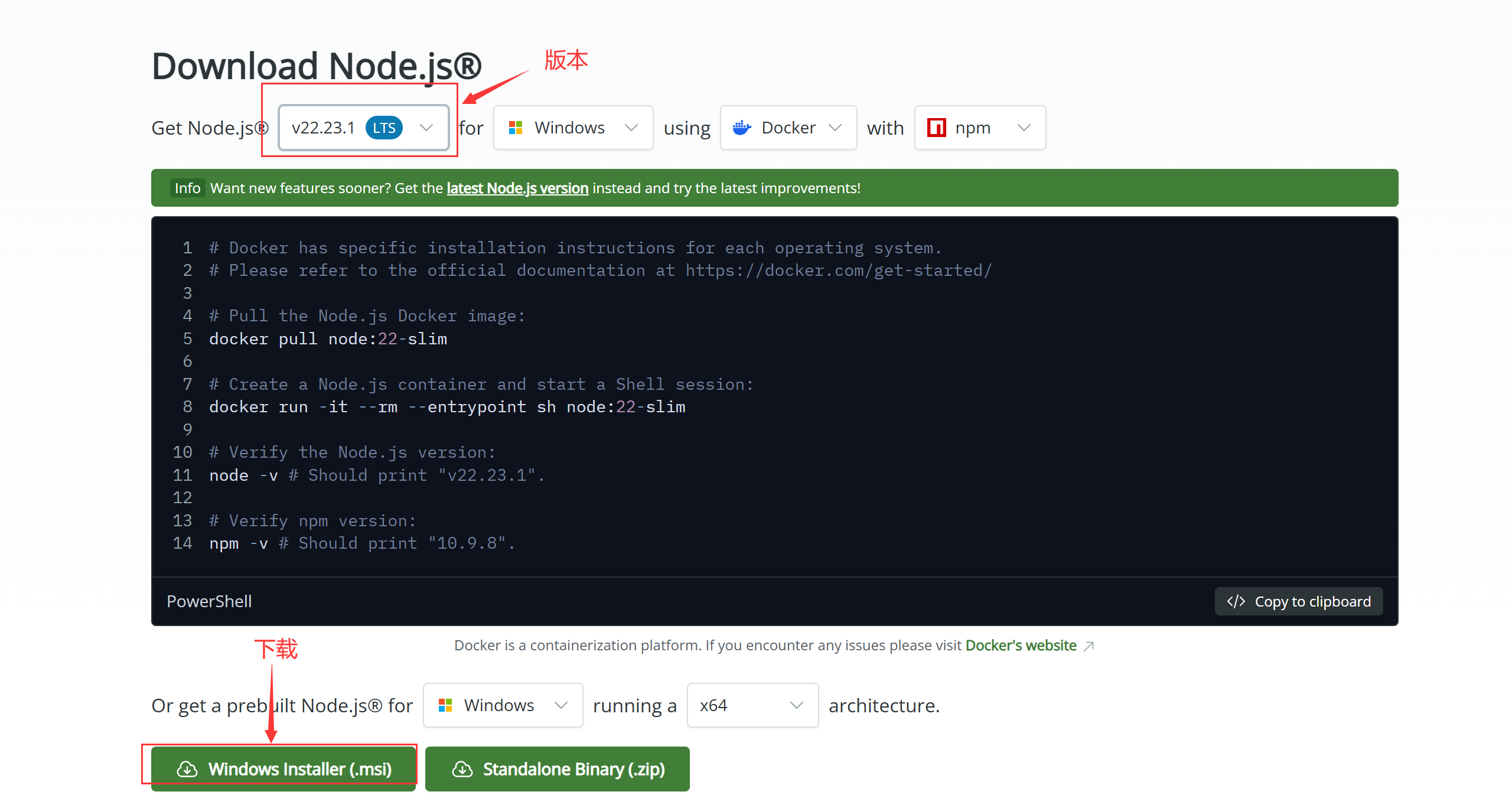
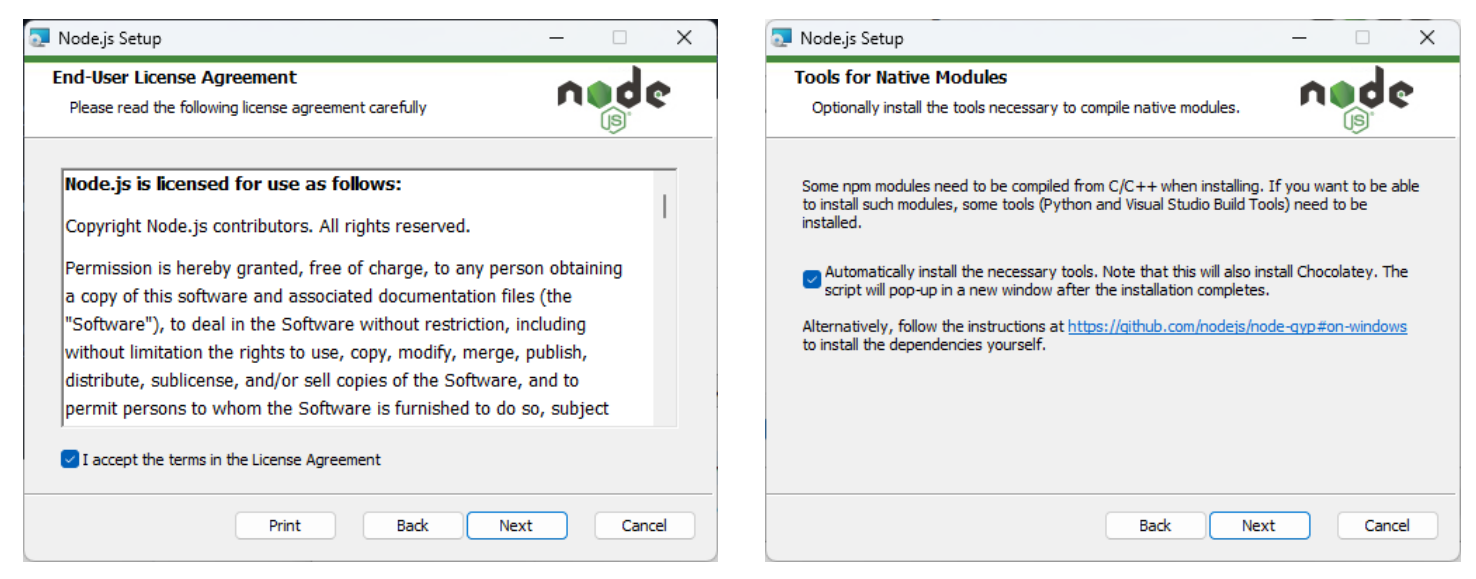
npm 是 Node.js 的默认包管理工具,随 Node.js 安装自动部署。因此,若要使用npm工具,实际安装的是Node.js
- 访问官网下载
https://nodejs.org/en

- 验证安装结果
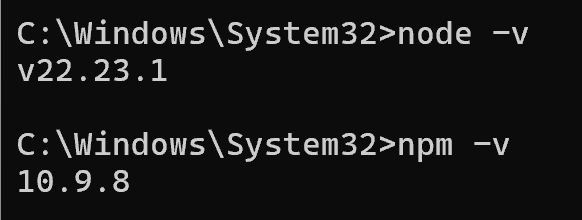
打开cmd执行以下命令,出现版本号,说明安装成功
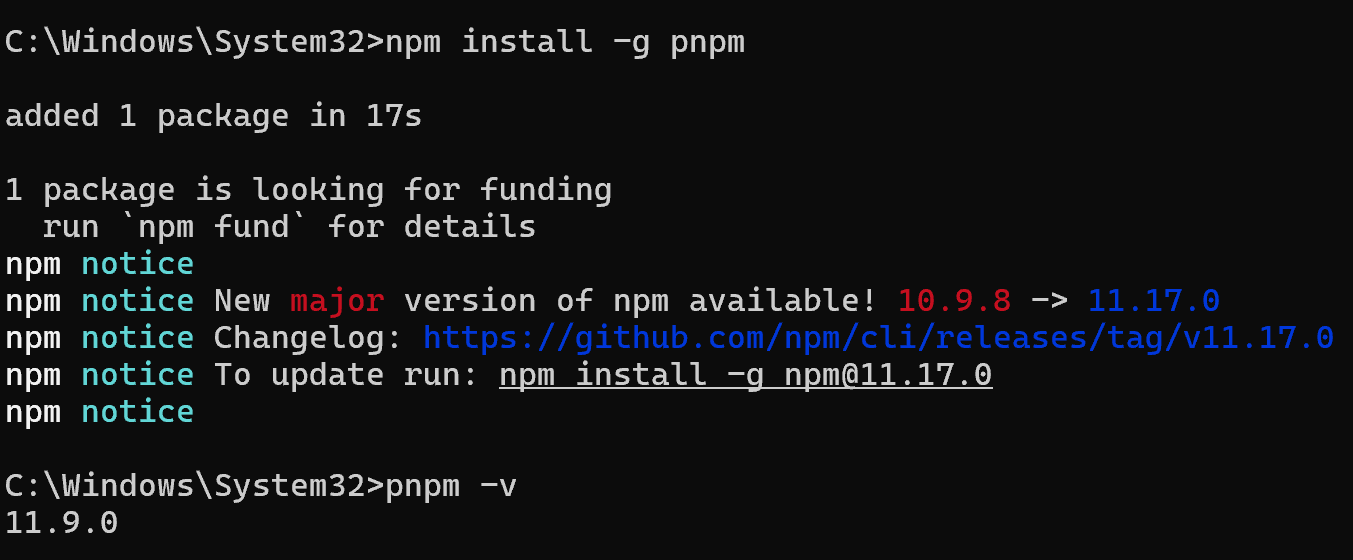
2.安装pnpm
npm install -g pnpm
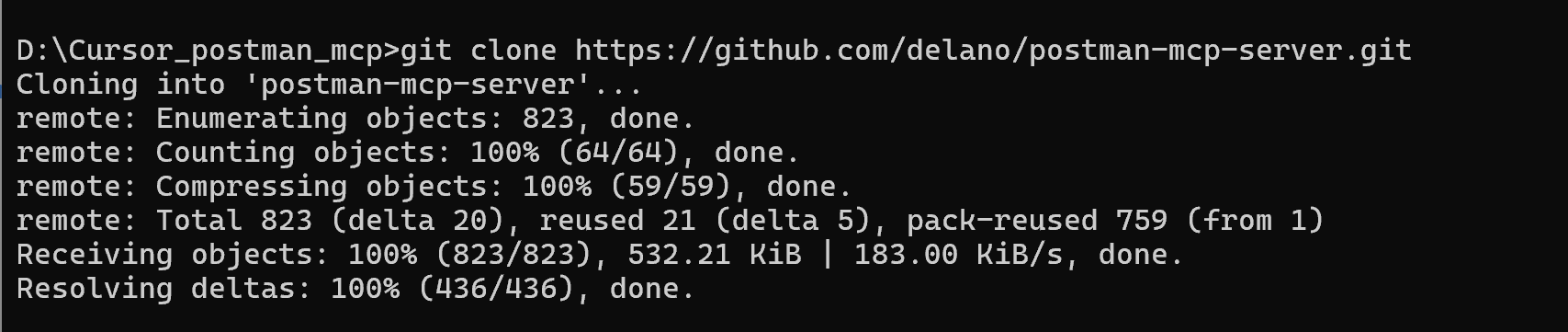
3.下载postman-mcp-server源码
git clone https://github.com/delano/postman-mcp-server.git
cd postman-mcp-server
4.安装依赖
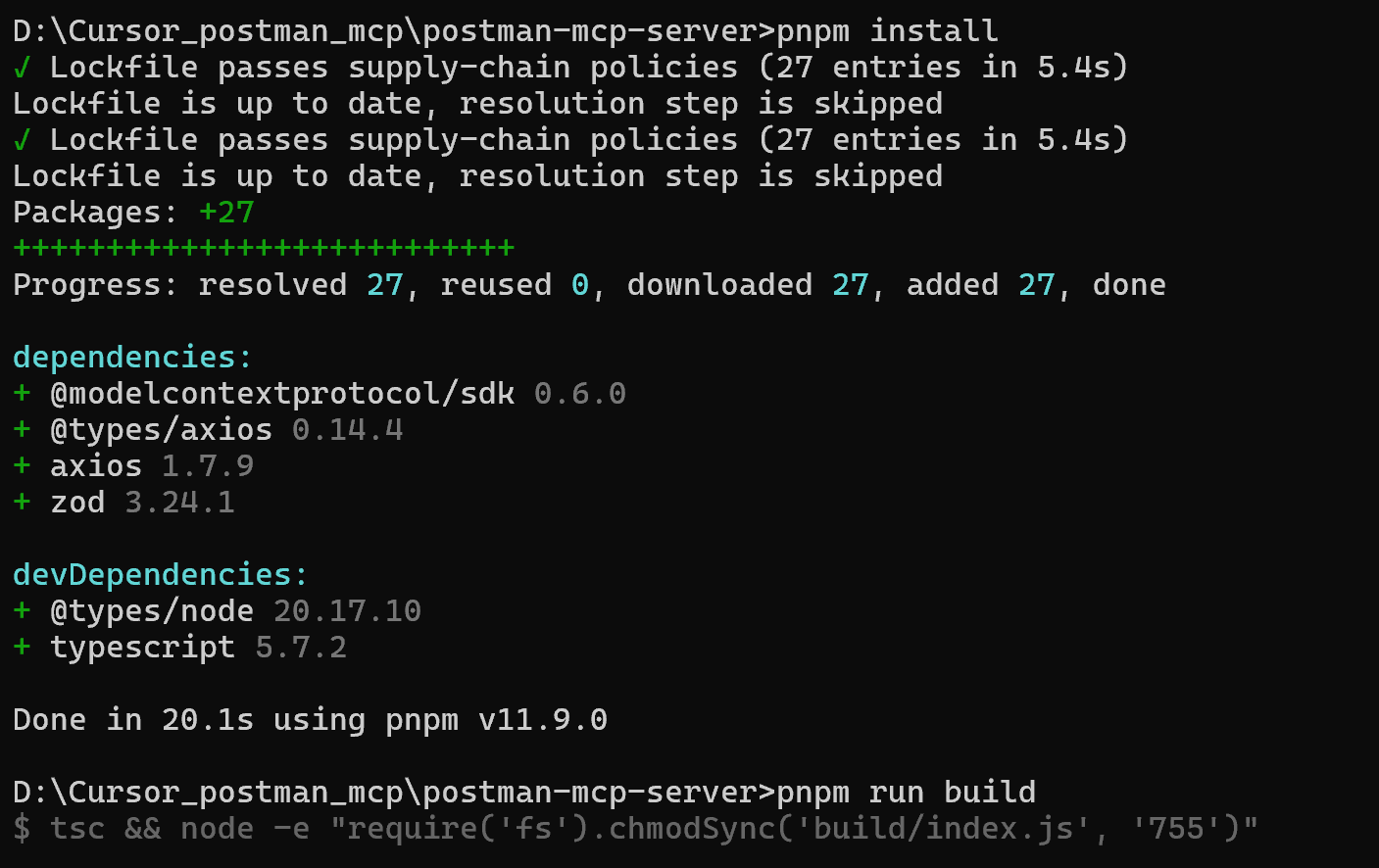
pnpm install
5.构建服务器
pnpm run build
6.在cursor中添加MCP配置
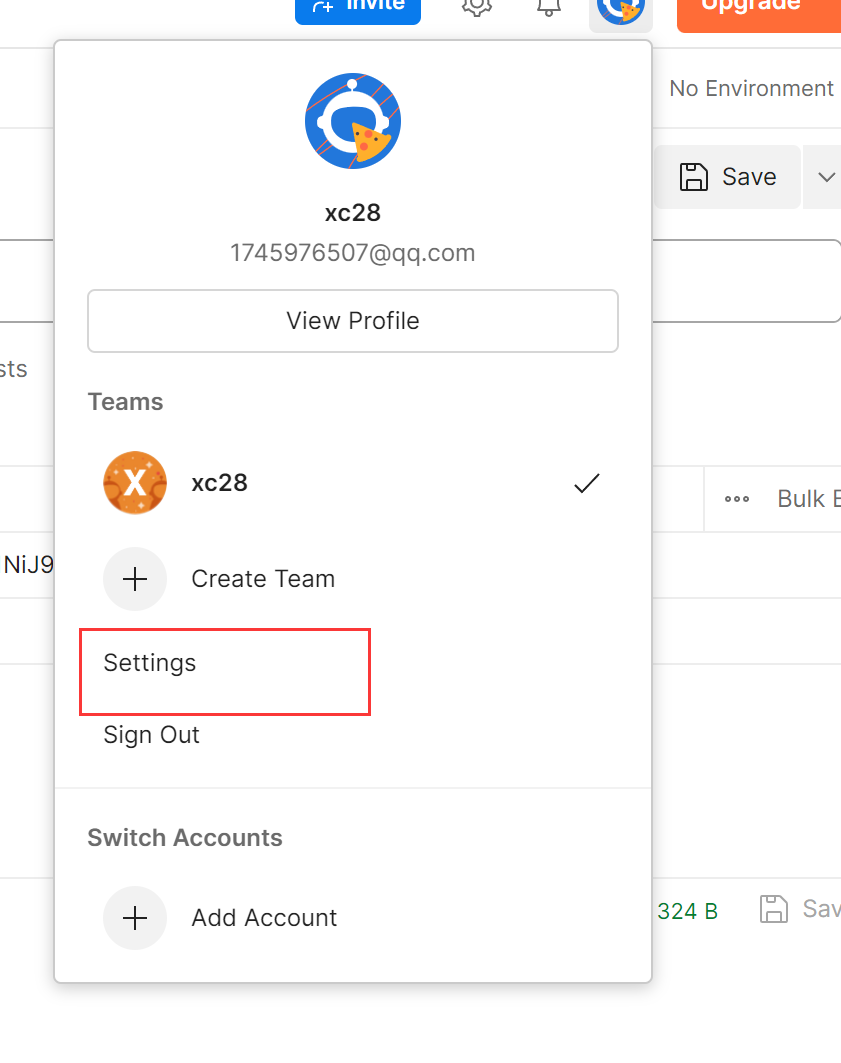
1. 生成 API Key
- 打开 Postman 账号设置页面
- 点击 “Generate API Key”(生成 API Key)
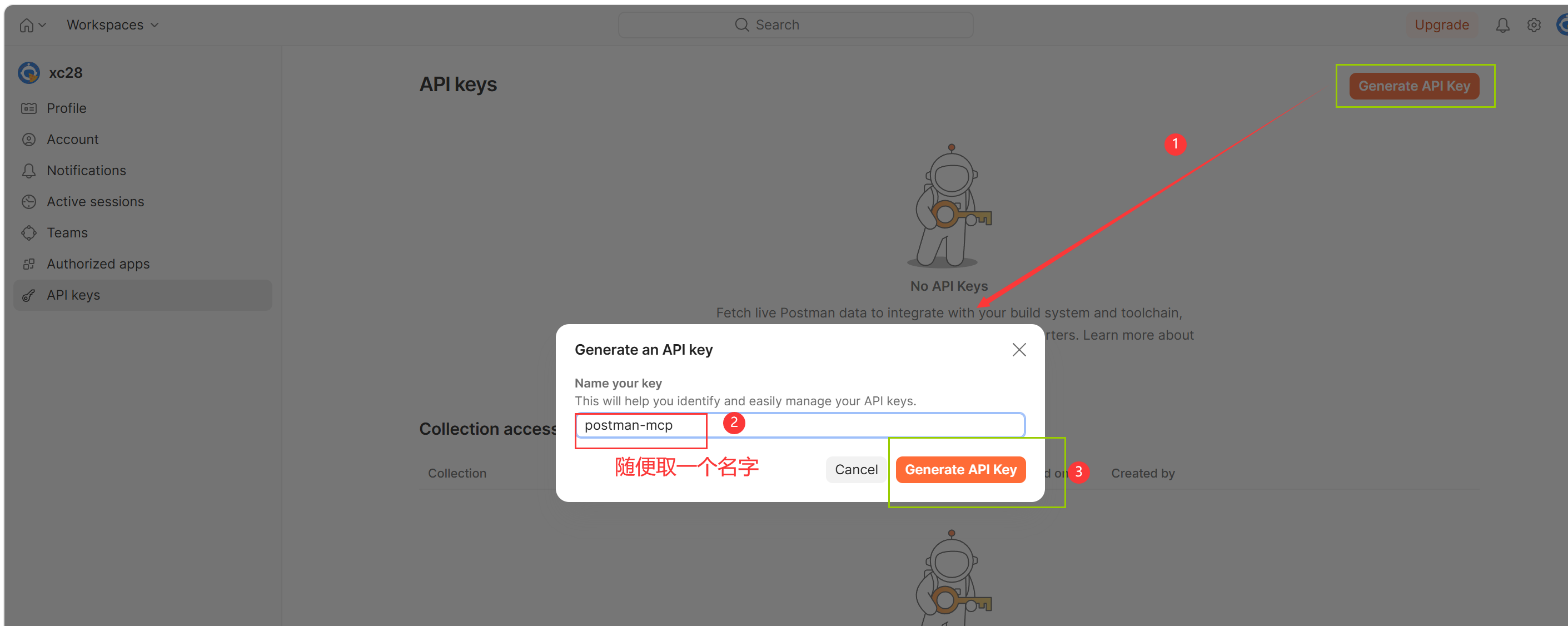
- 将生成的 Key 妥善保存——它不会再次显示
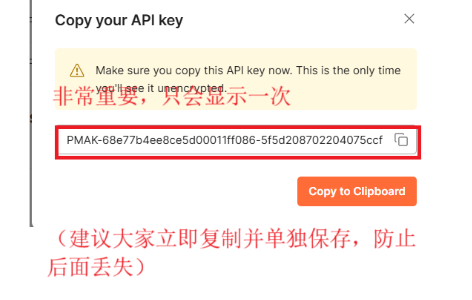
2. 添加mcp配置
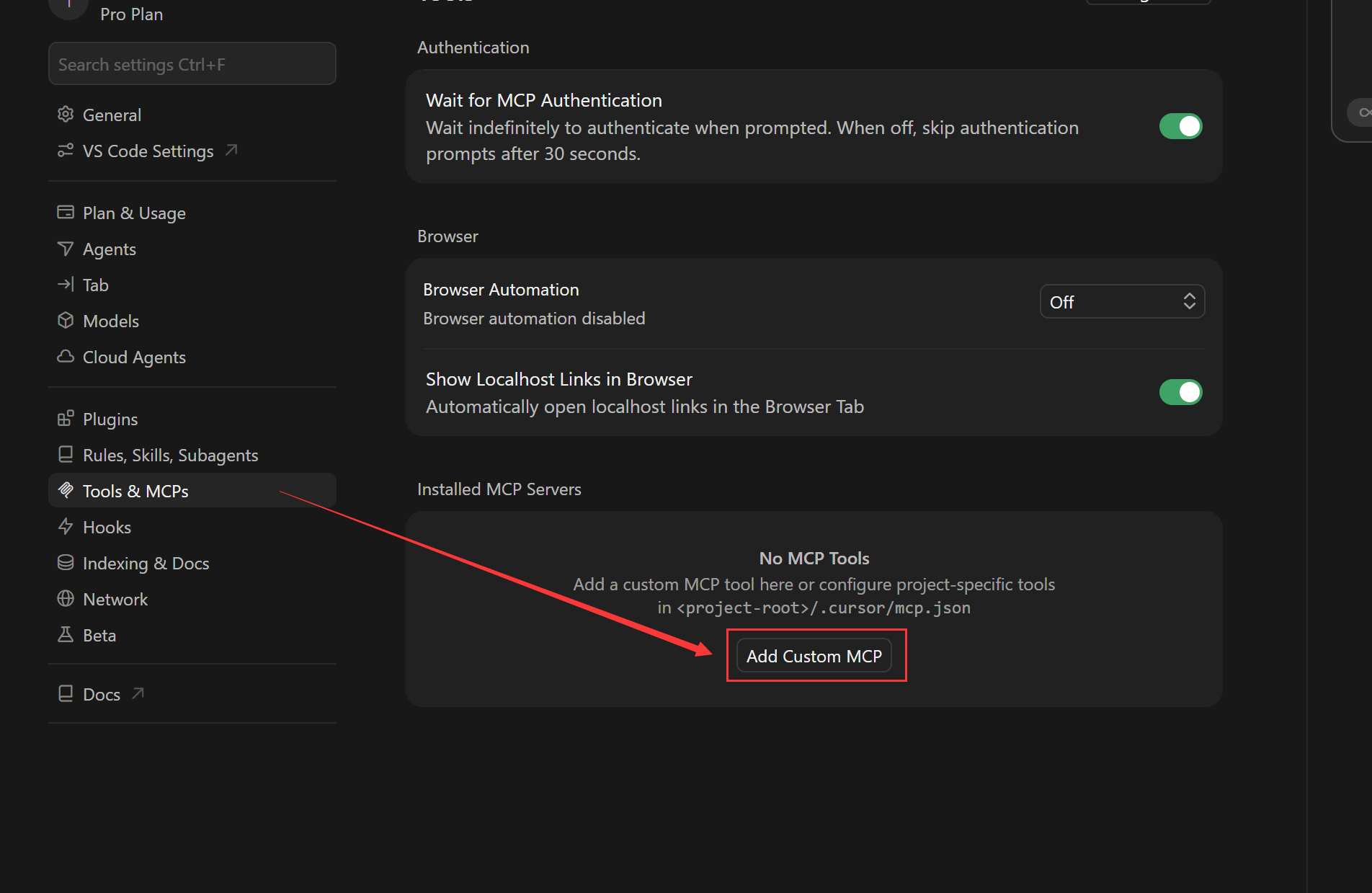
在打开的mcp.json中添加postman配置
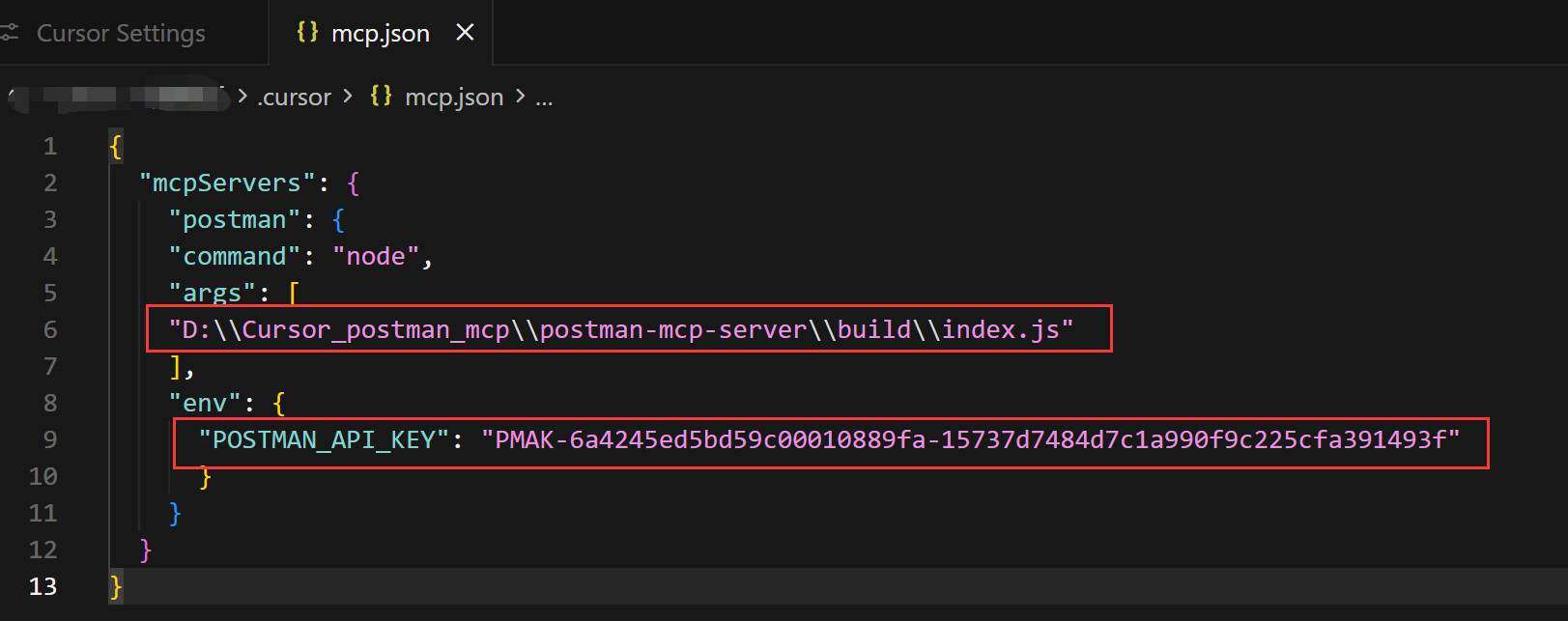
注意:args参数中添加源码文件路径,POSTMAN_API_KEY参数填写前面生成的 API Key 添加后保存,重回到MCP配置页,点击启用

4.使用
完成了安装教程后,在cursor中输入提示词,cursor将按照指令完成和postman工具的交互。
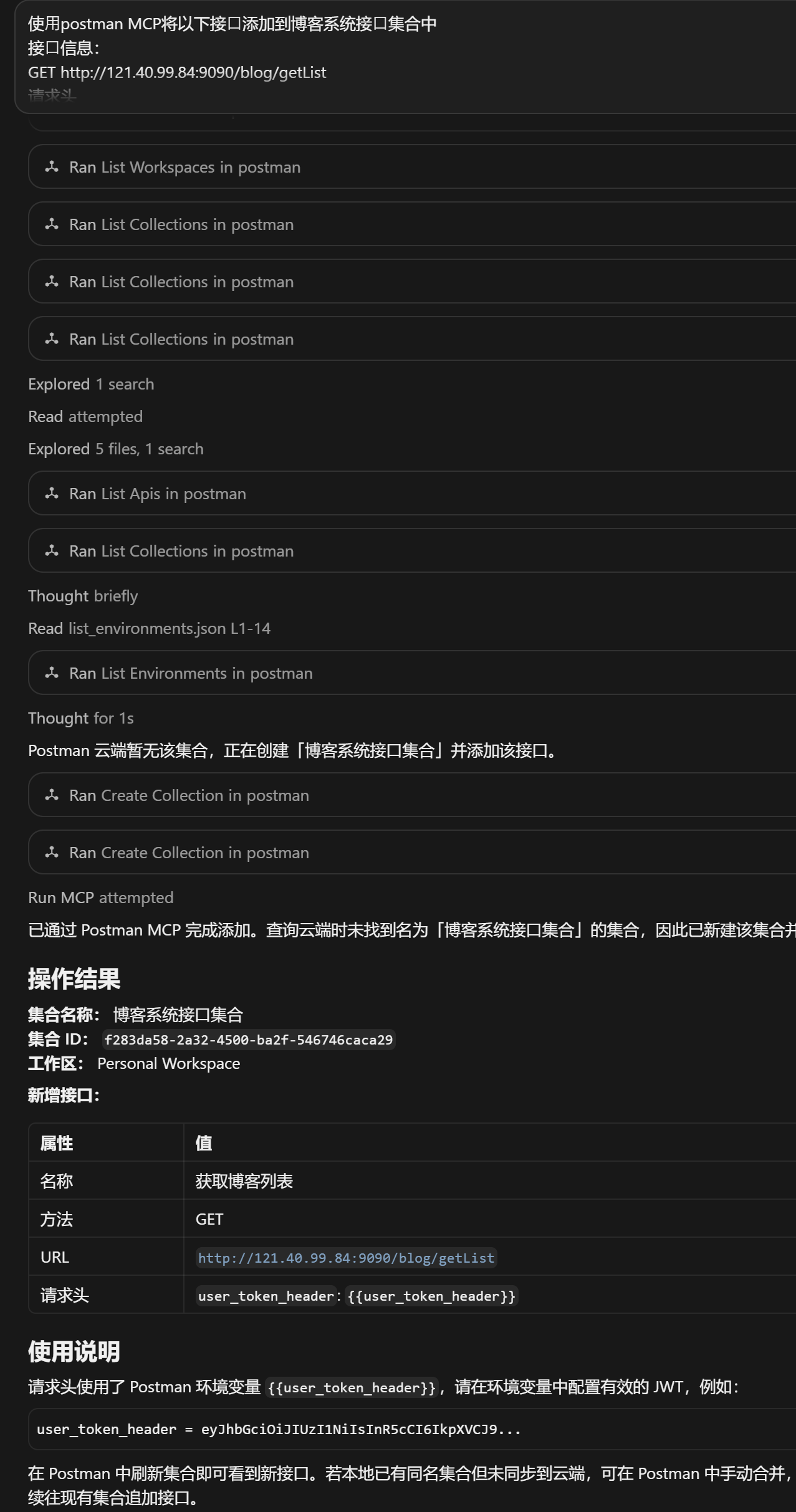
1. 向postman中添加接口
前面在演示部分,可以看到使用postman mcp可以利用AI帮助我们自动添加接口到postman集合中。再来看看更多添加接口案例
提示词
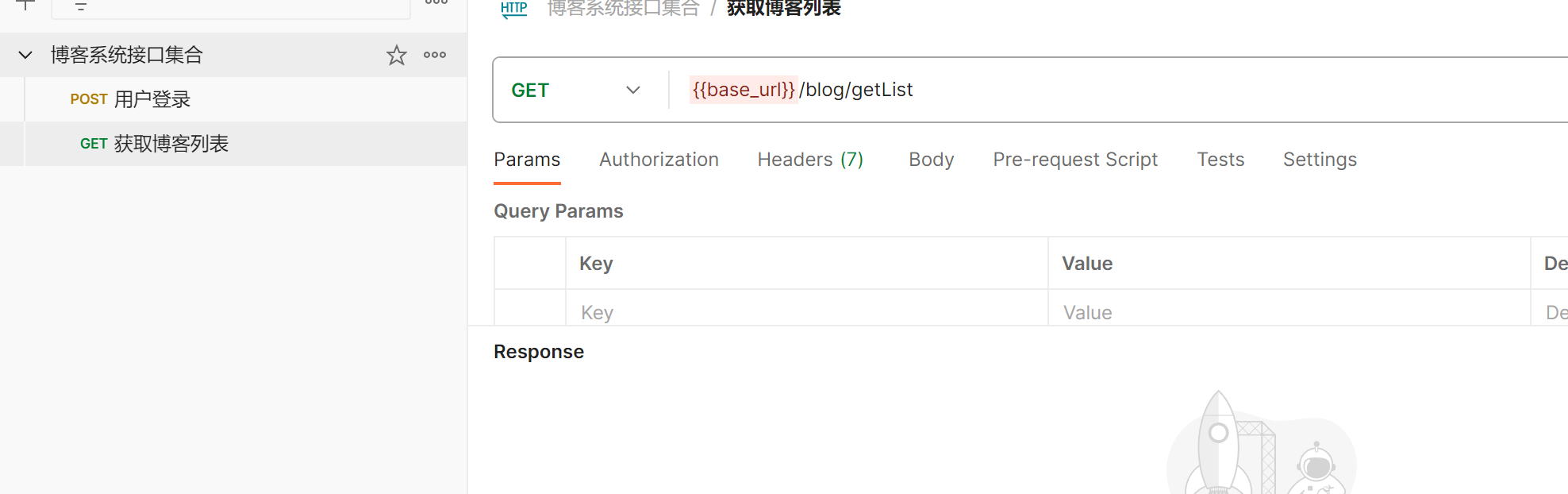
使⽤postman MCP将以下接⼝添加到博客系统接⼝集合中
接⼝信息:
GET http://121.40.99.84:9090/blog/getList
请求头
user_token_header:有效JWT
执行结果
3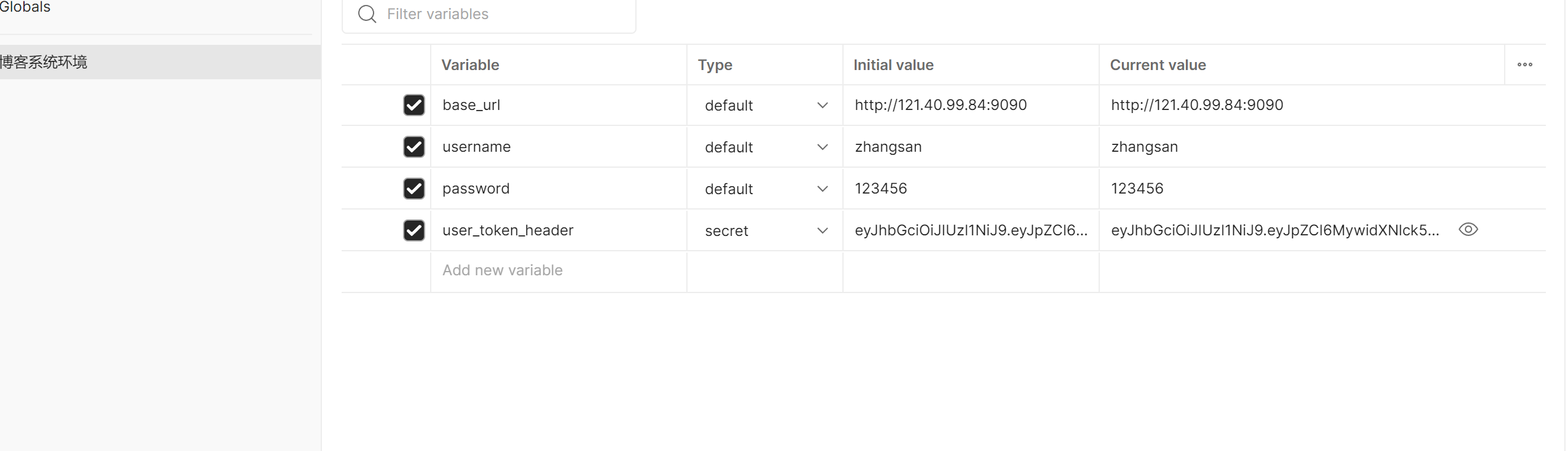
2.运行集合
至此,博客系统接口测试集合中已经有了登录接口和列表页接口,现在我们可以手动运行整个集合查看结果:
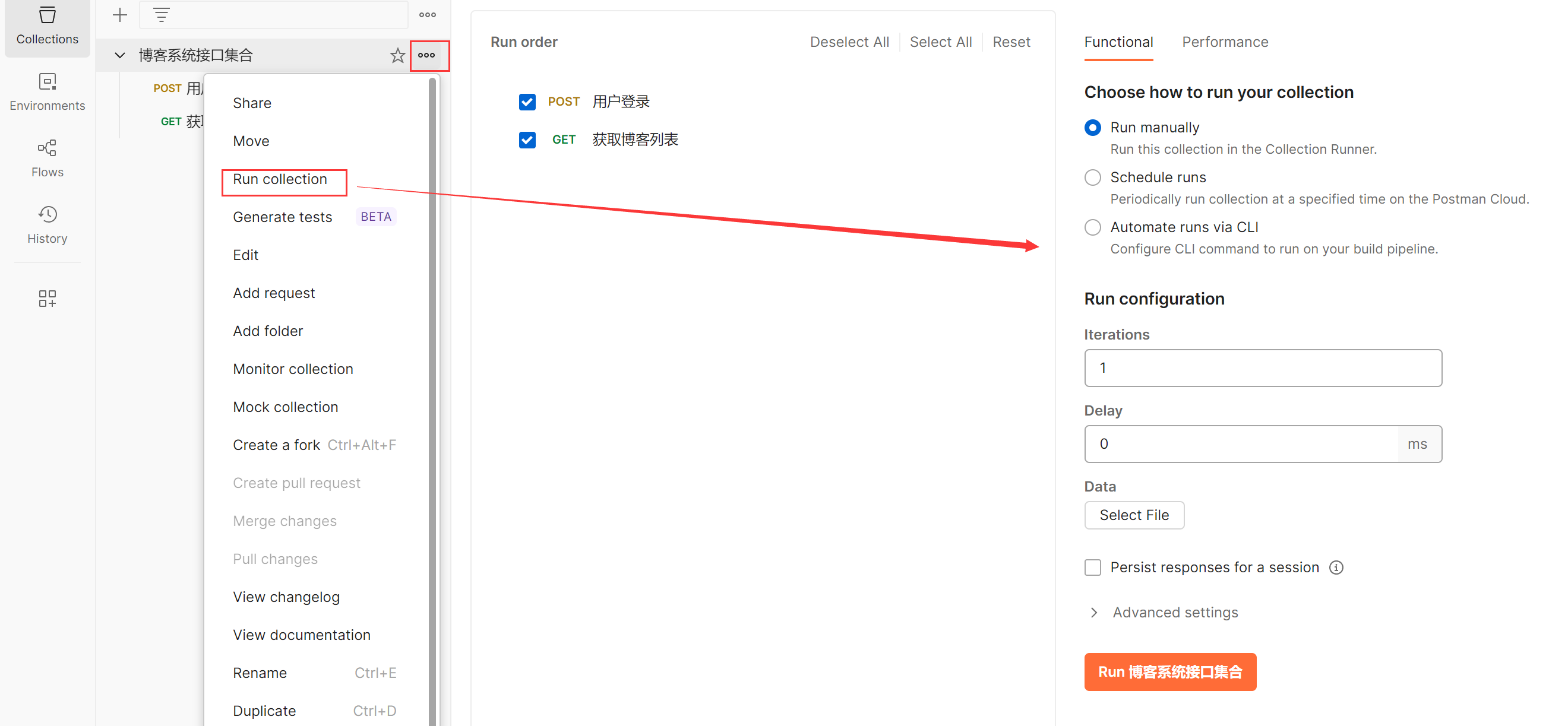
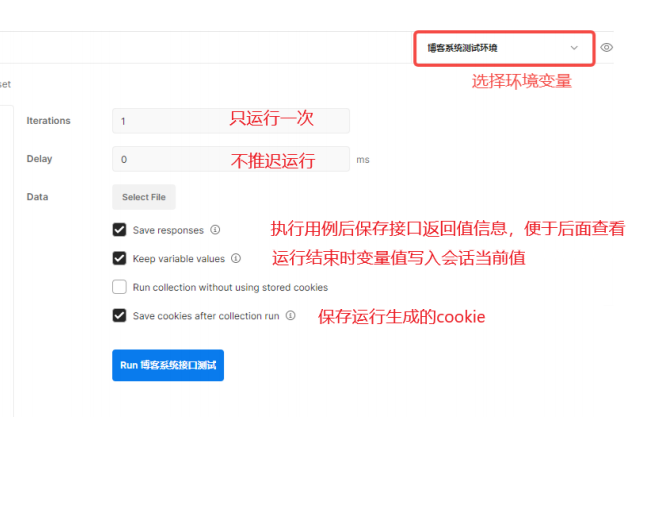
选择配置
3.处理接口依赖
提示词
使⽤postman MCP处理以下操作:
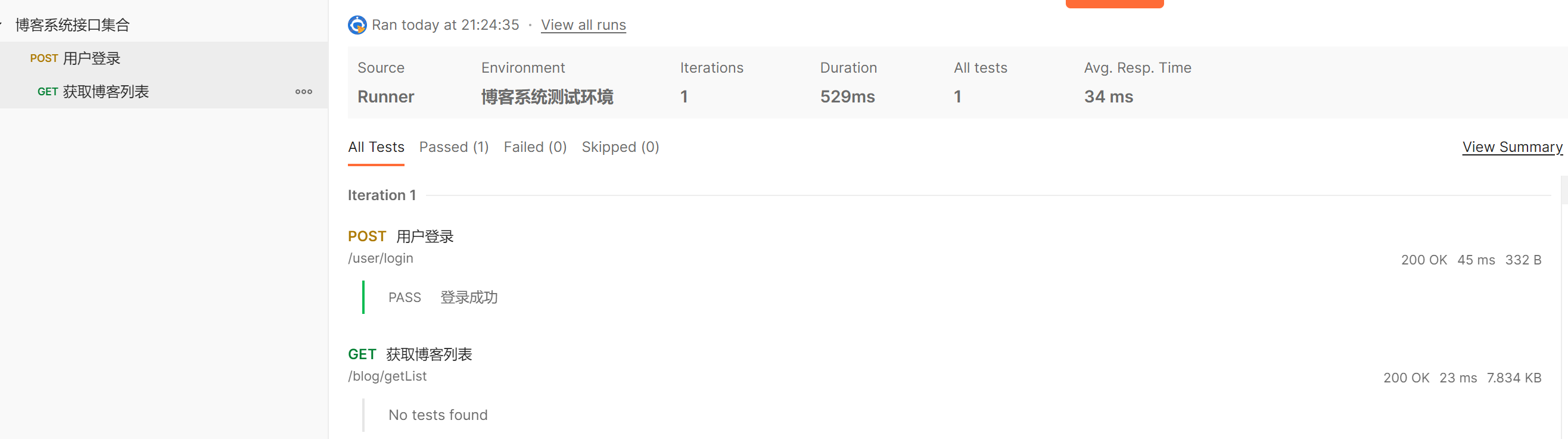
处理博客系统测试环境,JWT_TOKEN变量的数据为登录接⼝的返回值data字段
集合运行结果:
4.添加自动化执行
前面接口的运行需要我们手动点击运行集合才会运行一次,若希望postman自动执行接口该如何操作?
提示词
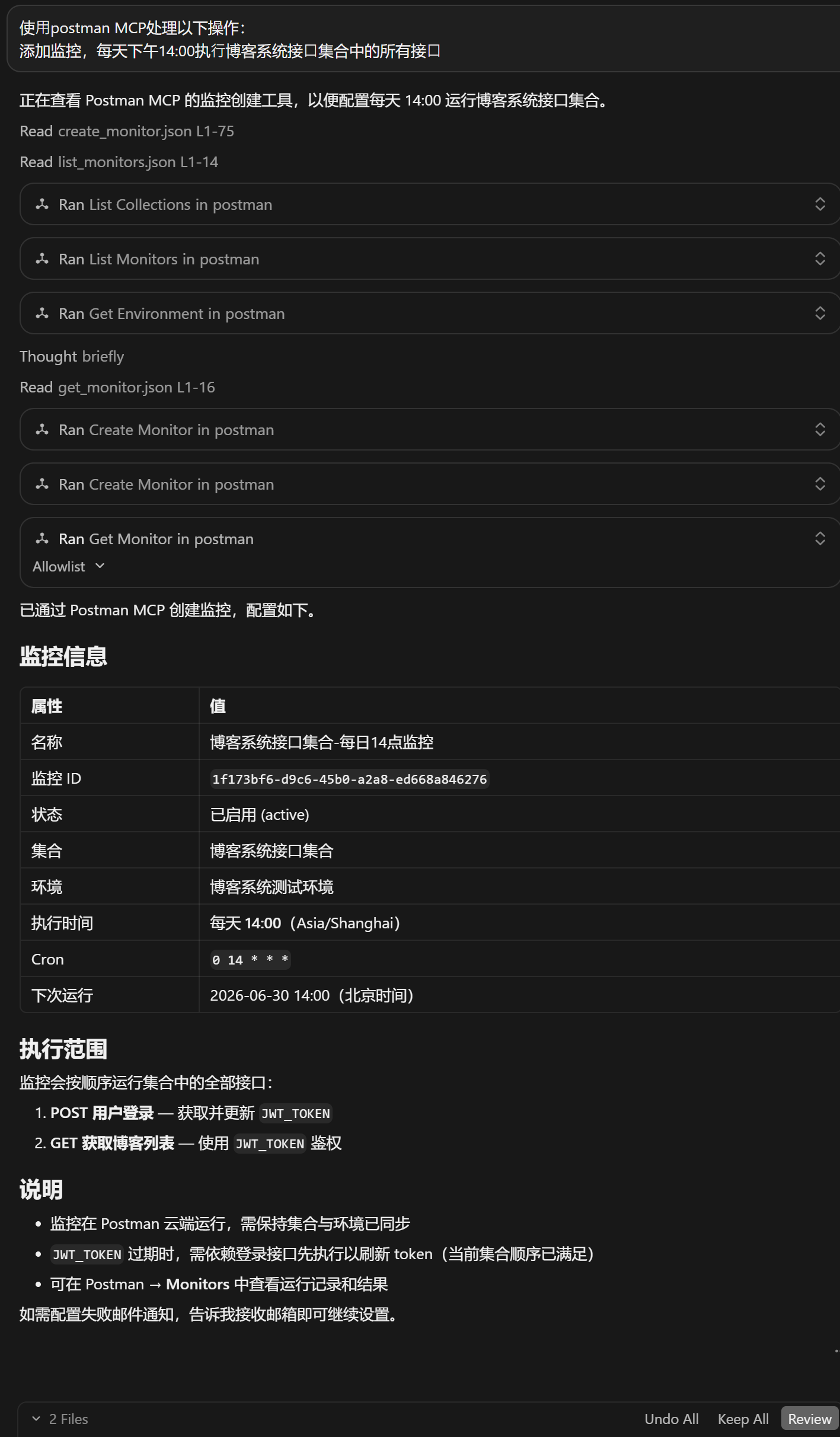
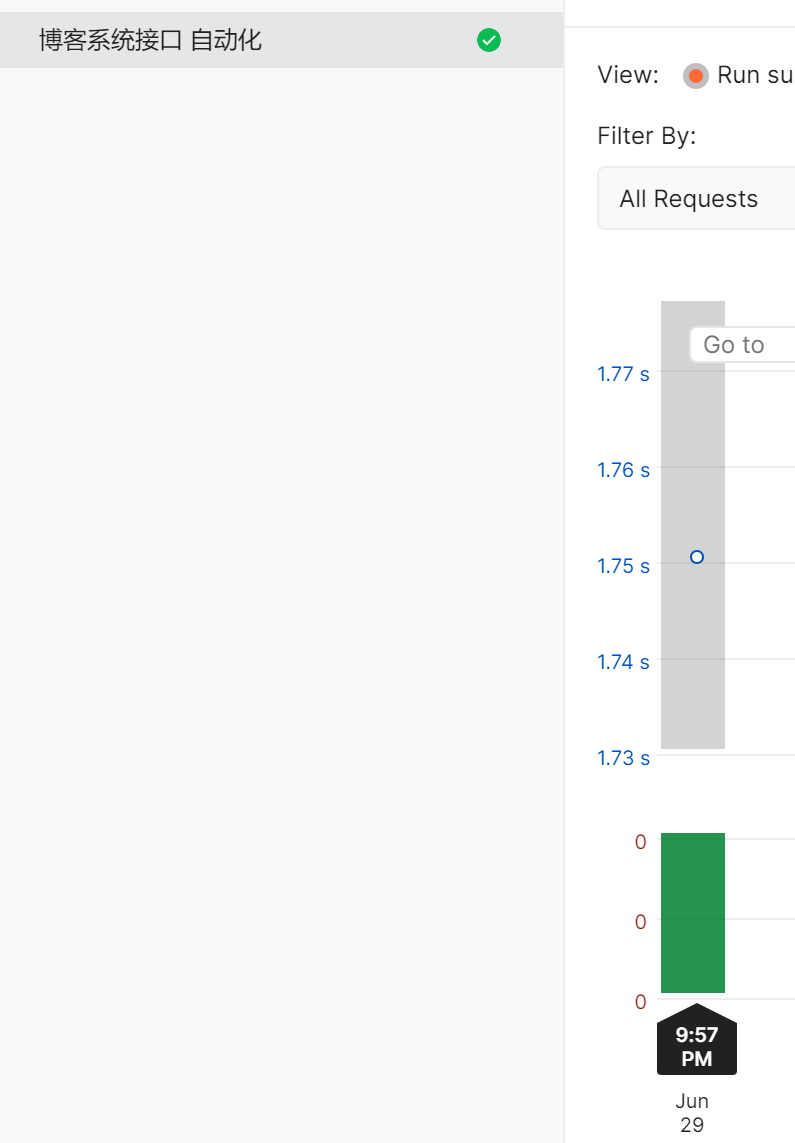
使用postman MCP处理以下操作:添加监控,每天下午14:00执⾏博客系统接口集合中的所有接口
运行结果
postman运行结果:
5.添加断言
前面我们做的是接口自动化的效果,然而最终的目的是要校验接口执行结果是否符合预期,即接口自动化测试。
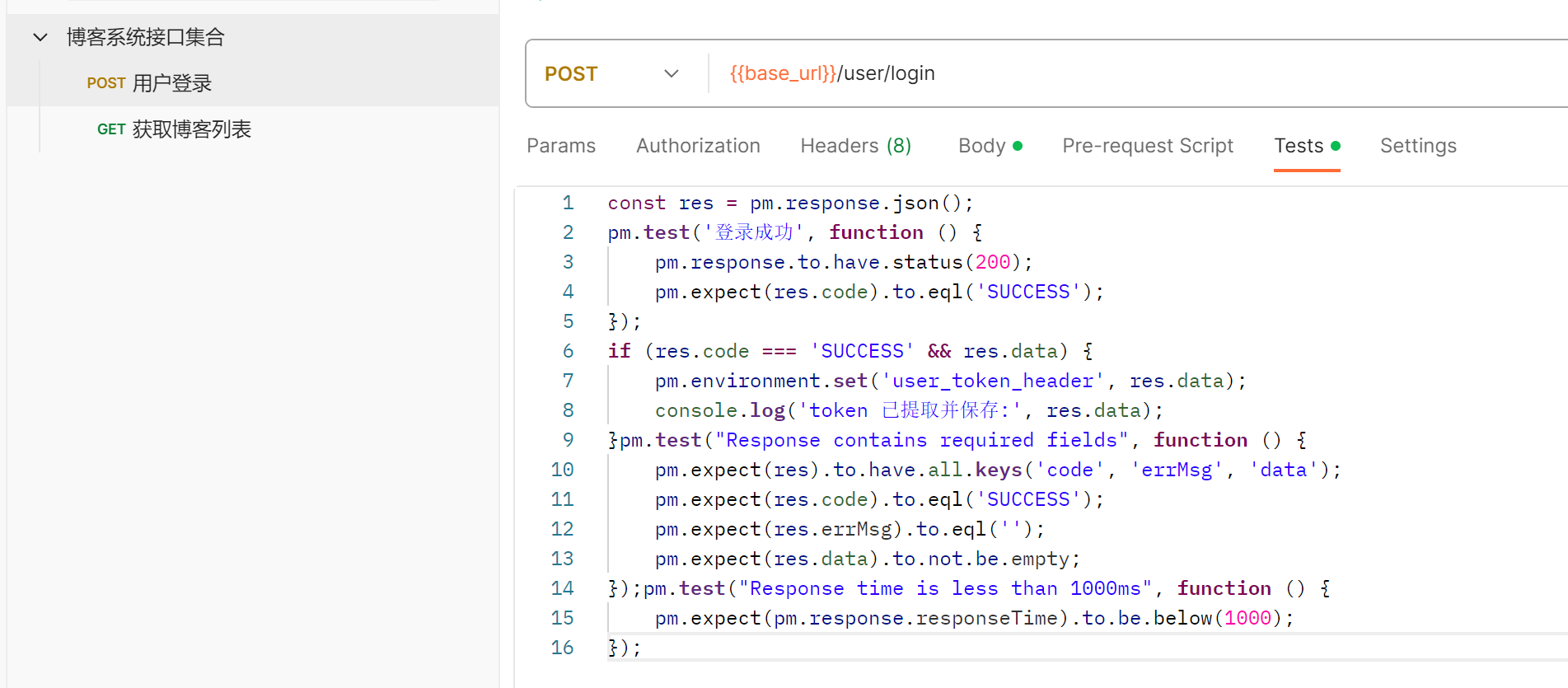
要达到测试的效果,断言必不可少,在postman中要对接口进行测试,需要在每个接口中添加Tests脚本。然而,我们并没有写Tests脚本的经验。
我们不会的,那就借助AI来实现,接下来一起来看看postman上的AI对话工具Postbot
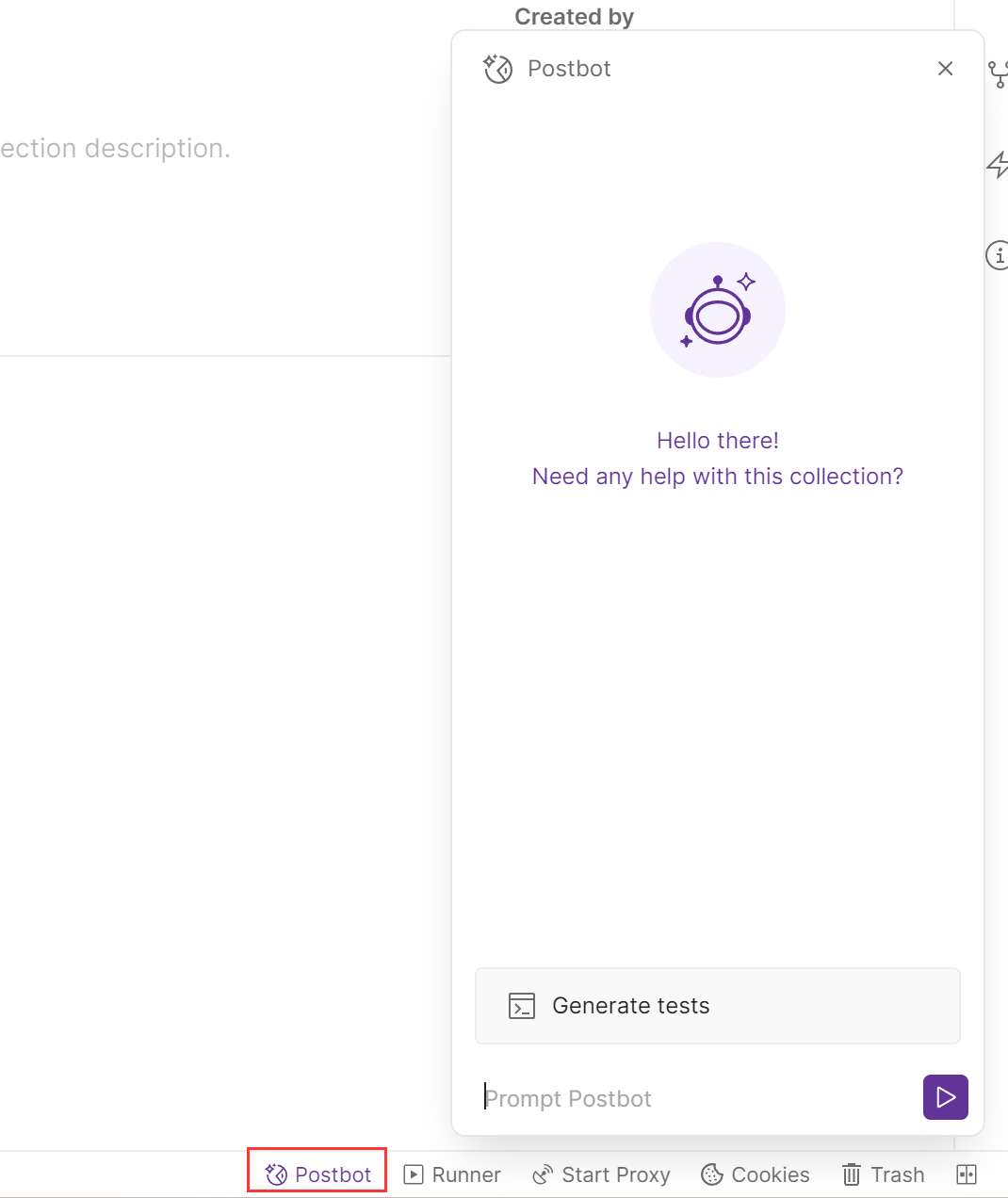
注意:若postman右下角未展示Postbot,说明postman版本太低, 选择上方菜单栏Help-->Check for Updates,在弹窗上点击Update,等待更新完成
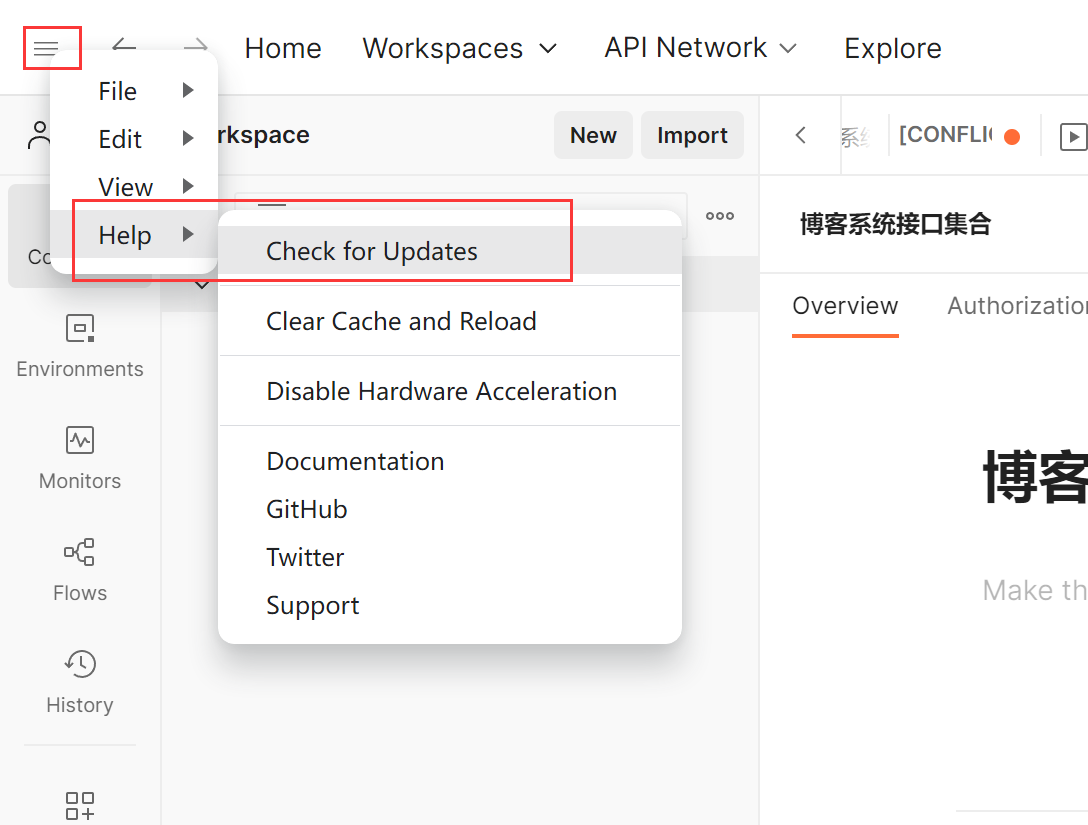
至此,更新完成,postman会自动关闭并重启,再重新打开的界面上即可看到Postbot。 接下来我们就可以借助Postbot来实现接口返回信息的断言操作。
提示词
/user/login接⼝返回值添加断⾔,
{
"code": "SUCCESS",
"errMsg": "",
"data":"有效JWT"
}
返回值必须包含以上三个字段
code和errMsg必须满⾜以上返回值,data返回值不能为空
状态码必须为200
6.MCP零代码项目自动化实战
前面在cursor实现博客系统接口自动化测试内容中,已经生成好了接口的测试用例。基于该文档,直接让postman添加所有接口。
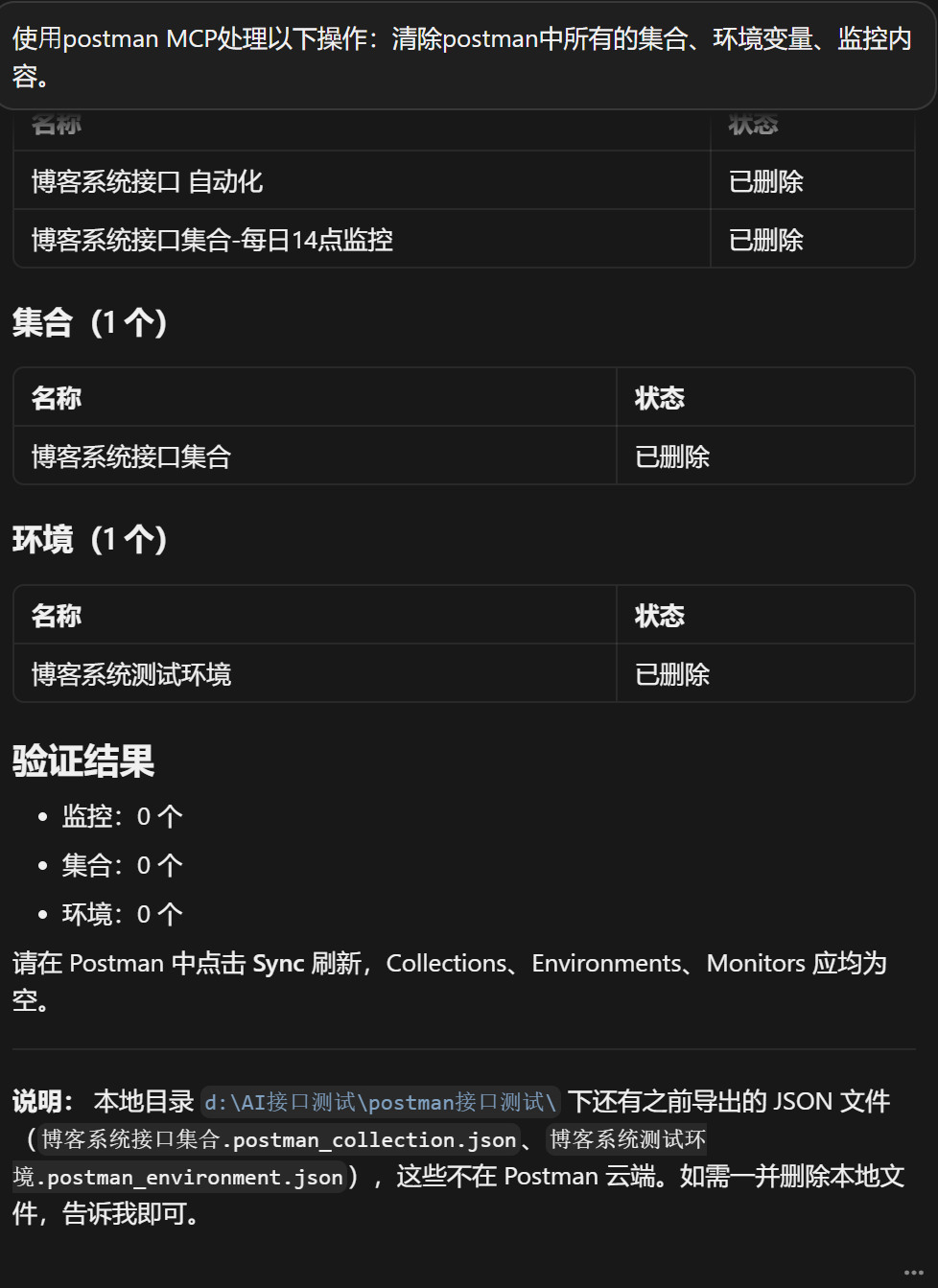
注意清理历史的测试内容,提示词:
1.添加用例
注意修改用例名称,每个用例前面添加上接口名称前缀,如用户名为空改为用户登录-用户名为空,便于用例的区分
提示词
@博客系统接口测试用例.md
使用postman MCP执行以下操作
根据博客系统接口测试用例.md文档中内容,梳理文档中所有接口以及接口对应的测试用例(放在每个接口下面的表格中),将所有测试用例统一管理在我的空间下博客系统集合中,必须满足以下要求:
1、接口名称取自接口测试用例文档中定义的名称
2、添加请求参数:根据文档中输入列对接口添加请求头参数,注意请求参数的格式
3、添加接口断言:完全按照预期结果列中的响应值和响应码
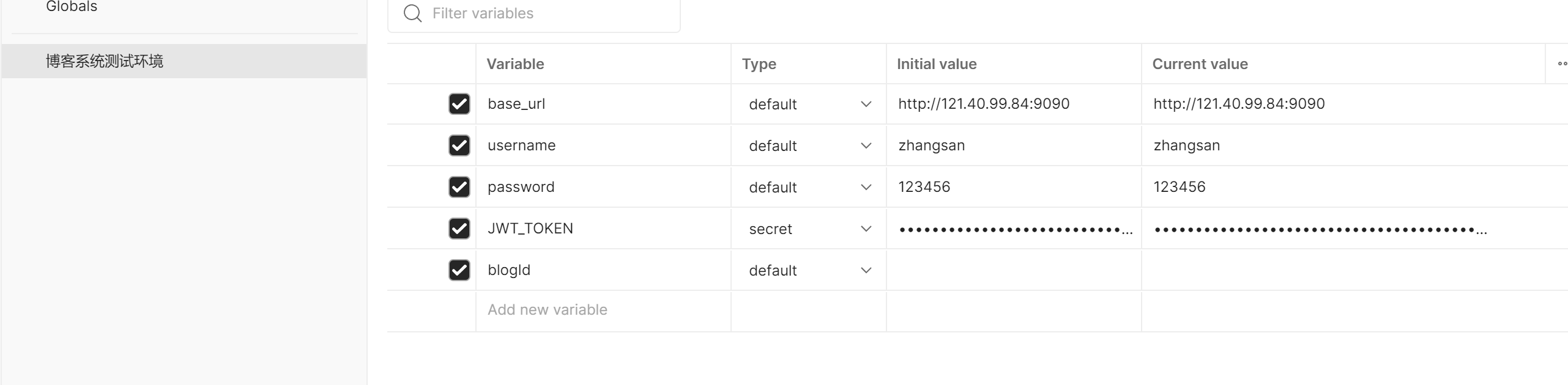
4、根据文档中内容,部分接口需要添加请求头user_token_header:获取正常登录接口返回值data数据作为其他接口的user_token_header的值
5、获取有效的blogId:从列表页接口返回值data数组中的id获取
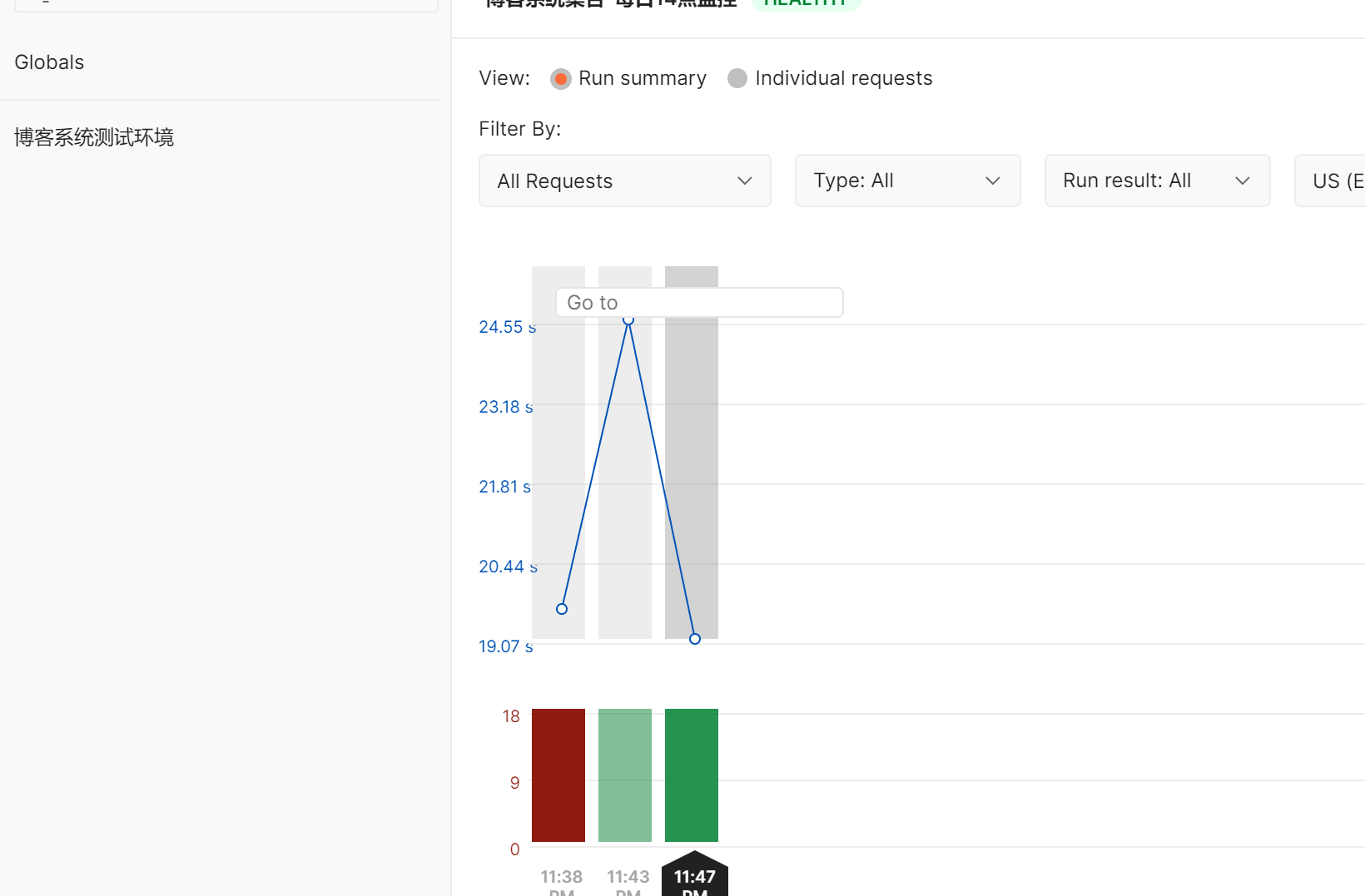
6、创建监控“博客系统接口自动化”,每天12点执行
7、每个接口必须完全按照文档要求不允许遗漏对应的请求头、请求参数和接口断言
生成结果
- 集合
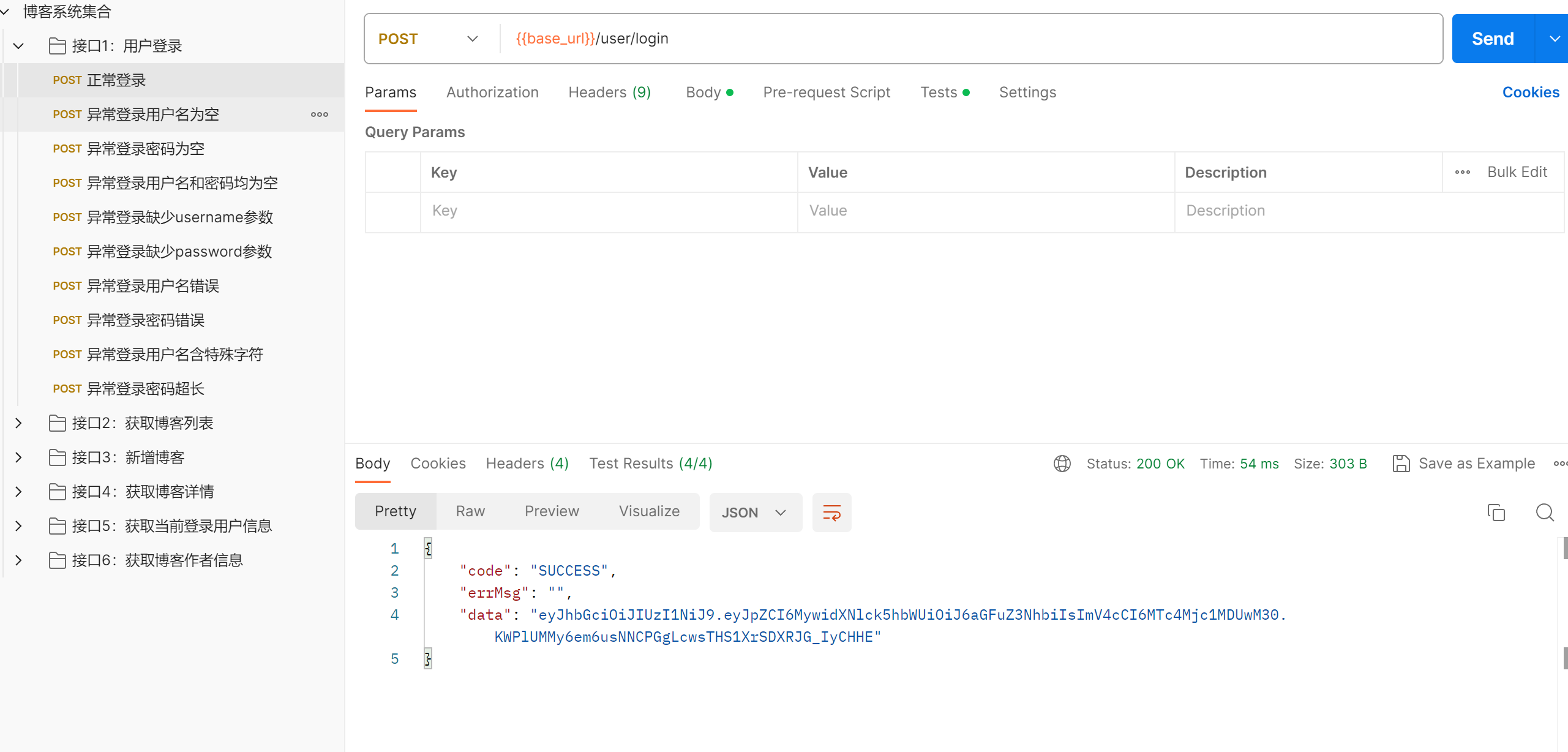
- 环境变量
- 监控
注:如果出现报错大家可以把让Cursor帮我们解决,具体情况具体分析。
2.添加断言
Postman mcp自动根据接口返回值添加了断言,我们也可以检查每个接口的断言脚本,必要时使用Postbot来补充断言,使得接口的测试更严谨。
补充:
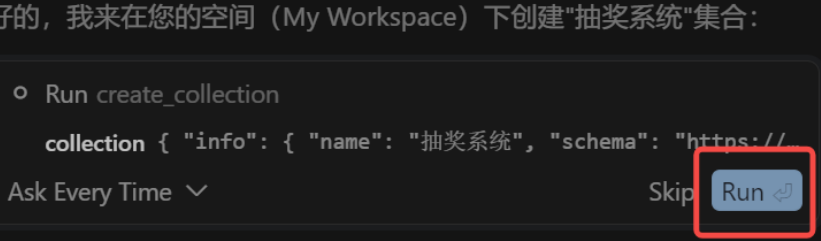
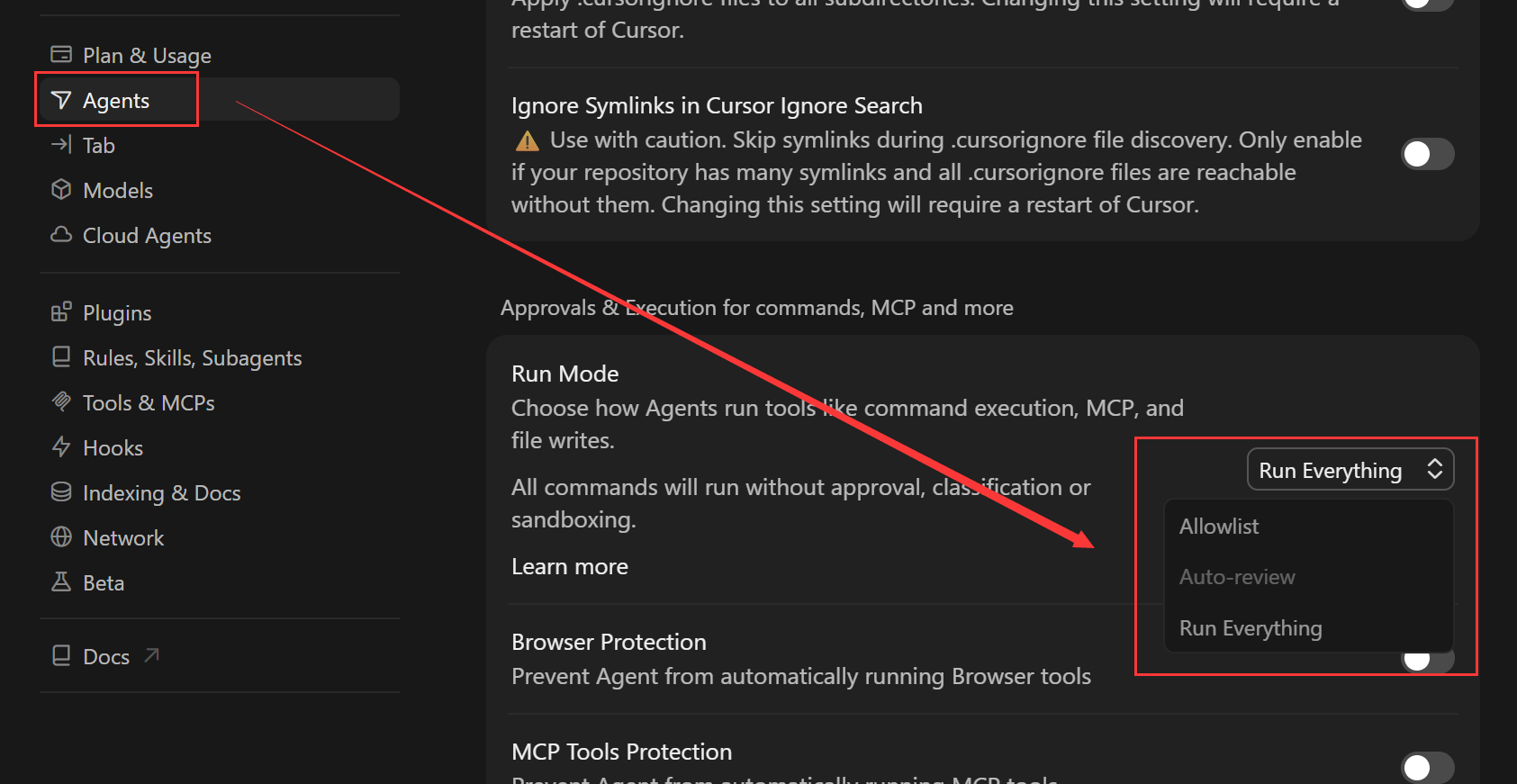
让AI自动执行,而不需要手动点击“Run”来执行:

一站式 AI 云服务平台
更多推荐

 7
7 0
0- 0


 已为社区贡献1条内容

所有评论(0)