
解决 Word 文件过大无法上传!支持批量的 Word 压缩技巧
Word文档体积过大,是日常办公中非常常见的问题。很多Word文件因为内嵌高清图片、冗余格式数据、多余缓存内容,导致体积臃肿,出现无法上传、发送失败、传输缓慢等情况。
Word压缩方法:
- Microsoft Word
- iLoveOFD在线工具 - word压缩
- WPS
方法一、使用Microsoft Word
单篇Word压缩方式其实非常简单,直接使用Office的Word软件自带功能,就能快速完成压缩。
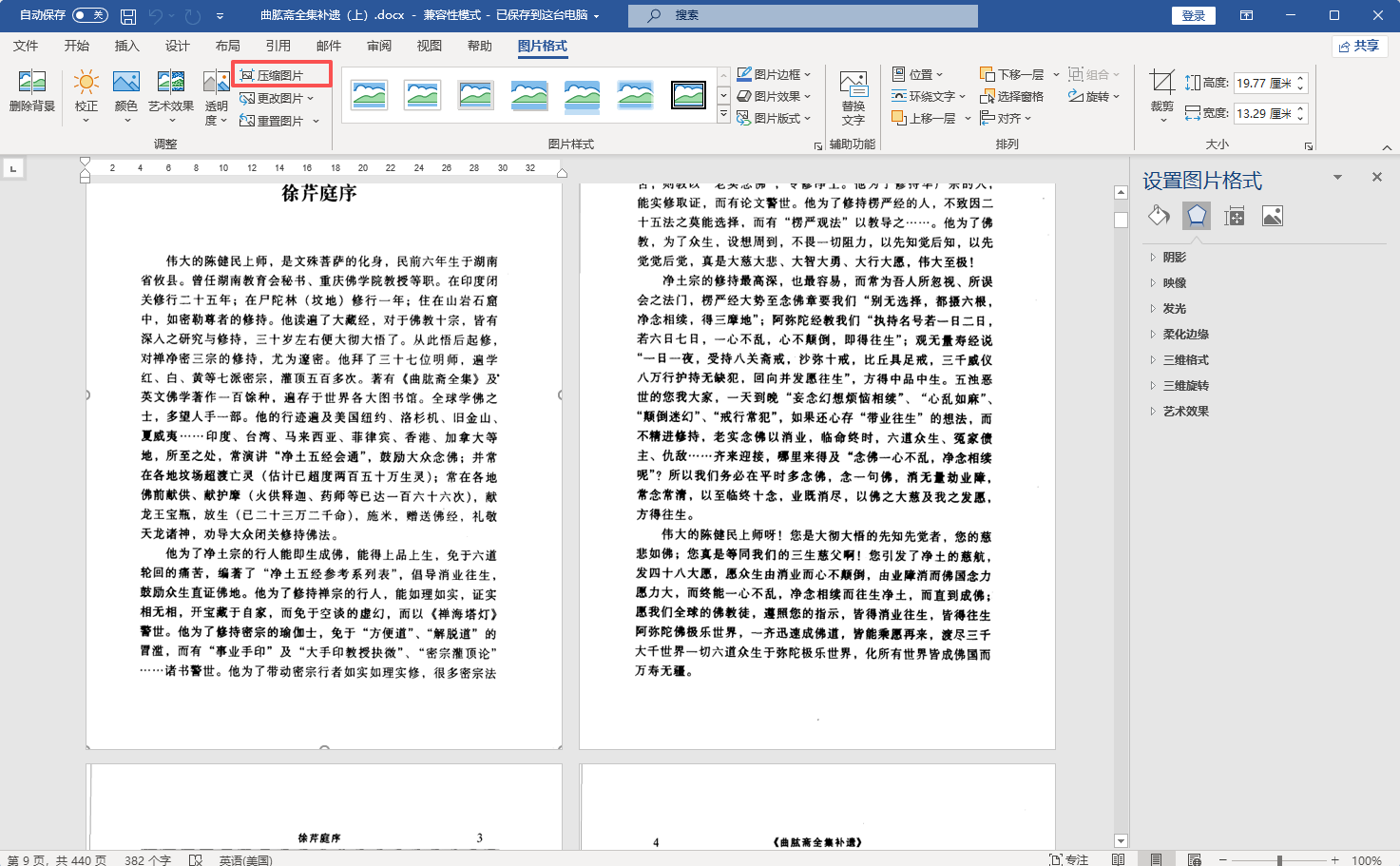
(1) 打开需要压缩的 Word 文档,点击任意一张图片,使顶部出现“图片格式”选项卡;
(2) 点击“压缩图片”按钮,在弹出的设置窗口中:
取消勾选“仅应用于此图片”,让所有图片一起压缩; 勾选“删除图片的裁剪区域”; 根据需要选择分辨率,如: 高清(330 ppi):画质较高; 打印(220 ppi):推荐,兼顾清晰度和文件大小; Web(150 ppi):文件更小,适合网络传输; 电子邮件(96 ppi):压缩率最高。
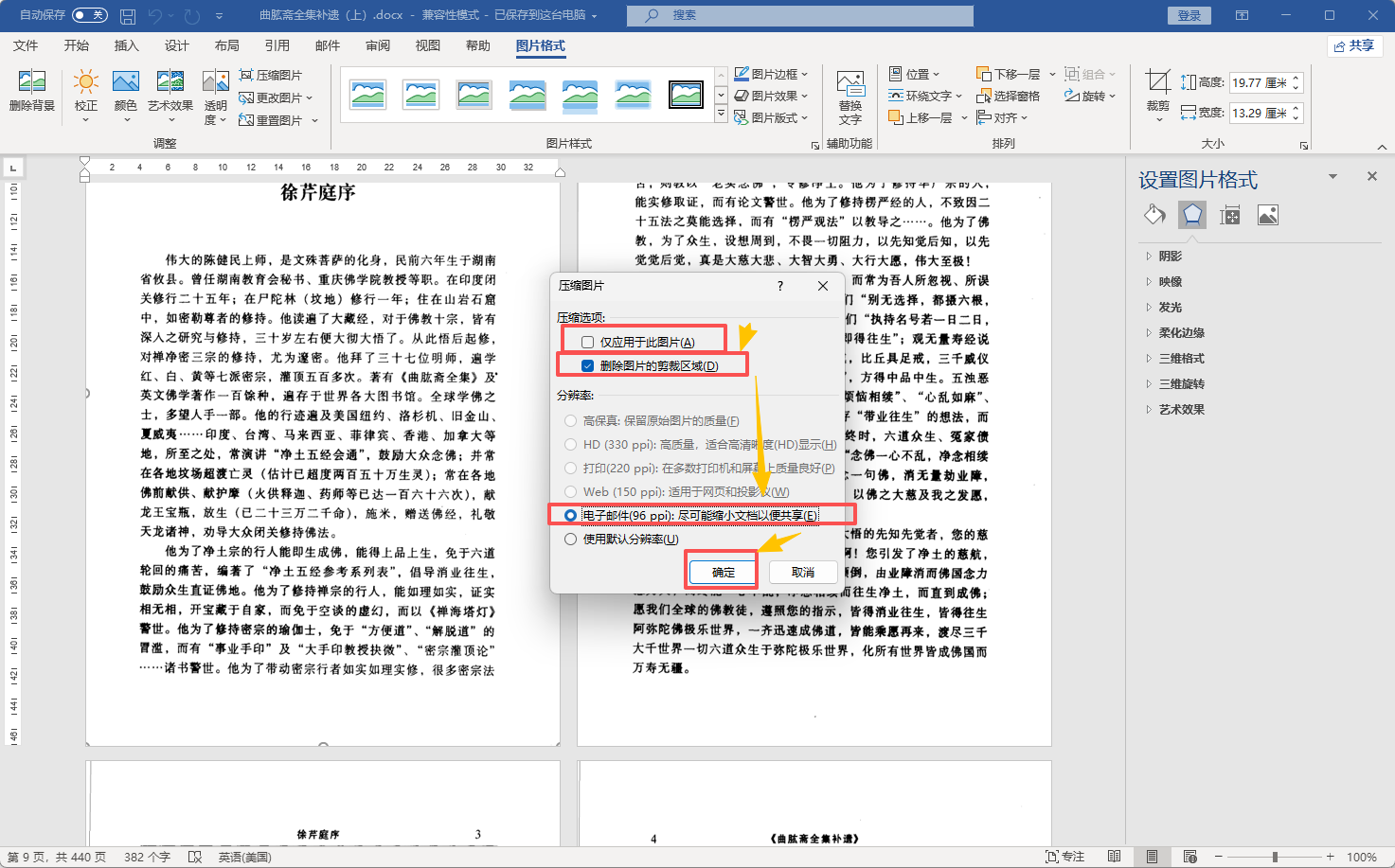
(3) 点击“确定”,然后按 Ctrl + S 保存文档。
完成后,Word 会自动压缩文档中的图片,文件体积通常会明显减小。对于包含大量高清图片的文档,压缩效果更加明显。
但是有些时候,我们需要一次性处理几十份Word文件,如何快速批量将多个Word压缩变小呢?
方法二、在线Word批量压缩工具
iLoveOFD在线 - Word压缩工具,支持批量压缩Word文件,兼容DOC和DOCX两种主流格式,无需安装软件,操作便捷。不建议上传隐私、涉密以及内部机密文档。
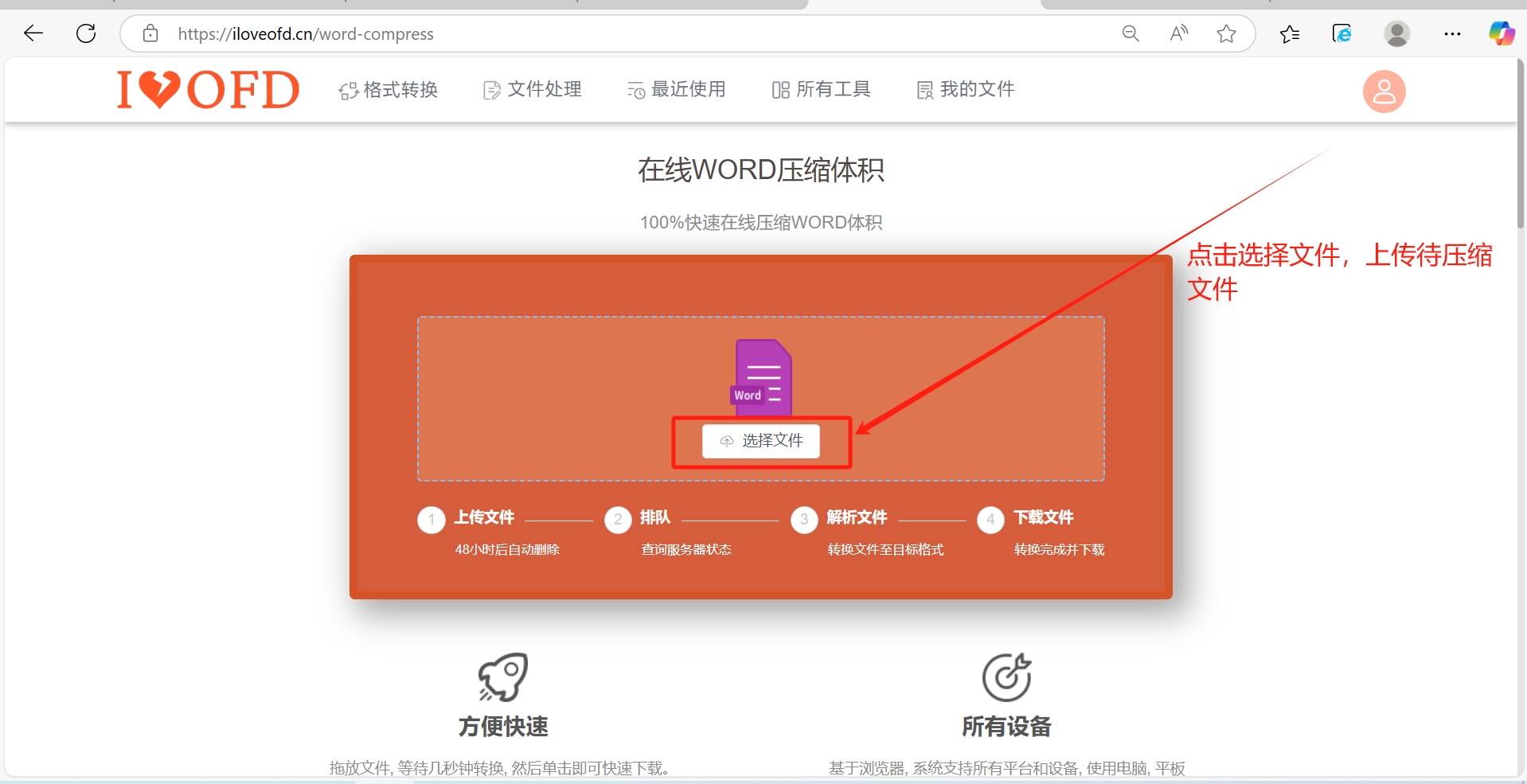
(1)打开在线Word压缩工具,进入Word压缩功能页面;
(2)点击“选择文件”,批量选中所有需要压缩的Word文件并上传,支持五档压缩等级,默认压缩等级为50%,可自行调节其他档次或自定义压缩等级。
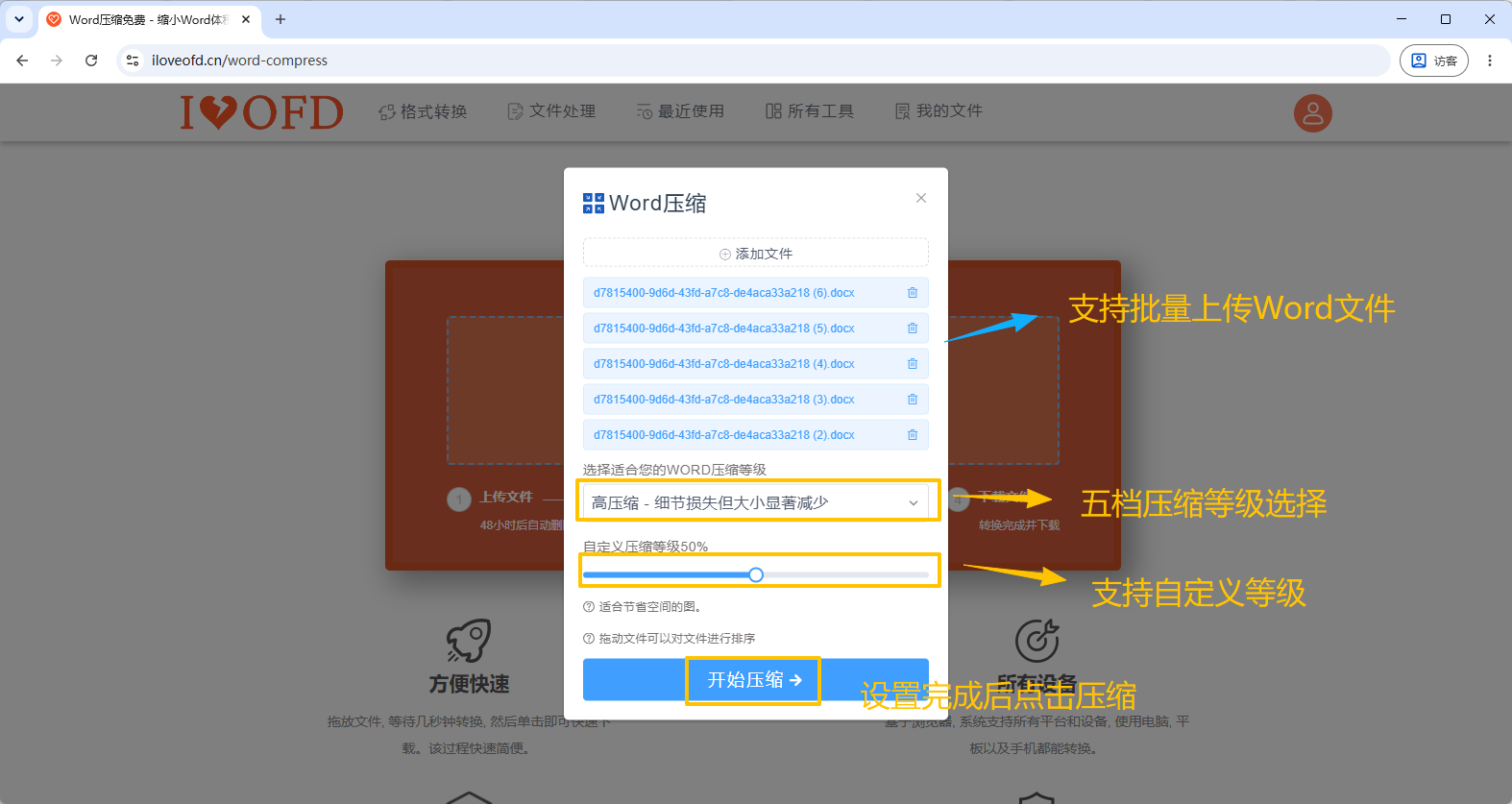
(3)等待系统自动压缩处理,完成后点击【下载文件】,即可获取全部压缩后的文档。
方法三、使用WPS
WPS是目前最适合普通用户批量压缩Word的工具,自带功能,支持单文件精准压缩、多文件批量压缩,本地离线操作安全性高。免费版可满足日常普通压缩,高清极致批量压缩需开通会员。
WPS单文件Word压缩
(1)用WPS打开需要压缩的Word文档;
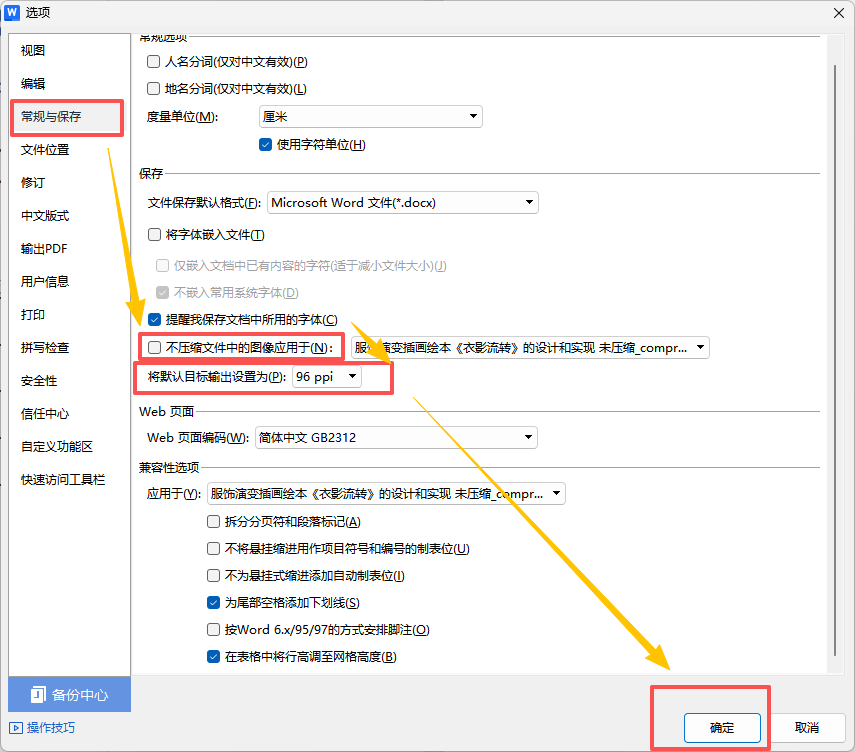
(2)点击顶部菜单栏【文件】,找到【选项】入口,不要点击【文件瘦身】,需要会员才可操作;
(3)点击【常规与保存】,取消勾选【不压缩文件的图像】,设置输出目标质量【96或者其他等级】,点击【确定】。完成后点击保存文档,多图片文档瘦身效果最明显。
WPS批量压缩Word,开通会员,才可使用
(1)打开WPS首页,点击【文件】,点击【文件瘦身】功能;支持添加文件或文件夹。
(2)选择系统默认的标准瘦身,批量添加所有需要处理的DOC、DOCX文档;
(3)然后点击开始瘦身即可。
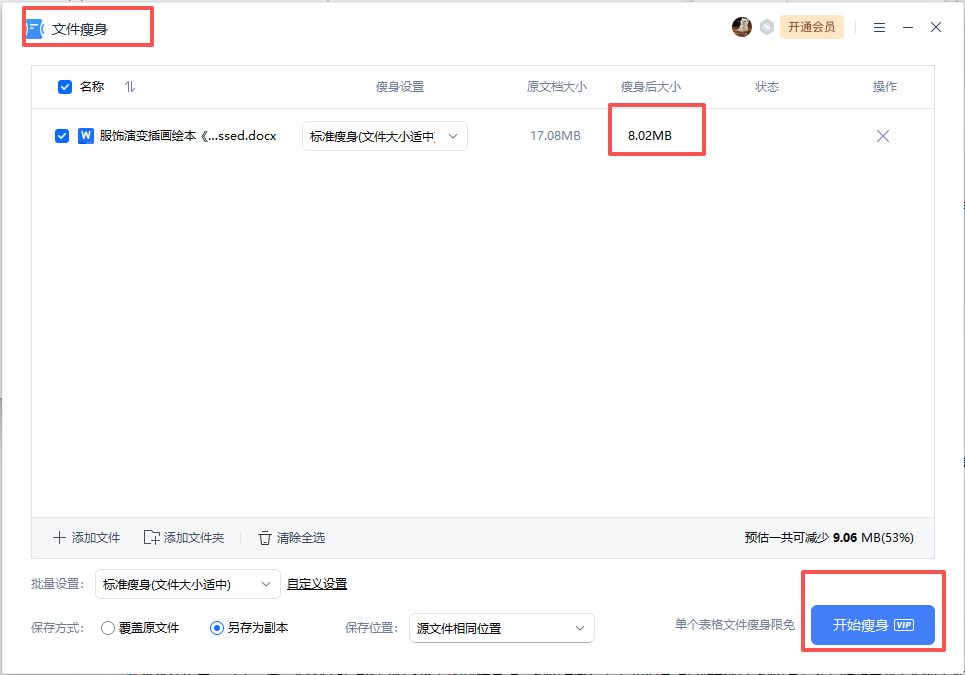
缺点需要会员才可操作,无免费次数。

一站式 AI 云服务平台
更多推荐


 1
1 0
0- 0


 已为社区贡献1条内容

所有评论(0)