
《应用内数据沙盒机制与沙盒文件跨应用安全分享》:HarmonyOS 文件安全与跨端流转全栈解析

文章目录
前言
在智能手机发展的早期,应用之间的文件共享往往简单粗暴:应用 A 将文件写入 SD 卡的公共目录,应用 B 再去同一个目录读取。这种“大锅饭”式的文件管理方式,不仅导致手机存储空间迅速被各种垃圾文件塞满(俗称“屎山目录”),更引发了极其严重的用户隐私危机——任何拥有存储权限的应用,都可以肆无忌惮地扫描、窃取或篡改其他应用产生的文件。
为了彻底终结这一乱象,现代移动操作系统(如 iOS 和 HarmonyOS)全面引入了“应用沙盒(Application Sandbox)”机制。在 HarmonyOS 的安全体系中,每个应用都拥有一个属于自己的、物理隔离的专属数据目录。默认情况下,应用 A 绝对无法越权访问应用 B 的沙盒,底层的操作系统内核通过严格的 UID/GID(用户与组标识)和 SELinux 策略,在物理层面上切断了偷窥的可能。
然而,安全与便利往往是一对矛盾体。当沙盒将应用紧紧包裹后,应用之间该如何合法、安全、优雅地共享文件? 例如,用户在“办公软件”里生成了一份 PDF 报告,想要通过“微信”发送给客户,这份 PDF 该如何跨越沙盒的物理高墙?
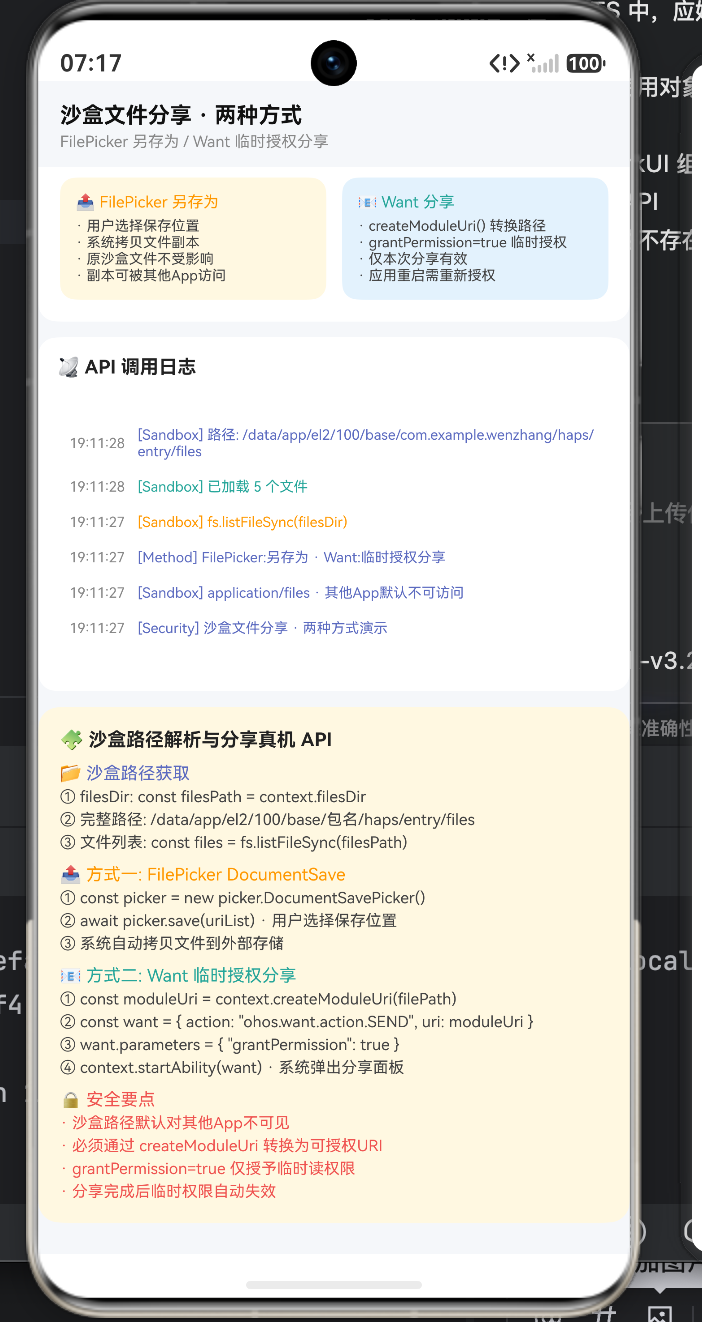
本文将基于一段极其精良的 ArkUI 沙盒文件分享沙盒模拟源码,为您进行像素级、操作系统底层级别的深度拆解。我们将剥开 UI 的表象,深入探究 HarmonyOS 的 EL1/EL2 加密文件系统,深度对比 FilePicker(另存为) 与 Implicit Want(临时 URI 授权) 两大跨应用分享流派。带您全面掌握 HarmonyOS 文件安全流转的终极架构。
一、 领域基石:沙盒数据模型与 EL 加密层级
在进行文件操作前,我们必须在代码层面建立严谨的文件元数据模型。
// 日志系统数据模型
interface LogItem { id: number; time: string; text: string; color: string }

// 沙盒文件实体模型
interface SandboxFile {
  name: string;      // 文件名(含扩展名)
  size: string;      // 格式化后的文件大小
  type: string;      // 业务定义的文件类型(PDF/PNG/TXT/JSON等)
  path: string;      // 沙盒内的绝对物理路径
  selected: boolean; // UI 层的交互选中状态
}
1.1 沙盒路径的奥秘:解析 /data/app/el2/...
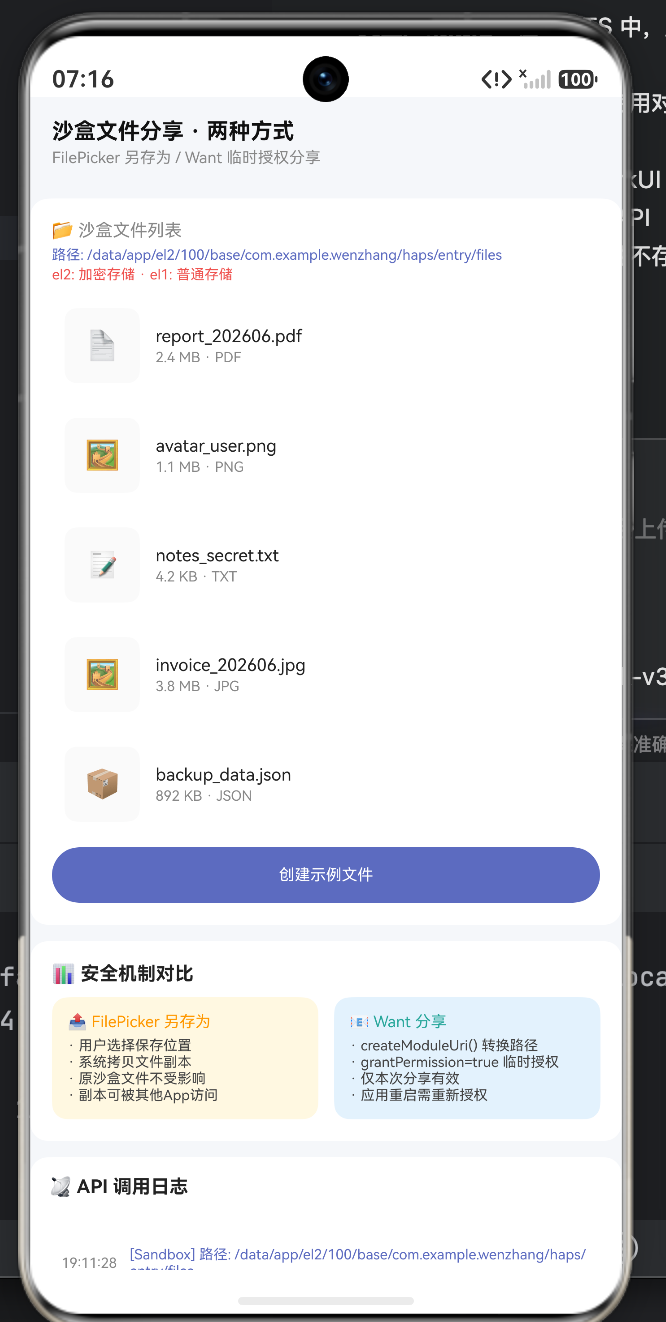
在代码的初始化逻辑中,我们看到了一个非常硬核的路径字符串:this.sandboxPath = '/data/app/el2/100/base/com.example.wenzhang/haps/entry/files'
这并不是开发者随手捏造的,这是 HarmonyOS 底层真实的文件系统拓扑结构。作为资深开发者,必须深刻理解这段路径中蕴含的密码学意义:
-
/data/app/:这是系统中所有应用沙盒的根目录。 -
el2(Encryption Level 2):这是 HarmonyOS 特有的基于用户凭据的加密存储区。 -
el1(设备级加密):设备开机后即解密,适用于即使屏幕锁定也需要运行的后台服务(如闹钟、壁纸)。 -
el2(用户级加密):只有当用户首次输入锁屏密码解锁设备后,这块区域才会被解密。 如果设备重启且未解锁,任何人都无法读取el2里的文件。绝大多数涉及用户隐私的文件(如聊天记录、账单、下载的照片)都必须存放在el2区域。 -
100:当前登录的系统用户 ID(多用户隔离)。 -
base/com.example.wenzhang/:应用的唯一包名(Bundle Name)。 -
haps/entry/files:主模块(Entry HAP)的文件存放目录,等同于在代码中调用context.filesDir返回的结果。
二、 虚拟文件引擎:沙盒文件的加载与创建
在真实的业务中,应用需要通过 @ohos.file.fs 模块对上述沙盒目录进行读写操作。在这段源码中,作者巧妙地通过状态机与延迟(setTimeout)模拟了这一底层的异步 I/O 行为。
2.1 模拟读取沙盒文件列表
  private loadSandboxFiles(): void {
    // 真实 API 映射:fs.listFileSync(filesDir)
    this.appendLog('[Sandbox] fs.listFileSync(filesDir)', '#FF9800')

    const self: Index = this
    // 模拟磁盘 I/O 耗时
    setTimeout(() => {
      self.files = [
        { name: 'report_202606.pdf', size: '2.4 MB', type: 'PDF', path: self.sandboxPath + '/report_202606.pdf', selected: false },
        { name: 'avatar_user.png', size: '1.1 MB', type: 'PNG', path: self.sandboxPath + '/avatar_user.png', selected: false },
        // ... (其他格式文件)
      ]
      self.appendLog('[Sandbox] 已加载 ' + self.files.length + ' 个文件', '#26A69A')
    }, 600)
  }
文件遍历的最佳实践:
在真实的 HarmonyOS 开发中,读取沙盒目录通常使用 fs.listFile() 或 fs.listFileSync()。如果目录下的文件数量极多(如缓存了几千张缩略图),绝对禁止在 UI 主线程(UI Main Thread)中使用 Sync 结尾的同步方法,这会导致极其严重的掉帧甚至 ANR(Application Not Responding)。应当使用异步的 Promise 版本,并在数据加载完成后通过 @State 驱动界面刷新。
2.2 模拟沙盒文件创建
  private createFile(): void {
    // 真实 API 映射:
    // const fd = fs.openSync(path, fs.OpenMode.CREATE | fs.OpenMode.READ_WRITE)
    // fs.writeSync(fd, content)
    // fs.closeSync(fd)
    this.appendLog('[Sandbox] fs.openSync(filesDir + "/new_file.txt")', '#FF9800')
    this.appendLog('[Sandbox] fs.writeSync() 写入内容', '#FF9800')

    const self: Index = this
    setTimeout(() => {
      const newFile: SandboxFile = {
        name: 'new_file_' + self.seq + '.txt',
        size: '1.2 KB',
        type: 'TXT',
        path: self.sandboxPath + '/new_file_' + self.seq + '.txt',
        selected: false
      }
      self.files.unshift(newFile) // 将新文件推入响应式数组的头部
    }, 500)
  }
三、 跨越沙盒高墙(一):FilePicker “另存为”策略
当我们需要将沙盒内的文件(如用户在 App 内生成的报表)分享出来,第一种也是最安全的策略,是借助系统的 FilePicker(文件选择器),实现物理级别的“另存为”拷贝。
  private shareByFilePicker(): void {
    if (!this.selectedFile) {
      this.appendLog('[Error] 请先选择一个文件', '#EF5350')
      return
    }

    this.appendLog('[FilePicker] DocumentSavePicker · 另存为模式', '#FF9800')
    this.appendLog('[FilePicker] 用户选择保存位置后,系统拷贝文件', '#FF9800')
    this.appendLog('[Security] 原沙盒文件不受影响', '#26A69A')

    const self: Index = this
    setTimeout(() => {
      self.shareMethod = 'FilePicker'
      self.showShareResult = true
      self.appendLog('[FilePicker] 用户选择: 系统相册/Download', '#26A69A')
      self.appendLog('[FilePicker] 系统拷贝: ' + self.selectedFile!.name + ' → 外部存储', '#26A69A')
      self.appendLog('[Security] 沙盒文件保持隔离,拷贝副本可被其他App访问', '#26A69A')
    }, 800)
  }
3.1 FilePicker 的安全与架构哲学
在真实的 ArkTS 代码中,我们会实例化一个 picker.DocumentSavePicker。
- 用户主导的授权:系统会弹出一个独立于当前应用进程的“系统文件管理器”面板。用户在这个面板里自由浏览公共目录(如 Download 目录、文档目录),并点击“保存”。
- 物理拷贝(Copy-by-Value):当用户点击保存后,应用拿到的是一个公共目录的目标 URI。此时,我们需要调用文件系统的流操作(Stream API),将沙盒内
report_202606.pdf的二进制数据,一点点拷贝写入到目标 URI 中。 - 安全隔离屏障:这种方式的安全性达到了极点。因为在整个过程中,接收方(比如微信去读取公共目录的文件)完全不知道这个文件是从哪个沙盒里出来的。原沙盒内的文件依然处于绝对的保护之中,流出的仅仅是一份物理副本。
四、 跨越沙盒高墙(二):Implicit Want 临时 URI 授权策略
“另存为”虽然安全,但在很多场景下体验并不好(用户需要多操作一步去选文件夹,还会造成磁盘空间的翻倍占用)。
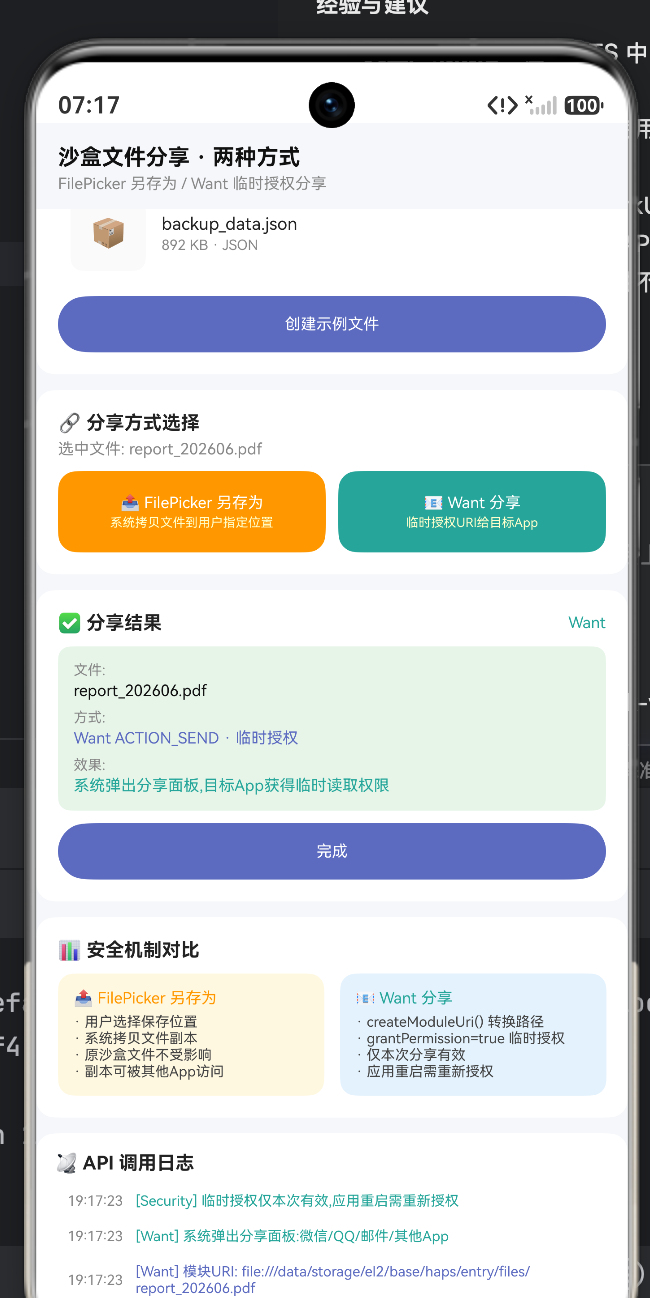
更现代、更高效的分享方式是:系统直接弹出一个分享面板(包含微信、QQ、邮件等图标),用户点击图标,目标 App 被拉起,并直接拿到原文件的读取权限。 这就是基于 Implicit Want(隐式意图)的跨进程临时授权。
  private shareByWant(): void {
    if (!this.selectedFile) { return }

    this.appendLog('[Want] implicit Want · ACTION_SEND 分享', '#FF9800')
    this.appendLog('[Want] createModuleUri() 将沙盒路径转为可授权URI', '#FF9800')
    this.appendLog('[Security] grantPermission=true 授予临时读权限', '#26A69A')

    const self: Index = this
    setTimeout(() => {
      self.shareMethod = 'Want'
      self.showShareResult = true

      // 【核心魔法】:绝对路径 → file:// 协议 URI 的跨越
      const moduleUri: string = 'file:///data/storage/el2/base/haps/entry/files/' + self.selectedFile!.name
      self.appendLog('[Want] 模块URI: ' + moduleUri, '#5C6BC0')

      self.appendLog('[Want] 系统弹出分享面板:微信/QQ/邮件/其他App', '#26A69A')
      self.appendLog('[Security] 临时授权仅本次有效,应用重启需重新授权', '#26A69A')
    }, 800)
  }
4.1 隐式 Want 分享的深层密码学
在底层的鸿蒙开发中,实现这一步需要极高的内功:
- 沙盒路径的映射(
createModuleUri):
你绝对不能把this.sandboxPath(绝对物理路径)直接塞给微信。因为微信拿到这个路径,尝试用fs.open()去读时,操作系统内核会发现微信的 UID 与这个目录的所属 UID 不匹配,直接报Permission Denied。
必须调用context.createModuleUri(path),它会将物理路径包装成一个类似file://docs/storage/...的虚拟协议 URI。 - 配置 Want 意图对象:
构建一个Want对象,设置action: 'ohos.want.action.SEND',并将刚才生成的虚拟 URI 放入uri字段。 - 颁发限时通行证(
grantPermission):
在 Want 的参数中,必须显式附加parameters: { "grantPermission": true }。当调用startAbility(want)触发系统分享面板时,操作系统的 AMS(Ability Management Service) 介入。
AMS 会根据这个标志位,在内核态为这个虚拟 URI 签发一张“一次性通行证”。当用户点击微信图标时,微信被拉起,并在本次生命周期内获得了这把临时钥匙。微信可以畅通无阻地通过虚拟 URI 读出沙盒文件的数据流(Stream)。一旦微信进程被销毁,或者手机重启,这把钥匙瞬间灰飞烟灭,沙盒再次恢复绝对闭锁。
五、 UI 架构拆解:优雅的条件渲染与状态联动
在 build() 函数中,代码不仅清晰地展示了操作逻辑,还利用了 ArkUI 声明式渲染的极佳特性,构建了一个流畅的高级调试面板。
5.1 动态列表与高亮交互
            Column({ space: 6 }) {
              ForEach(this.files, (f: SandboxFile) => {
                Row() {
                  // 根据文件后缀动态匹配 emoji 图标,提升视觉辨识度
                  Column() {
                    Text(f.type === 'PDF' ? '📄' : (f.type === 'PNG' || f.type === 'JPG' ? '🖼' : (f.type === 'TXT' ? '📝' : '📦')))
                      .fontSize(18)
                  }
                  .backgroundColor(f.selected ? '#E3F2FD' : '#FAFAFA') // 选中态底色变化

                  // ... (文本区)

                  // 右侧打勾反馈
                  Text(f.selected ? '✓' : '').fontSize(14).fontColor('#5C6BC0')
                }
                .backgroundColor(f.selected ? '#E3F2FD' : '#FFFFFF')
                .border({ width: f.selected ? 1 : 0, color: '#5C6BC0' }) // 选中态边框高亮
                .onClick(() => this.selectFile(f))
              })
            }
这段代码教科书般地展示了如何利用单一状态(f.selected)驱动多维度 UI 变化(背景色、边框、尾部图标)。没有任何繁琐的 DOM 操作,数据即是视图的唯一真理。
5.2 情境感知(Context-Aware)的动态面板展现
          // 仅当用户选中了文件时,分享操作面板才挂载到屏幕上
          if (this.selectedFile) {
            Column() {
              Text('🔗 分享方式选择') ...
              Row({ space: 8 }) {
                // ... 两个宽大的分享按钮 (FilePicker 与 Want)
              }
            }
          }

          // 仅当分享动作执行后,结果总结面板才优雅地展开
          if (this.showShareResult) {
            Column() {
              Row() { Text('✅ 分享结果') ... }
              Column() {
                // 根据分享策略的不同,动态输出对应的原理总结
                Text(this.shareMethod === 'FilePicker' ? 'FilePicker DocumentSave · 另存为' : 'Want ACTION_SEND · 临时授权')
                  .fontColor('#5C6BC0')
              }
            }
          }
这种渐进式(Progressive)的 UI 挂载策略,不仅让初始界面显得极度清爽,还能随着用户的探索步步为营地展开功能,符合最高级的移动端交互心理学。
完整代码
interface LogItem { id: number; time: string; text: string; color: string }
interface SandboxFile { name: string; size: string; type: string; path: string; selected: boolean }
struct Index {
logs: LogItem[] = []
seq: number = 0
files: SandboxFile[] = []
selectedFile: SandboxFile | null = null
sandboxPath: string = ''
showShareResult: boolean = false
shareMethod: string = ''
aboutToAppear(): void {
this.appendLog('[Security] 沙盒文件分享 · 两种方式演示', '#5C6BC0')
this.appendLog('[Sandbox] application/files · 其他App默认不可访问', '#5C6BC0')
this.appendLog('[Method] FilePicker:另存为 · Want:临时授权分享', '#5C6BC0')
this.loadSandboxFiles()
}
private appendLog(text: string, color: string): void {
this.seq++
const d: Date = new Date()
const hh: string = d.getHours() < 10 ? '0' + d.getHours() : d.getHours().toString()
const mm: string = d.getMinutes() < 10 ? '0' + d.getMinutes() : d.getMinutes().toString()
const ss: string = d.getSeconds() < 10 ? '0' + d.getSeconds() : d.getSeconds().toString()
this.logs.unshift({ id: this.seq, time: hh + ':' + mm + ':' + ss, text: text, color: color })
if (this.logs.length > 26) { this.logs.pop() }
}
private loadSandboxFiles(): void {
this.appendLog('[Sandbox] fs.listFileSync(filesDir)', '#FF9800')
this.sandboxPath = '/data/app/el2/100/base/com.example.wenzhang/haps/entry/files'
const self: Index = this
setTimeout(() => {
self.files = [
{ name: 'report_202606.pdf', size: '2.4 MB', type: 'PDF', path: self.sandboxPath + '/report_202606.pdf', selected: false },
{ name: 'avatar_user.png', size: '1.1 MB', type: 'PNG', path: self.sandboxPath + '/avatar_user.png', selected: false },
{ name: 'notes_secret.txt', size: '4.2 KB', type: 'TXT', path: self.sandboxPath + '/notes_secret.txt', selected: false },
{ name: 'invoice_202606.jpg', size: '3.8 MB', type: 'JPG', path: self.sandboxPath + '/invoice_202606.jpg', selected: false },
{ name: 'backup_data.json', size: '892 KB', type: 'JSON', path: self.sandboxPath + '/backup_data.json', selected: false }
]
self.appendLog('[Sandbox] 已加载 ' + self.files.length + ' 个文件', '#26A69A')
self.appendLog('[Sandbox] 路径: ' + self.sandboxPath, '#5C6BC0')
}, 600)
}
private selectFile(f: SandboxFile): void {
this.files.forEach(item => item.selected = item.name === f.name)
this.files = [...this.files]
this.selectedFile = f
this.appendLog('[Select] 选中文件: ' + f.name, '#5C6BC0')
}
private createFile(): void {
this.appendLog('[Sandbox] fs.openSync(filesDir + "/new_file.txt")', '#FF9800')
this.appendLog('[Sandbox] fs.writeSync() 写入内容', '#FF9800')
const self: Index = this
setTimeout(() => {
const newFile: SandboxFile = {
name: 'new_file_' + self.seq + '.txt',
size: '1.2 KB',
type: 'TXT',
path: self.sandboxPath + '/new_file_' + self.seq + '.txt',
selected: false
}
self.files.unshift(newFile)
self.appendLog('[Sandbox] 创建成功: ' + newFile.name, '#26A69A')
}, 500)
}
private shareByFilePicker(): void {
if (!this.selectedFile) {
this.appendLog('[Error] 请先选择一个文件', '#EF5350')
return
}
this.appendLog('[FilePicker] DocumentSavePicker · 另存为模式', '#FF9800')
this.appendLog('[FilePicker] 用户选择保存位置后,系统拷贝文件', '#FF9800')
this.appendLog('[Security] 原沙盒文件不受影响', '#26A69A')
const self: Index = this
setTimeout(() => {
self.shareMethod = 'FilePicker'
self.showShareResult = true
self.appendLog('[FilePicker] 用户选择: 系统相册/Download', '#26A69A')
self.appendLog('[FilePicker] 系统拷贝: ' + self.selectedFile!.name + ' → 外部存储', '#26A69A')
self.appendLog('[Security] 沙盒文件保持隔离,拷贝副本可被其他App访问', '#26A69A')
}, 800)
}
private shareByWant(): void {
if (!this.selectedFile) {
this.appendLog('[Error] 请先选择一个文件', '#EF5350')
return
}
this.appendLog('[Want] implicit Want · ACTION_SEND 分享', '#FF9800')
this.appendLog('[Want] createModuleUri() 将沙盒路径转为可授权URI', '#FF9800')
this.appendLog('[Security] grantPermission=true 授予临时读权限', '#26A69A')
const self: Index = this
setTimeout(() => {
self.shareMethod = 'Want'
self.showShareResult = true
const moduleUri: string = 'file:///data/storage/el2/base/haps/entry/files/' + self.selectedFile!.name
self.appendLog('[Want] 模块URI: ' + moduleUri, '#5C6BC0')
self.appendLog('[Want] 系统弹出分享面板:微信/QQ/邮件/其他App', '#26A69A')
self.appendLog('[Security] 临时授权仅本次有效,应用重启需重新授权', '#26A69A')
}, 800)
}
private clearResult(): void {
this.showShareResult = false
this.shareMethod = ''
this.appendLog('[Clear] 分享结果已清空', '#888')
}
build() {
Column() {
Row() {
Column() {
Text('沙盒文件分享 · 两种方式').fontSize(14).fontColor('#111').fontWeight(FontWeight.Bold)
Text('FilePicker 另存为 / Want 临时授权分享').fontSize(10).fontColor('#888').margin({ top: 3 })
}
.layoutWeight(1).alignItems(HorizontalAlign.Start)
}
.width('100%').padding({ left: 14, right: 14, top: 14, bottom: 10 })
Scroll() {
Column() {
Column() {
Text('📂 沙盒文件列表').fontSize(11).fontColor('#888').width('100%')
Text('路径: ' + this.sandboxPath).fontSize(9).fontColor('#5C6BC0').width('100%').margin({ top: 4 })
Text('el2: 加密存储 · el1: 普通存储').fontSize(9).fontColor('#EF5350').width('100%').margin({ top: 2 })
Column({ space: 6 }) {
ForEach(this.files, (f: SandboxFile) => {
Row() {
Column() {
Text(f.type === 'PDF' ? '📄' : (f.type === 'PNG' || f.type === 'JPG' ? '🖼' : (f.type === 'TXT' ? '📝' : '📦')))
.fontSize(18)
}
.width(48).height(48).backgroundColor(f.selected ? '#E3F2FD' : '#FAFAFA').borderRadius(8).alignItems(HorizontalAlign.Center).justifyContent(FlexAlign.Center).margin({ right: 10 })
Column() {
Text(f.name).fontSize(11).fontColor('#222').width('100%')
Text(f.size + ' · ' + f.type).fontSize(9).fontColor('#888').width('100%').margin({ top: 2 })
}
.layoutWeight(1).alignItems(HorizontalAlign.Start)
Text(f.selected ? '✓' : '').fontSize(14).fontColor('#5C6BC0')
}
.width('100%').padding(8).backgroundColor(f.selected ? '#E3F2FD' : '#FFFFFF').borderRadius(10)
.border({ width: f.selected ? 1 : 0, color: '#5C6BC0' })
.onClick(() => this.selectFile(f))
})
}
.width('100%').margin({ top: 8 })
Row({ space: 8 }) {
Column() { Text('创建示例文件').fontSize(10).fontColor('#FFFFFF') }
.layoutWeight(1).height(36).backgroundColor('#5C6BC0').borderRadius(18).alignItems(HorizontalAlign.Center).justifyContent(FlexAlign.Center).onClick(() => this.createFile())
}
.width('100%').margin({ top: 8 })
}
.width('100%').padding(14).backgroundColor('#FFFFFF').borderRadius(12).margin({ left: 10, right: 10, top: 10 })
if (this.selectedFile) {
Column() {
Text('🔗 分享方式选择').fontSize(12).fontColor('#222').fontWeight(FontWeight.Bold).width('100%')
Text('选中文件: ' + this.selectedFile.name).fontSize(10).fontColor('#888').width('100%').margin({ top: 4 })
Row({ space: 8 }) {
Column() {
Text('📤 FilePicker 另存为').fontSize(10).fontColor('#FFFFFF')
Text('系统拷贝文件到用户指定位置').fontSize(8).fontColor('#FFFFFFCC').margin({ top: 2 })
}
.layoutWeight(1).height(52).backgroundColor('#FF9800').borderRadius(12).alignItems(HorizontalAlign.Center).justifyContent(FlexAlign.Center).onClick(() => this.shareByFilePicker())
Column() {
Text('📧 Want 分享').fontSize(10).fontColor('#FFFFFF')
Text('临时授权URI给目标App').fontSize(8).fontColor('#FFFFFFCC').margin({ top: 2 })
}
.layoutWeight(1).height(52).backgroundColor('#26A69A').borderRadius(12).alignItems(HorizontalAlign.Center).justifyContent(FlexAlign.Center).onClick(() => this.shareByWant())
}
.width('100%').margin({ top: 8 })
}
.width('100%').padding(14).backgroundColor('#FFFFFF').borderRadius(12).margin({ left: 10, right: 10, top: 10 })
}
if (this.showShareResult) {
Column() {
Row() {
Text('✅ 分享结果').fontSize(12).fontColor('#222').fontWeight(FontWeight.Bold).layoutWeight(1)
Text(this.shareMethod).fontSize(10).fontColor(this.shareMethod === 'FilePicker' ? '#FF9800' : '#26A69A')
}
.width('100%')
Column() {
Text('文件:').fontSize(9).fontColor('#888').width('100%')
Text(this.selectedFile?.name || '').fontSize(10).fontColor('#111').width('100%').margin({ top: 2 })
Text('方式:').fontSize(9).fontColor('#888').width('100%').margin({ top: 6 })
Text(this.shareMethod === 'FilePicker' ? 'FilePicker DocumentSave · 另存为' : 'Want ACTION_SEND · 临时授权').fontSize(10).fontColor('#5C6BC0').width('100%').margin({ top: 2 })
Text('效果:').fontSize(9).fontColor('#888').width('100%').margin({ top: 6 })
Text(this.shareMethod === 'FilePicker' ? '系统拷贝文件到用户选择的位置,原沙盒文件保持隔离' : '系统弹出分享面板,目标App获得临时读取权限').fontSize(10).fontColor('#26A69A').width('100%').margin({ top: 2 })
}
.width('100%').padding(10).backgroundColor('#E8F5E9').borderRadius(8).margin({ top: 8 })
Row({ space: 8 }) {
Column() { Text('完成').fontSize(10).fontColor('#FFFFFF') }
.layoutWeight(1).height(36).backgroundColor('#5C6BC0').borderRadius(18).alignItems(HorizontalAlign.Center).justifyContent(FlexAlign.Center).onClick(() => this.clearResult())
}
.width('100%').margin({ top: 8 })
}
.width('100%').padding(14).backgroundColor('#FFFFFF').borderRadius(12).margin({ left: 10, right: 10, top: 10 })
}
Column() {
Text('📊 安全机制对比').fontSize(12).fontColor('#222').fontWeight(FontWeight.Bold).width('100%')
Row({ space: 10 }) {
Column() {
Text('📤 FilePicker 另存为').fontSize(10).fontColor('#FF9800').width('100%')
Text('· 用户选择保存位置').fontSize(9).fontColor('#444').width('100%').margin({ top: 4 })
Text('· 系统拷贝文件副本').fontSize(9).fontColor('#444').width('100%')
Text('· 原沙盒文件不受影响').fontSize(9).fontColor('#444').width('100%')
Text('· 副本可被其他App访问').fontSize(9).fontColor('#444').width('100%')
}
.layoutWeight(1).padding(10).backgroundColor('#FFF8E1').borderRadius(10)
Column() {
Text('📧 Want 分享').fontSize(10).fontColor('#26A69A').width('100%')
Text('· createModuleUri() 转换路径').fontSize(9).fontColor('#444').width('100%').margin({ top: 4 })
Text('· grantPermission=true 临时授权').fontSize(9).fontColor('#444').width('100%')
Text('· 仅本次分享有效').fontSize(9).fontColor('#444').width('100%')
Text('· 应用重启需重新授权').fontSize(9).fontColor('#444').width('100%')
}
.layoutWeight(1).padding(10).backgroundColor('#E3F2FD').borderRadius(10)
}
.width('100%').margin({ top: 8 })
}
.width('100%').padding(14).backgroundColor('#FFFFFF').borderRadius(12).margin({ left: 10, right: 10, top: 10 })
Column() {
Text('📡 API 调用日志').fontSize(12).fontColor('#222').fontWeight(FontWeight.Bold).width('100%')
Scroll() {
Column({ space: 4 }) {
ForEach(this.logs, (l: LogItem) => {
Row() {
Text(l.time).fontSize(9).fontColor('#888').margin({ right: 8 })
Text(l.text).fontSize(9).fontColor(l.color).layoutWeight(1)
}
.width('100%').padding({ left: 8, right: 8, top: 4, bottom: 4 }).backgroundColor('#FFFFFF').borderRadius(6)
})
}
.width('100%')
}
.height(180).width('100%').scrollBar(BarState.Off).margin({ top: 8 })
}
.width('100%').padding(12).backgroundColor('#FFFFFF').borderRadius(12).margin({ left: 10, right: 10, top: 10 })
Column() {
Text('🧩 沙盒路径解析与分享真机 API').fontSize(12).fontColor('#222').fontWeight(FontWeight.Bold).width('100%')
Text('').fontSize(8).width('100%').margin({ top: 8 })
Text('📂 沙盒路径获取').fontSize(11).fontColor('#5C6BC0').width('100%')
Text('① filesDir: const filesPath = context.filesDir').fontSize(10).fontColor('#444').width('100%').margin({ top: 3 })
Text('② 完整路径: /data/app/el2/100/base/包名/haps/entry/files').fontSize(10).fontColor('#444').width('100%').margin({ top: 3 })
Text('③ 文件列表: const files = fs.listFileSync(filesPath)').fontSize(10).fontColor('#444').width('100%').margin({ top: 3 })
Text('').fontSize(8).width('100%').margin({ top: 8 })
Text('📤 方式一: FilePicker DocumentSave').fontSize(11).fontColor('#FF9800').width('100%')
Text('① const picker = new picker.DocumentSavePicker()').fontSize(10).fontColor('#444').width('100%').margin({ top: 3 })
Text('② await picker.save(uriList) · 用户选择保存位置').fontSize(10).fontColor('#444').width('100%').margin({ top: 3 })
Text('③ 系统自动拷贝文件到外部存储').fontSize(10).fontColor('#444').width('100%').margin({ top: 3 })
Text('').fontSize(8).width('100%').margin({ top: 8 })
Text('📧 方式二: Want 临时授权分享').fontSize(11).fontColor('#26A69A').width('100%')
Text('① const moduleUri = context.createModuleUri(filePath)').fontSize(10).fontColor('#444').width('100%').margin({ top: 3 })
Text('② const want = { action: "ohos.want.action.SEND", uri: moduleUri }').fontSize(10).fontColor('#444').width('100%').margin({ top: 3 })
Text('③ want.parameters = { "grantPermission": true }').fontSize(10).fontColor('#444').width('100%').margin({ top: 3 })
Text('④ context.startAbility(want) · 系统弹出分享面板').fontSize(10).fontColor('#444').width('100%').margin({ top: 3 })
Text('').fontSize(8).width('100%').margin({ top: 8 })
Text('🔒 安全要点').fontSize(11).fontColor('#EF5350').width('100%')
Text('· 沙盒路径默认对其他App不可见').fontSize(10).fontColor('#EF5350').width('100%').margin({ top: 3 })
Text('· 必须通过 createModuleUri 转换为可授权URI').fontSize(10).fontColor('#EF5350').width('100%').margin({ top: 3 })
Text('· grantPermission=true 仅授予临时读权限').fontSize(10).fontColor('#EF5350').width('100%').margin({ top: 3 })
Text('· 分享完成后临时权限自动失效').fontSize(10).fontColor('#EF5350').width('100%').margin({ top: 3 })
}
.width('100%').padding(14).backgroundColor('#FFF8E1').borderRadius(14).margin({ left: 10, right: 10, top: 10, bottom: 20 })
}
.width('100%')
}
.layoutWeight(1).scrollBar(BarState.Off)
}
.width('100%').height('100%').backgroundColor('#F5F7FA')
}
}
六、 终极指南:两大分享策略的核心参数对照表
为了帮助大家快速将沙盒流转技术应用到商业项目中,特整理 HarmonyOS 文件分享策略全景速查表:
| 评估维度 | 策略 A:FilePicker (DocumentSave) | 策略 B:Implicit Want (ACTION_SEND) |
|---|---|---|
| 底层运作原理 | 物理拷贝。将文件从沙盒读取后,以二进制流写入公共目录新建的文件中。 | 引用传递。不移动物理文件,直接向目标应用颁发基于该沙盒原文件的短期读取 Token。 |
| 磁盘空间占用 | 高(会产生 1 份双倍的物理冗余)。 | 零(完全不占用额外磁盘空间)。 |
| 用户交互路径 | 较长。需在系统文件管理器中浏览目录 -> 点击保存 -> 再去微信里通过相册或文件管理器发送。 | 极短。系统弹窗点选微信 -> 直接进入好友选择列表发送。 |
| 安全隔离性 | 绝对隔离。目标 App 根本不知道有沙盒的存在。 | 相对安全。依赖操作系统的内核级权限管控系统进行临时限权。 |
| 生产环境典型场景 | “导出报告”、“保存图片到相册”、“备份数据”。 | “分享到微信”、“发送给 QQ 好友”、“调用邮件附件”。 |
七、 生产级开发陷阱与架构师避坑指南
将沙盒分享功能接入真正的鸿蒙千万级日活 App 时,架构师必须警惕以下几处暗礁:
- 大文件流转的内存爆炸(Stream vs Buffer):
在使用 FilePicker 另存为策略时,如果文件是 500MB 的视频,绝对不能用fs.readSync将整个文件读进内存 Buffer 里,再写入目标路径,这会立刻导致应用内存溢出(OOM)崩溃。必须使用fs.createStream()或小 Buffer (如 1MB) 的 while 循环,一段段地搬运数据,确保内存占用处于平稳低位。 - 虚拟 URI 的反向解析陷阱(Reverse Resolution):
当你的应用作为接收方(被 Want 唤醒的 App),从want.uri拿到对方分享过来的file://协议路径时,记住:你拿到的只是一个虚拟代理路径,绝不能对这个 URI 使用类似获取文件绝对路径、修改扩展名等操作。你只能老老实实地调用fs.open(uri)拿到文件描述符(FD),然后顺序读取。 - 多文件批量分享的构造矩阵:
如果要一次性分享 9 张照片到微信朋友圈,Want 策略需要变更。Action 不再是ACTION_SEND,而是ACTION_SEND_MULTIPLE;Uri 参数也必须退位,转而使用want.parameters['ability.params.stream']挂载一个包含 9 个createModuleUri结果的字符串数组。
八、 结语:在封闭与开放间起舞
在 HarmonyOS 的安全哲学中,沙盒是一座不可逾越的堡垒。但在优秀的开发者手中,通过熟练运用 FilePicker 和带临时授权的 Want 机制,我们能在坚固的堡垒上随时开启安全的时空吊桥。
理解并掌握这套底层的文件管理法则,你不仅能彻底杜绝“权限违规获取”导致的审核驳回,更能让你的应用在全场景互联互通的生态流转中,兼顾坚若磐石的数据安全与如丝般顺滑的协同体验。这,正是下一代鸿蒙原生开发者的核心技术护城河。

一站式 AI 云服务平台
更多推荐



 9
9 0
0- 0


 已为社区贡献8条内容

所有评论(0)