
还在写 VBScript 处理 Excel?WorkBuddy 零代码替代,效率直接起飞
还在写 VBScript 处理 Excel?WorkBuddy 零代码替代,效率直接起飞
缘起
第一次遇到简单的数据处理,只会将其导入数据库,使用sql进行分析处理……
后来pandas、numpy出现了,可以免了数据库,直接代码处理
可是,一个、俩个简单的excel,需要用到pandas么?是不是太重了?
因此,不得不捡起vbscript,对于excel自带的函数无法解决的数据分析,vbscript是最快最简单的选择
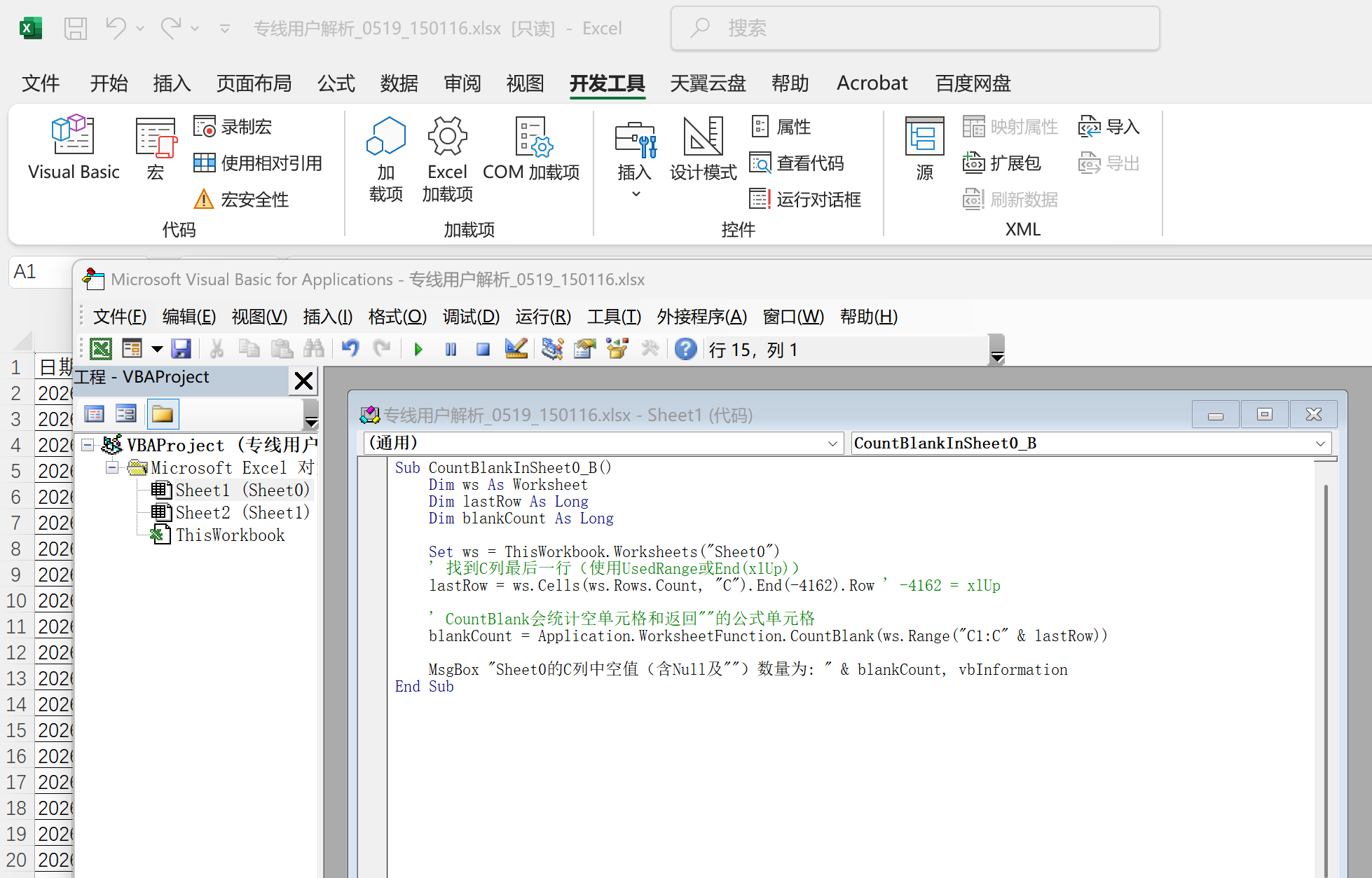
直到workbuddy的出现,我发现,终于可以放弃vbscript了,这种目前只用于简单数据分析的脚本语言了
对于简单的数据分析来说,workbuddy就像是一个免费的小弟,一些简单的活直接吩咐他干就完了
开始
什么是简单的数据分析工作?
我把那些有着确定的逻辑,不需要上到机器学习去聚类分析的工作,都归这类,比如:系统之间的数据稽核、简单的日志审计、为ppt服务的数据图表……
老规矩,先实例,后理论总结
需求(虚拟的):
我有个平台导出的专线资料,还有一个oss系统导出的产品状态,我需要将俩个表关联,制作一个产品状态的柱状图,用于ppt汇报
第一步:诊断(让 AI 先体检)
>读取当前工作空间下的"专线用户解析_0519_150116.xlsx",告诉我这份表有多少行、有哪些列、每列的数据类型,
>以及哪些列有空值或异常值
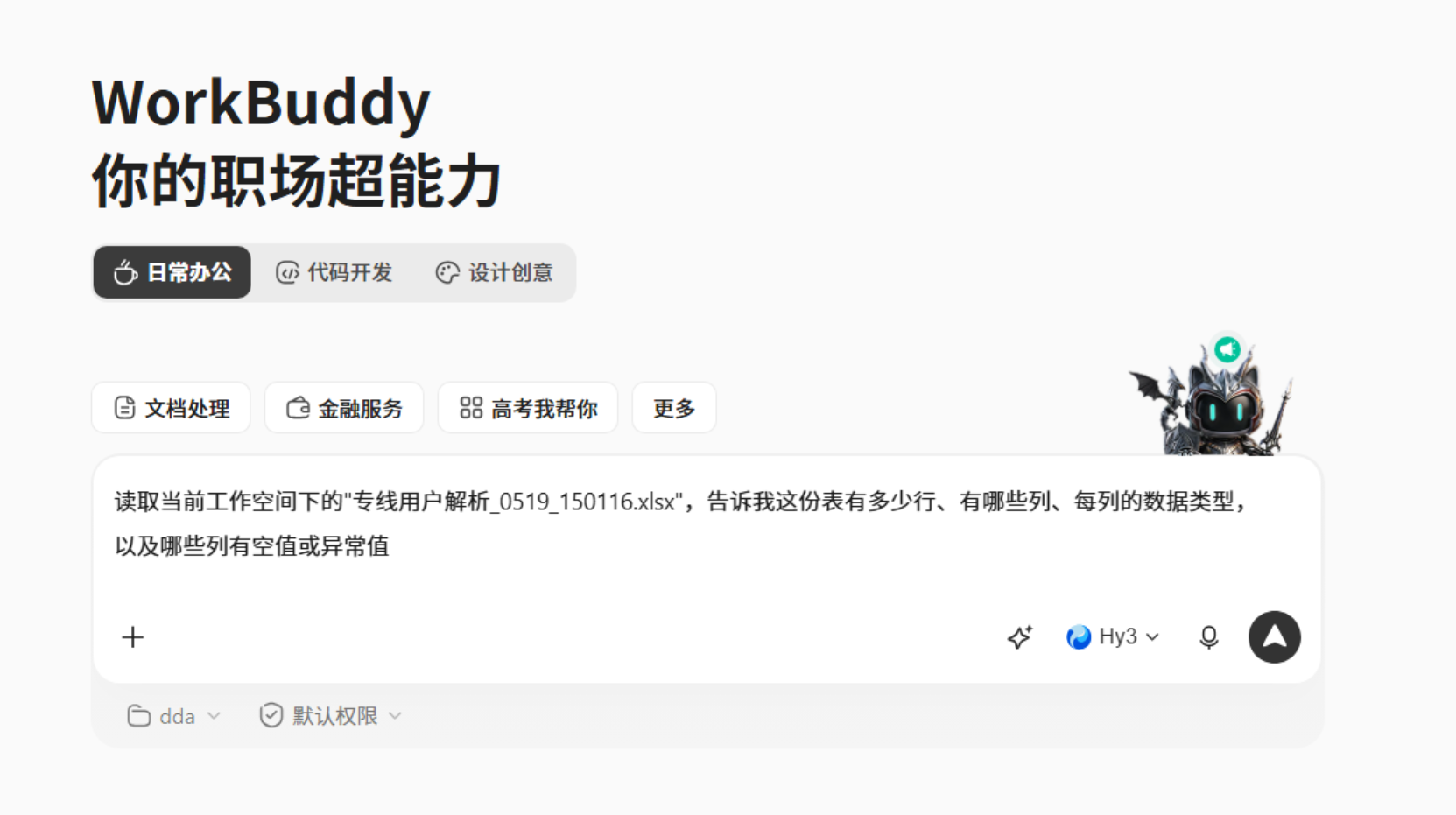
过了一会儿,他分析完了:
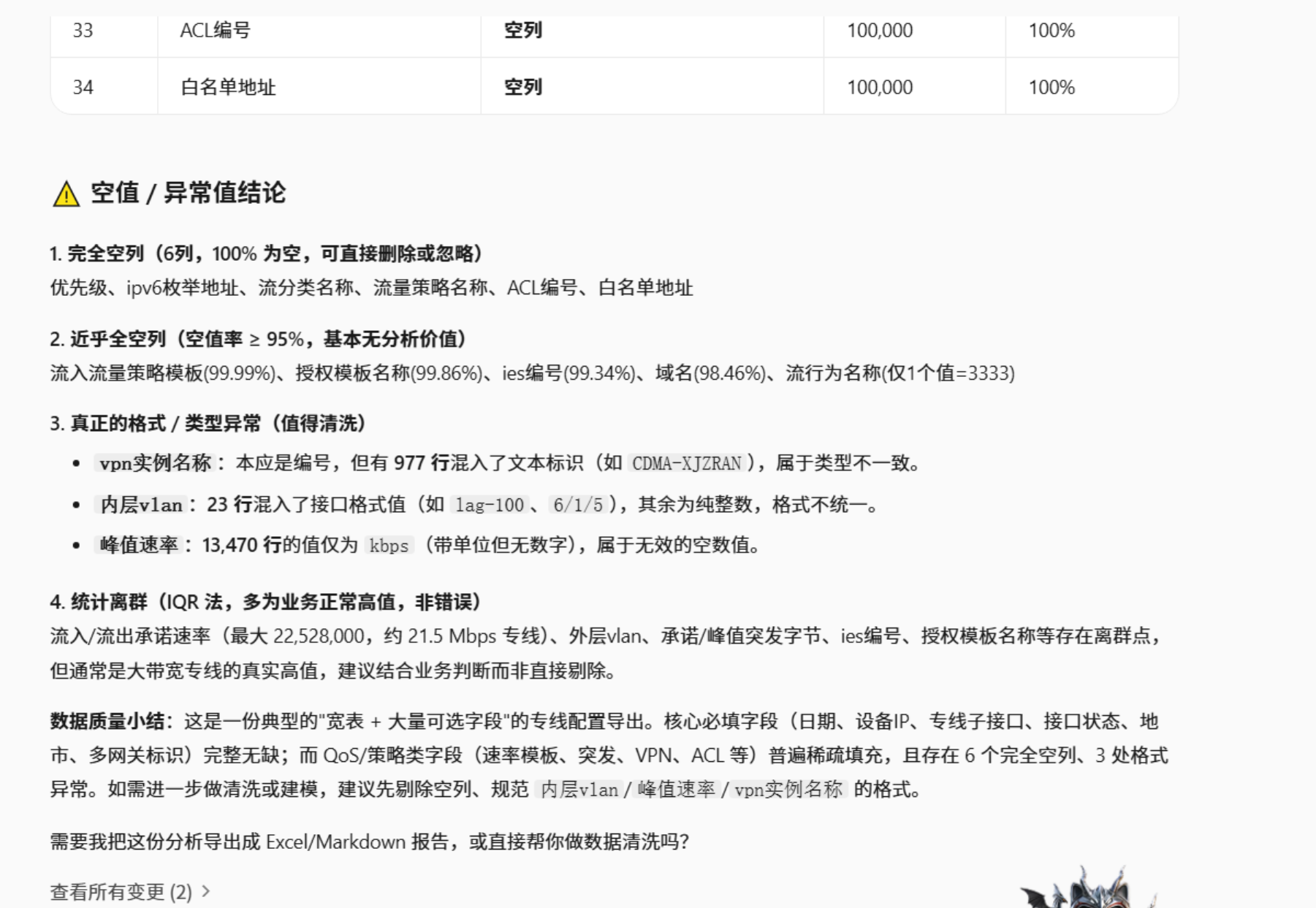
AI 返回总行数、列清单、异常项数量——相当于先做一次"数据体检"。
步骤 2:清洗(先清单后执行)
>帮我按照如下规则清理一下这份数据,先列出问题,等我确认再修复:
> - 删除空行和重复行
> - "内层vlan"非纯数字的值,全部置空
>- "峰值速率"中值为'kbps'的,全部置空
> - 统一日期格式为 YYYY-MM-DD HH24:mi:ss
> - 修复后的数据保存为新文件(_cleaned)
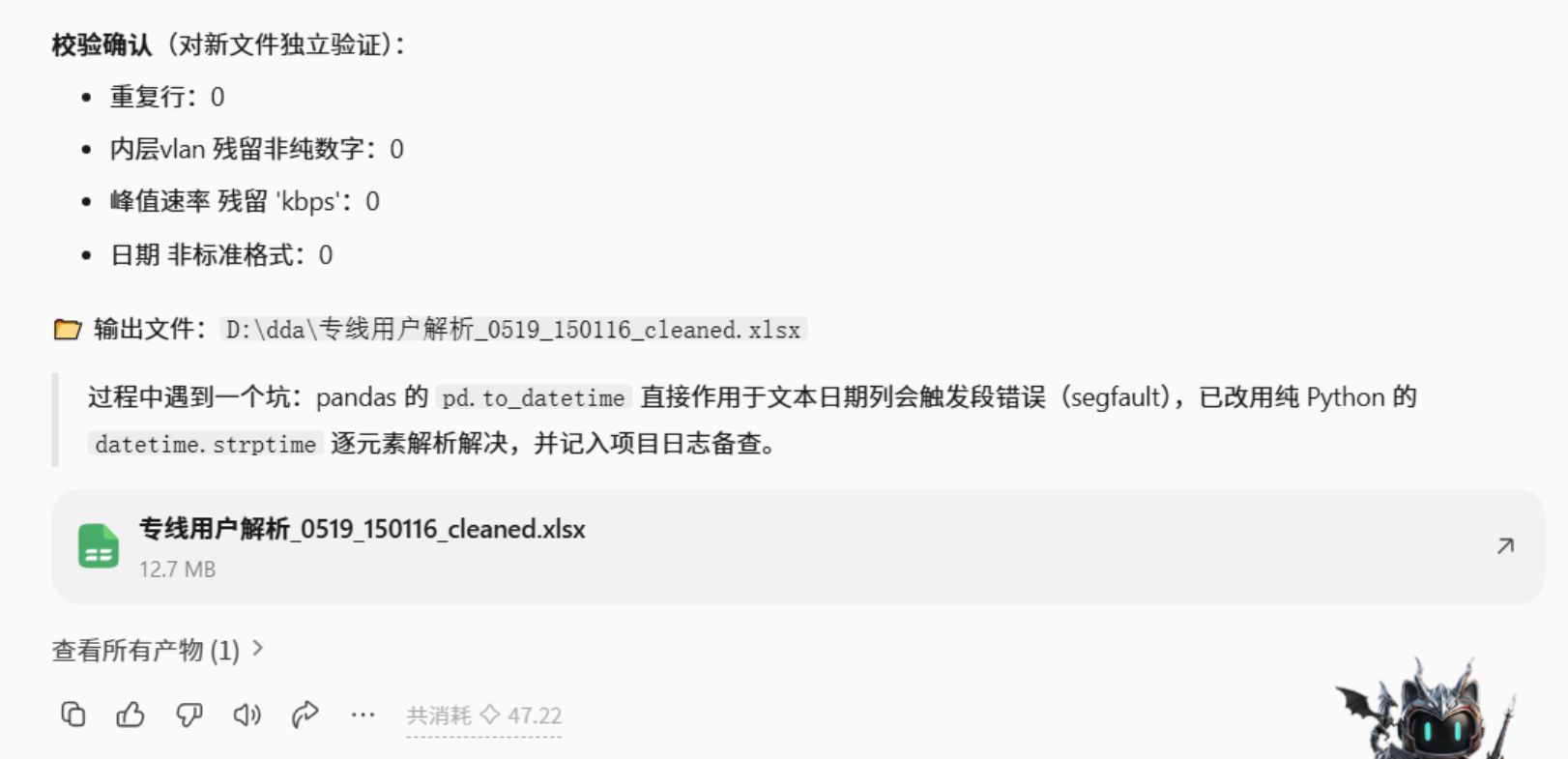
关键技巧:让它先列问题清单,确认后再执行,避免误删。
处理结果:
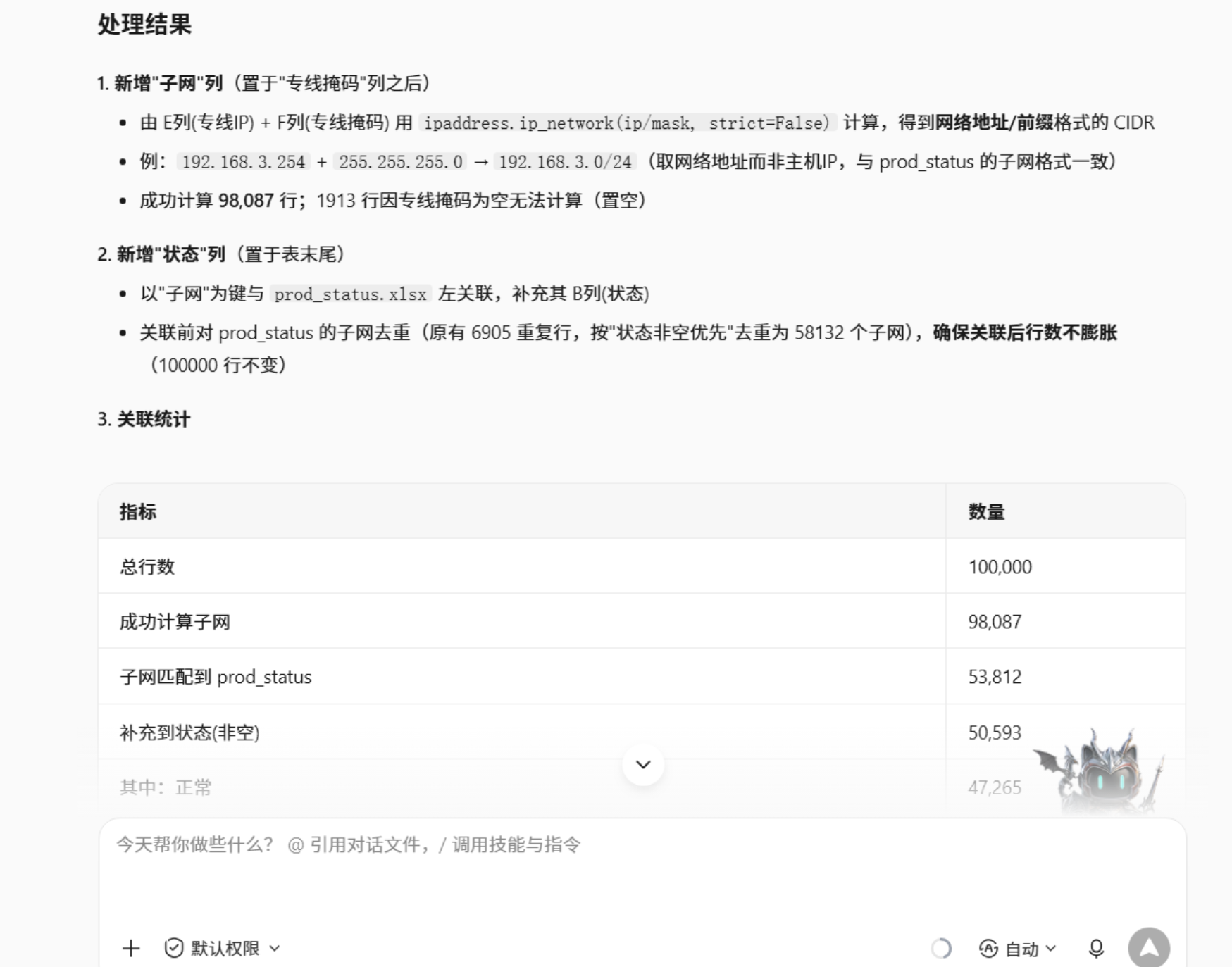
步骤 3:关联与汇总(自然语言描述分析意图)
>请根据E列(专线IP)、F列(专线掩码),计算 CIDR 子网表示方式,存储在”专线用户解析_0519_150116_cleaned.xlsx“的新的一列,列名叫”子网“,然后根据”子网“列,与文件”prod_status.xlsx”关联,将文件”prod_status.xlsx”的B列(状态)根据关联结果补充到”专线用户解析_0519_150116_cleaned.xlsx“的新的一列,最后输出新的结果文件”专线用户解析_0519_150116_cleaned_status.xlsx“
WorkBuddy 自动识别列名匹配关系,完成关联
步骤 4:可视化与报告(一句话出成果)
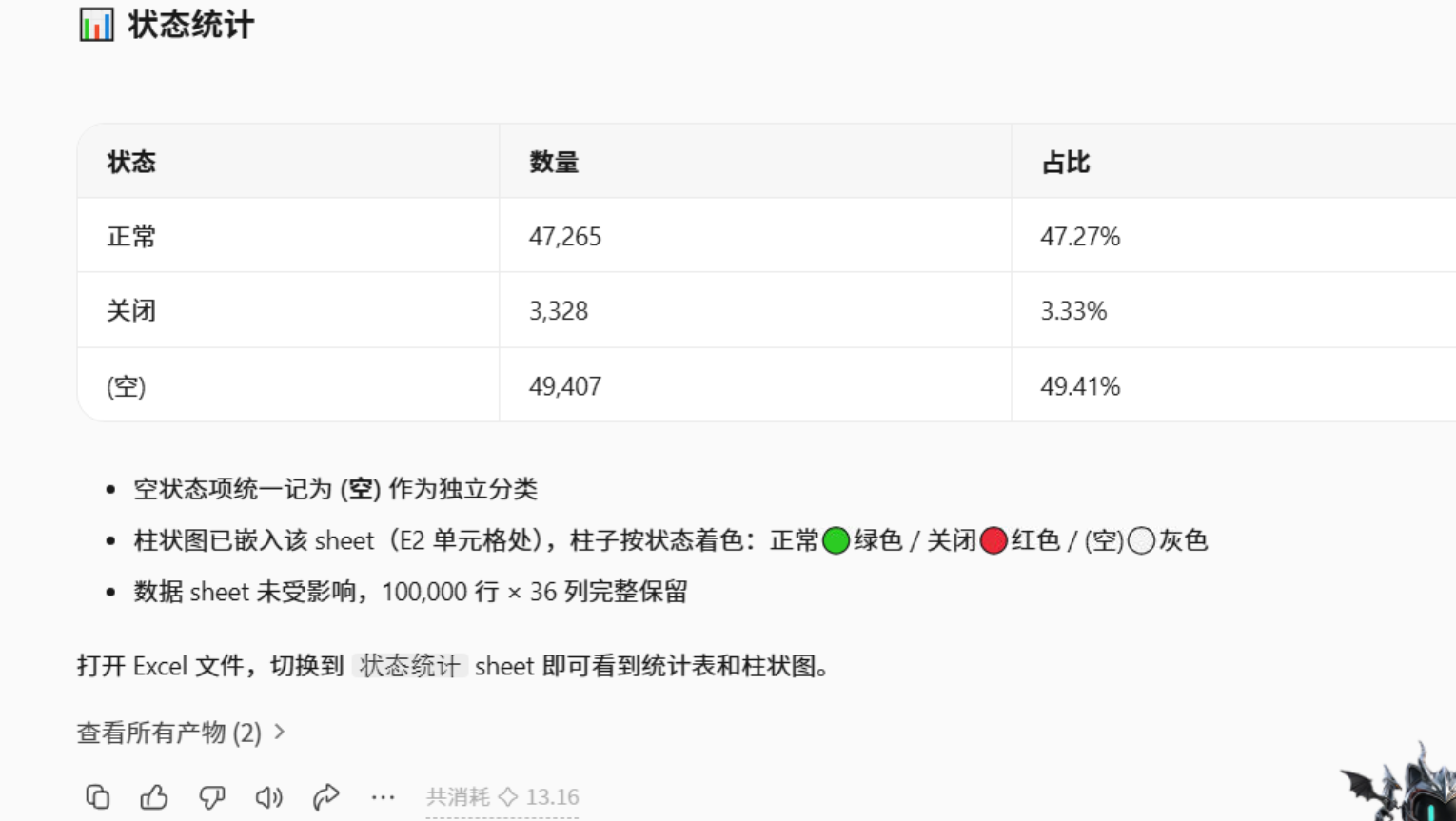
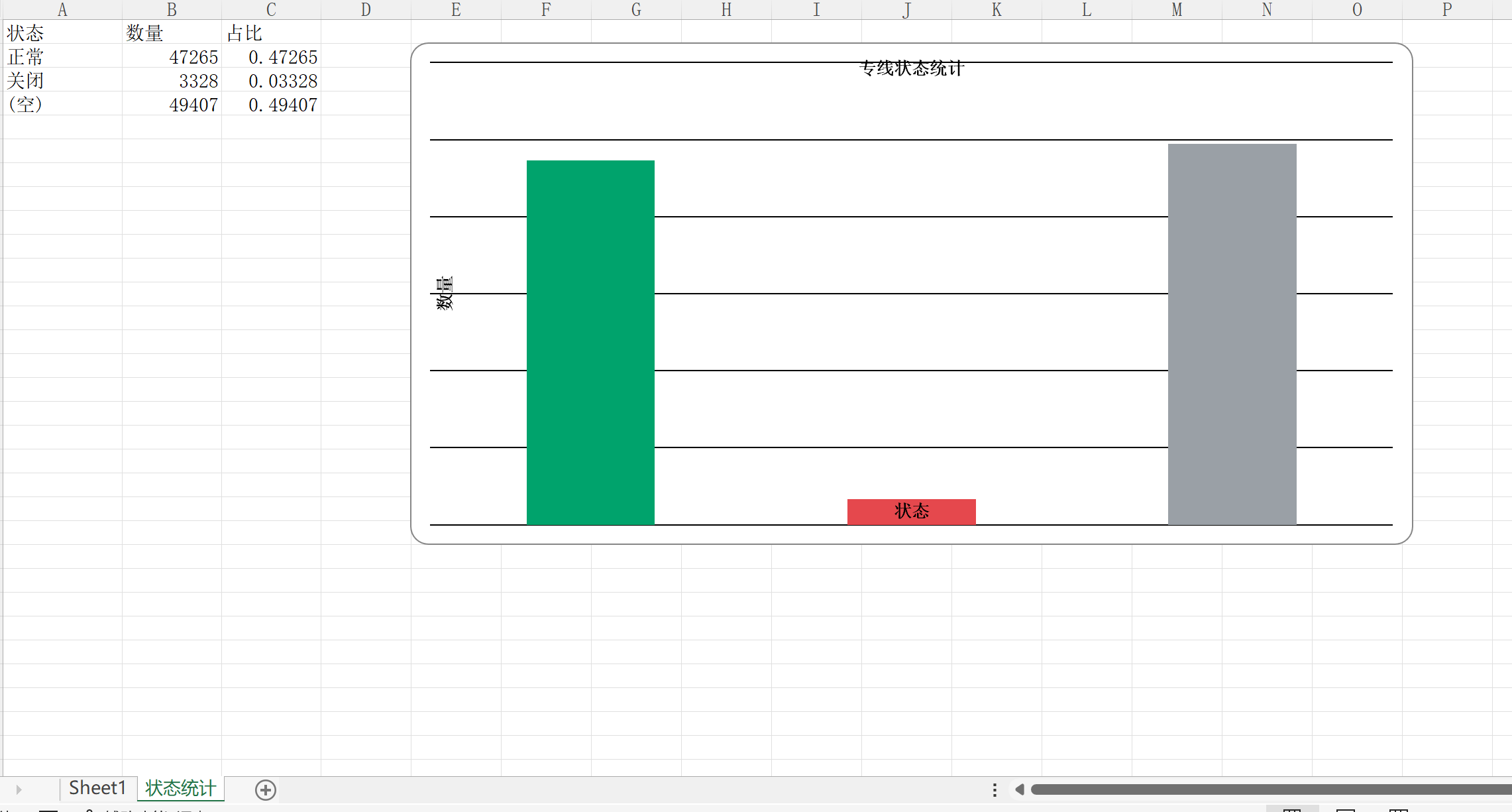
>请根据“专线用户解析_0519_150116_cleaned_status.xlsx”的“状态”列统计,以柱状图存储在其新的sheet中,状态为空的统计为一种情况
打开看看效果吧:
总结一下WorkBuddy 的数据处理能力
workbuddy的数据处理能力,可以拆解为:
1. 本地文件全流程操作(核心底座)
WorkBuddy 在授权范围内可直接读写本地文件:读取 Excel/Word/PDF、批量重命名、格式转换、归档。数据处理时,它调用本地 Python 沙盒跑 pandas,读你授权的文件夹,把成品放回原处——零环境配置、零代码。
2. 数据清洗 / 合并 / 透视(Excel 专长)
- 清洗:去重、补缺失、统一日期/格式、剔除异常值,并主动报告,例如"第 3 行第 5 列有异常"。
- 合并:多 Sheet、多文件纵向合并,智能匹配同义字段名。
- 筛选与透视:用自然语言描述分析角度(“按部门+月份做交叉表”),它真正理解意图而非机械筛选。
对应的内置技能
minimax-xlsx:专业处理.xlsx/.xlsm/.csv/.tsv的创建、读取、分析、编辑与校验,是 Excel 数据处理的"主力技能"。
内置技能介绍:
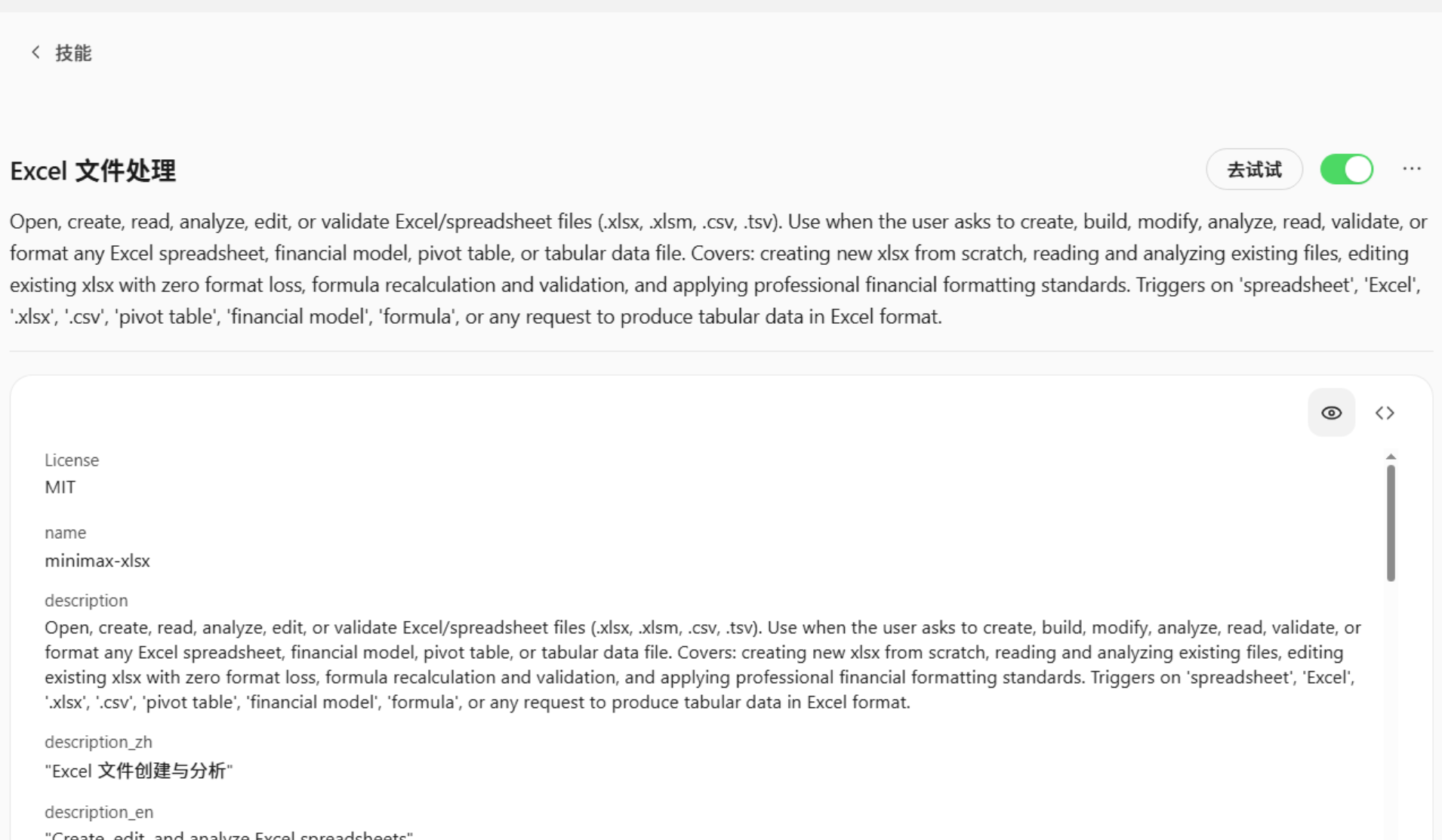
安装确认:

3. 可视化与报告生成(多模态创作)
- 柱状图、折线图、饼图、雷达图、仪表盘风格图一句话生成,默认中文正常、配色商务。
- 可输出 HTML 报告(顶部结论摘要 + 每图一句话解读)、PNG 图表、以及独立的图表数据源
专线用户解析_0519_150116_cleaned_status.xlsx方便二次调整。
4. Skill 技能系统(越用越懂你)
把高频流程"固化"成 Skill 后,下次只说一句就自动走完。例如:
- 医疗数据质量校验流程
- 每日/每周销售报表自动生成
- 金融数据抓取与盯盘(结合行情类技能)
内置相关技能还包括:
markitdown-skill(把 PDF/Word/图片/PPT 转成 Markdown,便于纳入分析)、tencent-docs(腾讯文档在线读写)、以及金融分析三件套wb-finance-skill/westock-data/westock-tool(股票、基金、ETF、财报、选股等结构化数据查询与回测)。
5. Plan / Craft 双模式 + 多方法验证
- Plan 模式:复杂任务先出方案,确认再执行。
- Craft 模式:文件操作、批量处理专用,直接动手。
- 多方法对比验证(医疗作者最爱):让 WorkBuddy 用不同方法处理同一份数据并自动比对,结果一致才放心用——这点对数据可信度要求高的场景至关重要。
一些实操经验
可复制的通用指令模板
读取[路径]/[文件名].xlsx,按以下步骤处理:
1. 诊断:报告总行数、列名、每列类型、空值与异常值数量
2. 清洗:删除完全重复行;删除[某列]为空的行;把[日期列]统一为 YYYY-MM-DD
3. 汇总:按[维度列,如月份/地区]汇总[数值列],生成柱状图和折线图
4. 输出:清洗后数据另存为[文件名]_已清洗.xlsx;
         汇总表另存为[文件名]_汇总.xlsx;图表保存为 PNG;全部放到[输出路径]
实用技巧与避坑指南
- 指令别太模糊:❌"帮我处理下这个表" → ✅"删除重复行、统一日期格式、输出新文件"。把"做什么 + 对什么 + 输出什么"说清。
- 永远保留原始数据:所有清洗让 AI 另存新文件,养成"输出新文件而非覆盖"的习惯。
- 中文图表乱码? 自己写 matplotlib 常踩坑;WorkBuddy 本地环境默认配好中文字体,直接出图正常。
- 大文件先采样:10 万行以上 Excel 首读较慢,先让 AI 读前 1000 行诊断,逻辑对了再跑全量。
- 复杂任务用 Plan 模式:先出方案确认方向,再切 Craft 执行,避免理解偏差白费积分。
- 给足上下文:❌"分析销售数据" → ✅"按月份和区域汇总,涨用红跌用绿,输出折线图"。
- 让 AI 解释逻辑:结论出来后追问"为什么会得出这个结论?",既能验证准确性,也帮你写报告言之有物。
- 善用文件管理:中间产物(清洗后数据、图表数据源)一并保存,调整时不用从头跑。
- 字段映射优先:多源台账先让 AI 出"字段映射对照表"人工核对,从源头避免错配。
- 批量有度:单次批量不宜超 50 个文件,大文件分批更稳;重要文件先备份。
小结
拥抱workbuddy,抛弃vbscript,省下的时间,去喝杯咖啡

一站式 AI 云服务平台
更多推荐


 9
9 0
0- 0


 已为社区贡献1条内容

所有评论(0)