
云服务器代理商:怎么使用Hermes Desktop?
·
你是否渴望拥有一款既智能又易用的 AI 助手,却因复杂的操作门槛而却步?2026 年备受瞩目的 Hermes Desktop(Hermes 桌面版)正是为此而生。它将专业的 AI 能力封装成类似微信的聊天界面,全程可视化交互,无需编写任何代码,即使毫无经验的新手也能在 3 分钟内完成安装、5 分钟快速上手,全面覆盖办公、创作、学习等多种需求场景。
它能为你带来哪些实际帮助?
- 效率办公:自动撰写工作周报、智能整理会议记录、快速翻译文档、生成演示文稿大纲。
- 创意内容生成:辅助创作广告文案、构思故事情节、生成适合社交媒体(如小红书、朋友圈)的文案、优化与润色文章。
- 日常事务处理:支持网页内容浏览、屏幕截图与文字识别、文件归类整理、设置定时提醒、快速查询各类信息。
- 学习辅导:解释复杂概念、协助制定学习提纲、翻译外文资料、归纳总结长篇内容。
- 个性化记忆:能够学习并记忆你的工作模式、表达习惯以及常用指令,随着使用时间增长,越来越贴合你的个人需求。
一、安装过程简单直观,按提示操作即可
1. 获取安装文件(官方渠道直接下载)
根据你的操作系统,从官方网站或 GitHub 仓库下载对应的免费安装包,过程与安装普通软件(如微信、QQ)一样简单:
- Windows 系统:下载.exe 格式安装程序,双击运行即可。
- macOS 系统:下载.dmg 镜像文件,将其拖入 “应用程序” 文件夹。
- Linux 系统:提供.AppImage、.deb 或.rpm 等多种格式,选择适合你发行版的包即可。
2. 安装注意事项(初次使用建议查看)
- 安装路径避免使用中文:建议选择 D 盘、E 盘等非系统盘,文件夹名称使用英文或数字,以防止软件启动异常。
- 允许系统权限:Windows 系统若出现安全提示,请选择 “允许”;macOS 若提示 “无法验证开发者”,需进入 “系统设置→隐私与安全性”,手动点击 “仍要打开”。
- 旧版本升级:如果已安装旧版,只需在软件内点击 “检查更新”,即可一键升级至最新版本,所有数据都会保留。
3. 首次启动:快速切换为中文界面
- 打开软件,点击右上角的「设置」图标(⚙️)。
- 在左侧菜单中选择「通用」,找到 “语言” 选项。
- 将其切换为「简体中文」,重启软件后,界面将全部显示为中文,使用起来更感亲切。
二、新手快速上手:四个步骤让 AI 开始为你服务
第一步:初始化设置,让 AI 了解你的偏好
启动后不必急于分配任务,可以先简单说明你的工作习惯,AI 会记住这些信息,后续无需重复交代。示例输入:“我是一名职场人士,经常需要撰写周报和整理会议纪要,回复时请简洁明了,直接提供可用的成果。”
第二步:选择合适的 AI 模型(新手推荐方案)通过顶部下拉菜单可以切换不同的 AI 模型(包含免费与付费选项,新手建议优先使用免费模型):
- 日常沟通与办公任务:选择Hermes 3(免费版),响应迅速,性能足够应对一般需求。
- 文案撰写与创意工作:选择GPT-4o或DeepSeek,它们在创意发散和文字表达上更具优势。
- 处理长文档或翻译任务:选择Claude 3,其长文本理解能力更为出色。
第三步:像聊天一样下达指令,直接表达需求
无需使用复杂的技术术语,像与朋友交谈一样直接说出你的要求,AI 会自动执行。
- 办公场景:“请帮我写一份本周的工作周报,需要包含 3 项主要工作和下周的计划,语言简洁一些。”
- 内容创作:“为我创作一篇关于护肤品的小红书推广文案,风格要活泼生动,可以加入一些表情符号。”
- 文档处理:“请将这个 PDF 文档中的核心要点提炼出来,整理成 3 条,分点列出。”
- 学习辅助:“请用通俗易懂的语言解释一下什么是人工智能,不要太专业。”
第四步:高效管理对话,历史记录永不丢失
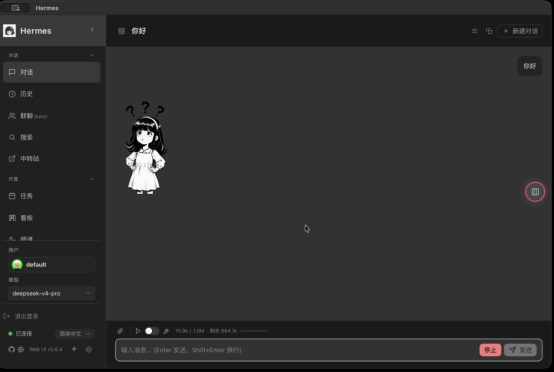
- 新建对话:点击左侧的「+」号,可以为不同的任务创建独立的对话窗口,避免内容混淆。
- 重命名对话:右键点击对话标签,可以将其重命名为 “周报任务”、“文案创作” 等,方便日后查找。
- 恢复历史记录:所有对话内容都会自动保存,下次启动软件时会直接恢复,无需重新输入。
 三、总结
三、总结
Hermes Desktop 最大的价值在于将强大的 AI 技术变得极其简单易用,彻底消除了技术门槛,让每个人都能轻松享受 AI 带来的便利。用户无需学习复杂的命令,也无需配置繁琐的运行环境,安装成功后即可通过自然对话的方式使用,真正实现了 “通过聊天解决工作难题”。

一站式 AI 云服务平台
更多推荐



 5
5 0
0- 0


 已为社区贡献2条内容

所有评论(0)