
鸿蒙 ArkTS 跨端拖拽实战:UDMF 统一数据通道与跨设备键鼠穿越

文章目录
前言
跨设备拖拽是 HarmonyOS 多设备协同能力的核心支柱之一。它让用户可以用一套键鼠在多台设备间自由穿梭,拖拽文本、图片、文件等数据,就像在同一个屏幕上操作一样自然。这种"拖拽即传输"的范式,彻底消除了设备间的物理边界。
本文将结合你提供的 Demo 代码,从 UDMF 统一数据框架、DragEvent 完整事件链、跨设备键鼠穿越机制、剪贴板接续到工程化架构,系统性地拆解跨端拖拽的开发实践。
一、 UDMF:跨端数据流通的"通用语言"
跨设备拖拽的核心基础设施是 UDMF(统一数据管理框架)。它定义了一套标准化的数据类型描述符(UTD)和数据结构(UDS),让不同应用、不同设备之间的数据交互有了统一的"语言"。
1.1 核心概念
UDMF 的体系由四层抽象构成:
- UTD(Uniform Type Descriptor):标准化数据类型描述符,用于标识和过滤数据类型。例如
PLAIN_TEXT、HYPERLINK、IMAGE等,解决了跨应用场景下的"类型模糊"问题。 - UDS(Uniform Type Structure):标准化数据结构,为每种数据类型定义了统一的内容结构。应用间使用 UDS 交互后,遵从统一的解析标准,大幅减少适配工作量。
- UnifiedRecord:对数据内容的抽象定义,如一条文本记录、一条图片记录。
- UnifiedData:封装一组 UnifiedRecord 的容器对象,是拖拽数据传递的载体。
Demo 中通过 import { uniformTypeDescriptor } from '@kit.ArkData' 引入 UTD 定义,在落入区通过 allowDrop() 声明接受的数据类型:
.allowDrop([
  uniformTypeDescriptor.UniformDataType.PLAIN_TEXT,
  uniformTypeDescriptor.UniformDataType.HYPERLINK
])
1.2 数据封装与传输
当用户在拖出源触发 onDragStart 时,数据被封装为 UnifiedData 对象。跨设备场景下,系统自动通过软总线将 UDMF 数据传输到目标设备,应用层完全无感:
// DragDataHelper 中的封装逻辑
const text = new unifiedDataChannel.PlainText()
text.textContent = content
text.abstract = abstract  // 摘要信息,用于预览
const unifiedData = new unifiedDataChannel.UnifiedData(text)
event.setData(unifiedData)
UDMF 支持批量数据记录的分组管理,每个分组整体大小不超过 200MB,其中 PlainText、Hyperlink、HTML 内单个属性值数据上限 20MB。
二、 DragEvent 完整事件链:从拖出到落入
Demo 的 FlowSection 清晰展示了五步数据流转链路。ArkUI 提供了一套完整的拖拽回调事件,覆盖了拖拽的全生命周期。
2.1 onDragStart:拖出源的数据封装
当用户在可拖拽组件上长按(手势模式,约500ms)或鼠标左键按下并移动超过 1vp(鼠标模式)时触发。
.draggable(true)
.onDragStart((event: DragEvent) => {
  const unifiedData = DragDataHelper.buildPlainTextData(item.content, item.abstract)
  event.setData(unifiedData)
  DragDataHelper.recordDragMeta(event, 'onDragStart')
  DragBridge.appendLog('onDragStart', `${item.label} → UDMF PlainText`)
  return { extraInfo: item.id }  // 返回 DragItemInfo,可携带额外信息
})
关键要点:
.draggable(true)启用组件的拖拽能力event.setData()将 UDMF 数据注入拖拽事件- 返回值
DragItemInfo可携带自定义背板图(pixelMap)和额外信息(extraInfo)
2.2 onDragEnter / onDragMove / onDragLeave:拖拽中的状态感知
当拖拽点进入、在落入区内移动、离开落入区时分别触发。Demo 中利用这三个事件实现了视觉反馈:
.onDragEnter((event: DragEvent) => {
  AppStorage.set('dragZoneHighlight', '#1E3A5F')  // 高亮背景
  DragDataHelper.recordDragMeta(event, 'onDragEnter')
})
.onDragMove((event: DragEvent) => {
  event.setResult(DragResult.DROP_ENABLED)  // 明确允许放置
  event.dragBehavior = DragBehavior.COPY    // 设置为复制模式
})
.onDragLeave(() => {
  AppStorage.set('dragZoneHighlight', '#1E293B')  // 恢复背景
})
onDragMove 中调用 event.setResult(DragResult.DROP_ENABLED) 是关键的放置控制——它告诉系统"这个区域接受放置",系统会据此显示视觉指示(如绿色高亮)。
2.3 onDrop:数据接收与解析
用户在落入区释放拖拽时触发,这是整个拖拽流程的核心环节。Demo 中通过 DragDataHelper.readPlainText() 解析 UDMF 数据:
.onDrop((dragEvent?: DragEvent) => {
  if (dragEvent === undefined) return
  AppStorage.set('dragZoneHighlight', '#14532D')  // 成功状态
  DragDataHelper.readPlainText(dragEvent, (content: string, abstract: string) => {
    AppStorage.set('dropZoneText', content)
    AppStorage.set('dropZoneAbstract', abstract)
    dragEvent.setResult(DragResult.DRAG_SUCCESSFUL)
    AppStorage.set('lastDragResult', 'DRAG_SUCCESSFUL')
    ClipboardBridge.syncDropToClipboard(content)
  })
})
2.4 onDragEnd:结果回传
拖拽活动结束后触发,可通过 event.getResult() 获取最终结果:
.onDragEnd((event: DragEvent) => {
  const result = event.getResult()
  AppStorage.set('lastDragResult', `${result}`)
  DragBridge.appendLog('onDragEnd', `result=${result}`)
})
DragResult 枚举值及其含义:
| 枚举值 | 说明 | 使用场景 |
|---|---|---|
DRAG_SUCCESSFUL |
放置成功 | 目标区域接受了放置操作 |
DRAG_FAILED |
放置失败 | 目标区域拒绝放置(类型不匹配等) |
DRAG_CANCELED |
拖拽取消 | 用户中途取消,或未落在有效目标上 |
DROP_ENABLED |
目标允许放置 | onDragEnter/onDragMove 中调用 setResult |
DROP_DISABLED |
目标禁止放置 | onDragEnter/onDragMove 中调用 setResult |
三、 跨设备键鼠穿越:应用无感的系统级能力
Demo 标题中的"系统完成跨设备键鼠穿越"揭示了一个重要事实:跨设备拖拽的传输层完全由系统实现,应用开发者无需关心底层通信细节。
3.1 键鼠共享机制
在 HarmonyOS 5 及以上版本中,开启键鼠共享后,鼠标光标可以在多台设备间自由穿越。 当用户将拖拽内容从一台设备的屏幕边缘拖出时,系统自动通过软总线将 UDMF 数据传输到目标设备,整个过程对应用完全透明。
以从手机拖拽文本到电脑为例:
- 在手机/平板上选中文本,长按触控板(或鼠标左键)
- 将手指/光标移至屏幕边缘,穿越至电脑端
- 在电脑的编辑界面松开,系统自动完成数据传递
3.2 应用层的适配要点
虽然传输层是透明的,但应用层仍需做好以下适配:
- 声明接受的数据类型:通过
allowDrop()明确告知系统本组件能接收哪些 UTD 类型 - 处理数据延迟:跨设备传输存在网络延迟,
getData()可能首次返回空数据,需要重试机制 - 设置放置行为:通过
event.dragBehavior明确是复制(COPY)还是移动(MOVE)
Demo 中 DragDataHelper 封装了 1500ms 重试机制,确保跨设备场景下数据能可靠获取:
// 首次获取失败时,1.5秒后重试
getDataFromUdmf(event: DragEvent, callback: (data: DragEvent) => void) {
  if (this.getDataFromUdmfRetry(event, callback)) return
  setTimeout(() => {
    this.getDataFromUdmfRetry(event, callback)
  }, 1500)
}
四、 剪贴板接续:拖拽的"异步伴侣"
Demo 中的 ClipboardSection 展示了剪贴板与拖拽的协同关系。在 HarmonyOS 中,跨设备剪贴板和跨设备拖拽共用系统的分布式数据通道。
4.1 跨设备剪贴板原理
当多台设备登录同一华为账号、开启 WLAN 和蓝牙后,在一台设备上复制的内容可以自动同步到其他设备的剪贴板中。 这意味着:
- 用户在手机上复制一段文字,可以在电脑上直接粘贴
- 拖拽和剪贴板共享同一套 UDMF 数据格式,数据一致性有保障
4.2 Drop 后同步到剪贴板
Demo 中在 onDrop 成功后,自动将接收到的内容同步到剪贴板:
DragDataHelper.readPlainText(dragEvent, (content: string, abstract: string) => {
  // ... 更新 UI
  ClipboardBridge.syncDropToClipboard(content)  // 同步到剪贴板
})
这种设计的好处是:用户拖拽完成后,内容同时存在于目标区域和剪贴板中,可以在其他应用中继续粘贴使用,形成"拖拽 → 剪贴板 → 多应用复用"的完整链路。
4.3 剪贴板写入与读取
// 写入剪贴板
ClipboardBridge.copyText(this.clipboardText)

// 读取剪贴板并接续到落区
const text = await ClipboardBridge.pasteText()
if (text.length > 0) {
  AppStorage.set('dropZoneText', text)
  this.statusText = '已从剪贴板接续到落区'
}
这展示了剪贴板作为拖拽"异步伴侣"的能力——即使没有拖拽操作,也可以通过剪贴板实现跨设备数据流转。
五、 工程化架构:Demo 的分层设计
Demo 的代码结构体现了清晰的职责分离,分为四个层次:
5.1 UI 层(CrossDeviceDragDemo)
负责页面渲染和用户交互。通过 @StorageLink 与 AppStorage 双向绑定,所有状态变量(dropZoneText、dragLogs、lastDragResult 等)都通过 AppStorage 管理,确保跨组件状态一致性。
5.2 数据辅助层(DragDataHelper)
封装 UDMF 数据的构建和解析逻辑:
buildPlainTextData():将文本内容和摘要封装为UnifiedDatareadPlainText():从DragEvent中解析PlainText记录,包含重试机制recordDragMeta():记录拖拽元信息(来源包名、是否跨设备等)
5.3 桥接层(ClipboardBridge / DragBridge)
ClipboardBridge:封装剪贴板的读写操作,提供copyText()、pasteText()、syncDropToClipboard()等接口DragBridge:封装日志记录,提供appendLog()接口,统一管理拖拽事件日志
5.4 数据定义层(DragTypes)
定义 DRAG_SOURCE_ITEMS(拖拽源数据)、DragSourceItem(拖拽源类型)、DragLogItem(日志类型)等常量和类型。
六、 统一拖拽的生态价值
6.1 与系统能力的深度整合
统一拖拽并非孤立功能,它与鸿蒙的多个系统能力深度整合:
- 分屏拖拽:在分屏模式下,两个应用间直接拖拽数据
- 键鼠穿越:跨设备拖拽,光标穿越屏幕边界自动切换设备
- 小艺接入:拖拽内容给小艺,触发 AI 识别和分析
- 中转站:拖拽内容到中转站暂存,后续随时提取
6.2 应用场景覆盖
截至2026年3月,已有近50款鸿蒙应用深度支持"统一拖拽"功能,覆盖了办公、金融理财、阅读等方方面面。 典型场景包括:
- 办公协作:在文档编辑器间拖拽文本、图片、表格
- 设计创作:在设计工具间拖拽素材、色值、矢量图形
- 内容消费:从浏览器拖拽链接到笔记应用,从图库拖拽图片到社交应用
- 开发调试:在 IDE 中拖拽代码片段、配置文件
七、 常见踩坑与排查指南
7.1 拖拽无响应
- 确认组件已设置
.draggable(true) - 确认手势模式长按超过 500ms,或鼠标模式移动超过 1vp
- 检查是否与
LongPressGesture等手势冲突,可使用.parallelGesture()并行处理
7.2 onDrop 中 getData() 返回空
- 跨设备拖拽存在网络延迟,需实现重试机制(建议 1500ms 后重试)
- 确认
allowDrop()中声明的类型与拖出方设置的 UTD 类型匹配 - 确认设备间键鼠共享已开启,且登录同一华为账号
7.3 跨设备拖拽不生效
- 确认所有设备运行 HarmonyOS 5 及以上版本
- 确认所有设备开启 WLAN 和蓝牙
- 确认所有设备登录同一华为账号
- 确认"设置 > 多设备协同 > 键鼠共享"已开启
7.4 剪贴板跨设备同步失败
- 确认所有设备开启 WLAN 和蓝牙,并登录同一华为账号
- 确认"设置 > 多设备协同 > 跨设备剪贴板"开关已开启
- 部分三方应用可能不支持跨设备剪贴板,需以实际情况为准
7.5 拖拽背板图不显示
- 默认使用组件截图作为背板图,如需自定义需在
onDragStart中返回DragItemInfo - 自定义背板图需通过
getComponentSnapshot().createFromBuilder()生成PixelMap
完整代码
import { uniformTypeDescriptor } from '@kit.ArkData'
import { ClipboardBridge, DragBridge, DragDataHelper } from '../drag/DragDataHelper'
import { DRAG_SOURCE_ITEMS, DragLogItem, DragSourceItem } from '../drag/DragTypes'
struct CrossDeviceDragDemo {
('dropZoneText') dropZoneText: string = ''
('dropZoneAbstract') dropZoneAbstract: string = ''
('clipboardText') clipboardText: string = ''
('lastDragResult') lastDragResult: string = ''
('lastDragRemote') lastDragRemote: boolean = false
('lastDragSource') lastDragSource: string = ''
('dragZoneHighlight') dragZoneHighlight: string = '#1E293B'
('dragLogs') dragLogs: DragLogItem[] = []
statusText: string = 'UDMF 统一数据通道 · 系统完成跨设备键鼠穿越'
build() {
Scroll() {
Column({ space: 16 }) {
this.HeaderSection()
this.MetaSection()
this.SourceSection()
this.DropSection()
this.ClipboardSection()
this.FlowSection()
this.LogSection()
}
.width('100%')
.padding({ top: 36, left: 16, right: 16, bottom: 24 })
}
.width('100%')
.height('100%')
.backgroundColor('#0F172A')
.scrollBar(BarState.Off)
}
HeaderSection() {
Column({ space: 6 }) {
Text('跨端拖拽')
.fontSize(28)
.fontWeight(FontWeight.Bold)
.fontColor('#F8FAFC')
Text('DragEvent 底层流转 · UDMF · 剪贴板接续')
.fontSize(14)
.fontColor('#94A3B8')
Text(this.statusText)
.fontSize(12)
.fontColor('#64748B')
.margin({ top: 4 })
}
.width('100%')
.alignItems(HorizontalAlign.Start)
}
MetaSection() {
Column({ space: 6 }) {
Text(`最近结果: ${this.lastDragResult}`)
.fontSize(12)
.fontColor('#38BDF8')
Text(`来源包名: ${this.lastDragSource} · 跨设备: ${this.lastDragRemote ? '是' : '否'}`)
.fontSize(11)
.fontColor('#94A3B8')
}
.width('100%')
.padding(12)
.backgroundColor('rgba(56,189,248,0.1)')
.borderRadius(12)
.alignItems(HorizontalAlign.Start)
}
SourceSection() {
Column({ space: 10 }) {
Text('拖出源 (onDragStart)')
.fontSize(16)
.fontWeight(FontWeight.Bold)
.fontColor('#F8FAFC')
.width('100%')
ForEach(DRAG_SOURCE_ITEMS, (item: DragSourceItem) => {
this.DraggableCard(item)
}, (item: DragSourceItem) => item.id)
}
.width('100%')
.padding(14)
.backgroundColor('rgba(255,255,255,0.05)')
.borderRadius(14)
.alignItems(HorizontalAlign.Start)
}
DraggableCard(item: DragSourceItem) {
Column({ space: 4 }) {
Text(item.label)
.fontSize(14)
.fontWeight(FontWeight.Medium)
.fontColor('#F8FAFC')
Text(item.content)
.fontSize(12)
.fontColor('#CBD5E1')
.maxLines(2)
.textOverflow({ overflow: TextOverflow.Ellipsis })
}
.width('100%')
.padding(12)
.backgroundColor(item.color)
.borderRadius(10)
.draggable(true)
.onDragStart((event: DragEvent) => {
const unifiedData = DragDataHelper.buildPlainTextData(item.content, item.abstract)
event.setData(unifiedData)
DragDataHelper.recordDragMeta(event, 'onDragStart')
DragBridge.appendLog('onDragStart', `${item.label} → UDMF PlainText`)
return { extraInfo: item.id }
})
.onDragEnd((event: DragEvent) => {
const result = event.getResult()
AppStorage.set('lastDragResult', `${result}`)
DragBridge.appendLog('onDragEnd', `result=${result}`)
})
}
DropSection() {
Column({ space: 10 }) {
Text('落入区 (onDrop)')
.fontSize(16)
.fontWeight(FontWeight.Bold)
.fontColor('#F8FAFC')
.width('100%')
Column({ space: 8 }) {
Text(this.dropZoneAbstract.length > 0 ? this.dropZoneAbstract : '摘要')
.fontSize(12)
.fontColor('#A78BFA')
Text(this.dropZoneText)
.fontSize(15)
.fontColor('#F8FAFC')
.width('100%')
}
.width('100%')
.height(120)
.padding(16)
.justifyContent(FlexAlign.Center)
.backgroundColor(this.dragZoneHighlight)
.borderRadius(12)
.border({ width: 2, color: '#334155', style: BorderStyle.Dashed })
.allowDrop([uniformTypeDescriptor.UniformDataType.PLAIN_TEXT,
uniformTypeDescriptor.UniformDataType.HYPERLINK])
.onDragEnter((event: DragEvent) => {
AppStorage.set('dragZoneHighlight', '#1E3A5F')
DragDataHelper.recordDragMeta(event, 'onDragEnter')
})
.onDragMove((event: DragEvent) => {
event.setResult(DragResult.DROP_ENABLED)
event.dragBehavior = DragBehavior.COPY
})
.onDragLeave(() => {
AppStorage.set('dragZoneHighlight', '#1E293B')
DragBridge.appendLog('onDragLeave', '拖拽点离开落区')
})
.onDrop((dragEvent?: DragEvent) => {
if (dragEvent === undefined) {
return
}
AppStorage.set('dragZoneHighlight', '#14532D')
DragDataHelper.readPlainText(dragEvent, (content: string, abstract: string) => {
AppStorage.set('dropZoneText', content)
AppStorage.set('dropZoneAbstract', abstract)
dragEvent.setResult(DragResult.DRAG_SUCCESSFUL)
AppStorage.set('lastDragResult', 'DRAG_SUCCESSFUL')
DragBridge.appendLog('onDrop', `接收: ${content.substring(0, 30)}`)
ClipboardBridge.syncDropToClipboard(content)
})
})
}
.width('100%')
.padding(14)
.backgroundColor('rgba(255,255,255,0.05)')
.borderRadius(14)
.alignItems(HorizontalAlign.Start)
}
ClipboardSection() {
Column({ space: 10 }) {
Text('剪贴板接续')
.fontSize(16)
.fontWeight(FontWeight.Bold)
.fontColor('#F8FAFC')
.width('100%')
Text('跨设备剪贴板:同账号设备复制后可粘贴(与拖拽共用系统通道)')
.fontSize(12)
.fontColor('#94A3B8')
.width('100%')
TextArea({ text: this.clipboardText, placeholder: '剪贴板内容…' })
.height(80)
.fontSize(13)
.backgroundColor('rgba(255,255,255,0.08)')
.onChange((v: string) => this.clipboardText = v)
Row({ space: 8 }) {
Button('写入剪贴板')
.layoutWeight(1)
.height(40)
.fontSize(12)
.backgroundColor('#8B5CF6')
.onClick(() => ClipboardBridge.copyText(this.clipboardText))
Button('读取剪贴板')
.layoutWeight(1)
.height(40)
.fontSize(12)
.backgroundColor('#0EA5E9')
.onClick(async () => {
const text = await ClipboardBridge.pasteText()
if (text.length > 0) {
AppStorage.set('dropZoneText', text)
this.statusText = '已从剪贴板接续到落区'
}
})
}
.width('100%')
}
.width('100%')
.padding(14)
.backgroundColor('rgba(139,92,246,0.1)')
.borderRadius(14)
.alignItems(HorizontalAlign.Start)
}
FlowSection() {
Column({ space: 8 }) {
Text('数据流转链路')
.fontSize(16)
.fontWeight(FontWeight.Bold)
.fontColor('#F8FAFC')
.width('100%')
this.FlowRow('①', 'onDragStart', 'event.setData(UnifiedData)')
this.FlowRow('②', '系统 UDMF', '键鼠穿越 · 跨设备传输(应用无感)')
this.FlowRow('③', 'onDrop', 'getData() + 1500ms 重试')
this.FlowRow('④', 'setResult', 'DRAG_SUCCESSFUL 回传 onDragEnd')
this.FlowRow('⑤', '剪贴板', 'Drop 后 sync 到 Pasteboard 接续')
}
.width('100%')
.padding(14)
.backgroundColor('rgba(255,255,255,0.05)')
.borderRadius(14)
.alignItems(HorizontalAlign.Start)
}
LogSection() {
Column({ space: 8 }) {
Row() {
Text('DragEvent 日志')
.fontSize(16)
.fontWeight(FontWeight.Bold)
.fontColor('#F8FAFC')
Blank()
Text(`${this.dragLogs.length} 条`)
.fontSize(12)
.fontColor('#38BDF8')
}
.width('100%')
if (this.dragLogs.length === 0) {
Text('长按拖出源卡片开始…')
.fontSize(12)
.fontColor('#64748B')
} else {
ForEach(this.dragLogs, (item: DragLogItem) => {
Column({ space: 2 }) {
Text(`[${item.time}] ${item.event}`)
.fontSize(11)
.fontColor('#F472B6')
Text(item.message)
.fontSize(11)
.fontColor('#CBD5E1')
}
.width('100%')
.alignItems(HorizontalAlign.Start)
}, (item: DragLogItem) => item.id)
}
}
.width('100%')
.padding(14)
.backgroundColor('rgba(255,255,255,0.05)')
.borderRadius(14)
.alignItems(HorizontalAlign.Start)
}
FlowRow(index: string, title: string, detail: string) {
Row({ space: 10 }) {
Text(index)
.fontSize(12)
.fontColor('#38BDF8')
.width(20)
Column({ space: 2 }) {
Text(title)
.fontSize(12)
.fontColor('#E2E8F0')
Text(detail)
.fontSize(11)
.fontColor('#64748B')
}
.alignItems(HorizontalAlign.Start)
.layoutWeight(1)
}
.width('100%')
}
}
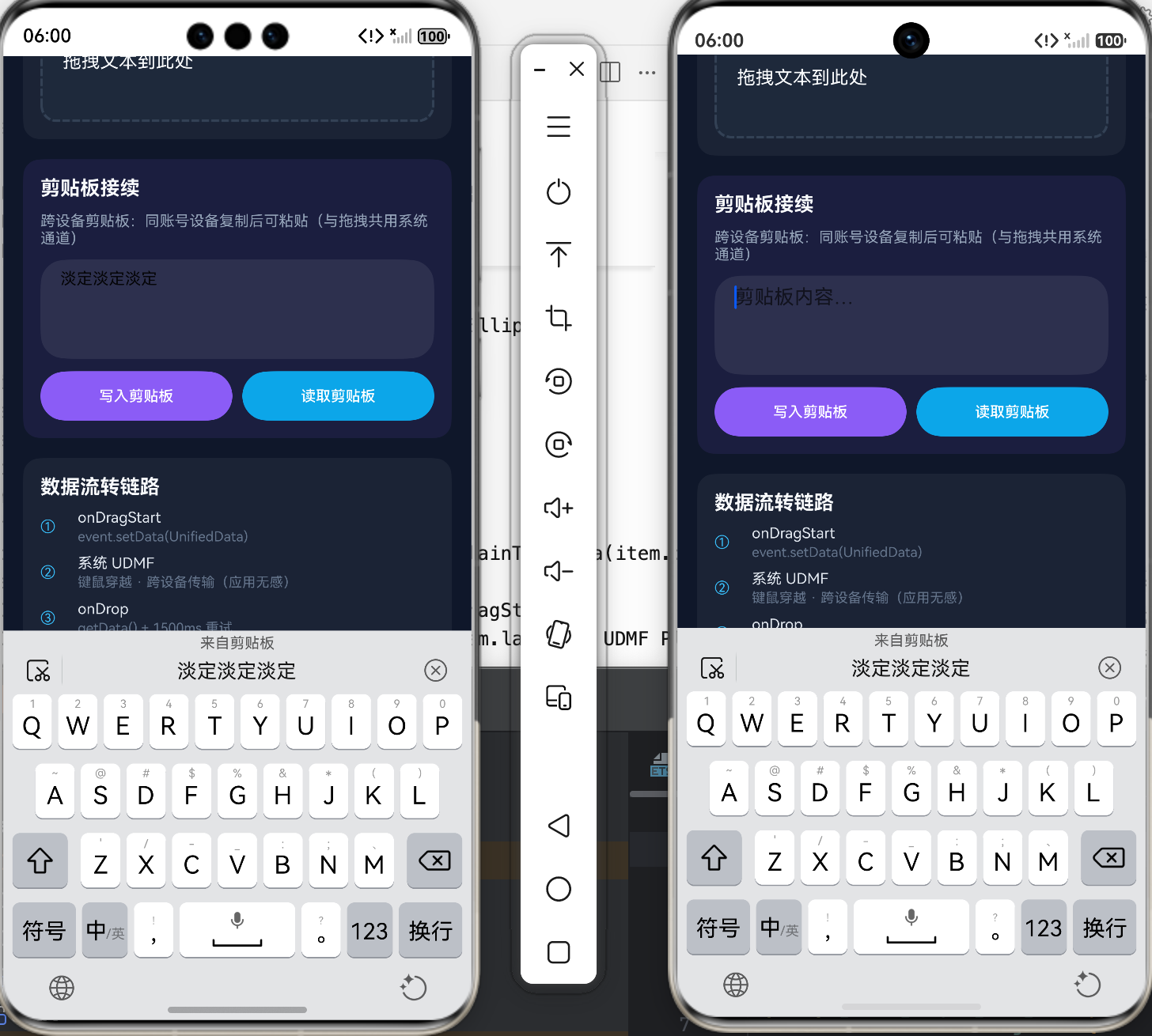
左边写入,在右边输入时也会显示
总结
跨设备拖拽是鸿蒙"超级终端"理念的最佳体现之一。通过本文的实战分析,我们可以总结出以下工程化要点:
- UDMF 是数据流通的基石:所有拖拽数据通过 UDMF 统一封装,确保跨应用、跨设备的数据一致性和安全性。开发者只需关注业务逻辑,无需处理底层编码转换。
- 事件链完整覆盖全生命周期:
onDragStart→onDragEnter→onDragMove→onDragLeave→onDrop→onDragEnd,每一步都有明确的职责和 API。 - 跨设备传输对应用透明:键鼠穿越和 UDMF 数据传输由系统自动完成,开发者只需正确声明
allowDrop类型和处理onDrop数据即可。 - 重试机制是跨设备场景的必备:网络延迟可能导致
getData()首次返回空,1500ms 重试是官方推荐的策略。 - 剪贴板是拖拽的异步伴侣:Drop 后同步到剪贴板,实现"拖拽 → 剪贴板 → 多应用复用"的完整链路。
掌握这些核心概念和工程实践,你就能在鸿蒙应用中构建出流畅、可靠的跨设备拖拽体验,让用户在多设备间自由流转数据,真正实现"拖拽即传输"的无缝协同。

一站式 AI 云服务平台
更多推荐


 8
8 0
0- 0


 已为社区贡献8条内容

所有评论(0)