
爆破 Windows UAC 冲突!MT4 下载后无法运行、找不到 EA/指标的底层机制与“数据文件夹”全修复指南
引言:在量化交易圈,MetaTrader 4(MT4)虽然经典,但由于其底层架构诞生年代较早,许多开发者在现代 Windows 10/11 环境下部署自动化 EA、自定义指标(MQL4 编译产物)时,经常遭遇极其诡异的翻车现场:
“为什么多开客户端时程序毫无反应?” “为什么把编译好的
.ex4文件丢进Program Files安装目录,MT4 导航栏里却死活刷不出来?”
这并非软件坏了,而是你踩中了 Windows UAC(用户账户控制)的安全虚拟化陷阱。
本文将从 “多实例并发多开” 与 “数据存储沙箱化” 两大底层逻辑出发,带你彻底理清 MT4 的路径迷宫。
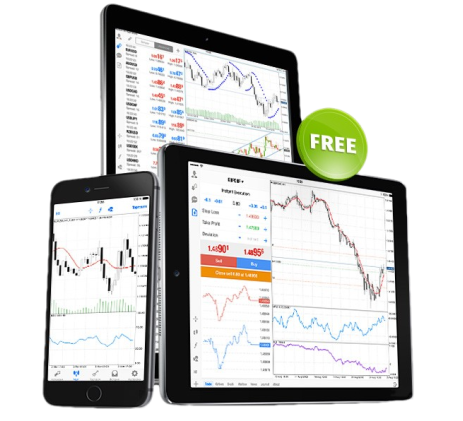
一、 核心痛点一:同目录多开冲突——多实例(Multi-Instance)并发隔离
❌ 故障现象
双击第二个 MT4 (mt4-vip.com)快捷方式时,系统静默无响应,或者直接弹回已经打开的第一个客户端。
⚙️ 底层禁令机制
Windows 操作系统底层严格禁止从同一个物理安装目录同时启动两个完全相同的 MT4 进程副本。当第二个进程试图加载相同的底层 terminal.exe 动态链接库(DLL)和注册表锁时,系统会直接触发互斥量(Mutex)保护,自动将焦点重定向回已运行的实例。
🛠️ 工业级多开修复方案
若因运行不同策略、分散对冲风险等客观需求,需要同时登录多个独立的交易账户,必须在执行安装向导时进行物理路径隔离:
-
运行安装包时,切记不要一路点击“下一步”,务必点击 “设置 (Settings)”。
-
手动改写目标安装路径,为不同的终端副本建立独立的绝对路径:
-
实例 A:
D:\MT4_Broker_01\ -
实例 B:
D:\MT4_Broker_02\
-
-
安装完成后,不同的物理目录将拥有独立的内核上下文,即可完美实现多账户并发多开。
二、 核心痛点二:“数据文件夹”路径丢失的真相与虚拟化劫持
❌ 故障现象
将自己编写或购买的 EA(.ex4/.mq4)直接复制进 C:\Program Files (x86)\MT4\MQL4\Experts,重启软件后,EA 列表中空空如也。
🔍 幕后黑手:Windows UAC 虚拟化(Virtualization)
为了防止恶意软件篡改系统盘(C盘)下的程序文件,Windows 引入了 UAC 规范。MT4 自 Build 600 版本起,彻底重构了底层数据存储逻辑:实现了“程序文件(Program)”与“用户数据(Data)”的彻底分离。
如果你强行往 Program Files 写入文件,Windows 会启动虚拟化安全机制,悄悄把你的文件重定向(劫持)到一个隐式的阴暗角落,而 MT4 运行时读的是沙箱目录,两者由于路径错配,导致指标彻底“失踪”。
💾 规范的沙箱路径公式:
Plaintext
C:\Users\<当前Windows用户名>\AppData\Roaming\MetaQuotes\Terminal\<16位随机加密实例ID>\
每一套独立安装的 MT4,都会在上述路径下生成一个由 16 位字符组成的专属 MD5 实例 ID 文件夹。这里才是存放历史数据、指标、模板和 EA 的真身。
三、 两大底层修复与调用标准方法
要让 MT4 正确读取你的 MQL4 脚本,目前业内有两套主流的解决方案:
方法 A:官方标准沙箱路径调用(推荐)
无需去系统盘一层层寻找隐藏文件夹,直接通过 MT4 内部的路由进行通信:
-
正常启动 MT4 客户端。
-
依次点击顶部主菜单:
文件 (File)──►打开数据文件夹 (Open Data Folder)。 -
系统会利用 Windows Explorer 自动为你秒级弹出那个神秘的 16 位加密沙箱目录。
-
顺藤摸瓜进入
MQL4文件夹,将对应的文件各归其位:-
自动化智能交易系统 ──► 放入
Experts文件夹 -
自定义技术指标 ──► 放入
Indicators文件夹
-
-
回到 MT4 导航栏,右键点击“刷新”,脚本瞬间现身!
方法 B:强力开启“便携模式(Portable)”——让数据回归目录
如果你是一位极客,习惯将 MT4 安装在非系统盘(如 D 盘、E 盘)或者随身携带的 U 盘、移动硬盘中,并且希望所有用户数据、EA、指标强制与 terminal.exe 保存在同一个物理目录下,可以使用便携挂载技术:
Plaintext
[ 右键桌面快捷方式 ] ──► [ 属性 ] ──► [ 找到“目标”输入框 ] ──► [ 末尾追加空格 + /portable ]
🛠️ 具体配置步骤:
-
右键点击桌面的 MT4 快捷方式,选择
属性 (Properties)。 -
切换到
快捷方式标签页,定位到目标 (Target)输入框。 -
在原有路径的英文双引号外面,先敲一个空格,然后手动追加参数
/portable。-
修改前:
"D:\MT4\terminal.exe" -
修改后:
"D:\MT4\terminal.exe" /portable
-
-
点击应用并确定。以后通过这个快捷方式启动,MT4 将自动绕过 Windows UAC 沙箱,直接在当前安装目录下读写所有数据,实现真正的“即插即用、打包带走”。
四、 架构师避坑心法总结
-
便携模式权限预警:如果你的 MT4 安装在
C:\Program Files (x86)目录下,千万不要开启/portable模式!因为这会导致 MT4 因没有管理员写入权限而直接闪退或报错。 -
多实例更新同步:由于每个实例的加密 ID 文件夹不同,在一台电脑上升级某一个多开端时,不会影响其他端的用户数据,但跨端迁移指标时,记得使用“方法 A”分别导入。
规范掌握现代操作系统的文件系统权限与沙箱逻辑,是每一位 MQL 开发者和量化交易员在搭建高可用自动化交易柜台时的必修基本功。

一站式 AI 云服务平台
更多推荐
 0
0 0
0- 0


 已为社区贡献1条内容

所有评论(0)