
零代码ETL实战:像搭积木一样搞定多源文件数据抽取
标签:ETL | 数据集成 | 零代码 | 数据仓库 | 数据分析
适合人群:数据工程师、BI开发、数据科学入门者、高校数据实训学生
一、前言:数据工程师的"文件噩梦"
如果你是一名数据工程师,一定经历过这样的早晨:打开邮箱,发现供应商丢过来一个 .csv;五分钟后,财务同事又传来一个 .xlsx,里面还藏着合并单元格;紧接着,运维同学扔给你一个 .txt 日志文件,分隔符是"肉眼不可见"的制表符……
数据抽取(Extract),这个ETL流程中最"简单"的第一步,往往成为整个数据链路中最耗时、最磨人的环节。传统做法是什么?写Python脚本用 pandas.read_csv(),调Java的POI库解析Excel,或者用 awk、sed 处理文本。代码越写越长,头发越掉越多,而业务方还在催:"怎么还没入库?"
今天,我们换个思路——用零代码ETL平台,像搭积木一样把数据"抽"出来。本文将带你实战三种典型文件(CSV、Text、Excel)的抽取与加工,全程无需写一行代码,但思维过程比写代码更值得关注。
二、实验环境:你的"数据工坊"
本次实战基于一款AI驱动的零代码数据智能服务平台(支持从数据接入、ETL处理到可视化展示的全链路操作)。你可以把它想象成一个"数据乐高工厂":左侧是零件库(组件库),中间是工作台(画布),右侧是说明书(配置面板)。
数据准备:实验所需的三个文件均来自平台的「公共空间」数据资源库,分别是:
-
project.csv—— 项目信息表(含开工日期、结束日期) -
usa_201209.txt—— 足球比赛文本数据 -
custinfo.xlsx—— 购房者信息表
小提示:在真实企业环境中,这些文件可能躺在FTP服务器、邮件附件或钉钉群里。零代码ETL的优势在于,它把"文件读取→解析→清洗→输出"的复杂链路,封装成了可视化的管道(Pipeline)。
三、实战一:CSV项目绩效评估——从 Raw Data 到 Business Insight
这是本次实验的核心环节,也是最体现ETL设计思维的部分。我们的目标是:读取项目信息,计算每个项目的执行天数,再根据天数自动评定绩效等级。
3.1 业务逻辑拆解
在动手之前,先画一张"思维地图":
project.csv
    → [CSV文件输入] 读取原始数据
    → [字段选择] 保留关键字段(去噪)
    → [计算器] 计算 end_date - start_date = diff_date(执行天数)
    → [数值范围] 根据天数映射绩效等级(performance)
    → [文本文件输出] 写入结果文件
这五个组件串联起来,本质上是在回答一个业务问题:"哪些项目是高效交付的?哪些在拖延?"
3.2 步骤详解:手把手搭积木
Step 1:CSV文件输入——"开瓶器"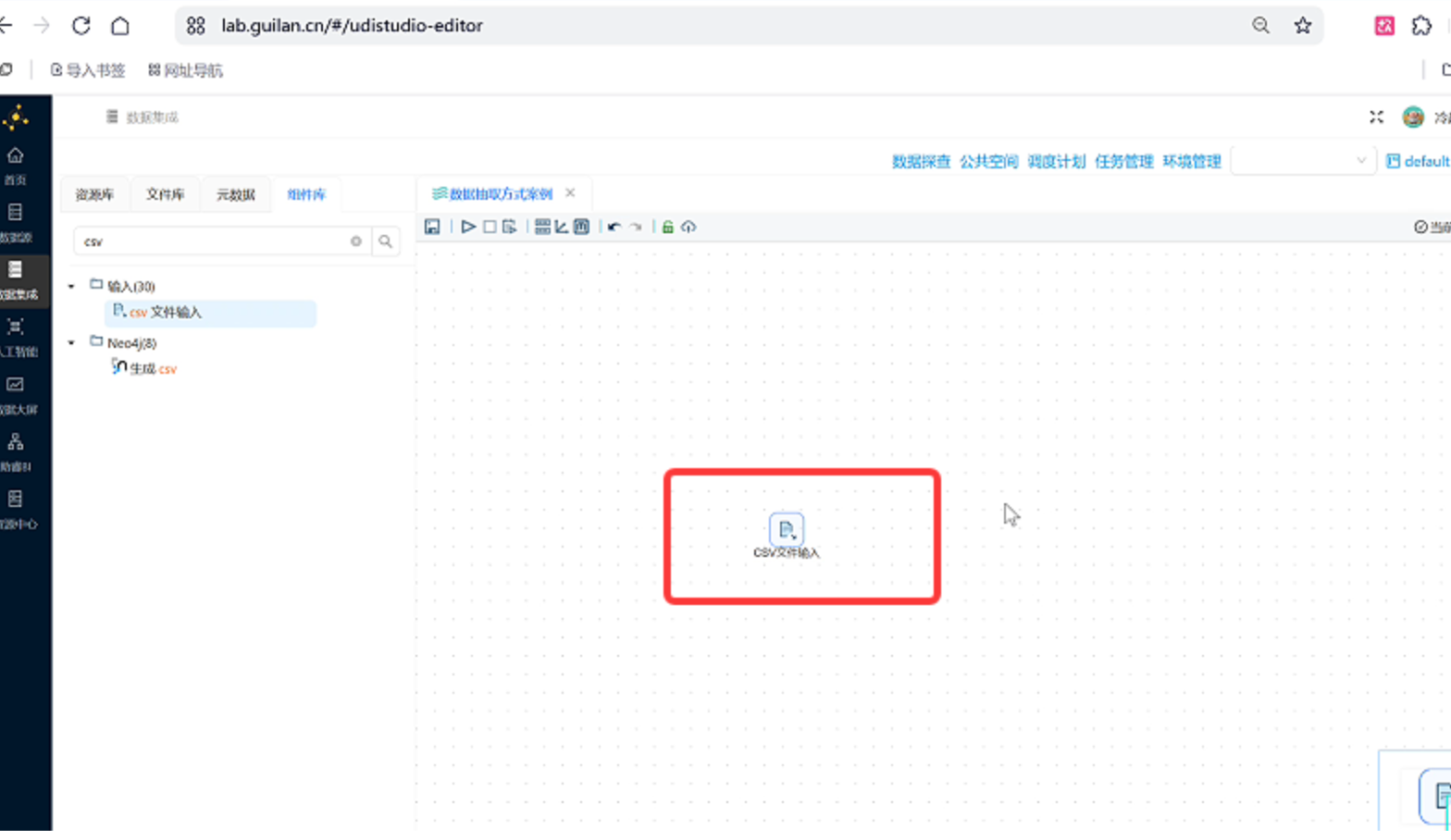
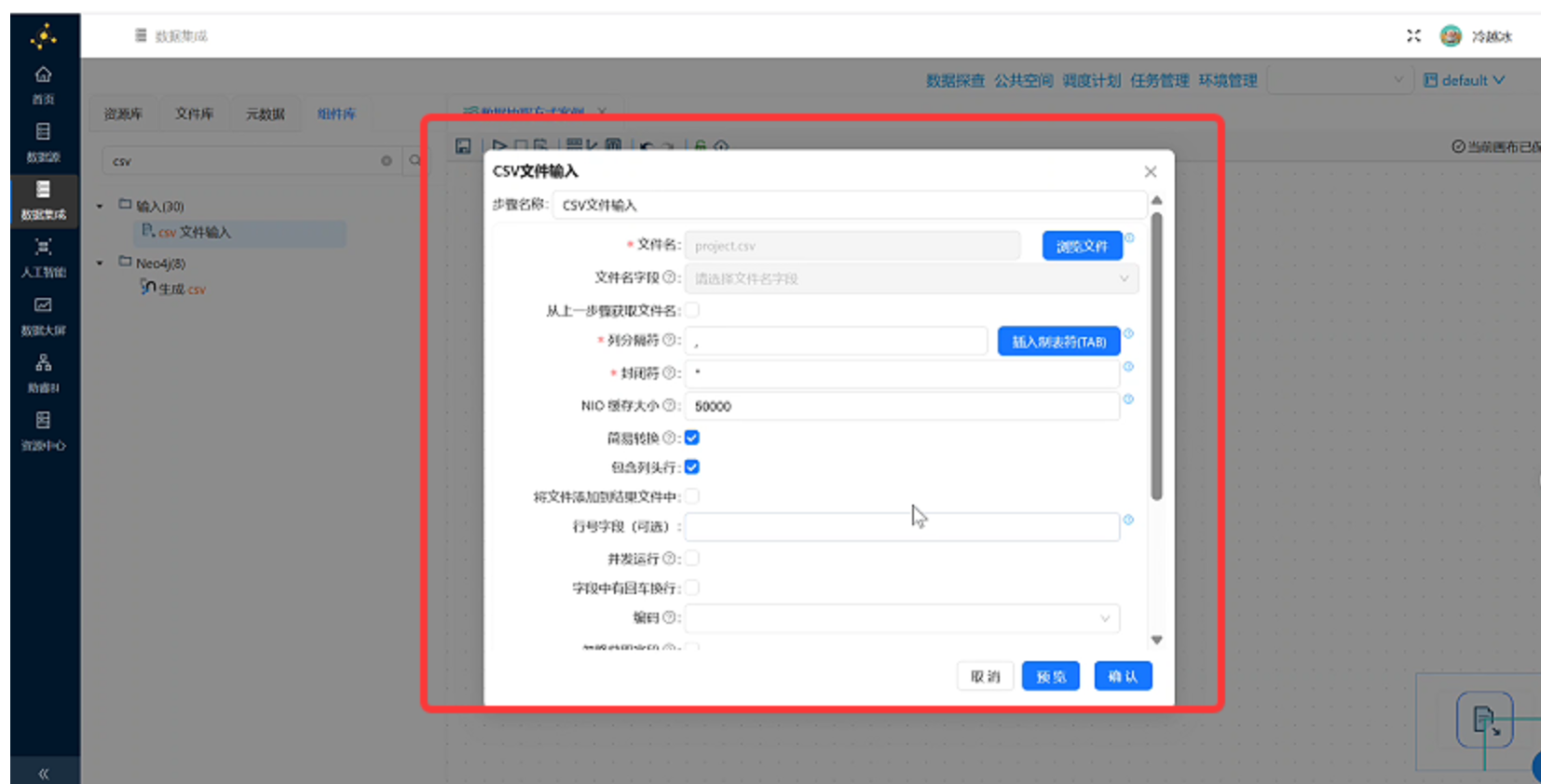
从组件库拖拽「CSV文件输入」到画布,双击配置。这里有几个关键细节:
-
文件路径:通过内置文件浏览器直接选择
project.csv,无需手动输入绝对路径,避免了"路径写错导致找不到文件"的经典翻车现场。 -
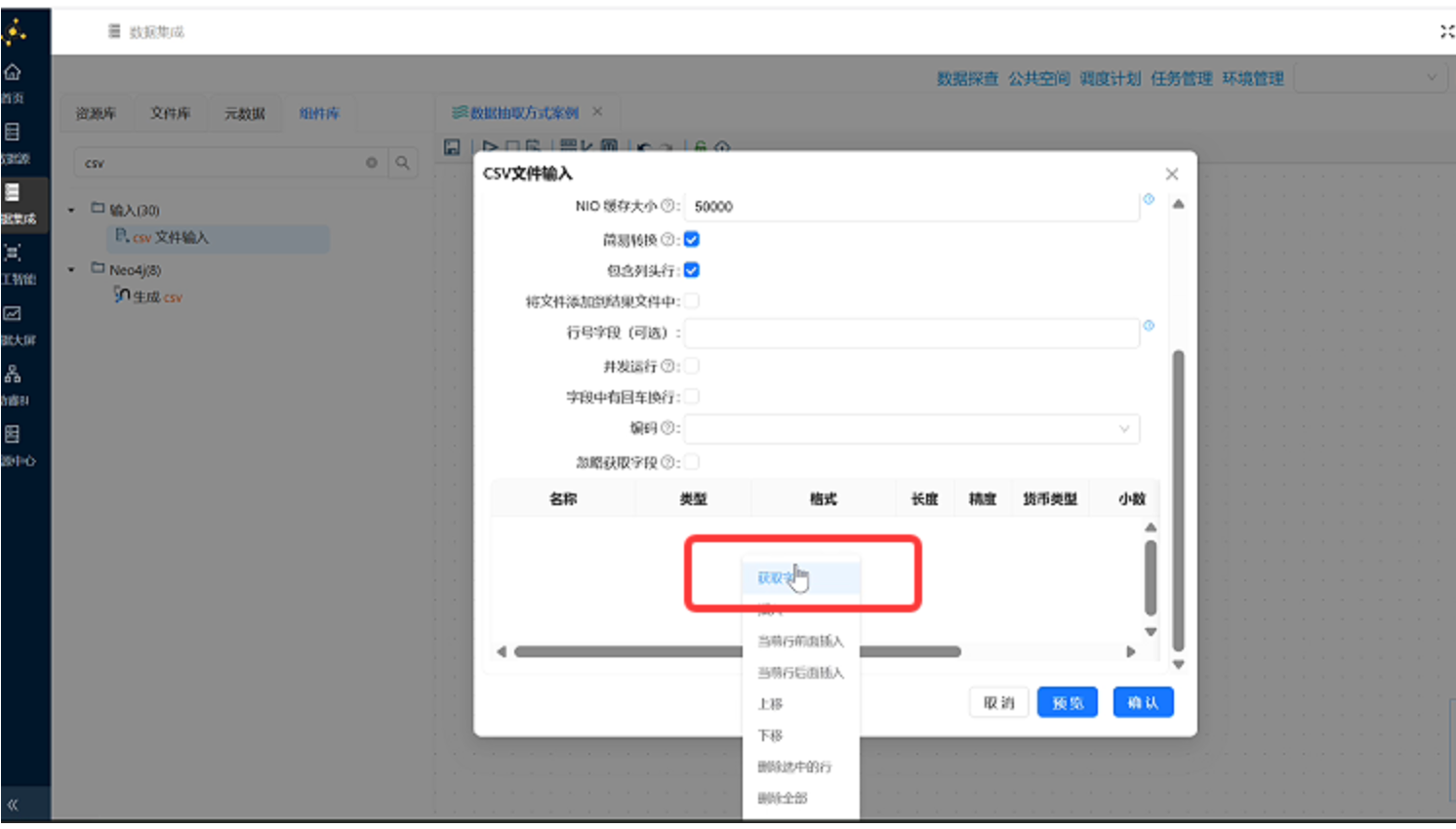
获取字段:右键点击数据区域 → 选择「获取字段」,平台会自动解析CSV的表头、推断字段类型(如
project_name为字符串,start_date为日期)。这相当于自动生成了数据的"元数据说明书"。 -
预览功能:配置完成后点击「预览」,你可以直接看到前N条数据。这是ETL开发中的"黄金习惯"——每连接一个组件,就预览一次,确保数据在流动过程中没有被"污染"。
 预览数据如下: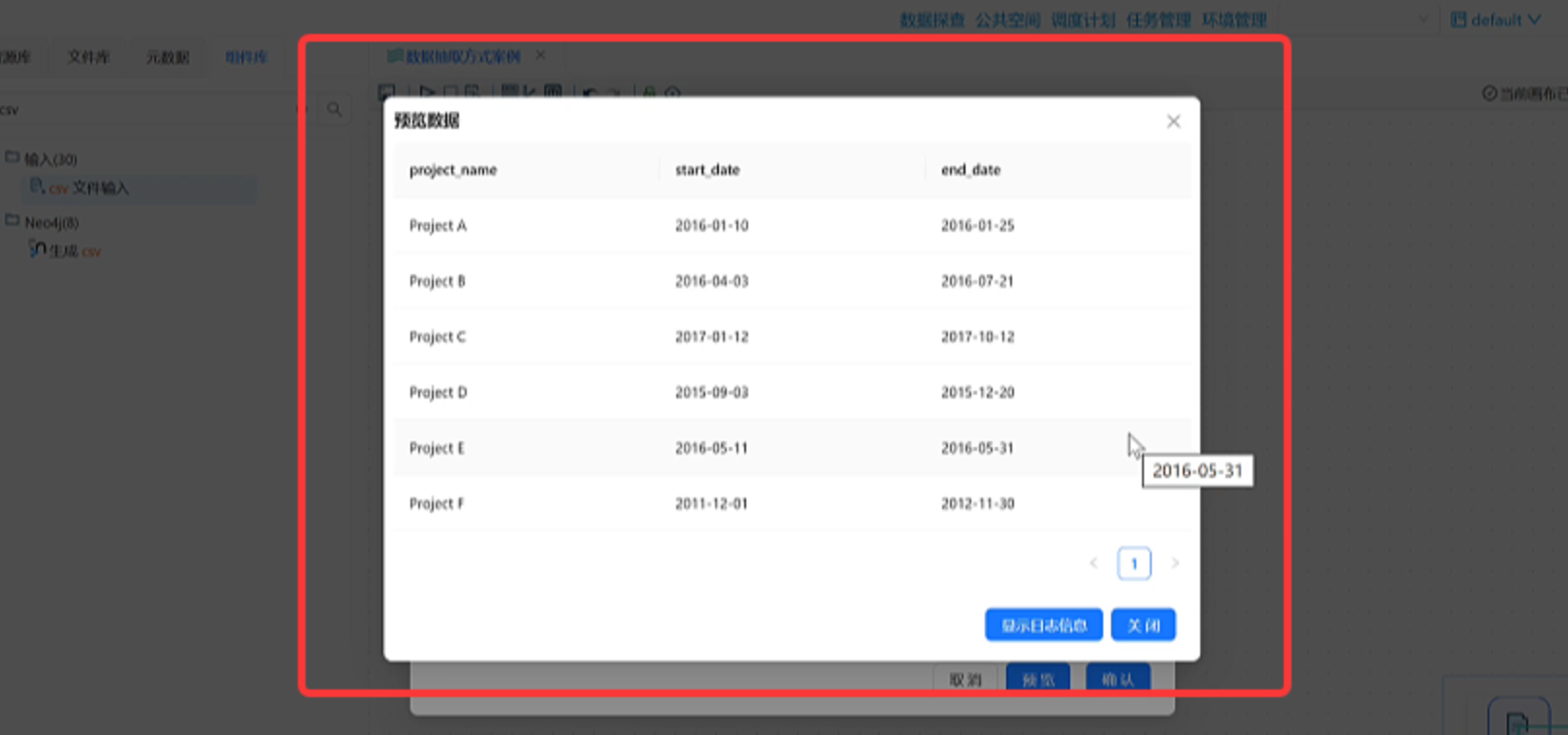
| project_name | start_date | end_date |
|---|---|---|
| Project A | 2016-01-10 | 2016-01-25 |
| Project B | 2016-04-03 | 2016-07-21 |
| Project C | 2017-01-12 | 2017-10-12 |
| Project D | 2015-09-03 | 2015-12-20 |
| Project E | 2016-05-11 | 2016-05-31 |
| Project F | 2011-12-01 | 2012-11-30 |
Step 2:字段选择——"过滤器"
拖拽「字段选择」组件,连接上游的CSV输入。此时会弹出一个有趣的选项:主输出步骤 vs 错误步骤。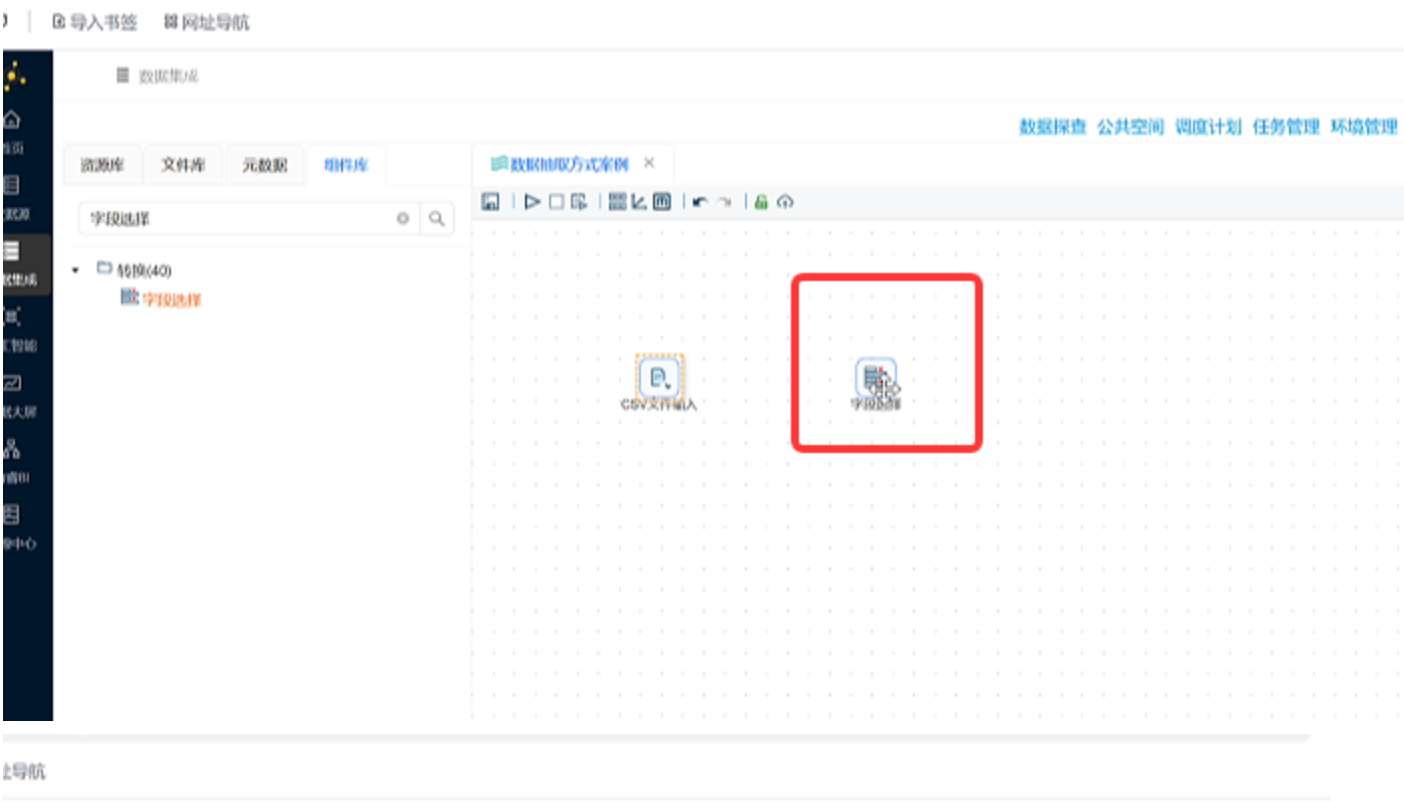
这是什么意思?在ETL世界里,数据不是"非黑即白"的,而是有"健康数据"和"病态数据"之分。如果上游字段类型转换失败(比如把"abc"转成整数),这些"病号"数据会被分流到错误链路,而健康数据继续走主链路。这种设计在大型数据仓库中至关重要——你不能因为一条脏数据,就让整个流程崩溃。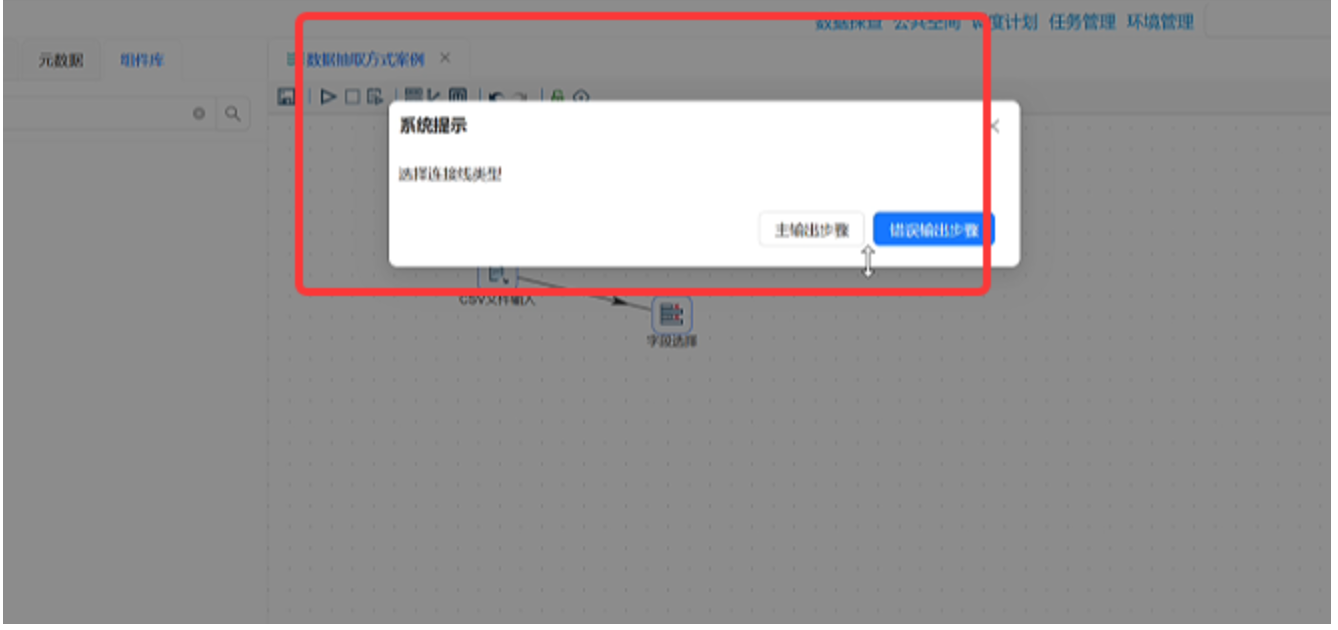
在本案例中,我们保持默认,让健康数据继续流向下一环节。
Step 3:计算器——"时间魔法师"
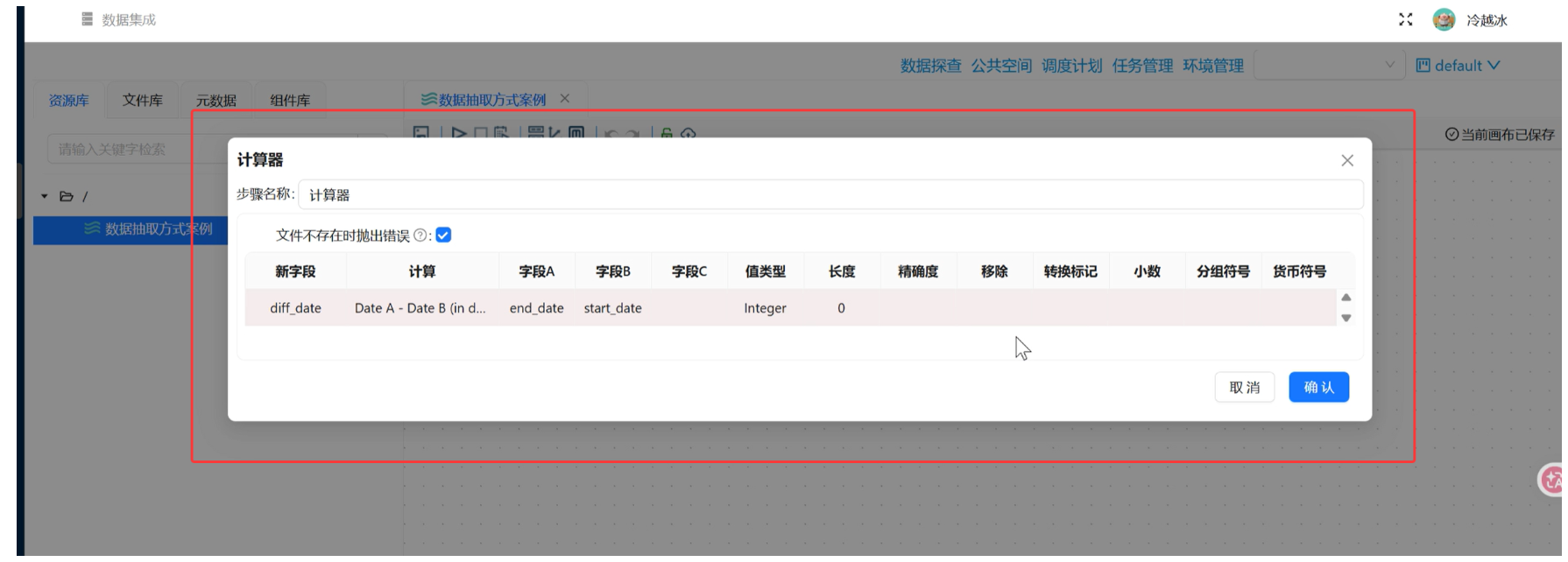
这是整个流程的"大脑"。双击「计算器」,插入一行计算逻辑:
-
新字段:
diff_date(执行天数) -
计算公式:
Date A - Date B (in days) -
字段A:
end_date -
字段B:
start_date -
值类型:
Integer
技术思考:这里平台底层实际上是在做日期差值计算。如果是手写SQL,你会写 DATEDIFF(end_date, start_date);如果是Python,你会写 (end_date - start_date).days。零代码平台把这段逻辑封装成了下拉框选项,但理解背后的计算原理,才能让你在遇到"时区问题"、"闰年问题"时快速定位Bug。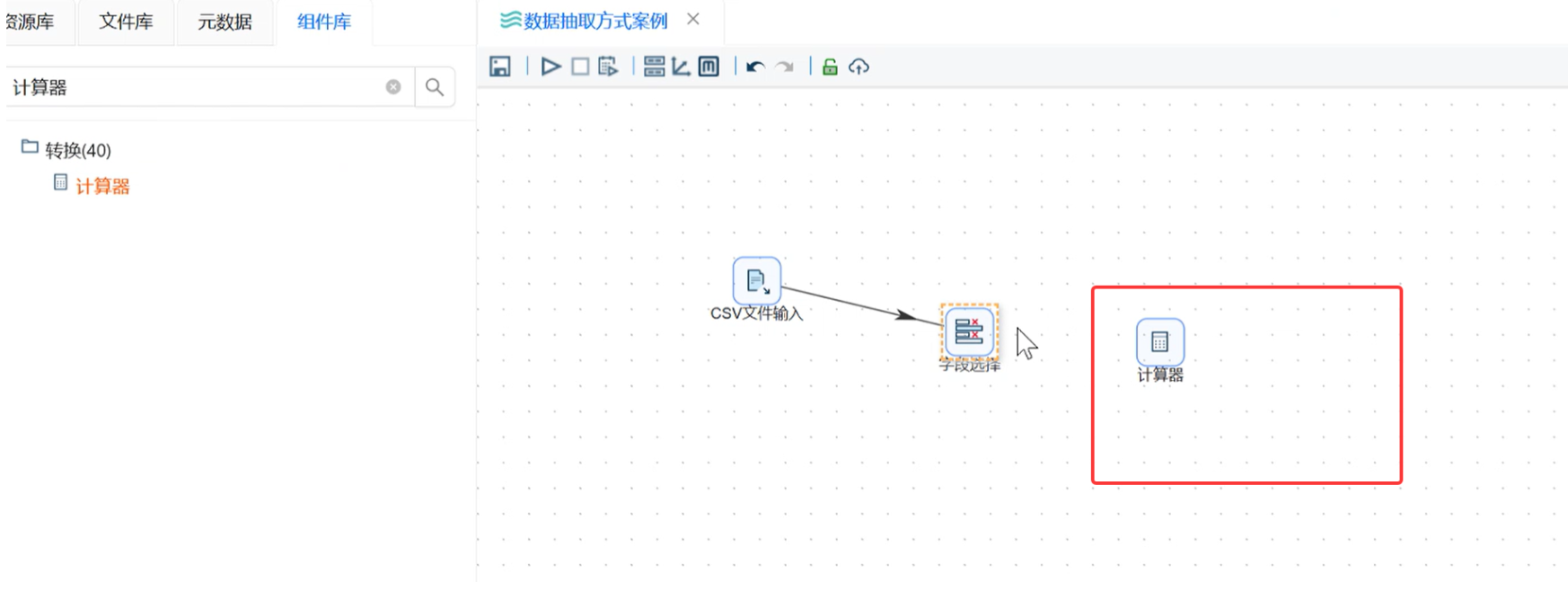
Step 4:数值范围——"业务规则翻译器"
现在,我们有了每个项目的执行天数,但业务方看不懂"15天"、"109天"这样的数字,他们需要"excellent"、"very good"这样的标签。
拖拽「数值范围」组件,配置映射规则:
| 下界(含) | 上界(不含) | 输出值(performance) |
|---|---|---|
| 0 | 30 | excellent |
| 30 | 180 | very good |
| 180 | 360 | good |
| 360 | ∞ | poor |
设计亮点:这里的区间是左闭右开 [min, max),这种设计在数学上非常严谨,避免了边界值(如恰好30天)的归属歧义。很多初学者写 if-else 时容易把边界条件搞混,而可视化配置天然规避了这个问题。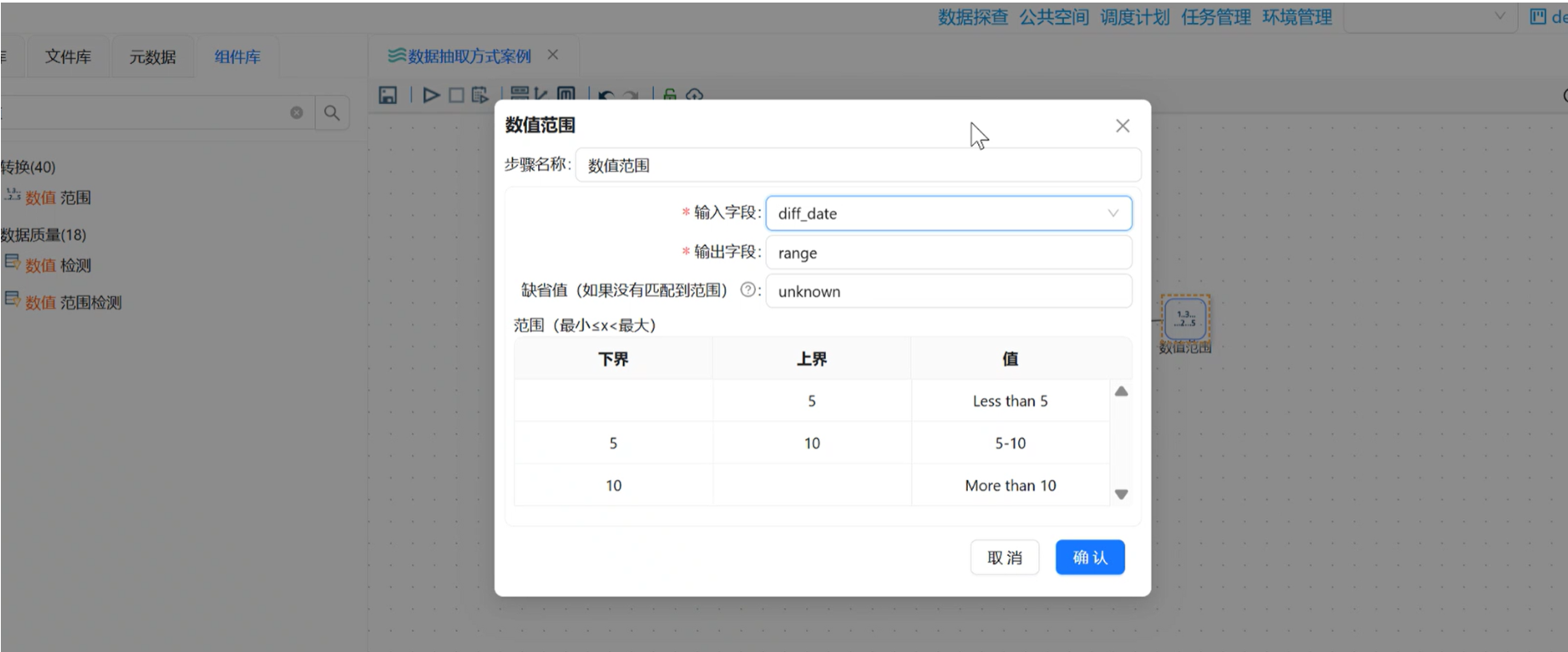
Step 5:文本文件输出——"打包发货"
最后,拖拽「文本文件输出」组件,将结果写入 project_output.csv。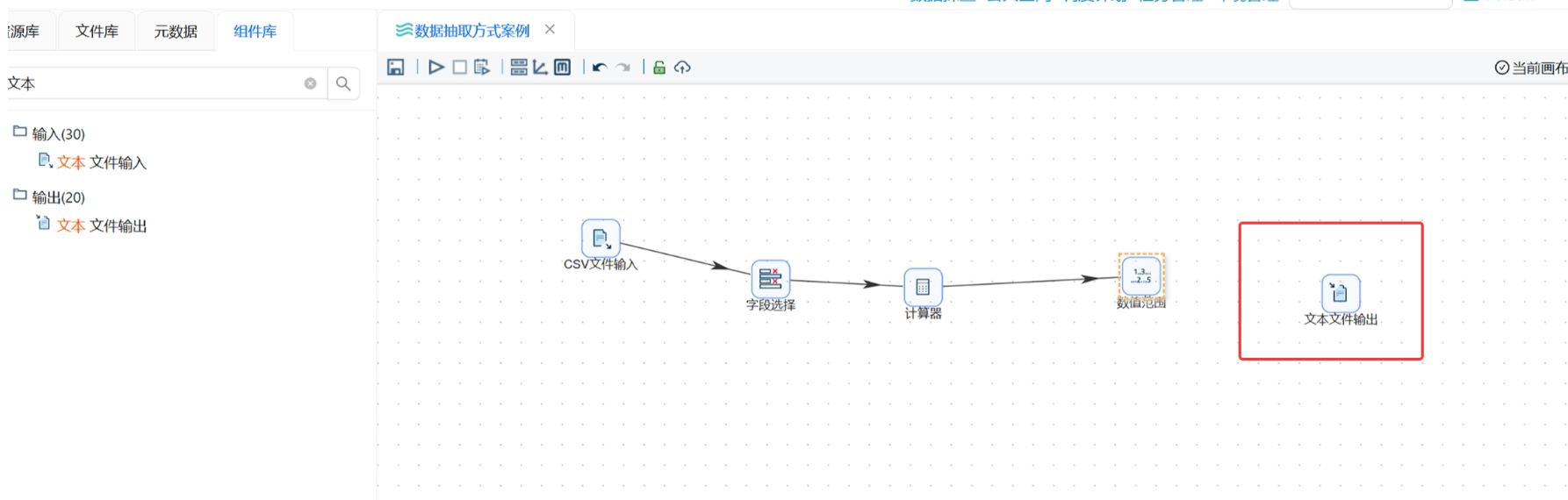
三个关键配置:
-
文件名与扩展名:
project_output+csv -
分隔符:在「内容」标签页中设置为英文逗号
,(注意:有些系统默认是制表符\t,这会导致下游系统解析失败) -
字段映射:在「字段」标签页中点击「获取字段」,自动加载上游传递的所有字段(
project_name,start_date,end_date,diff_date,performance)
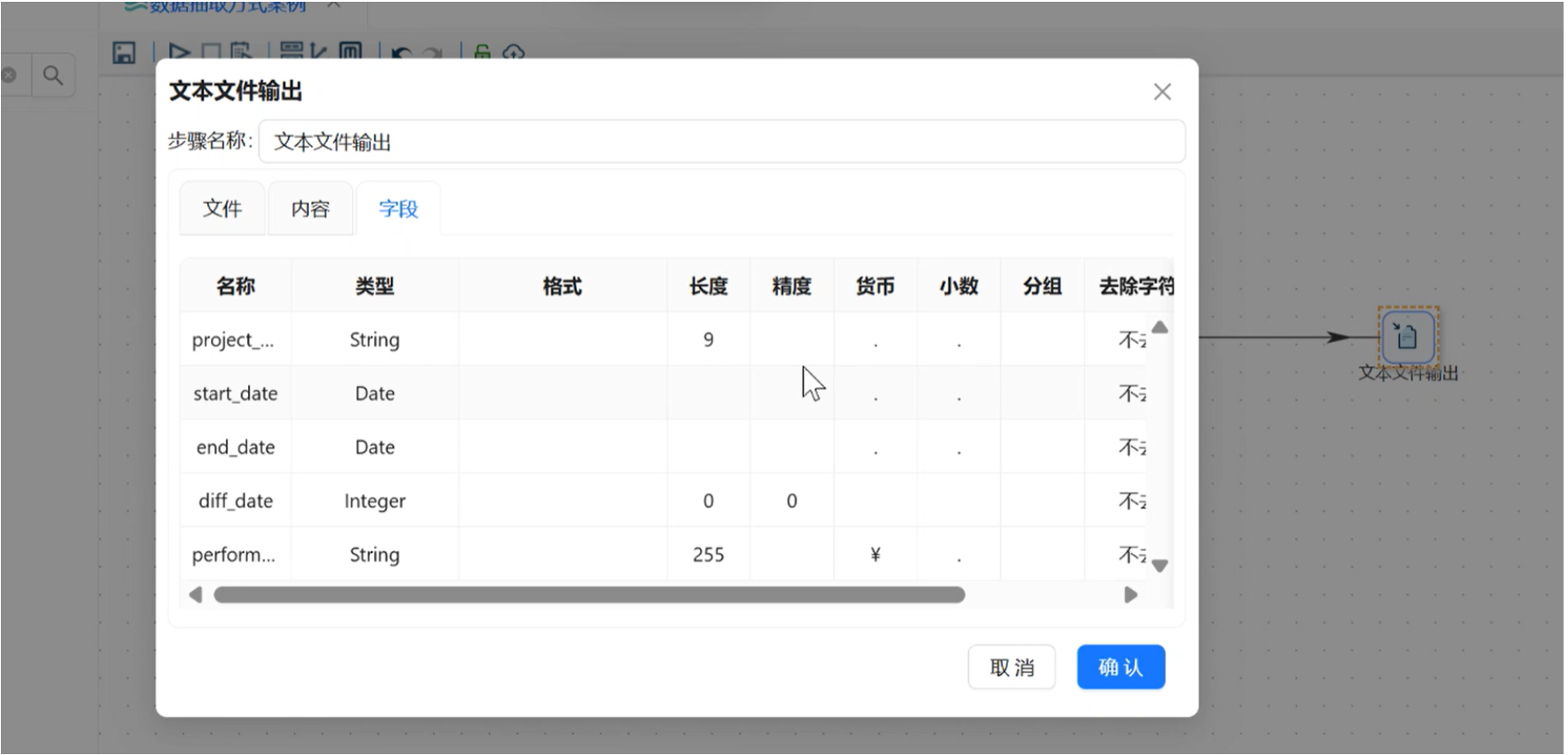 3.3 运行与验证
点击画布左上角的「运行」按钮,你会看到每个组件右上角出现绿色对勾✅,下方日志面板显示各步骤的读写记录数。
最终输出的 project_output.csv 如下:
| project_name | start_date | end_date | diff_date | performance |
|---|---|---|---|---|
| Project A | 2016-01-10 | 2016-01-25 | 15 | excellent |
| Project B | 2016-04-03 | 2016-07-21 | 109 | very good |
| Project C | 2017-01-12 | 2017-10-12 | 273 | good |
| Project D | 2015-09-03 | 2015-12-20 | 108 | very good |
| Project E | 2016-05-11 | 2016-05-31 | 20 | excellent |
| Project F | 2011-12-01 | 2012-11-30 | 365 | poor |
Project F 整整干了365天,被评为 poor——零代码ETL不仅完成了技术任务,还顺便做了一个"项目经理看了会沉默"的绩效宣判。😄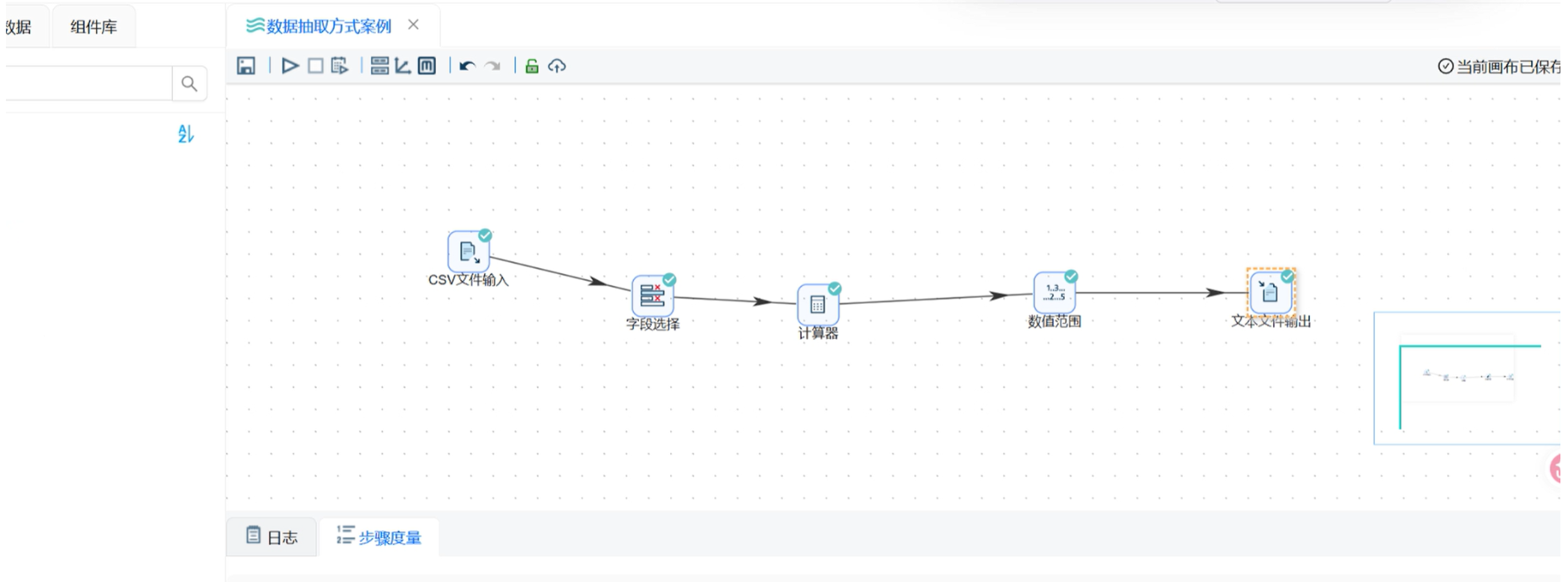
四、实战二:文本文件抽取——当足球比赛数据遇上ETL
CSV是"乖学生",但文本文件(.txt)往往是"刺头"——没有表头、分隔符不固定、编码格式千奇百怪(UTF-8?GBK?)。
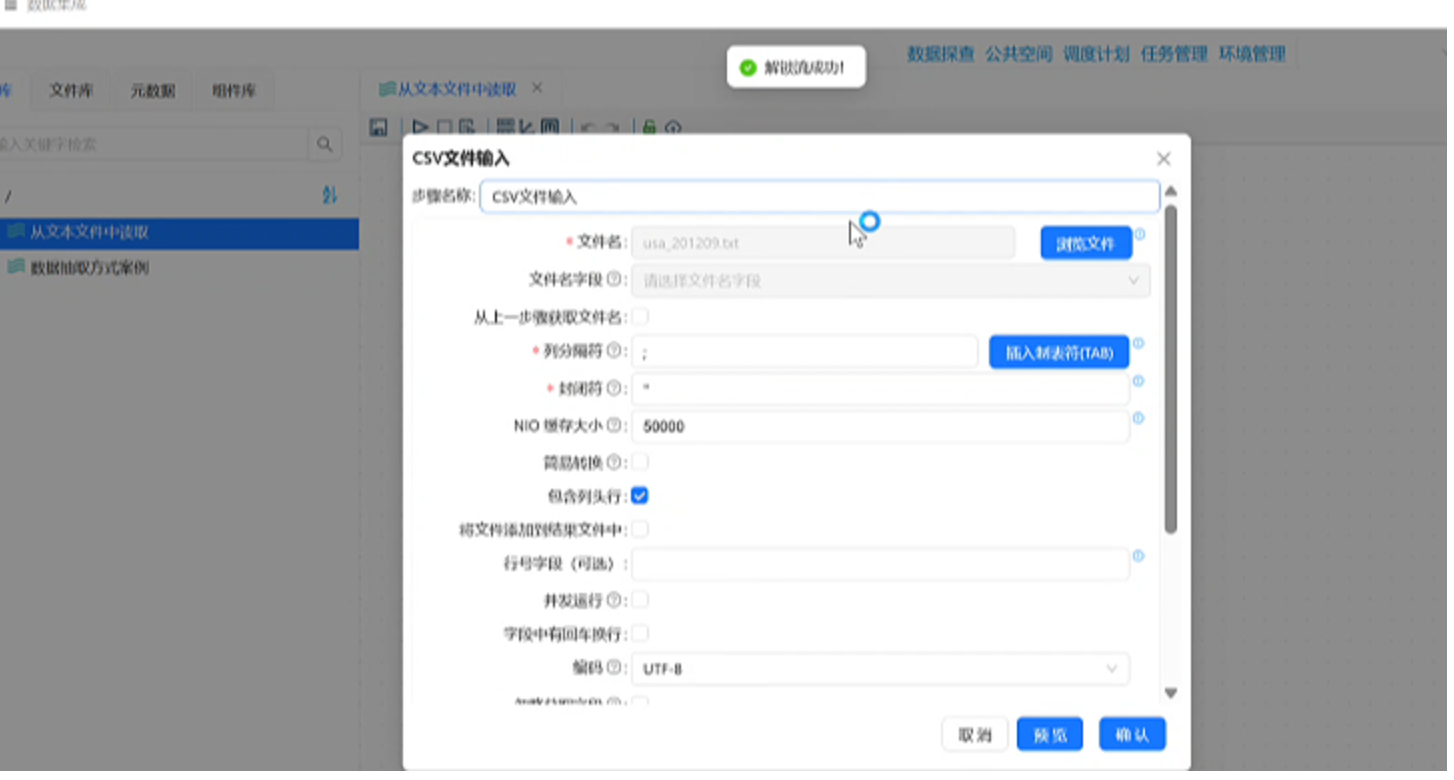
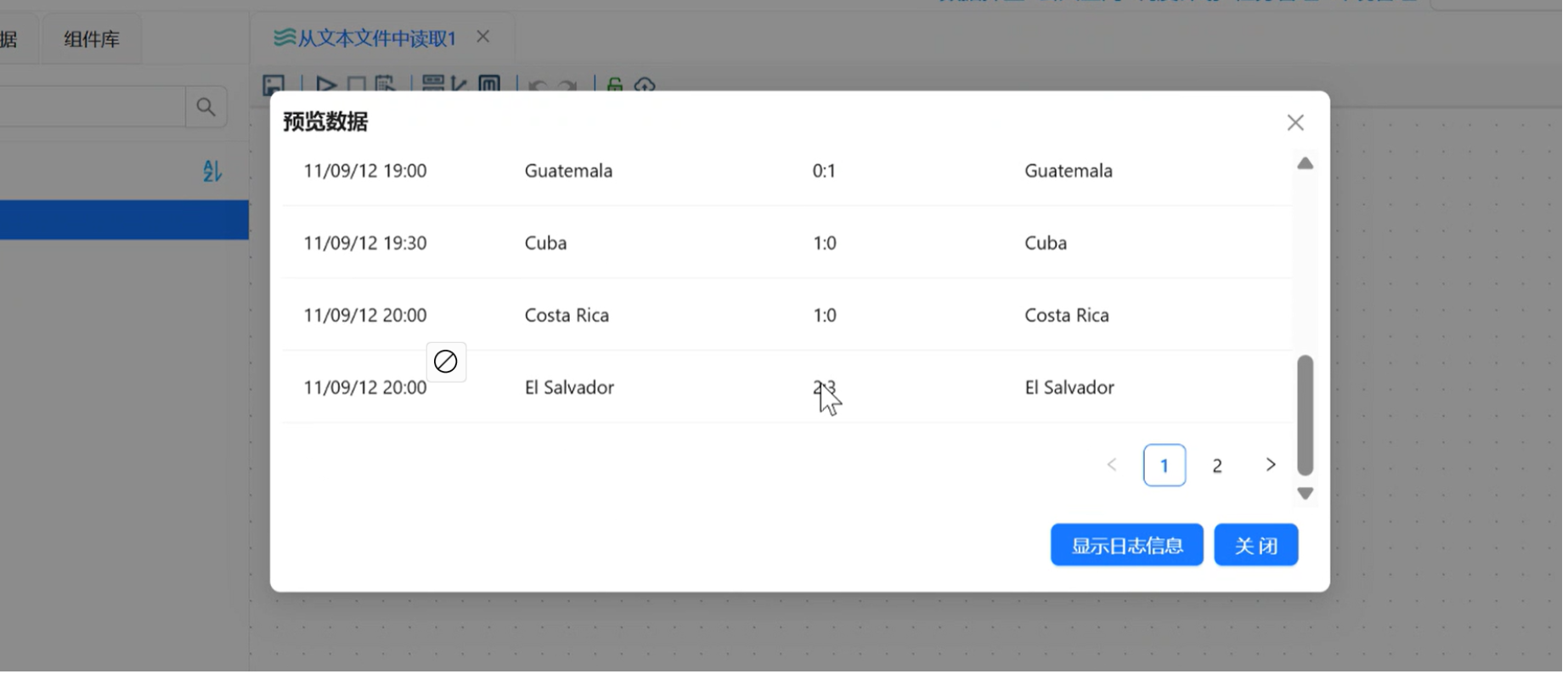
本实验使用 usa_201209.txt(足球比赛数据)。处理文本文件的核心在于理解其结构:
-
固定宽度(Fixed Width):每列占固定字符数,如第1-10位是球队名,第11-20位是比分
-
分隔符(Delimiter):如逗号、制表符、竖线
| -
无结构:纯日志文本,需要正则表达式提取
在零代码ETL平台中,「文本文件输入」组件提供了:
-
编码自动识别:避免打开文件全是乱码的尴尬
-
分隔符自定义:支持多字符分隔符(如
||) -
跳行设置:跳过文件开头的版权说明或空行
-
NIO缓存:大数据量时的性能优化选项
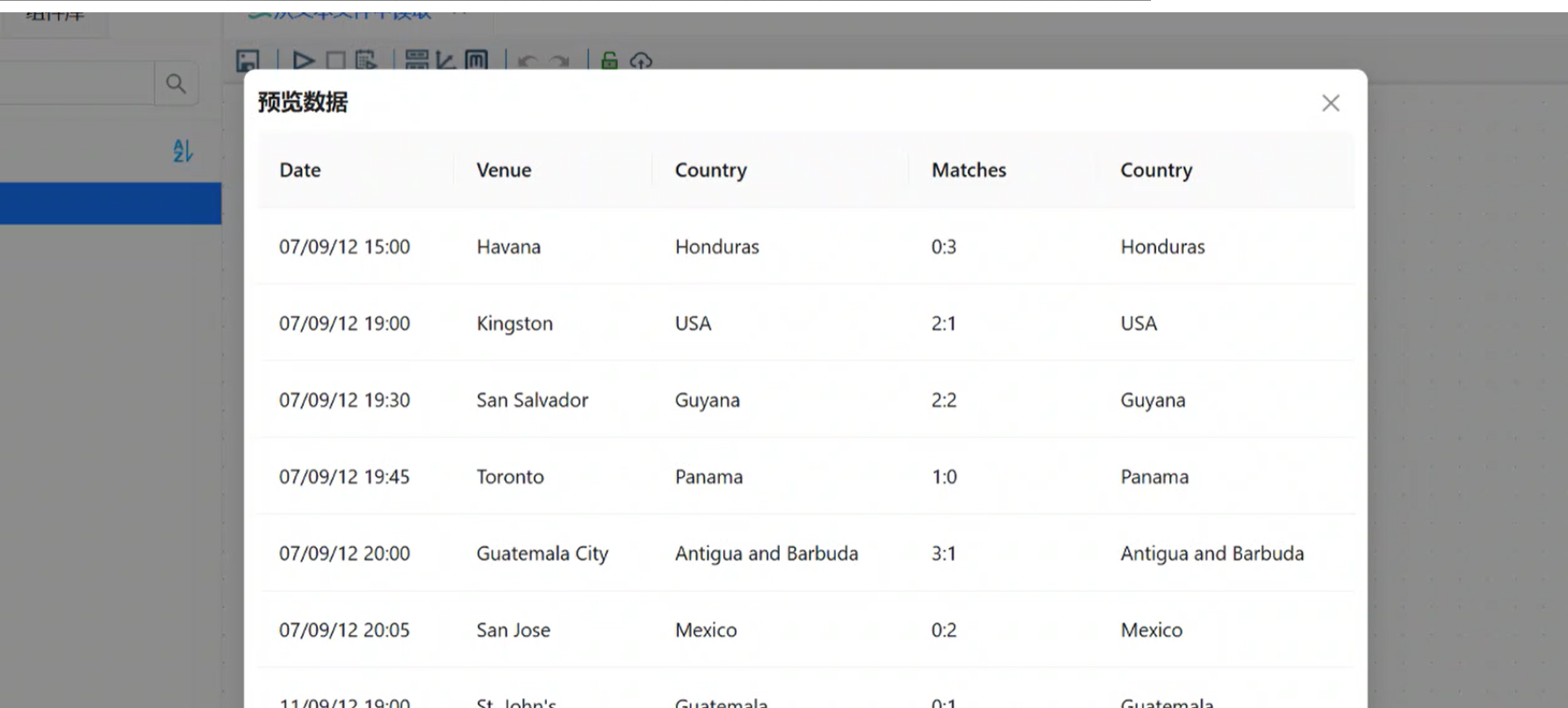
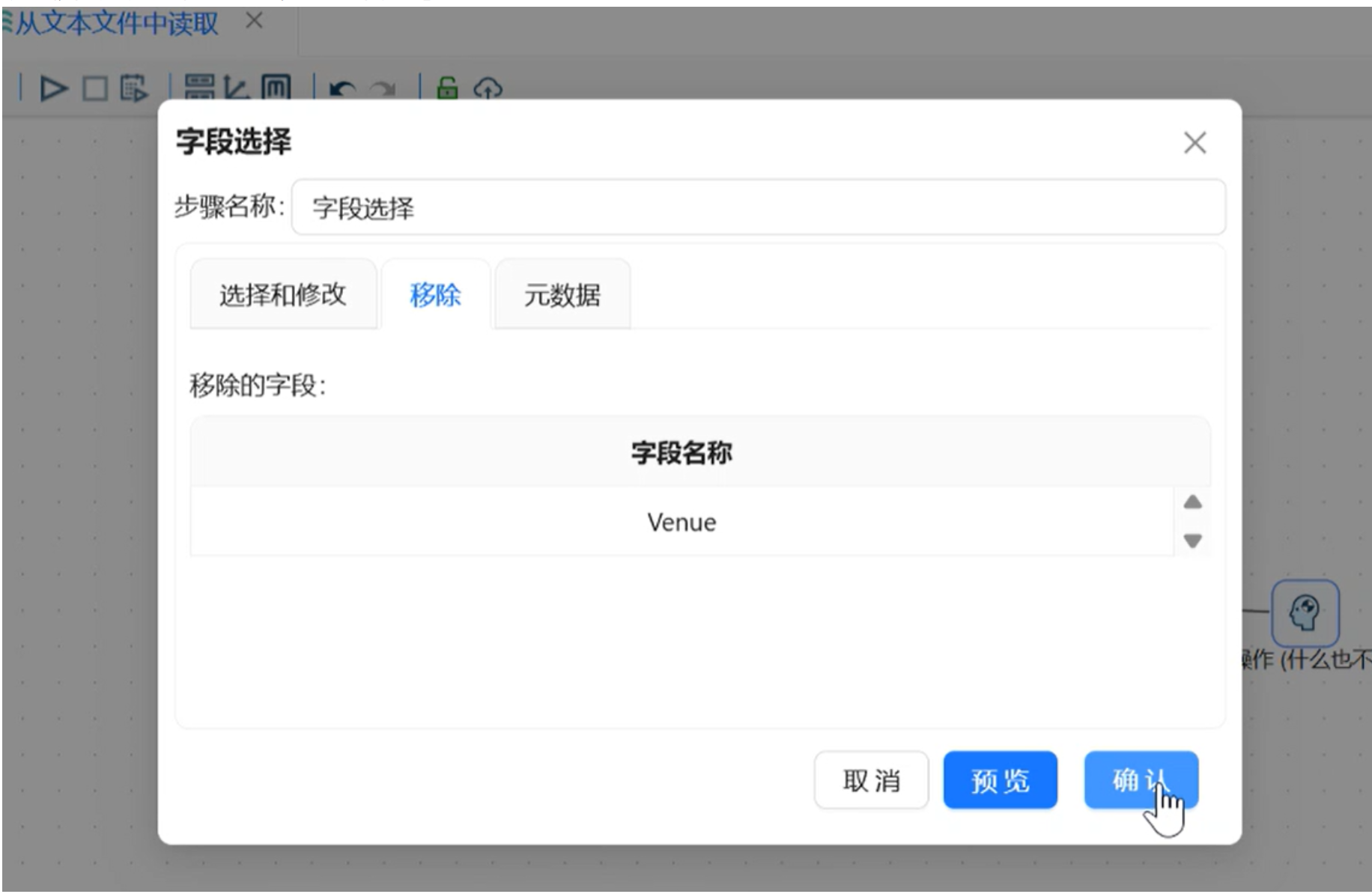
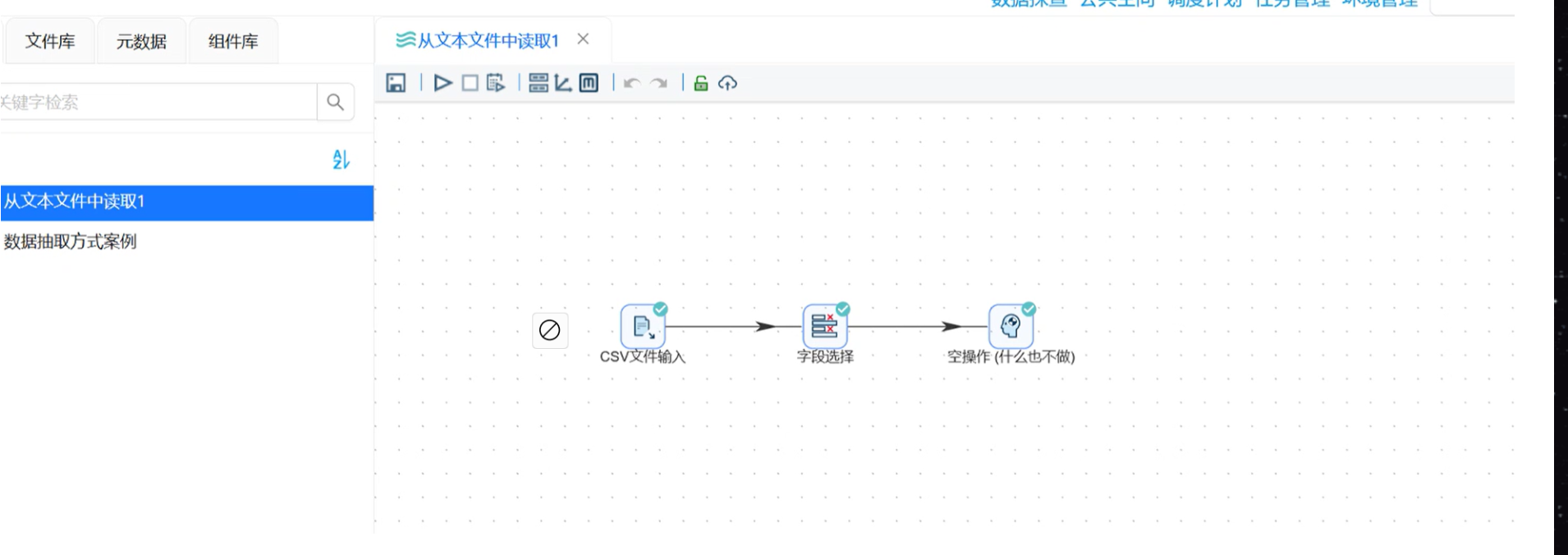
与CSV抽取的异同:
-
相同:都是"文件→解析→字段映射→输出"的流水线
-
不同:文本文件更需要人工干预(告诉系统"这一行从哪里开始算数据")
五、实战三:Excel数据抽取——购房者信息的"多面性"挑战
Excel是业务人员的最爱,却是数据工程师的"噩梦之源"。为什么?
-
多Sheet:一个文件里藏着"Sheet1"、"Sheet2"、"隐藏Sheet"
-
合并单元格:视觉上是"一行",实际上是"多行合并",解析时会错位
-
数据类型漂移:同一列里,第3行是数字,第5行是字符串"暂无"
-
公式与值:你看到的是"计算结果",但文件里存的是"公式"
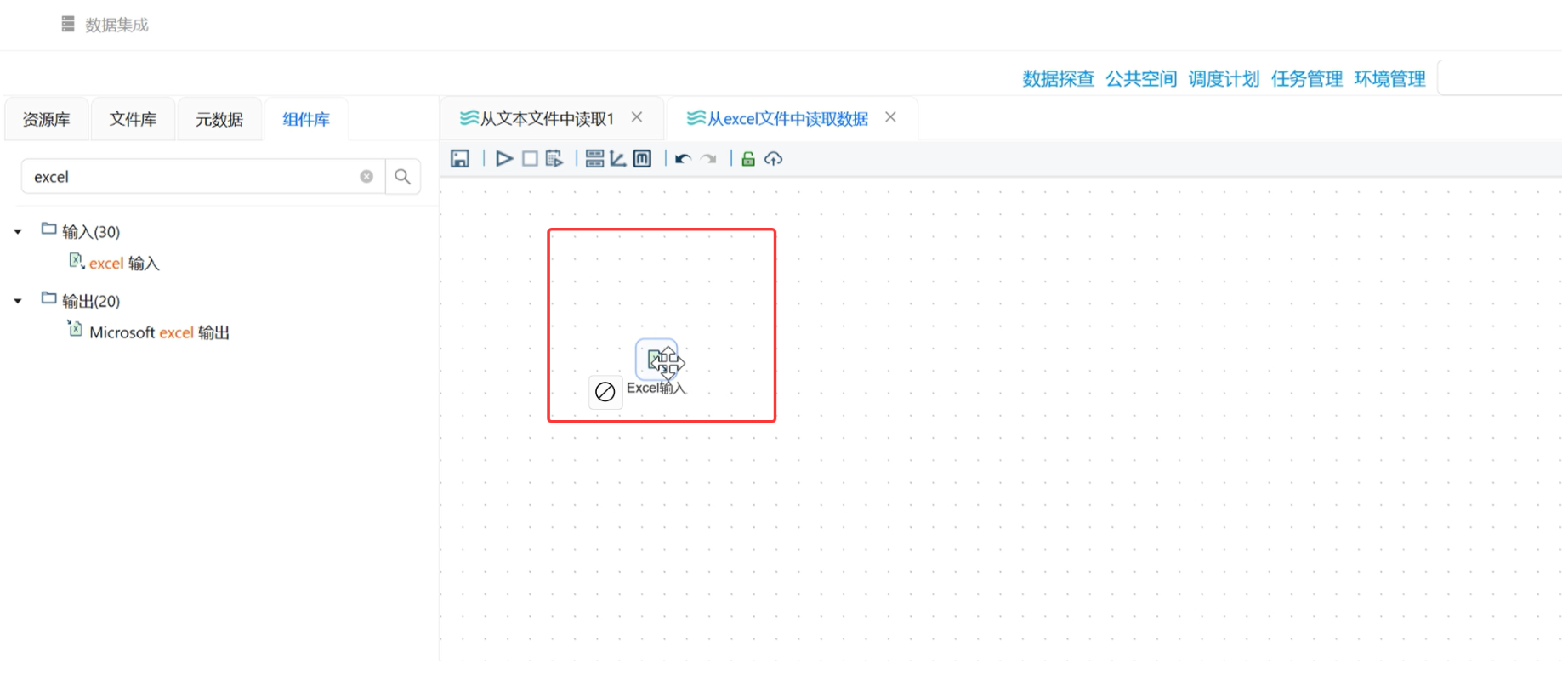
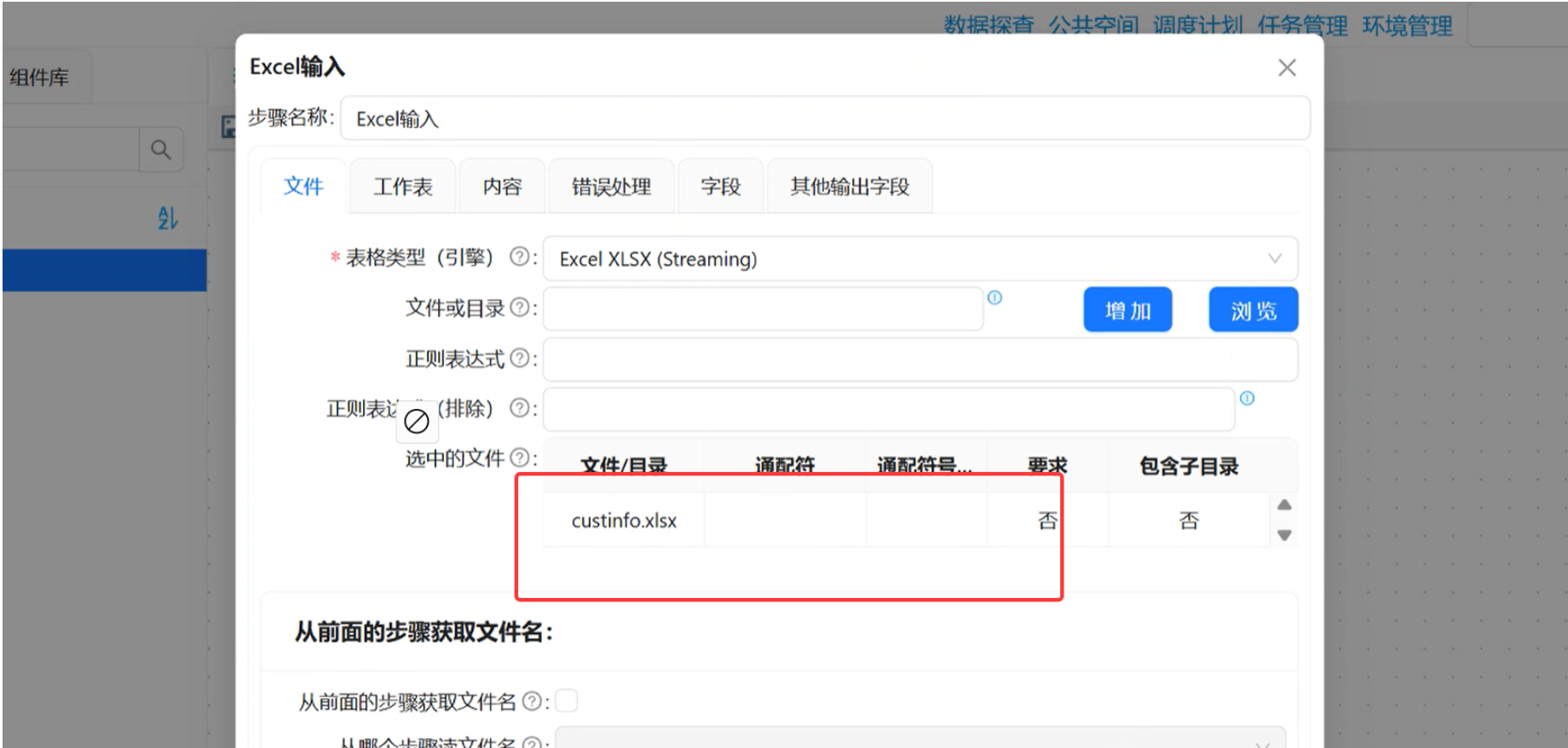
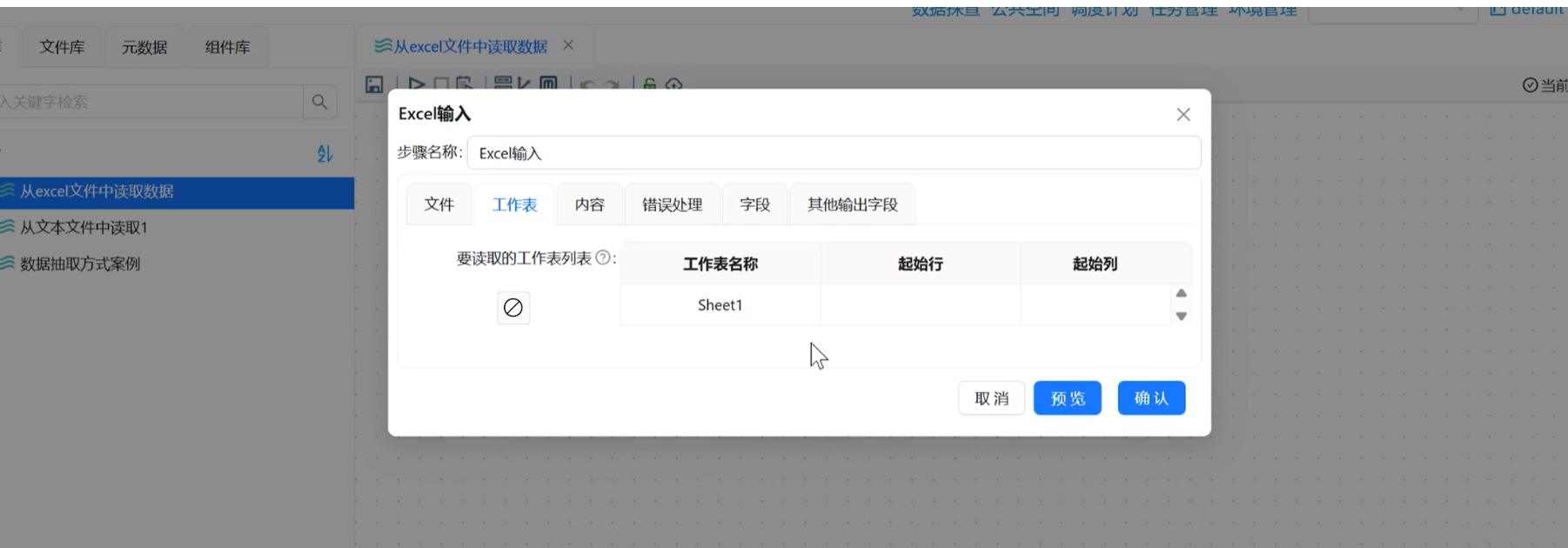
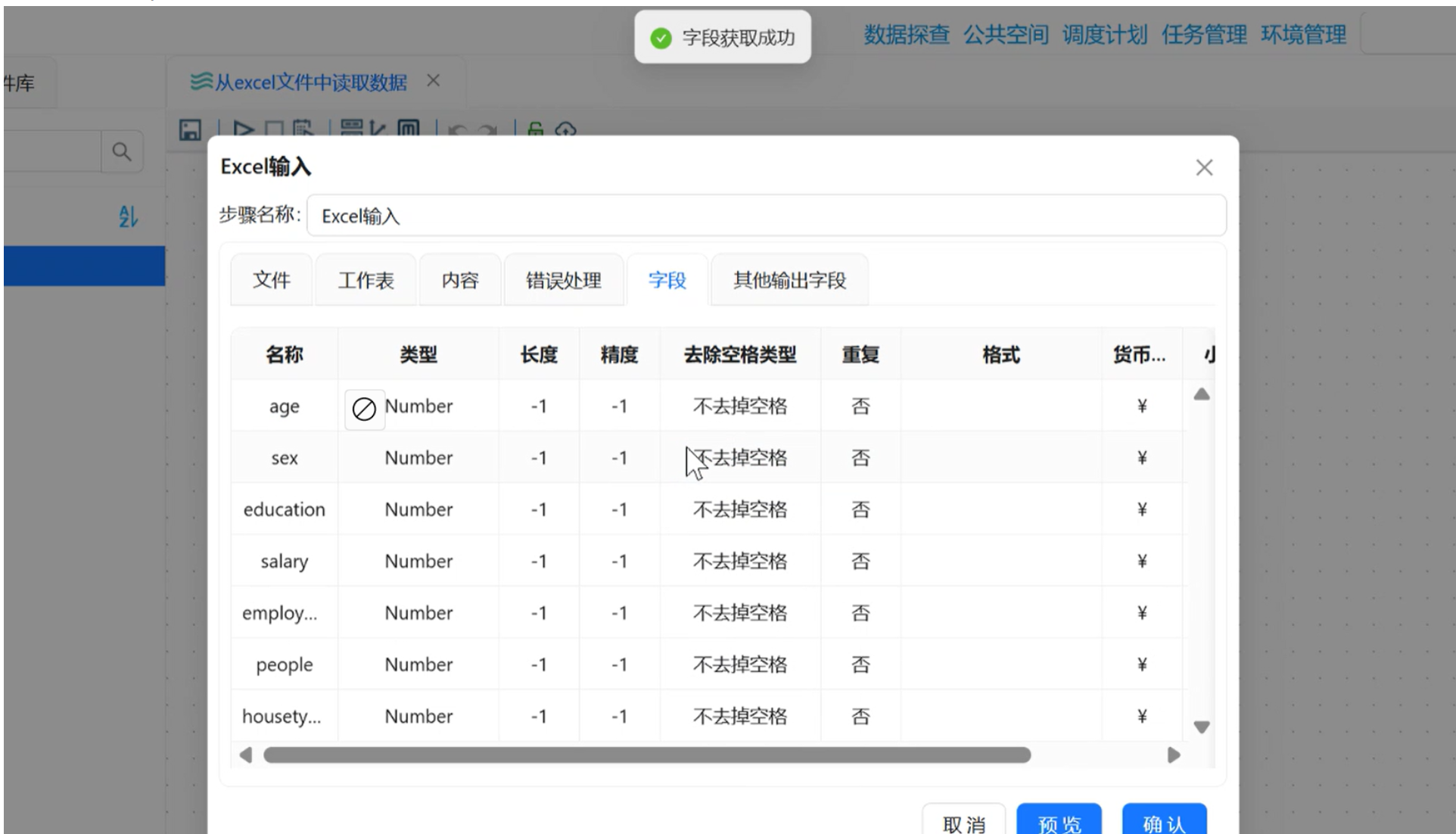
本实验使用 custinfo.xlsx(购房者信息)。使用「Excel输入」组件时,关键配置点:
-
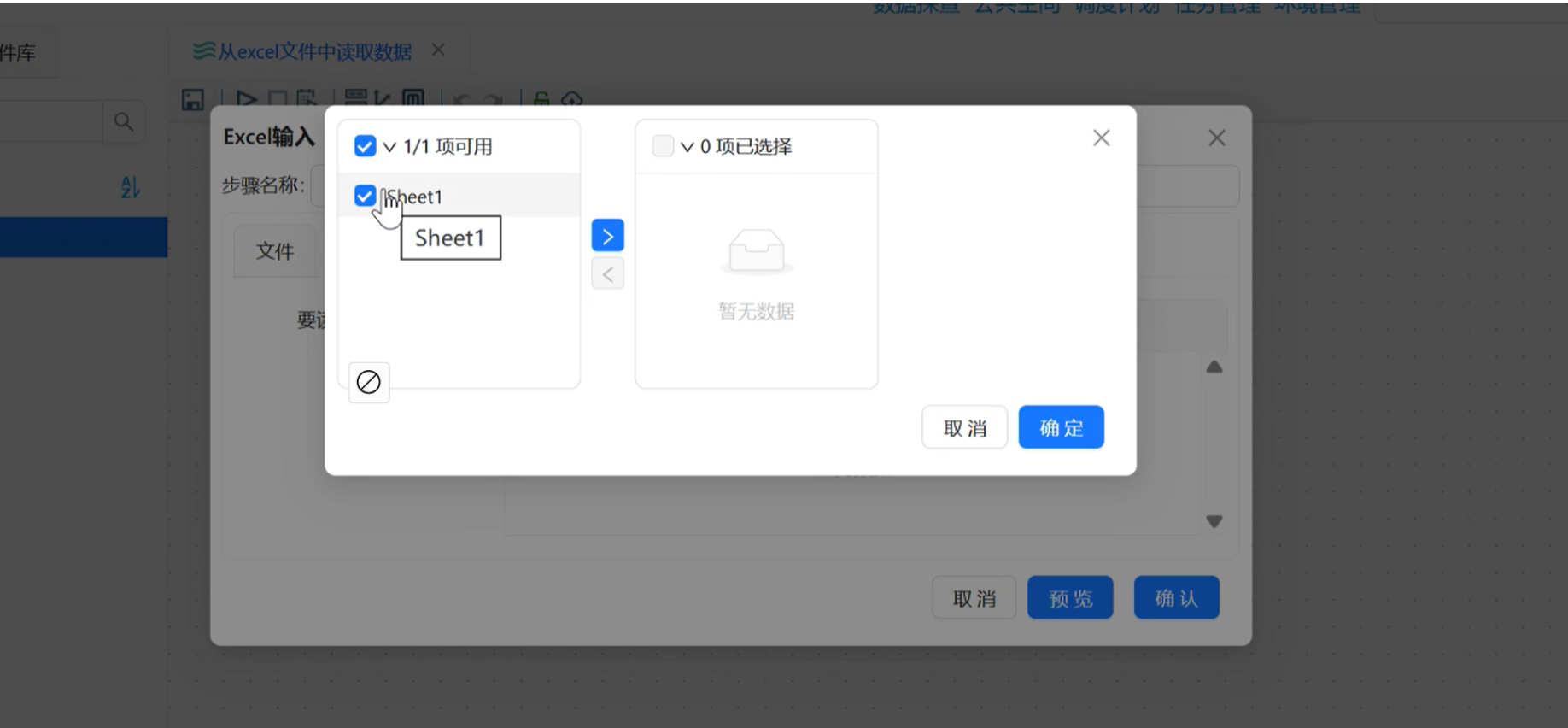
Sheet选择:指定读取哪个工作表,或循环读取所有Sheet
-
起始行/列:跳过表头或左侧的序号列
-
字段类型强制转换:将"看起来是数字的身份证"强制转为字符串(避免科学计数法把身份证号变成
1.23E+17) -
跳过空行:业务人员喜欢在表格里插空行"透气",ETL需要自动忽略
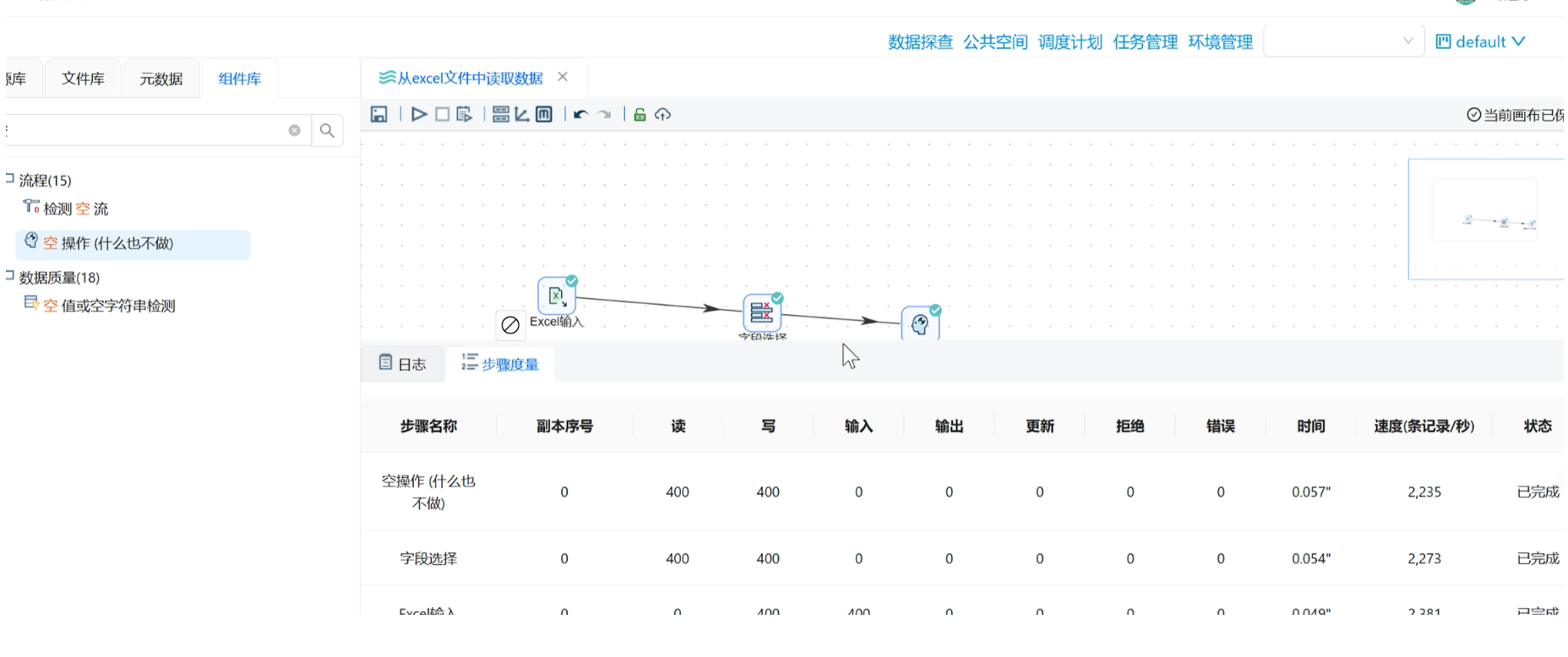
一个血泪教训:某次生产环境中,Excel里的"日期"列被业务人员从"日期格式"改成了"文本格式",导致下游系统全部报错。在零代码ETL中,可以在「Excel输入」后接一个「字段选择」或「数据校验」组件,对日期格式做正则匹配,把异常数据分流到错误链路,而不是让流程直接崩溃。
六、技术深潜:这个工作流背后的ETL哲学
做完三个实验,你可能觉得"这不就是拖拖拽拽吗,有什么技术含量?"——恰恰相反,零代码的表象下,藏着传统ETL的核心设计思想。
6.1 组件化与复用
每个组件(CSV输入、计算器、数值范围)都是高内聚、低耦合的模块。就像乐高积木,你可以把"计算器+数值范围"这个"绩效评估模块"打包成一个子转换,在其他项目中复用。这与编程中的"函数封装"思想完全一致。
6.2 数据血缘与可追溯性
在代码世界里,数据是怎么变脏的?可能是第38行的 if 条件写错了,也可能是第152行的 JOIN 多了一条。但在可视化ETL中,数据流动路径是透明的。你可以点击任意组件的"预览",查看数据在这个节点的"快照"。这种"数据血缘"的可视化,在数据治理(Data Governance)中价值连城。
6.3 错误链路的"容错设计"
前文提到的"主输出 vs 错误输出"双链路,是成熟ETL工具的标配。在生产环境中,容忍脏数据比拒绝脏数据更重要。你可以把错误数据输出到一张"异常表"里,让业务人员人工核对,而不是让整批数据回滚。
6.4 零代码 ≠ 零思考
最后想说一句:零代码工具降低了操作门槛,但没有降低思维门槛。你仍然需要理解:
-
什么是星型模型和雪花模型?
-
日期差值计算会不会跨闰年?
-
数值范围的边界是开区间还是闭区间?
-
输出文件的分隔符与下游系统是否兼容?
工具只是延伸了你的手,而数据思维才是你的大脑。
七、总结:一张图看懂三种文件抽取
| 文件类型 | 典型场景 | 核心组件 | 易错点 |
|---|---|---|---|
| CSV | 系统导出、数据交换 | CSV文件输入 | 编码问题、分隔符不一致 |
| Text | 日志文件、IoT传感器数据 | 文本文件输入 | 固定宽度 vs 分隔符、无表头 |
| Excel | 业务人员手工填报 | Excel输入 | 多Sheet、合并单元格、类型漂移 |
八、延伸思考:从实验室到生产环境
如果你在高校或实训平台完成了这个实验,想把它搬到真实业务中,还需要考虑:
-
调度:手动点击"运行"只适合实验。生产环境需要配置定时调度(如每天凌晨2点自动执行)。
-
监控:如果某天CSV文件没按时到达,系统应该告警而不是空跑。
-
版本管理:工作流的修改历史能否回溯?误删了"计算器"组件能否一键恢复?
-
性能:当CSV从6行变成600万行时,NIO缓存、并发设置、内存分配是否需要调整?
数据之路,道阻且长。但当你能用"搭积木"的方式解决曾经需要写200行代码的问题时,你会发现:技术的终极目标,从来不是炫技,而是让复杂的事情变得简单。
如果这篇博客对你有帮助,欢迎点赞、收藏、评论三连!关于ETL设计、数据仓库建模或零代码平台选型的问题,欢迎在评论区交流,我会逐一回复。
参考实验:基于 Uniplore 社区实验《数据抽取-使用 ETL 抽取多种文件数据》整理扩展。

一站式 AI 云服务平台
更多推荐



 9
9 0
0- 0


 已为社区贡献3条内容

所有评论(0)