
一套代码,多端共生:HarmonyOS NEXT 响应式适配实战

一、为什么需要断点系统
鸿蒙生态的终端形态极其丰富。竖屏手机、横屏平板、二合一笔记本、桌面 PC,乃至车机中控屏,它们的屏幕尺寸从 6 英寸一路跨度到 40 英寸以上,像素密度和可视面积天差地别。
如果为每一种设备单独写一套 UI,维护成本会呈指数级上升。同一个列表组件,在手机上是单列卡片,在平板上是双栏主从,在 PC 上则要变成三栏带侧边导航。一旦业务逻辑变动,四套代码都要改,改完还要在四台设备上各测一遍,人力与时间都被重复消耗。
真正优雅的解法,是"一套代码 + 一套布局规则"。核心思想只有一句话:以窗口宽度作为唯一决策变量,把宽度映射到有限的几个"断点(Breakpoint)",再让布局组件根据断点自动切换结构。这就是响应式(Responsive)适配的本质。
我们先把"断点"这个词讲透。它不是一个具体的像素值,而是一段宽度区间的抽象名字。比如"lg"代表平板横屏那一类设备。上层 UI 只认名字,不认像素,这样当某天你调整阈值时,业务代码一行都不用动。这种"解耦"正是响应式方案可长期维护的关键。
把差异收敛到断点这一层之后,你会发现:多端适配不再是"写四套界面",而是"写一套界面 + 一张断点阈值表"。阈值表变了,所有设备一起变;业务逻辑变了,也只改一处。复杂度从乘法降回了加法。这正是鸿蒙"一次开发,多端部署"理念在 UI 层的具体落地。
更妙的是,这套思想与鸿蒙的"自由窗口"和"原子化服务"天然契合:当应用以自由窗口运行时,用户拖动边框改变宽度,界面会像网页一样实时重排;而原子化服务卡片要嵌入不同尺寸的桌面,同样依赖断点来决策信息密度。换句话说,断点系统不只是适配"不同设备",更是适配"同一设备上的不同窗口形态"。
二、断点系统:BreakpointHelper
断点是整个响应式方案的"中枢神经"。它的职责非常单纯:拿到当前窗口宽度,对照阈值表,告诉上层当前处于 sm / md / lg / xl 中的哪一个。
我们用单例而非普通工具函数,原因是窗口尺寸监听只应注册一次,多个页面读取的是同一份断点状态,避免出现"A 页面以为是双栏、B 页面却还是单栏"的时序不一致。
2.1 断点阈值设计
行业里常见的最小可用断点是:手机(< 600vp)、平板(600-840vp)、PC(≥ 840vp)。为了更细粒度覆盖车机与大屏,我们把上限再抬一档,形成四档:
sm:0 - 319vp,典型竖屏手机。md:320 - 599vp,大屏手机或折叠屏展开态。lg:600 - 839vp,平板横屏。xl:≥ 840vp,PC、车机横屏与大尺寸显示器。
这套阈值使用 vp(虚拟像素)而非 px,可以自动适配不同设备的像素密度,保证在 2x、3x 屏上视觉一致。关于 vp 有一个常被忽略的点:它是逻辑单位,等于"px / 设备密度比",所以用 px2vp 把窗口物理宽度换算成 vp 后,断点阈值在所有设备上语义统一,不必为每台设备单独校准。
为什么是四档而不是两档?档位太少,平板和手机就会共用一套布局,浪费平板的横向空间;档位太多,则维护成本上升且收益递减。四档是"区分度"与"简洁度"的平衡点:sm/md 覆盖小屏的两种形态,lg 给平板,xl 给桌面与车机。若你的产品只面向手机和车机,完全可以精简到两档,断点表本就是可配置的,而非教条。
2.2 BreakpointHelper 完整实现
下面这个类用单例持有当前断点,并通过 window 模块监听窗口尺寸变化,断点切换时回调订阅者。注意它注册的是 windowSizeChange 而非单次读取,这样折叠屏展开、自由窗口拖拽都能实时生效。
还有一处细节值得注意:evaluate 在断点未变化时会直接 early-return,不触发任何回调。这一步看似微小,却能避免"宽度在阈值附近抖动"时引发无意义的全量重渲染–比如用户把自由窗口在 839 和 841 vp 之间反复拖动,若没有这道闸,布局会疯狂闪烁。响应式系统要稳,先得挡住这种抖动。
// utils/BreakpointHelper.ets
import { window } from '@kit.ArkUI';
import { BusinessError } from '@kit.BasicServicesKit';

export enum Breakpoint { SM = 'sm', MD = 'md', LG = 'lg', XL = 'xl' }
export type BreakpointListener = (bp: Breakpoint, widthVp: number) => void;

export class BreakpointHelper {
  private static instance: BreakpointHelper | undefined = undefined;
  private currentBp: Breakpoint = Breakpoint.SM;
  private currentWidthVp: number = 0;
  private listeners: BreakpointListener[] = [];
  private registered: boolean = false;

  private static readonly THRESHOLDS: Array<{ bp: Breakpoint; min: number }> = [
    { bp: Breakpoint.XL, min: 840 },
    { bp: Breakpoint.LG, min: 600 },
    { bp: Breakpoint.MD, min: 320 },
    { bp: Breakpoint.SM, min: 0 }
  ];

  private constructor() {}

  public static getInstance(): BreakpointHelper {
    if (!BreakpointHelper.instance) {
      BreakpointHelper.instance = new BreakpointHelper();
    }
    return BreakpointHelper.instance;
  }

  public async init(ctx: Context): Promise<void> {
    if (this.registered) { return; }
    try {
      const win: window.Window = await window.getLastWindow(ctx);
      const rect: window.Rect = win.getWindowProperties().windowRect;
      this.currentWidthVp = px2vp(rect.width);
      this.evaluate(this.currentWidthVp);
      win.on('windowSizeChange', (r: window.Rect) => {
        this.currentWidthVp = px2vp(r.width);
        this.evaluate(this.currentWidthVp);
      });
      this.registered = true;
    } catch (err) {
      const e: BusinessError = err as BusinessError;
      console.error(`BreakpointHelper init failed, code=${e.code}`);
    }
  }

  private evaluate(widthVp: number): void {
    let next: Breakpoint = Breakpoint.SM;
    for (const t of BreakpointHelper.THRESHOLDS) {
      if (widthVp >= t.min) { next = t.bp; break; }
    }
    if (next !== this.currentBp) {
      this.currentBp = next;
      for (const cb of this.listeners) { cb(this.currentBp, this.currentWidthVp); }
    }
  }

  public get breakpoint(): Breakpoint { return this.currentBp; }
  public get widthVp(): number { return this.currentWidthVp; }
  public isPhone(): boolean { return this.currentBp !== Breakpoint.LG && this.currentBp !== Breakpoint.XL; }
  public isTablet(): boolean { return this.currentBp === Breakpoint.LG; }
  public isLarge(): boolean { return this.currentBp === Breakpoint.XL; }

  public subscribe(cb: BreakpointListener): () => void {
    this.listeners.push(cb);
    cb(this.currentBp, this.currentWidthVp);
    return () => {
      const i: number = this.listeners.indexOf(cb);
      if (i >= 0) { this.listeners.splice(i, 1); }
    };
  }
}
subscribe 返回的是一个取消订阅的函数,这个细节很重要:在 aboutToAppear 里订阅、aboutToDisappear 里调用返回值解除订阅,可以避免页面销毁后回调访问已释放状态。订阅时立刻回灌一次当前断点,保证首帧布局就是正确的,避免列表先以单栏渲染、再闪一下变成双栏的视觉抖动。
小结:BreakpointHelper 把"窗口宽度"翻译成"语义断点",并对外提供 subscribe 订阅能力。上层 UI 只关心 sm/md/lg/xl,不需要知道 px 与 vp 的转换细节,也不必关心窗口事件怎么挂。
三、栅格布局:GridRow 与 GridCol
断点系统告诉我们"现在是哪种设备",而 GridRow / GridCol 负责"按断点分配列数"。它是 ArkUI 内置的响应式栅格容器,天生支持跨端列配置,几乎不需要手写任何 if-else。
3.1 核心概念
GridRow 把一个区域切成 N 列(默认 12 列,源自经典网格系统的惯例),GridCol 通过 span 声明自己占几列。GridRow 的 columns 与 GridCol 的 span 都支持"按断点传不同值"。更关键的是 breakpoints 参数:它允许你自定义断点阈值,让栅格内部的分栏与 BreakpointHelper 保持同一套口径。12 列不是死规定,它只是让"一半 / 三分之一 / 四分之一"换算起来最顺手。当你传入 reference: BreakpointsReference.WindowSize 时,栅格以窗口尺寸而非自身尺寸为判断依据,这正是多端适配想要的全局一致性。
除了 span,GridCol 还支持 offset(前置空列)和 order(视觉顺序重排),二者都能按断点给不同值。比如在大屏上你想把侧边栏视觉上移到最前,只需在 xl 断点下给 order: 1 即可,无需改动数据结构。栅格的真正威力,在于"位置与顺序都可随断点声明式变化",而不只是"占几列"。
3.2 跨端列数配置示例
下面这段展示一个卡片列表,在手机上两列、平板上四列、PC 上六列。注意 gutter 同时控制列间距与行间距,避免卡片贴边。
// components/CardGrid.ets
import { Breakpoint } from '../utils/BreakpointHelper';

@Component
export struct CardGrid {
  @Prop items: Array<string> = [];

  build() {
    GridRow({
      columns: { sm: 4, md: 8, lg: 12 },
      gutter: { x: 12, y: 12 },
      breakpoints: { value: ['320vp', '600vp', '840vp'], reference: BreakpointsReference.WindowSize }
    }) {
      ForEach(this.items, (item: string) => {
        GridCol({ span: { sm: 2, md: 2, lg: 2 } }) {
          Column() {
            Text(item).fontSize(16).fontWeight(FontWeight.Medium).padding(16)
          }
          .width('100%').backgroundColor('#FFFFFF')
          .borderRadius(12)
        }
      }, (item: string) => item)
    }
    .width('100%').padding({ left: 16, right: 16 })
  }
}
注意 span 的含义是"占几列",而不是"总共几列"。当 columns 在 PC 上是 12、span 是 2 时,一行就能放下 6 张卡片;在手机上 columns 是 4、span 是 2,一行两张,正好符合小屏的浏览密度。这种声明式写法把"列数随断点变化"完全交给框架,开发者只描述意图。
小结:GridRow 让"列数随断点变化"变得声明式、零 if-else。它和 BreakpointHelper 是互补关系–前者管内部怎么分栏,后者管全局断点状态。
四、媒体查询:mediaquery 模块
BreakpointHelper 用 window 模块监听尺寸,而 ArkUI 还提供 mediaquery 模块,更适合按媒体特征(宽度、横竖屏、深浅色)做精准匹配。两者可以并存,互不冲突,分别解决不同维度的问题。
4.1 监听特定宽度区间
mediaquery.matchMediaSync 接收媒体查询字符串,返回 MediaQueryListener,通过 on('change') 拿到匹配结果。下面的例子同时监听大屏与横竖屏,车机常需据此强制布局。
// utils/MediaQueryHelper.ets
import { mediaquery } from '@kit.ArkUI';

export class MediaQueryHelper {
  private xlListener: mediaquery.MediaQueryListener | undefined = undefined;

  public watchLargeScreen(onMatch: (m: boolean) => void): void {
    this.xlListener = mediaquery.matchMediaSync('(width >= 840vp)');
    this.xlListener.on('change', (r: mediaquery.MediaQueryResult) => onMatch(r.matches));
  }

  public watchOrientation(onLand: (isLand: boolean) => void): void {
    const l: mediaquery.MediaQueryListener = mediaquery.matchMediaSync('(orientation: landscape)');
    l.on('change', (r: mediaquery.MediaQueryResult) => onLand(r.matches));
  }

  public dispose(): void { this.xlListener?.off('change'); }
}
媒体查询的优势在于声明式描述条件,不需自己维护阈值表;而 BreakpointHelper 的优势在于一个状态统管全局、可随时读取当前断点。实际项目里,我通常用 BreakpointHelper 做主驱动,用 mediaquery 处理个别特殊媒体特征。当你需要"只要横屏就怎样"这种与宽度正交的条件时,mediaquery 比在阈值表里硬凑更清晰。两者不是二选一,而是主辅搭配。一个常见的组合拳是:用 BreakpointHelper 决定主结构(单/双/三栏),用 mediaquery 在车机横屏下临时覆盖某个局部样式。主辅分明,职责不重叠,调试时也更容易定位"为什么这一屏例外"。
小结:mediaquery 是断点系统的有力补充,特别适合处理横竖屏、深浅色等离散状态。二者结合,能覆盖绝大多数多端适配需求。
五、响应式主布局:单栏 / 双栏 / 三栏
这是整套方案最见功力的部分。同一组数据,在手机上单列堆叠,在平板上"列表 + 详情"双栏,在 PC 上再加一层"导航 + 列表 + 详情"三栏。
我们用一个 @State 持有当前断点,配合 @Builder 把三种布局拆成独立函数,再在 build() 里按断点分发。这种"分发"模式的妙处在于:三种布局共享同一份数据与子组件,差异只在排列方式。相比把三套布局写成三个独立 @Component,它省掉了数据同步的麻烦。
有人会问:为什么不干脆为每个断点建一个独立的 @Entry 页面?答案是"数据孤岛"。四个页面意味着四份状态、四套路由、四倍的心智负担;而断点分发让所有形态共享同一个 selectedId、同一份 notes,点列表、切详情的动作在不同形态下完全一致。导航栏出现与否,只是同一份状态的不同"投影"。这才是响应式,而不是"四个 app 拼在一起"。
5.1 数据模型与主页面骨架
// model/Note.ets
export interface Note {
  id: number;
  title: string;
  summary: string;
  content: string;
  category: string;
}
// pages/MainPage.ets
import { Breakpoint, BreakpointHelper } from '../utils/BreakpointHelper';
import { Note } from '../model/Note';

@Entry
@Component
struct MainPage {
  @State bp: Breakpoint = Breakpoint.SM;
  @State notes: Note[] = NOTE_MOCK;
  @State selectedId: number = 1;
  private helper: BreakpointHelper = BreakpointHelper.getInstance();

  aboutToAppear(): void {
    this.helper.subscribe((next: Breakpoint) => { this.bp = next; });
  }

  build() {
    if (this.bp === Breakpoint.XL) {
      this.threeColumnLayout();
    } else if (this.bp === Breakpoint.LG) {
      this.twoColumnLayout();
    } else {
      this.singleColumnLayout();
    }
  }
}
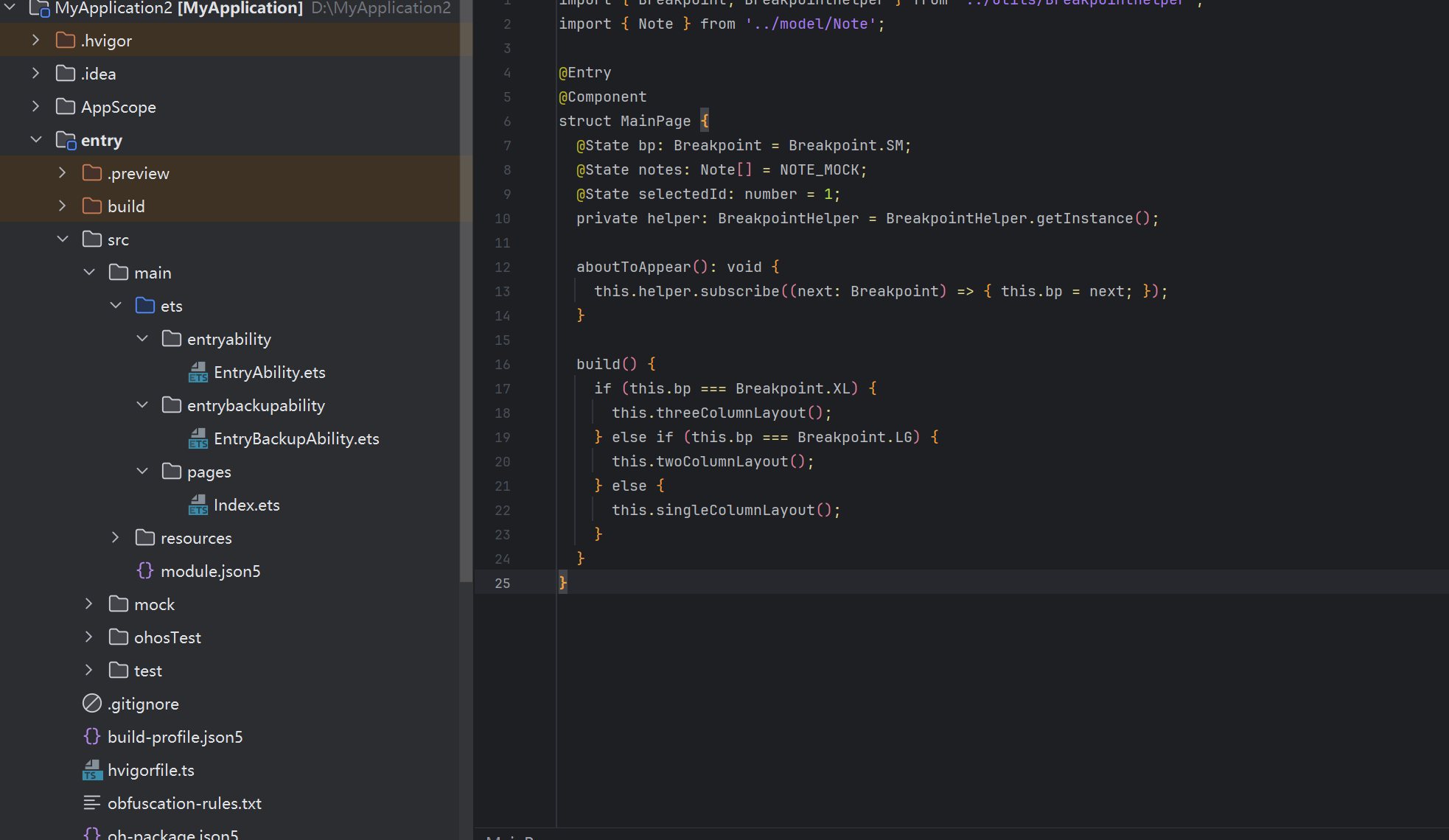
@Builder 装饰的函数本质上是"可复用的 UI 片段工厂",它不像 @Component 那样有独立生命周期,因此渲染开销更小、数据共享更自然。对于"同一份数据、几种排布"的场景,它比拆组件更合适。而 build() 里的三分支就是整个响应式主布局的全部"开关"–所有复杂逻辑都藏在各个 @Builder 内部。
5.2 单栏布局(手机)
手机屏幕窄,应该一次只聚焦一件事。列表页和详情页用 if 切换,点列表项进入详情,符合移动端交互习惯。
@Builder
singleColumnLayout() {
  Column() {
    if (this.selectedId === 0) {
      this.noteList().width('100%')
    } else {
      this.noteDetail(true).width('100%')
    }
  }
  .width('100%').height('100%').backgroundColor('#F5F6F8')
}
5.3 双栏布局(平板)
平板宽度足够,左边列表、右边详情同时可见。Row 直接用固定宽度与 layoutWeight 切分,右侧详情随剩余空间自适应。
@Builder
twoColumnLayout() {
  Row() {
    this.noteList().width('40%')
    this.noteDetail(false).layoutWeight(1)
  }
  .width('100%').height('100%').backgroundColor('#F5F6F8')
}
5.4 三栏布局(PC / 车机)
PC 横向空间充裕,再加一层侧边分类导航,形成"导航 + 列表 + 详情"的经典三段式。
@Builder
threeColumnLayout() {
  Row() {
    Column() {
      Text('分类').fontSize(18).fontWeight(FontWeight.Bold).padding(16)
      ForEach(['全部', '工作', '生活', '灵感'], (cat: string) => {
        Text(cat).fontSize(15).padding({ left: 16, top: 12, bottom: 12 }).width('100%')
      })
    }
    .width(200).height('100%').backgroundColor('#FFFFFF')

    this.noteList().width('32%')
    this.noteDetail(false).layoutWeight(1)
  }
  .width('100%').height('100%').backgroundColor('#F5F6F8')
}
小结:三种布局共享 noteList 与 noteDetail 两个子构建器,差异只在"是否并排"以及"多了导航栏"。这正是响应式设计的红利–业务逻辑零重复,结构随断点自动重排。
六、综合实战:响应式笔记应用
现在把前面的模块组装成一个可运行的笔记应用。它会在不同断点下自动切换组件布局,且代码只有一份。
6.1 复用子组件:列表与详情
@Builder
noteList() {
  List() {
    ForEach(this.notes, (note: Note) => {
      ListItem() {
        Column() {
          Text(note.title).fontSize(16).fontWeight(FontWeight.Medium)
          Text(note.summary)
            .fontSize(13).fontColor('#666666').margin({ top: 4 })
            .maxLines(2).textOverflow({ overflow: TextOverflow.Ellipsis })
        }
        .padding(16).width('100%')
      }
      .onClick(() => { this.selectedId = note.id; })
    }, (note: Note) => note.id.toString())
  }
  .width('100%').height('100%').backgroundColor('#FFFFFF')
}

@Builder
noteDetail(showBack: boolean) {
  Column() {
    if (showBack) {
      Text('< 返回').fontSize(15).fontColor('#007DFF')
        .onClick(() => { this.selectedId = 0; }).padding(12)
    }
    const current: Note = this.notes.find((n) => n.id === this.selectedId) ?? this.notes[0];
    Text(current.title).fontSize(22).fontWeight(FontWeight.Bold)
      .padding({ left: 16, right: 16, top: 8 })
    Text(current.content).fontSize(15).lineHeight(24).padding(16)
  }
  .width('100%').height('100%').backgroundColor('#FFFFFF')
}
这里要提醒一点:noteDetail 里直接用 find 取值,生产环境更推荐把 selectedId 改为 @Link,或用 @Watch 监听派生出 currentNote,可读性会更好。不过示例代码为了聚焦"布局切换"这条主线,做了适当简化。对于详情这种轻量派生,直接在构建器内取值也能正常工作,只是每次重建都会重算一次,数据量大时再优化即可。
6.2 入口与初始化
为了让断点系统在应用启动时生效,需要在 EntryAbility 里初始化 BreakpointHelper。这一步必须早于任何页面读取断点,否则首帧可能拿到默认值 sm。
// entryability/EntryAbility.ets
import { UIAbility, window } from '@kit.AbilityKit';
import { hilog } from '@kit.PerformanceAnalysisKit';
import { BreakpointHelper } from '../utils/BreakpointHelper';

export default class EntryAbility extends UIAbility {
  onWindowStageCreate(windowStage: window.WindowStage): void {
    BreakpointHelper.getInstance().init(this.context);
    windowStage.loadContent('pages/MainPage', (err) => {
      if (err.code) { hilog.error(0x0000, 'Main', 'loadContent failed'); }
    });
  }
}
6.3 模拟数据
// model/Mock.ets
import { Note } from './Note';

export const NOTE_MOCK: Note[] = [
  { id: 1, title: '鸿蒙响应式适配的核心思想', summary: '窗口宽度映射为有限断点。', content: '响应式适配的本质,是用一份布局规则覆盖多端差异......', category: '工作' },
  { id: 2, title: 'GridRow 的跨端列数配置', summary: 'columns 与 span 按断点取值。', content: 'GridRow 的 breakpoints 可与业务断点对齐......', category: '工作' },
  { id: 3, title: '车机横屏的特别处理', summary: '用 mediaquery 监听 orientation。', content: '车机多为横屏,三栏布局充分利用横向空间......', category: '灵感' }
];
6.4 运行效果一览
- 手机(sm/md):单列。先看列表,点一项后整屏切换到详情,顶部有"返回"。
- 平板(lg):左 40% 列表 + 右 60% 详情。点列表,右侧实时刷新,无需跳页。
- PC / 车机(xl):左 200vp 分类导航 + 中间列表 + 右侧详情。三栏信息密度最高,适合桌面级操作。
想验证效果,最简单的方式是在 DevEco Studio 里拖动 Previewer 的窗口宽度:跨越 320、600、840 三个阈值时,布局会依次在单、双、三栏之间切换,而代码一行未改。这个过程没有为任何设备写第二份业务代码,所有差异都被收敛进"断点 → 布局分发"这一层。你甚至可以把它接到真实接口,列表与详情的数据来源完全不用动。
如果你担心"切换瞬间有白屏",可以留意一个事实:三种布局复用的是同一个 @Entry 组件树,selectedId 与 notes 始终存活,切栏只是重建子树而非重建页面,因此状态(比如你正读到第几条)会原样保留。这对笔记类应用尤其重要–用户不会因为拖了一下窗口就丢失阅读位置。这也是"单页面分发"相比"多页面跳转"在体验上的隐性优势。
小结:当断点系统、栅格布局、媒体查询三件套就位后,主布局的切换就变成了几行 if / else。这才是"一次编写,多端运行"的真正落地形态。
七、工程化建议与避坑
在真实项目里把这套方案跑顺,还有几点经验值得记下来。
第一,断点阈值要全局统一。栅格的 breakpoints.value 和 BreakpointHelper 的 THRESHOLDS 必须是同一套数值,否则会出现栅格已变列数、主布局却还是双栏的割裂感。建议把阈值抽到 BreakpointConfig 常量文件里,两处引用同一来源,改一处全局生效。我曾在一个项目里因为栅格用了默认断点、主布局用了自定义断点,导致平板上一会双栏一会单栏,排查半天才发现是两套口径在打架。
第二,优先用 @State + 订阅,而不是在每个组件里各查一次窗口。集中管理断点状态,能避免多个组件因时序差异短暂显示不一致,也方便做断点变化的埋点与调试。当产品经理想知道“用户主要在什么形态下使用”,一个订阅点就能把统计收口,而不必散落在十几个页面。
第三,车机要单独验证横屏与超宽比例。车机横向空间极宽但纵向受限,三栏里的详情栏需要限制最大宽度并居中,否则长文会拉得太开。可用 constraintSize({ maxWidth: 720 }) 约束,兼顾大屏的舒展与小屏的紧凑。不要假设“屏越大越好”,车机驾驶场景下,过宽的文本行反而降低可读性。
第四,折叠屏要监听 windowSizeChange,而非只在 aboutToAppear 读取一次。折叠或展开会改变窗口尺寸,断点必须实时跟随,这正是 BreakpointHelper 里注册 windowSizeChange 监听的原因。漏掉这一步,折叠屏上的布局就会“卡”在展开前的状态,用户展开大屏却看到小屏布局,体验直接翻车。
八、延伸思考:断点之后是什么
断点解决了“结构随宽度变”,但响应式还有更深的层次。其一是“内容优先级”:同一份笔记,在手机上可能只显示标题与摘要,在 PC 上才展开标签云与协作状态——这需要按断点显隐具体信息块,而非只切栏数。其二是“输入方式”:车机以语音与旋钮为主,PC 以键鼠为主,触摸与悬停的处理也要随形态分叉。断点是多端适配的入口,而非终点。
把这条主线想清楚后,你会发现鸿蒙提供的 GridRow、mediaquery、窗口监听,正好对应了“分栏 / 媒体特征 / 尺寸事件”三块能力,它们彼此正交、可以任意组合。你不必一次用全,但从断点系统起步,几乎是所有多端项目最稳妥的第一步。
一句话总结:响应式不是多写几套 if,而是把差异抽象成断点,让布局声明式地跟随断点。鸿蒙的 GridRow、mediaquery 与窗口监听已经把底层能力备齐,我们要做的,只是设计好那张断点阈值表。当你把这张表设计对,多端适配就从“体力活”变成了“配置活”。

一站式 AI 云服务平台
更多推荐



 6
6 0
0- 0


 已为社区贡献1条内容

所有评论(0)