
零代码ETL实操:CSV_Text_Excel文件数据抽取完整教程
零代码ETL实操:CSV/Text/Excel文件数据抽取完整教程
📌 前言
ETL是数据处理、数据分析、数据建模的核心基础环节,其中多格式文件数据抽取是入门必备技能。相较于数据库直连抽取,CSV、TXT、Excel文件数据抽取,可完美解决外部数据源、跨防火墙、无数据库驱动等数据获取难题,适配绝大多数企业及教学数据预处理场景。
本文基于助睿Uniplore零代码数智平台,全程零代码操作,完整演示三类主流文件的数据读取、字段筛选、数据加工、结果输出全流程,步骤详细、可直接复刻,适合新手入门、课程实验、职场实操。
✅ 实验环境
1. 实验平台:助睿在线实验平台
2. 访问地址:https://lab.guilian.cn/
3. 核心产品:助睿数智(Uniplore)AI驱动一站式零代码数据智能服务平台
4. 操作子平台:助睿ETL数据集成平台
5. 产品官网:https://www.uniplore.com/
6. 平台能力:支持数据接入、ETL处理、机器学习建模、可视化大屏全链路零代码操作,适配高校教学、企业数据加工场景。
✅ 数据准备(必做)
本次实验所有数据文件均从平台「公共空间」获取,涉及3类核心文件:
1. CSV数据文件:project.csv(项目绩效分析数据)
2. 文本数据文件:usa_201209.txt(足球比赛数据)
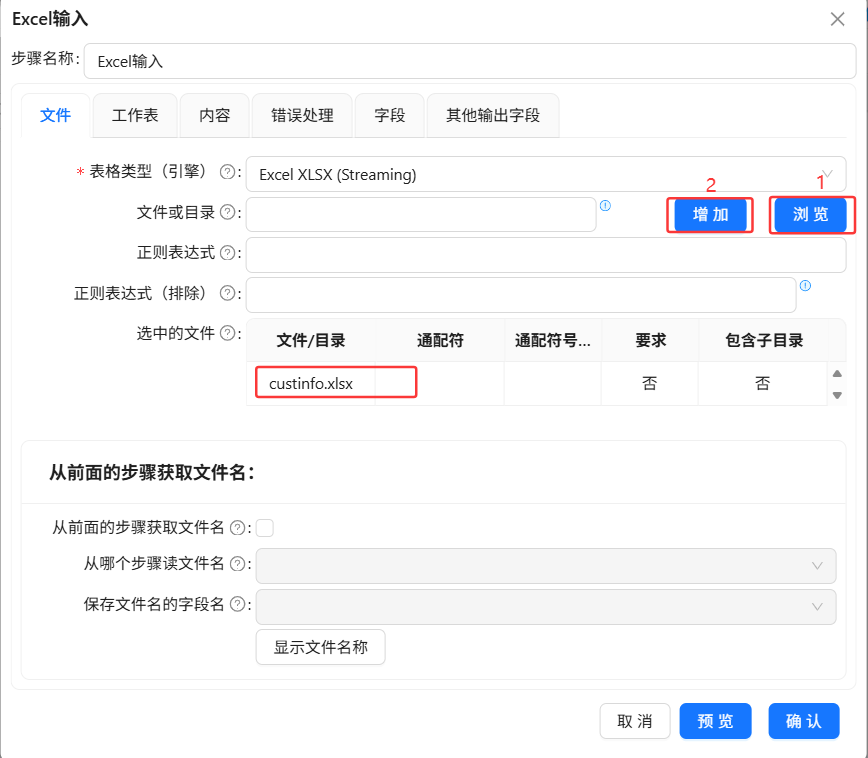
3. Excel数据文件:custinfo.xlsx(购房者信息数据)
文件获取详细步骤:
1. 登录助睿ETL平台,选择【数据集成】模块,进入【我的项目】,点击目标项目右侧【…】,选择【打开项目】。
2. 点击页面右侧【公共空间】,切换至【数据资源】标签页。
3. 找到对应数据文件,点击文件右侧【更多】,选择【导出】。
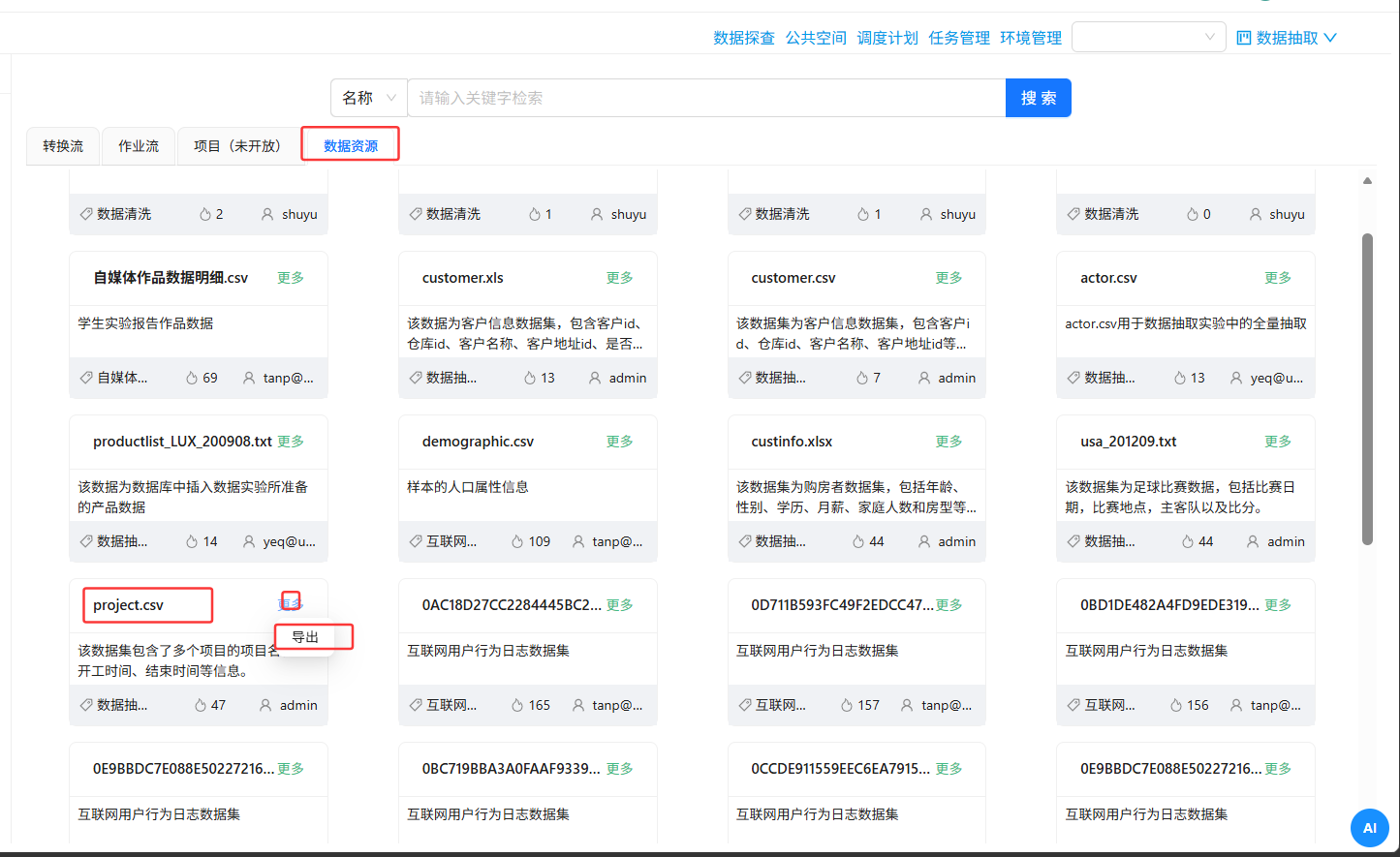
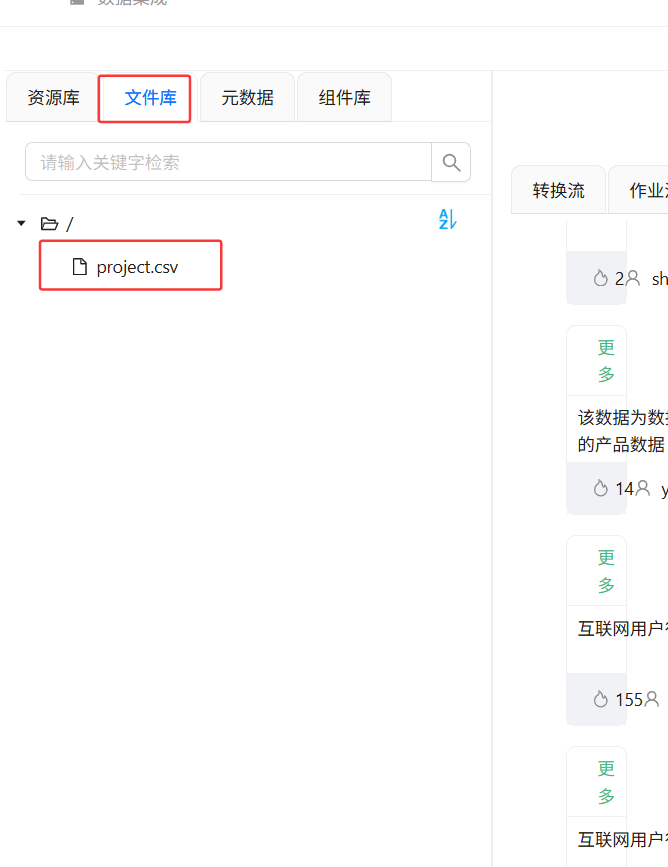
4. 在弹窗中确认文件名,选择导出路径(根目录即可),点击【确定】,文件自动保存至项目【文件库】。
5. 切换左侧导航栏【文件库】,右键刷新,即可查看已导出的实验文件。
实验目标:读取project.csv项目数据,通过开工、结束日期计算项目执行天数,自动判定项目绩效等级,输出标准化结果文件。
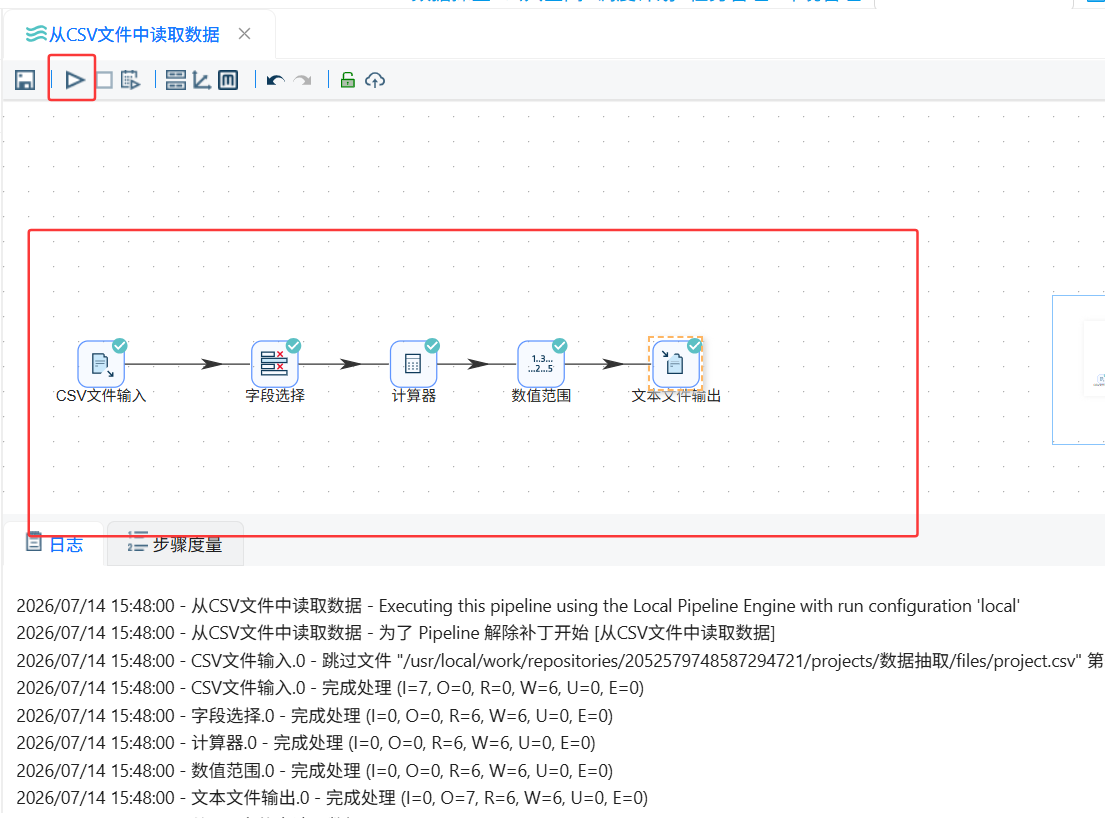
核心实现逻辑:CSV文件输入读取数据→字段筛选精简数据→计算器计算项目工期→数值范围判定绩效等级→文本文件输出结果。
详细操作步骤:
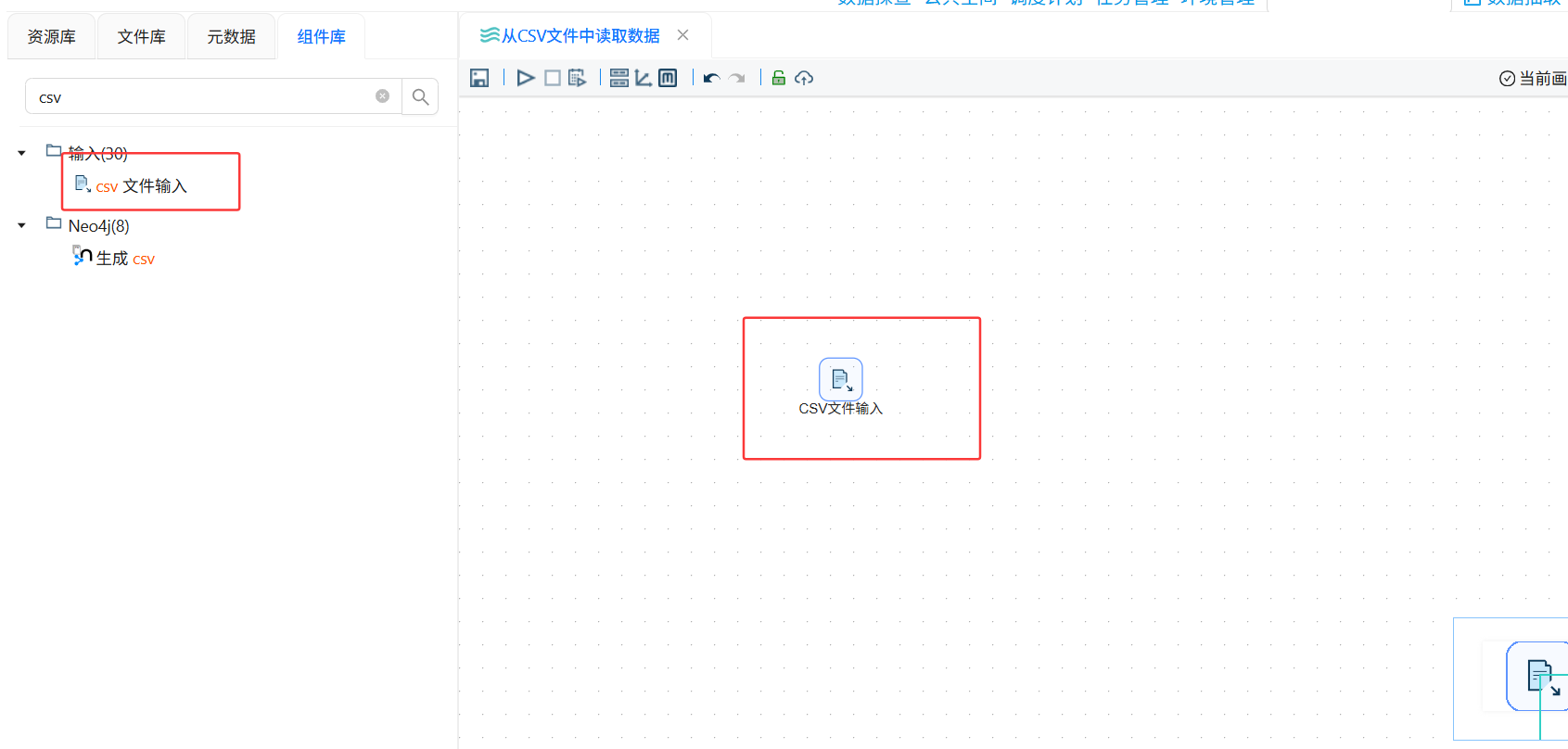
1. 新建转换流,打开组件库,拖拽【CSV文件输入】组件至画布。
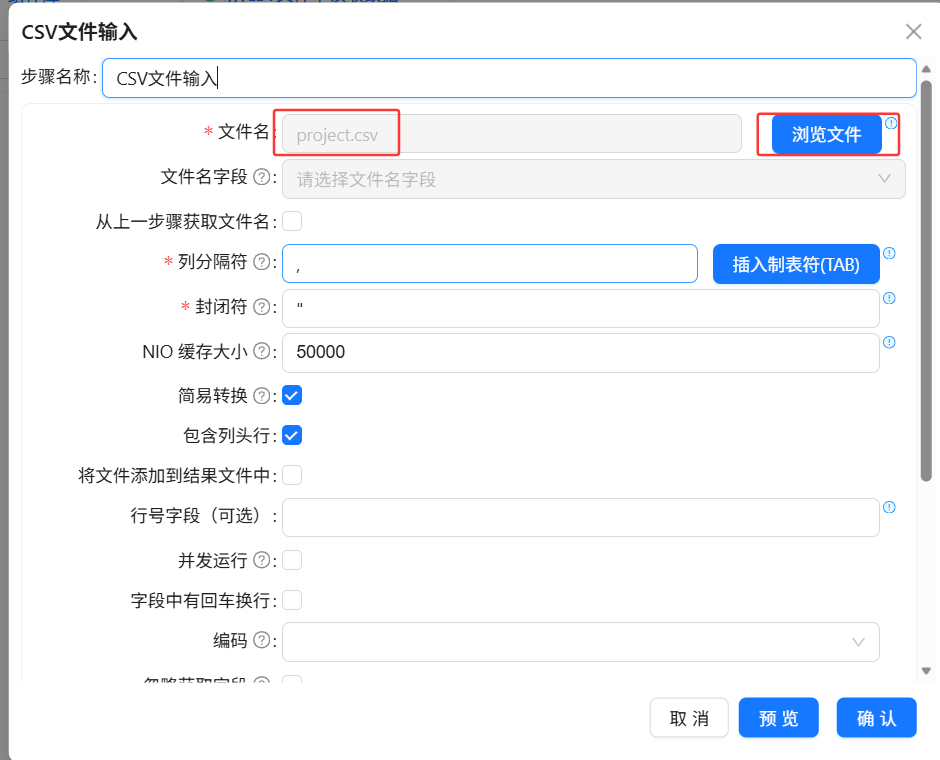
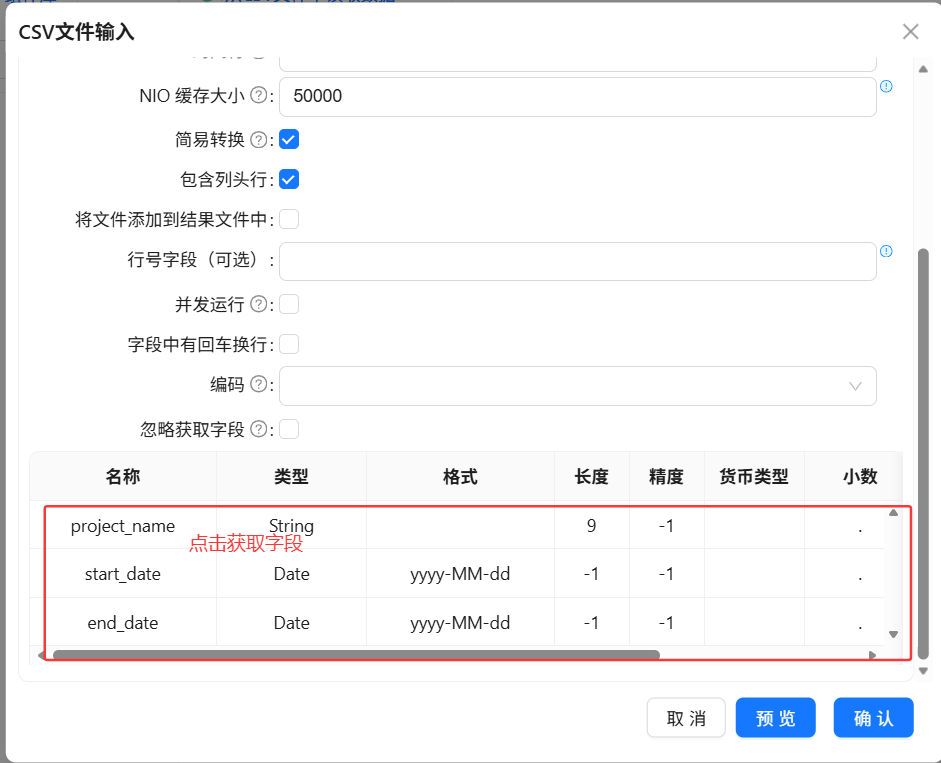
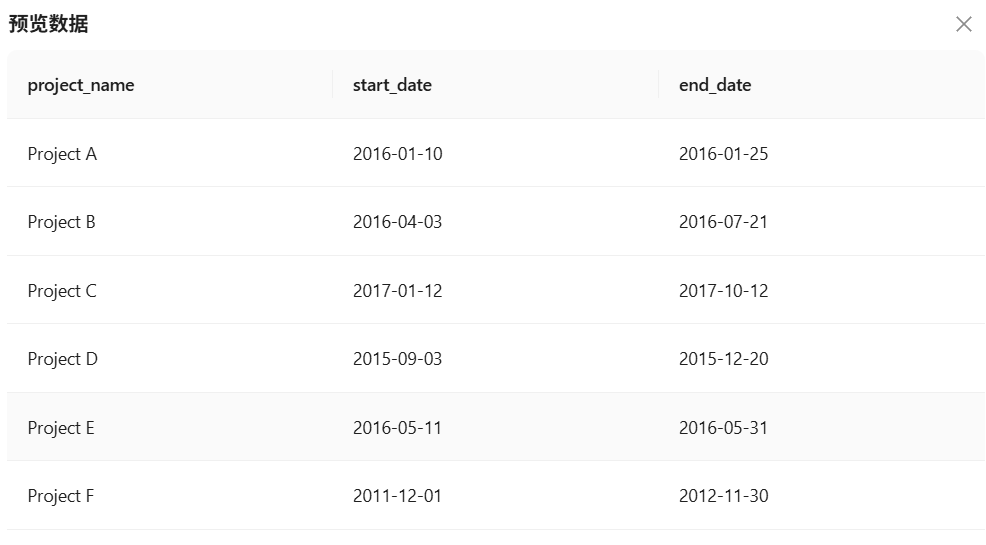
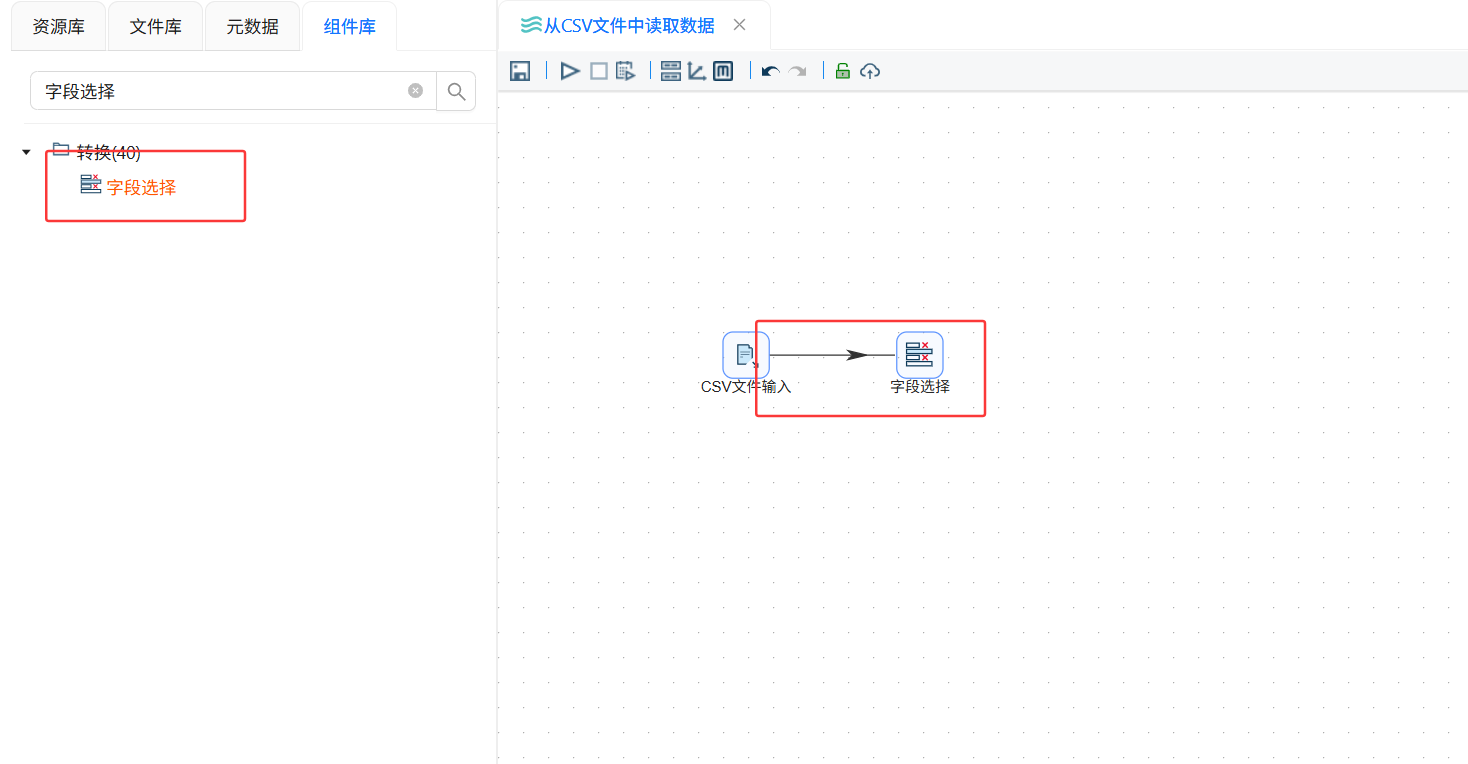
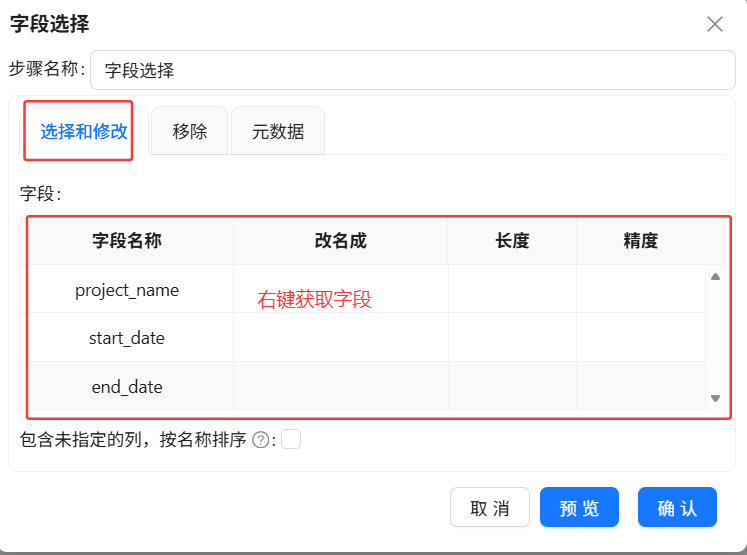
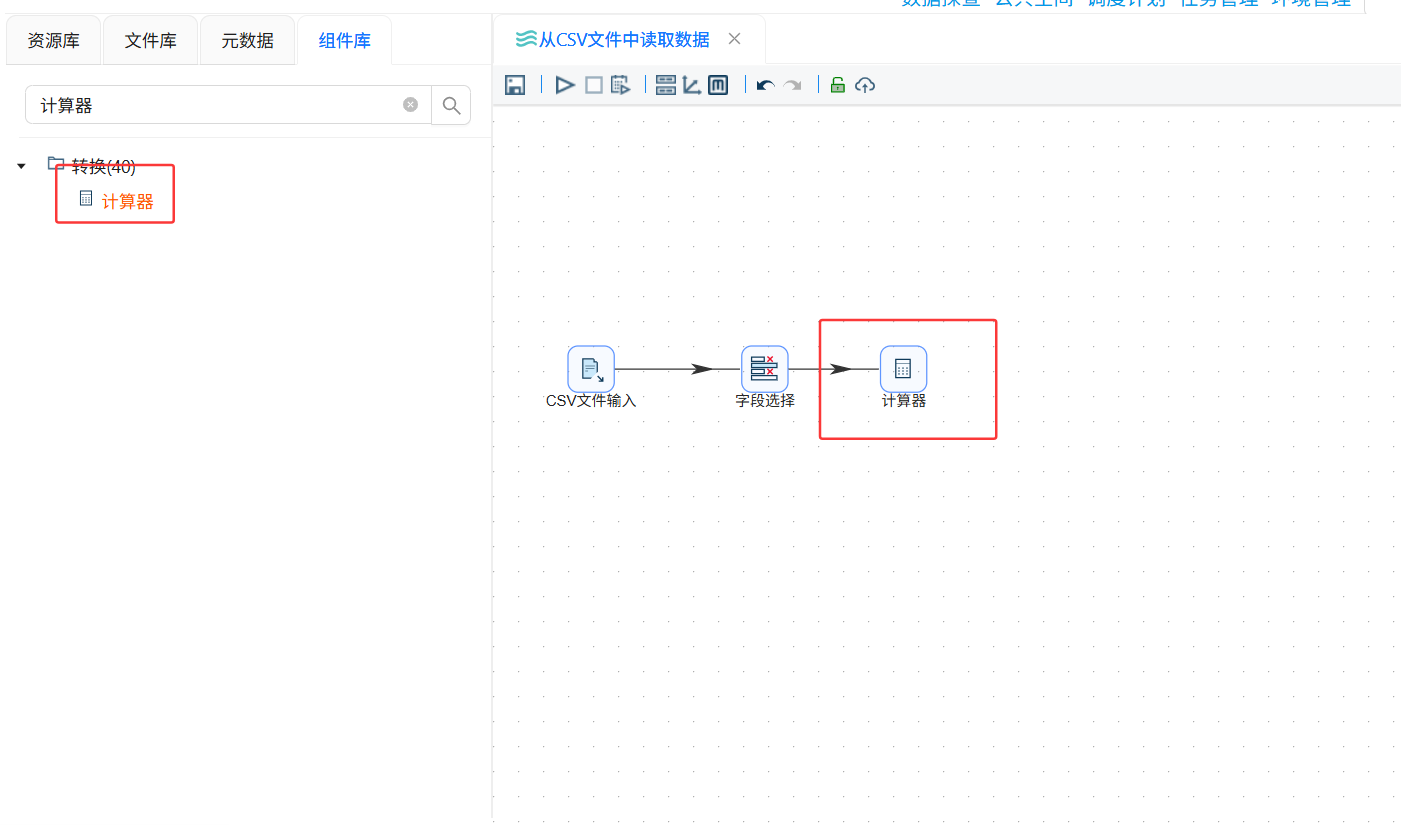
- 新字段:diff_date
- 计算公式:Date A - Date B (in days)
- 字段A:end_date(项目结束日期)
- 字段B:start_date(项目开工日期)
- 值类型:Integer(整数)
配置完成点击确认,实现项目执行天数自动计算。
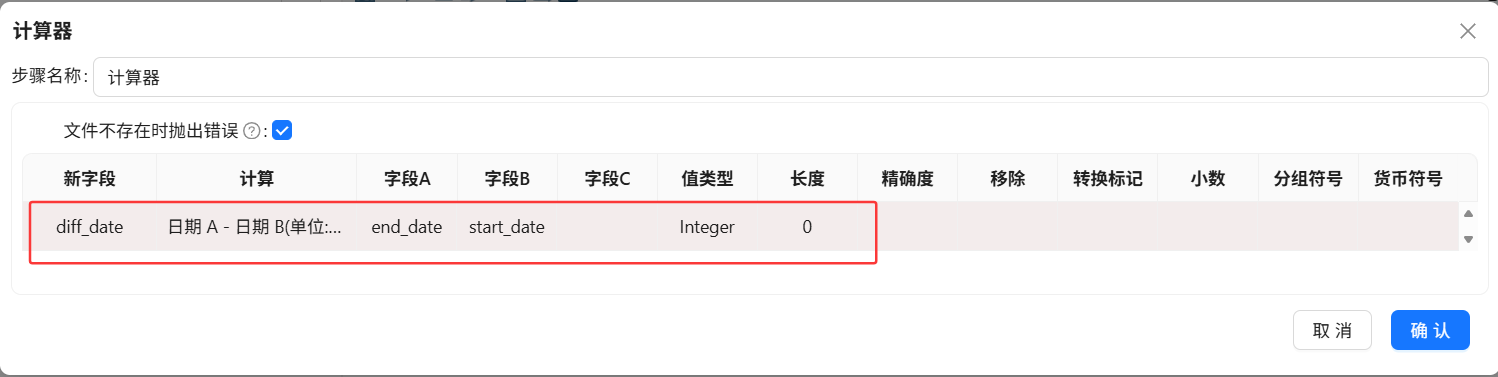
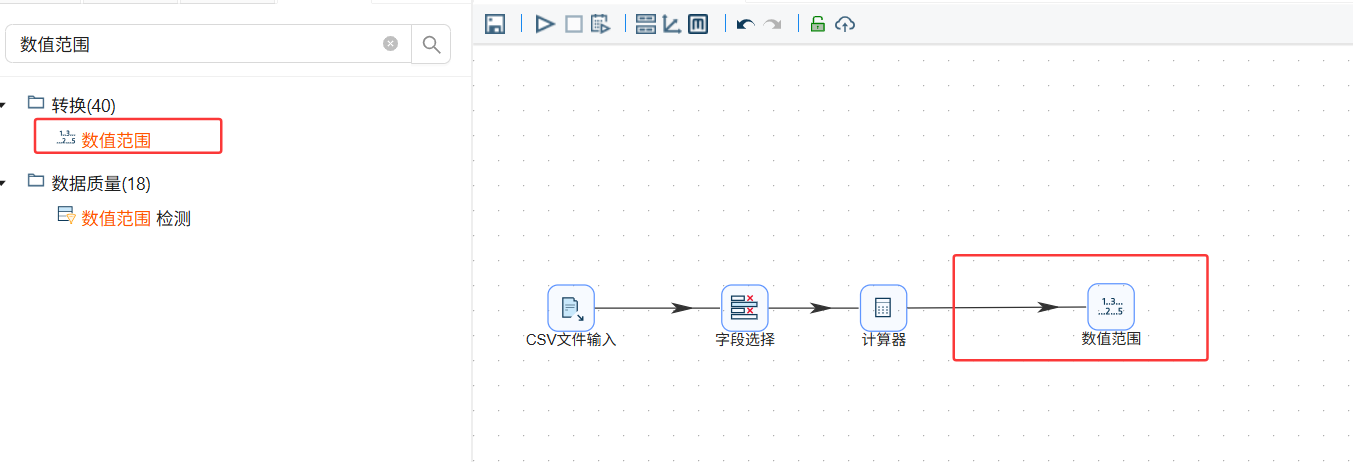
- 输入字段:diff_date(工期天数)
- 输出字段:performance(绩效等级)
- 0≤x<30:excellent
- 30≤x<180:very good
- 180≤x<360:good
- x≥360:poor
配置完成点击确认。
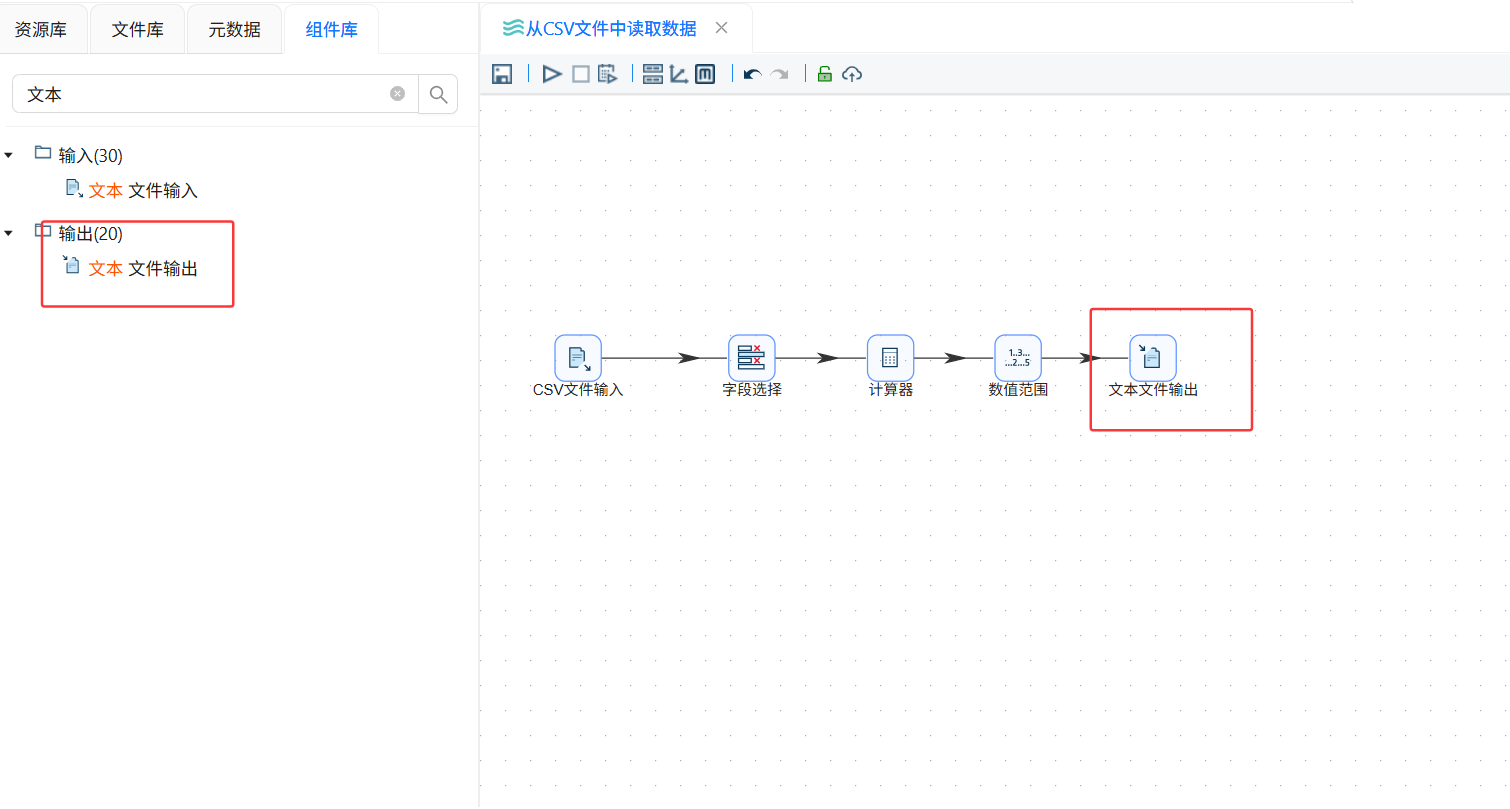
- 文件名称:porject_output
- 扩展名:csv
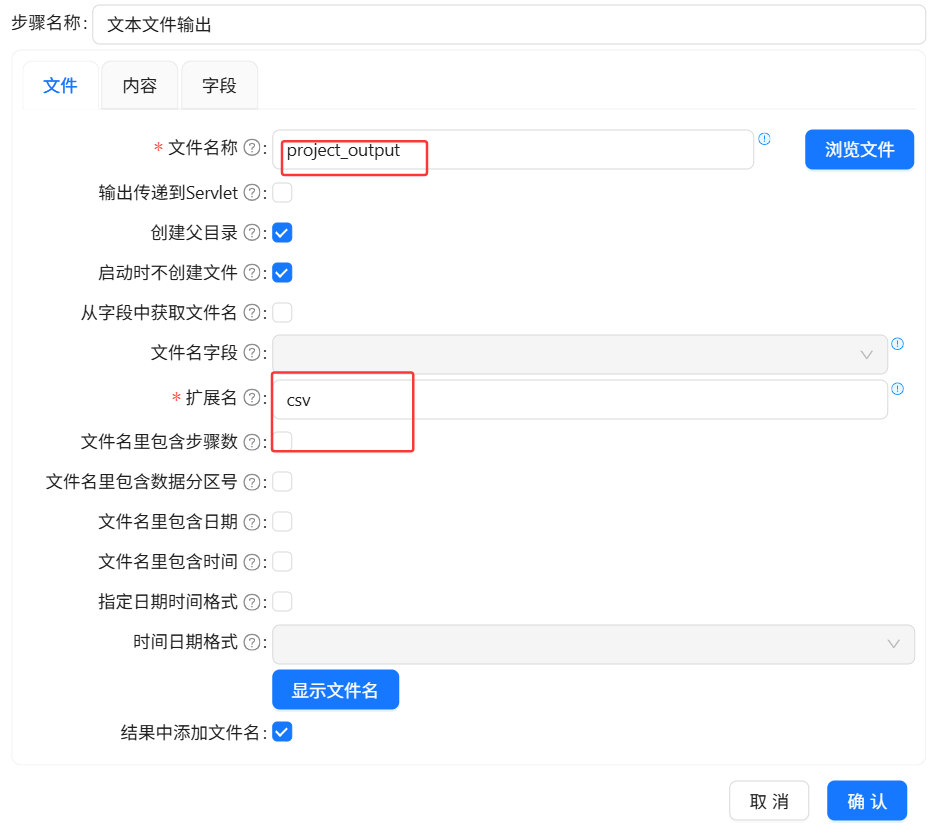
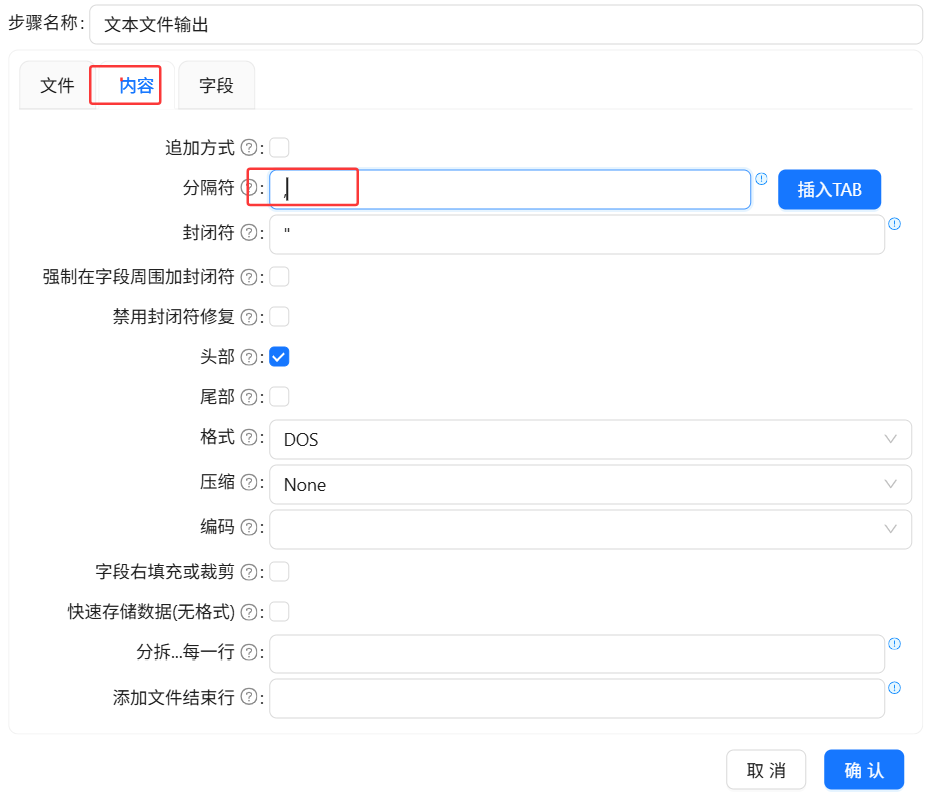
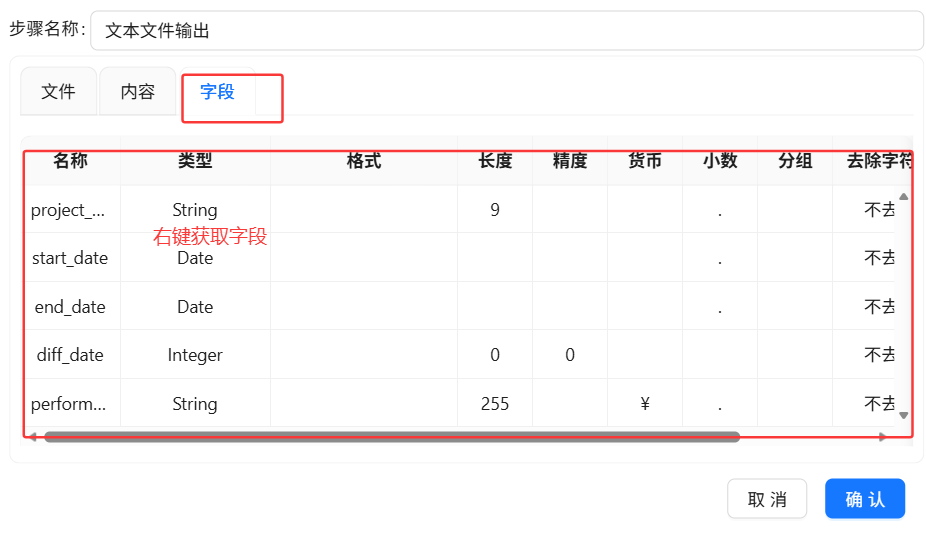
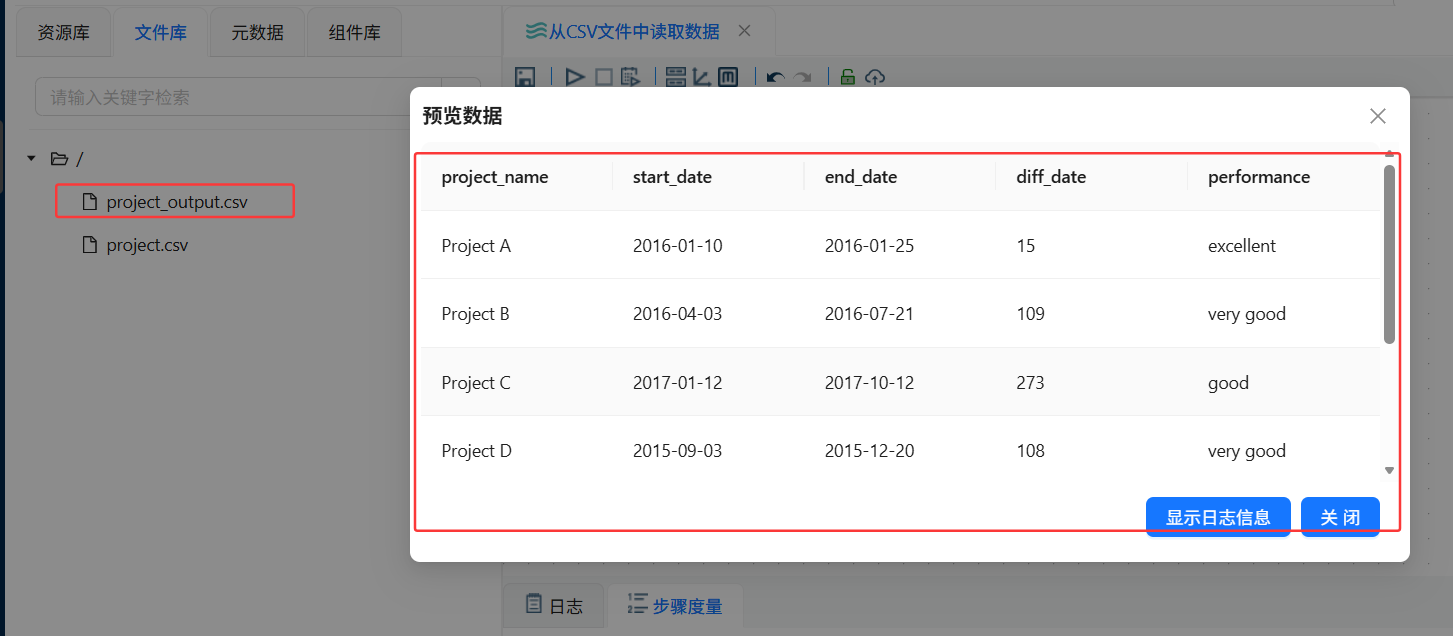
16. 运行完成后,查看流程执行日志,进入文件库,查看生成的porject_output.csv结果文件。
二、实操二:TXT文本文件数据读取与字段筛选
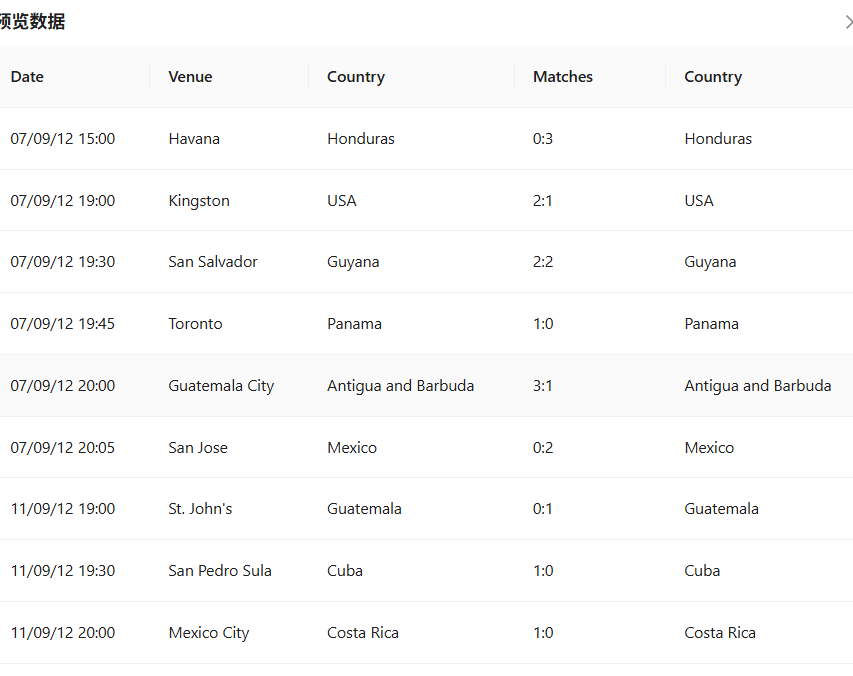
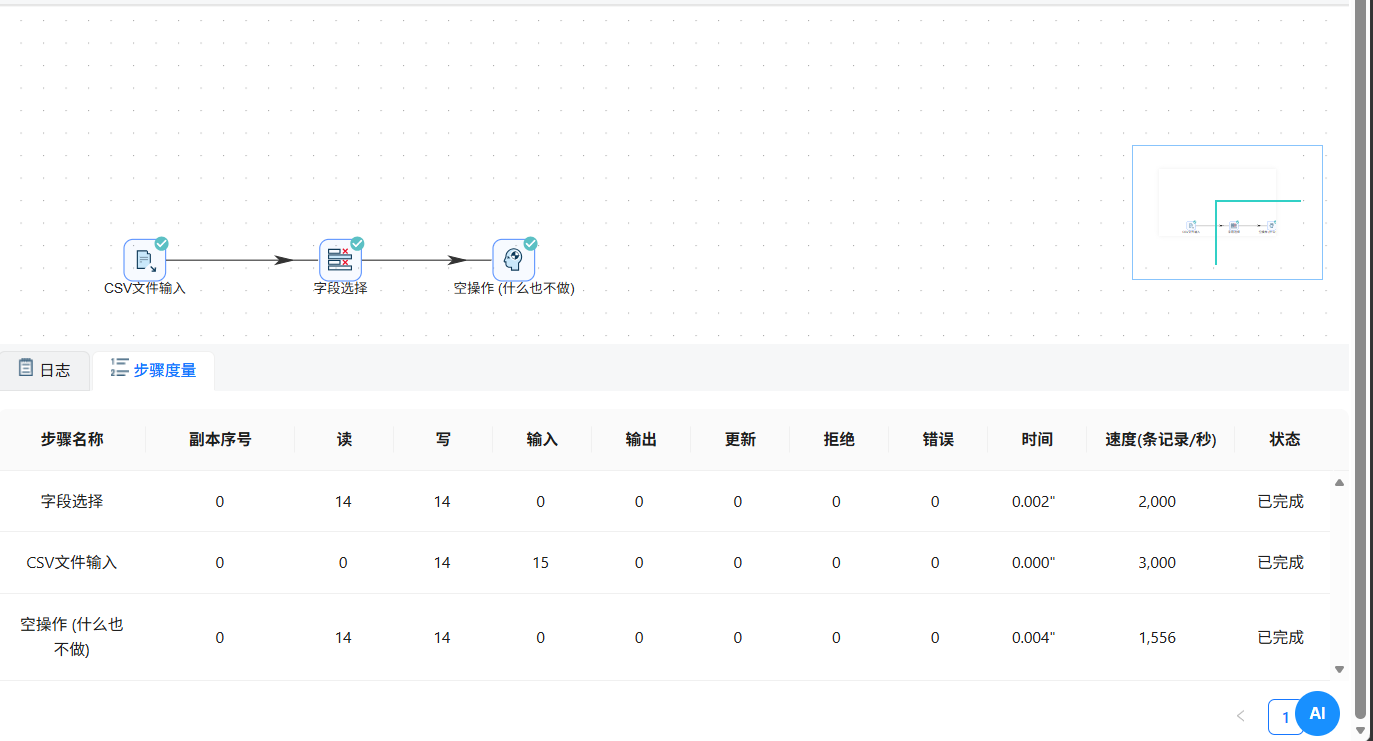
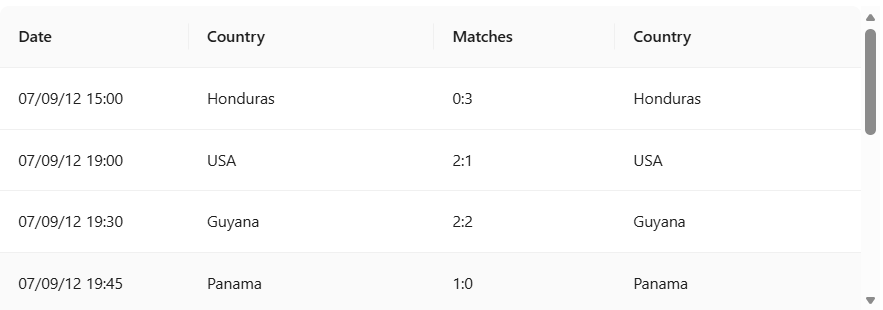
实验目标:读取足球比赛txt文本数据,自定义分隔符解析文件,筛选核心字段、剔除冗余字段,验证数据流转完整性。
详细操作步骤:
1. 新建转换流,拖拽【CSV文件输入】组件至画布(平台支持复用该组件解析文本文件)。
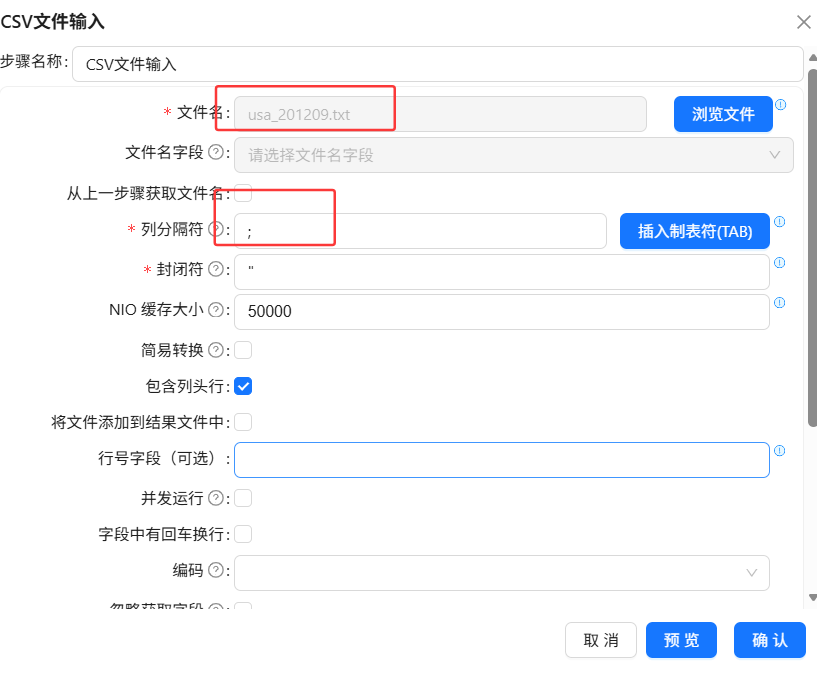
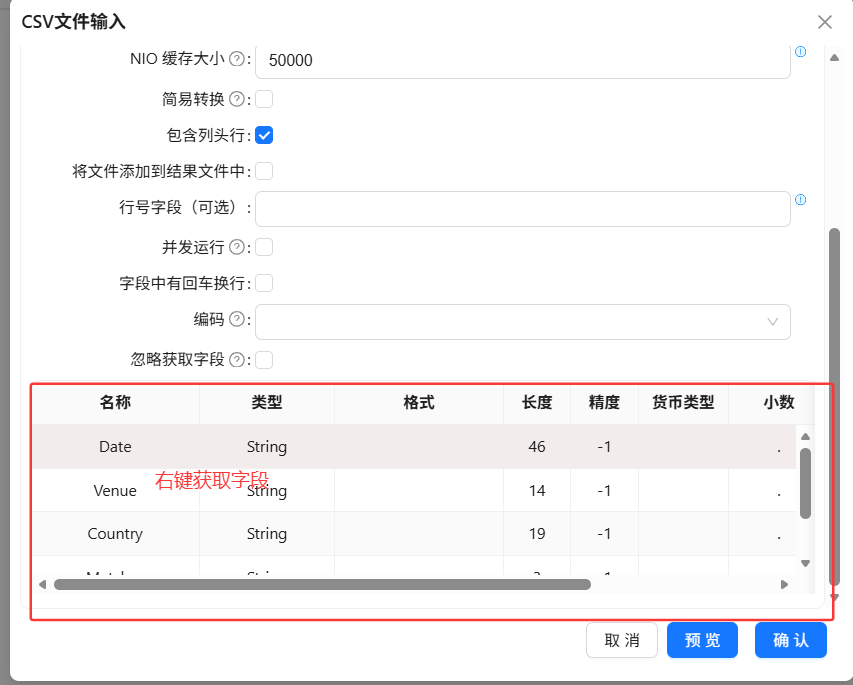
2. 双击组件,点击【浏览文件】,选中usa_201209.txt比赛数据文件,配置核心参数:
- 列分隔符:英文分号 ;
- 勾选【包含列头行】(以文件首行作为字段名)

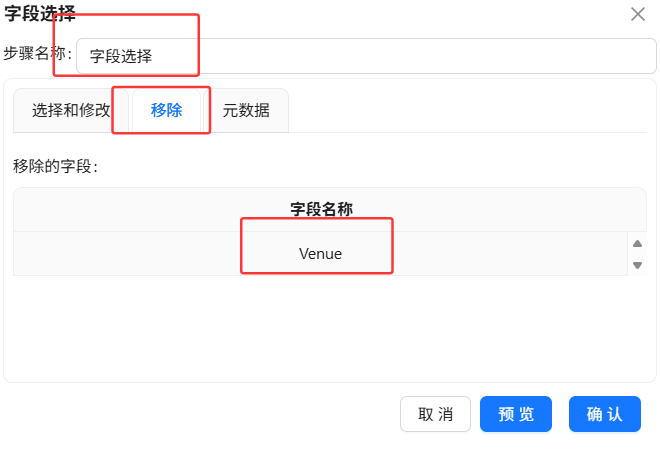
-
点击画布【运行】-【启动】,执行数据处理流程。
-
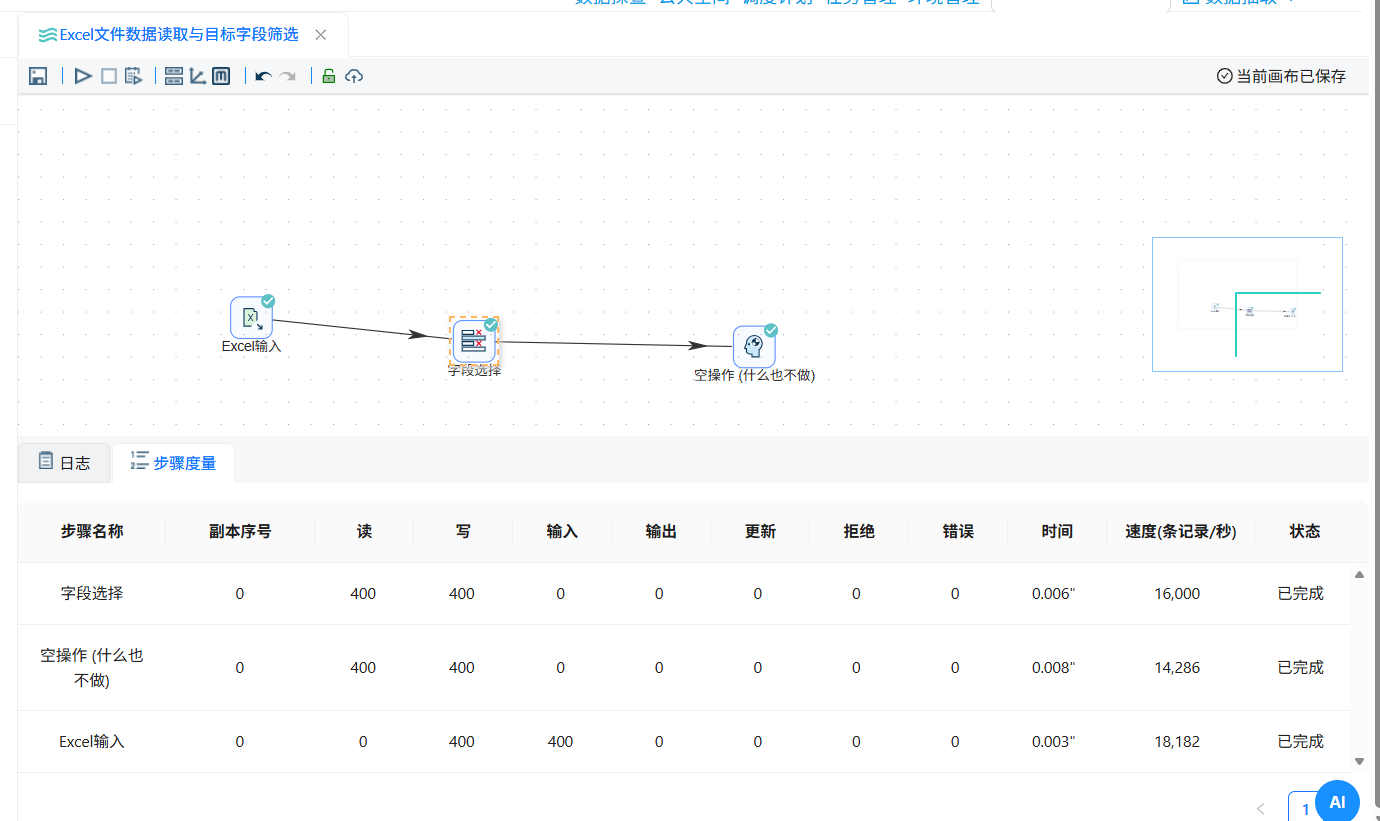
右键【空操作】组件,选择【预览输出】,验证字段剔除、数据流转是否正常。
三、实操三:Excel文件数据读取与目标字段筛选
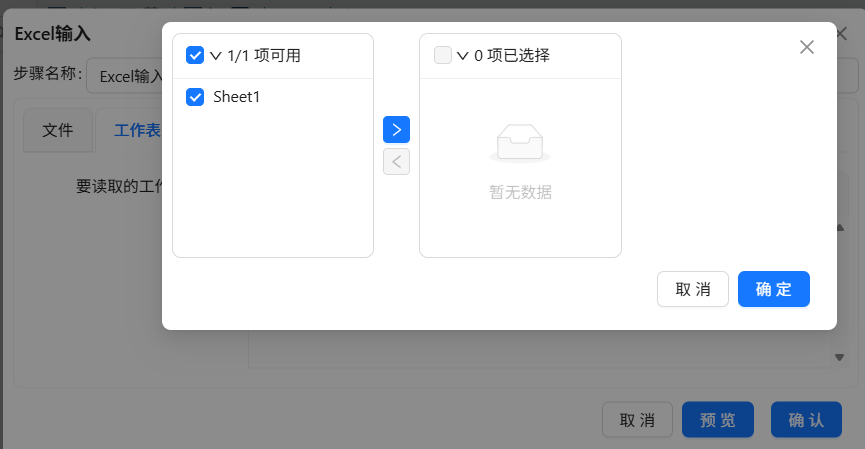
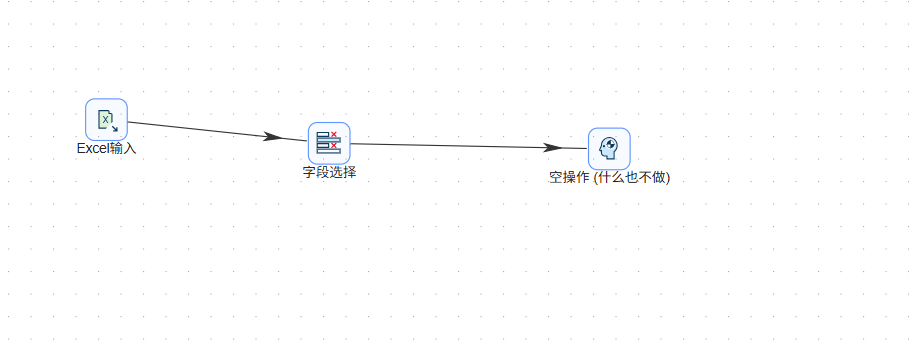
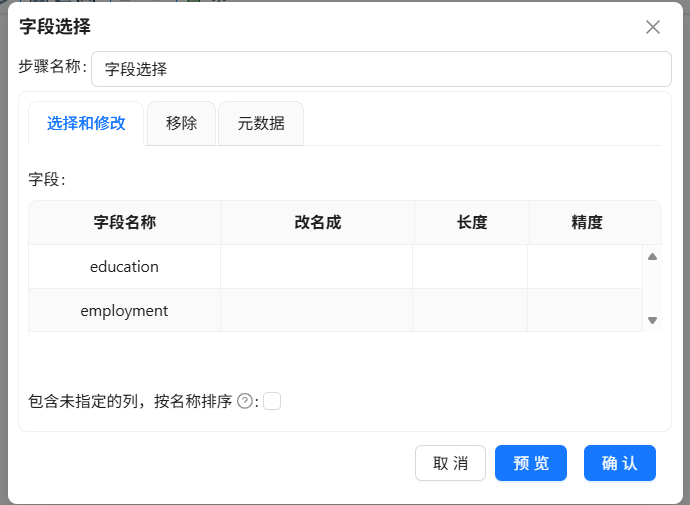
实验目标:读取购房者信息Excel数据,完成文件解析、工作表匹配、字段提取,筛选出购房影响因素核心字段,完成数据预处理。
详细操作步骤:
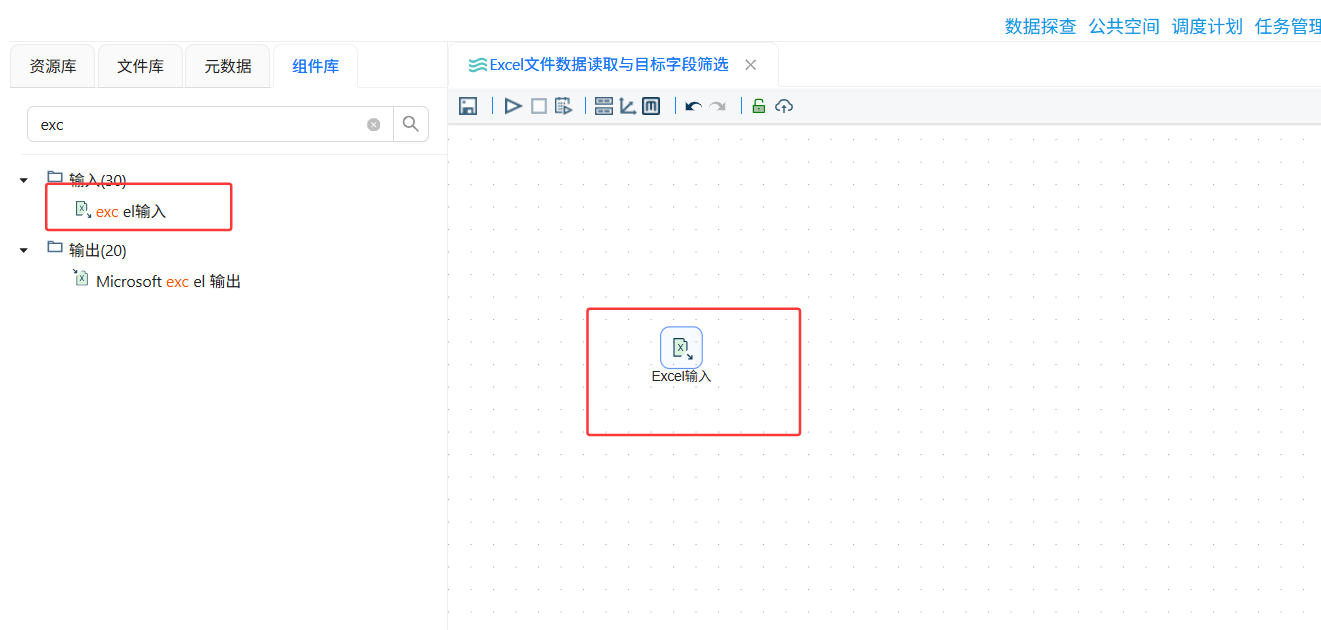
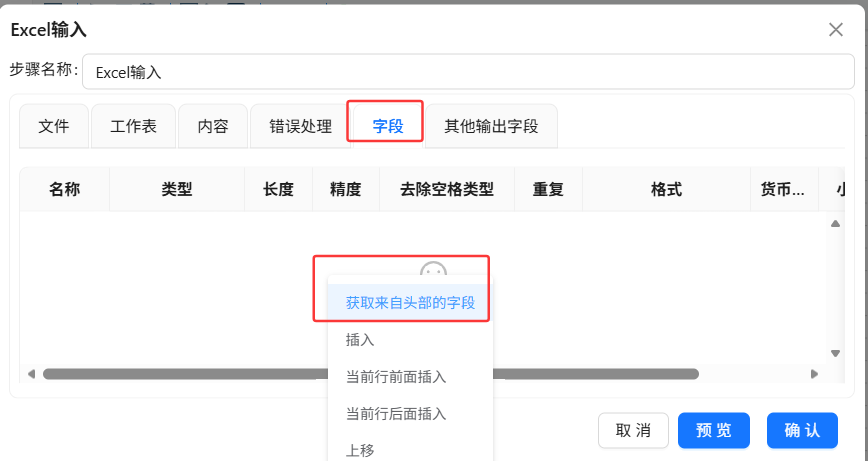
1. 新建转换工作流,拖拽【Excel输入】组件至画布。
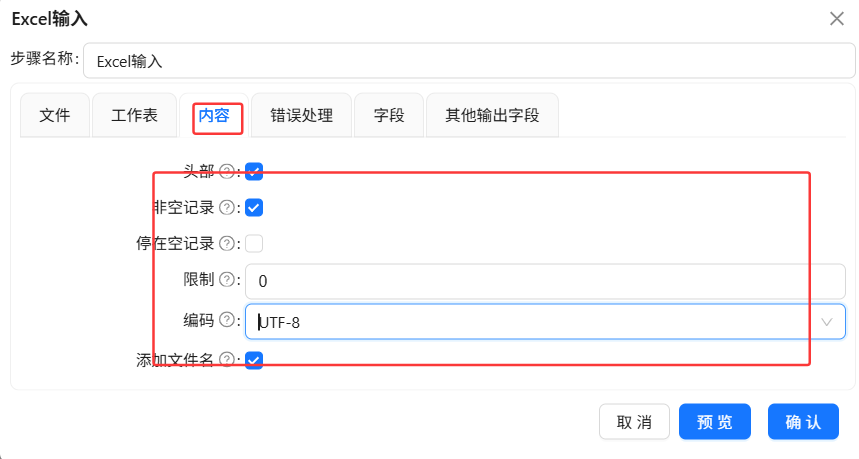
- 勾选【头部】(首行为字段名)
- 勾选【非空记录】(仅读取有效数据)
- 编码选择:UTF-8
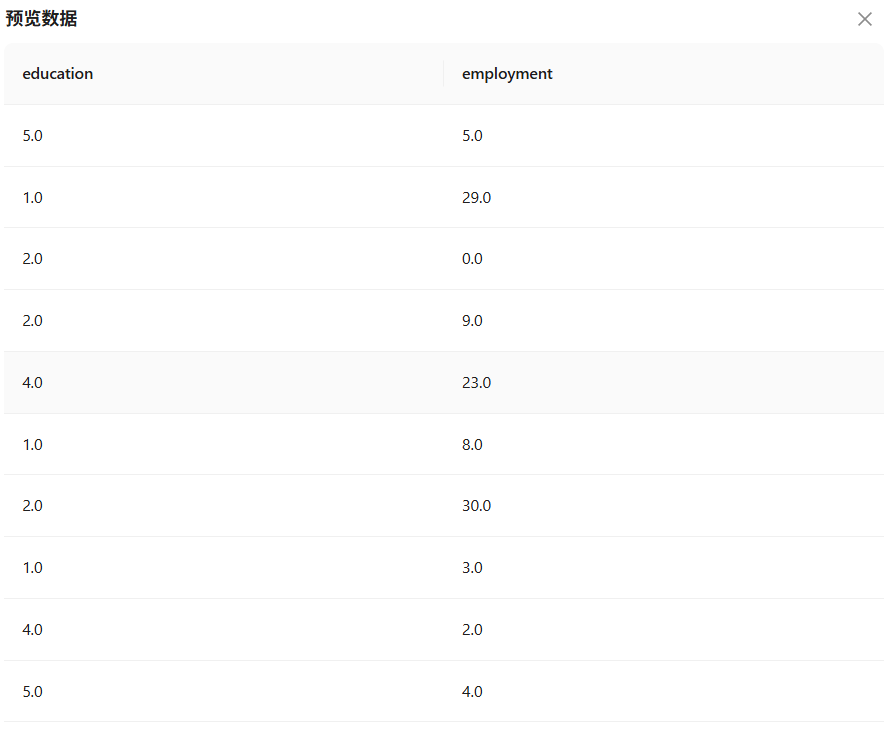
本次基于助睿Uniplore零代码ETL平台,完整完成了CSV、TXT、Excel三类高频文件的零代码数据抽取、清洗、筛选、加工全流程操作:
1. 掌握了不同格式文件的差异化解析配置(分隔符、编码、工作表、表头适配);
2. 熟练运用字段筛选、数值计算、范围判定等核心ETL组件,实现数据预处理与简单业务分析;
3. 全程无需编写代码,通过可视化拖拽+参数配置即可完成标准化数据处理,适配教学实验、企业基础数据加工场景。
以上操作是大数据分析、数据挖掘、数据建模的基础前置步骤,熟练掌握可快速应对各类结构化文件的数据预处理需求。

一站式 AI 云服务平台
更多推荐

 1
1 0
0- 0


 已为社区贡献3条内容

所有评论(0)