
平行视界 EasyGo 零代码适配:资讯类应用大屏双栏改造记录

一、改造背景:传统资讯App大屏适配痛点
传统资讯类应用仅做竖屏单页面开发,折叠展开、鸿蒙PC宽屏窗口存在三大体验硬伤:
- 宽屏内容拉伸、阅读效率低下
大屏下资讯列表铺满整行,文字过长、阅读视线来回平移,用户需要频繁左右滑动,无分区浏览体验; - 手动分栏开发成本极高
旧方案依靠WindowSizeChange监听窗口宽度,大量if/else判断屏幕尺寸,维护两套列表+详情页面,业务代码冗余; - 折叠窄屏、宽屏切换逻辑割裂
合拢状态单页浏览,展开大屏无法左右分栏,切换页面时布局大面积闪烁、重建; - 全屏图片、视频无法自动退出分栏
资讯详情大图、横版视频在分栏内被压缩,观感差,缺少全屏兜底机制。
鸿蒙7 API26 推出EasyGo平行视界零配置方案,仅通过easy_go.json配置文件即可实现:
- 折叠/平板宽屏:左侧资讯列表、右侧详情双栏分栏;
- 手机窄屏/折叠合拢:自动降级为传统单页面跳转,无需修改业务代码;
- 横版图片、视频页面自动退出分栏,全屏展示;
- 支持自定义6:4、7:3非1:1分栏比例,适配资讯阅读场景。
全程无需新增业务逻辑、无需修改页面路由跳转代码,仅两份配置文件即可完成大屏双栏改造,本文完整记录资讯类应用从配置编写、页面兼容、真机测试、排坑落地全流程改造经验。
二、平行视界EasyGo核心概念
- 导航分栏模式 mode:1
适配资讯、新闻、政务列表类应用:左侧固定列表主页,点击资讯条目,右侧加载详情页面,左侧列表不销毁、不刷新; - 自动设备形态降级
窗口宽度<600vp(手机、折叠合拢)自动关闭分栏,恢复原生单页面跳转;窗口≥600vp自动开启左右双栏; - 全屏页面白名单
图片预览、横版视频页面配置fullScreenPages,打开时自动退出平行视界,全屏展示; - 自定义分栏比例
资讯场景推荐mainAreaRatio:0.6列表区、extendAreaRatio:0.4详情区,平衡阅读视野。
三、工程完整前置配置(零代码核心,仅修改配置文件)
3.1 @kit标准导入(页面无需新增分栏API)
资讯首页、详情页保持原有普通路由写法,无需引入平行视界专用组件:
import { ComponentV2, Local } from '@kit.ArkUI';
import { router } from '@kit.ArkUI';
3.2 module.json5 开启平行视界能力声明
{
  "module": {
    "name": "entry",
    "type": "har",
    "deviceTypes": ["tablet", "phone"],
    "abilities": [
      {
        "name": "EntryAbility",
        "srcEntry": "./ets/entryability/EntryAbility.ets",
        "launchType": "singleTask",
        "window": {
          "supportFoldable": true,
          "autoHiddenNavigationBar": true
        }
      }
    ],
    // 声明平行视界配置文件路径
    "easyGo": "$profile:easy_go.json"
  }
}
3.3 核心配置文件 resources/base/profile/easy_go.json(资讯导航模式完整版)
{
  "common": {
    "displayModeOptions": {
      "wideWindowMode": "navigationSplit",
      "squareWindowMode": "navigationSplit",
      "navigationSplitOptions": {
        // 左侧列表首页路由
        "homePage": "pages/NewsListPage",
        // 右侧详情关联页面路由,*代表任意详情页面
        "relatedPage": "*",
        // 横版大图、视频页面,打开自动全屏退出分栏
        "fullScreenPages": [
          "pages/ImagePreviewPage",
          "pages/VideoPlayPage"
        ],
        "supportLandscapeFullscreen": true,
        // 资讯场景6:4分栏比例,左侧列表更宽
        "mainAreaRatio": 0.6,
        "extendAreaRatio": 0.4,
        "enableReducedContainerSize": true
      }
    }
  },
  "tablet": {
    "displayModeOptions": {
      "wideWindowMode": "navigationSplit"
    }
  },
  "fold": {
    "displayModeOptions": {
      "wideWindowMode": "navigationSplit"
    }
  },
  "phone": {
    "displayModeOptions": {
      "wideWindowMode": "singlePage"
    }
  }
}
关键参数说明
homePage:平行视界左侧固定主页面(资讯列表页);relatedPage: "*":任意跳转页面自动在右侧分栏打开,无需逐个配置详情路由;fullScreenPages:图片、视频预览页面,触发时自动关闭分栏全屏;mainAreaRatio/extendAreaRatio自定义左右分栏占比,资讯场景6:4更贴合阅读习惯;phone设备强制单页面,手机形态完全不启用分栏,保持原有交互。
四、原有资讯页面无需改造,保持原生跳转逻辑
4.1 资讯列表首页(左侧分栏主页面,无任何分栏代码)
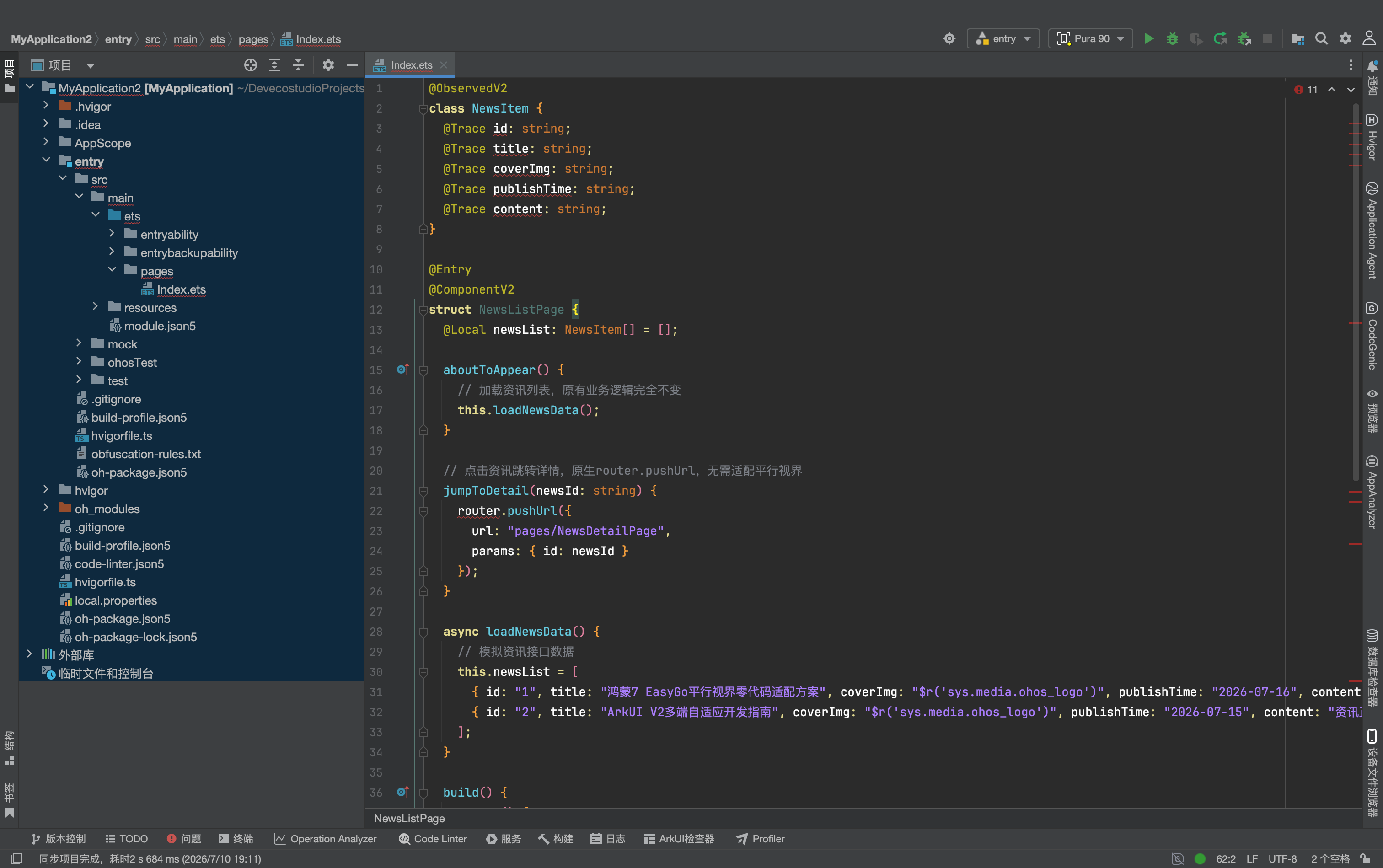
@ObservedV2
class NewsItem {
  @Trace id: string;
  @Trace title: string;
  @Trace coverImg: string;
  @Trace publishTime: string;
  @Trace content: string;
}

@Entry
@ComponentV2
struct NewsListPage {
  @Local newsList: NewsItem[] = [];

  aboutToAppear() {
    // 加载资讯列表,原有业务逻辑完全不变
    this.loadNewsData();
  }

  // 点击资讯跳转详情,原生router.pushUrl,无需适配平行视界
  jumpToDetail(newsId: string) {
    router.pushUrl({
      url: "pages/NewsDetailPage",
      params: { id: newsId }
    });
  }

  async loadNewsData() {
    // 模拟资讯接口数据
    this.newsList = [
      { id: "1", title: "鸿蒙7 EasyGo平行视界零代码适配方案", coverImg: "$r('sys.media.ohos_logo')", publishTime: "2026-07-16", content: "资讯正文..." },
      { id: "2", title: "ArkUI V2多端自适应开发指南", coverImg: "$r('sys.media.ohos_logo')", publishTime: "2026-07-15", content: "资讯正文..." },
    ];
  }

  build() {
    Column() {
      Text "鸿蒙资讯列表"
        .fontSize(22)
        .fontWeight(FontWeight.Bold)
        .margin({ top: 20 });
      List({ space: 12 }) {
        ForEach(this.newsList, (item) => {
          ListItem() {
            Row({ space: 12 }) {
              Image(item.coverImg).width(80).height(60).borderRadius(8);
              Column() {
                Text(item.title).fontSize(16).maxLines(1);
                Text(item.publishTime).fontSize(12).fontColor("#888").margin({ top: 4 });
              }
              .layoutWeight(1);
            }
            .width("100%")
            .onClick(() => this.jumpToDetail(item.id));
          }
        }, item => item.id)
      }
    }
    .width("100%")
    .padding(16);
  }
}
4.2 资讯详情页面(右侧分栏自动加载,无修改)
@Entry
@ComponentV2
struct NewsDetailPage {
  @Local newsContent: string = "";

  aboutToAppear() {
    // 获取路由参数,加载详情内容,原有逻辑不变
    const params = router.getParams();
    const newsId = params.id as string;
    this.loadDetail(newsId);
  }

  async loadDetail(id: string) {
    this.newsContent = "完整资讯正文内容,大屏分栏右侧独立展示,列表页保持不刷新";
  }

  build() {
    Column() {
      Text("资讯详情")
        .fontSize(20)
        .fontWeight(FontWeight.Bold);
      Text(this.newsContent)
        .fontSize(14)
        .margin({ top: 12 });
      Button("查看大图")
        .margin({ top: 20 })
        .onClick(() => {
          // 跳转图片预览页,配置fullScreenPages,自动退出分栏全屏
          router.pushUrl({ url: "pages/ImagePreviewPage" });
        });
    }
    .width("100%")
    .padding(16);
  }
}
五、多设备形态完整效果验证
1. 手机/折叠合拢窄屏(宽度<600vp)
配置phone模式为singlePage,完全沿用原生交互:点击资讯,整页跳转详情,无分栏,兼容原有用户使用习惯。
2. 折叠完全展开/平板宽屏(宽度≥600vp)
系统自动触发平行视界导航分栏:
- 左侧固定
NewsListPage资讯列表,滚动、筛选不销毁; - 点击资讯条目,右侧分栏加载
NewsDetailPage详情; - 左右6:4比例分配窗口,列表区域更宽,适配资讯阅读;
- 左右独立滚动,列表、详情互不干扰。
3. 点击图片预览/视频页面
命中fullScreenPages配置,自动退出双栏分屏,全屏展示大图/视频,观看完成返回后自动恢复左右分栏。
4. PC自由缩放窗口
窗口拉宽自动开启双栏,缩小至600vp以内自动降级单页面,动态适配无布局错乱。
六、生产级配套优化方案
6.1 GridRow栅格适配分栏内布局
列表、详情页面内部使用GridRow栅格多端自适应,分栏窄窗口自动切换单列,宽屏多列,不会出现组件挤压:
GridRow({
  breakpoints: { value: ["320vp", "600vp"] },
  columns: { xs:1, sm:2 }
}) {
  GridCol(){ Text("资讯标签") }
}
6.2 折叠屏FoldSplitContainer融合适配
导购类折叠资讯终端,外层FoldSplitContainer悬停布局,内部页面搭配EasyGo平行视界:
- 合拢窄屏:单页面;
- 展开大屏:平行视界左右分栏;
- 半折悬停:上屏列表、下屏详情,折痕避让自动生效。
6.3 商用Kiosk自助终端兼容
政务资讯一体机开启Kiosk锁机模式,EasyGo平行视界不受锁机影响,大屏双栏正常展示,断电重启自动恢复分栏逻辑。
七、高频开发踩坑完整解决方案
坑1:大屏展开后不触发双栏分屏
easy_go.json存放路径错误,必须放在resources/base/profile/;module.json5未声明easyGo配置文件路径;homePage页面路由填写错误,与实际页面路径不匹配;- 窗口宽度小于600vp,系统自动降级单页面。
坑2:跳转详情页面直接全屏,不显示右侧分栏
根因:logicEntities未配置导航模式navigationSplit;
修复:common.displayModeOptions.wideWindowMode固定为navigationSplit,不可填singlePage。
坑3:图片预览页面仍在分栏内,无法全屏
解决方案:在fullScreenPages数组完整填写预览页面路由,系统识别后自动退出分栏全屏展示。
坑4:折叠合拢、横竖屏切换后分栏失效
根因:缺少activityPairs路由配对规则,旋转后系统丢失分栏绑定;
补充配置:在easy_go中增加页面配对,绑定列表页到任意详情:
"activityPairs": [{"from":"pages/NewsListPage","to":"*"}]
坑5:页面使用自定义Split分栏,与EasyGo冲突
规范:项目统一使用EasyGo系统级分栏,禁止手写Navigation.SplitMode手动分栏,两套机制会互相覆盖导致布局错乱。
坑6:模拟器无法预览分栏效果
模拟器窗口渲染逻辑简化,折叠、平板真机才能完整验证平行视界双栏交互。
八、资讯应用落地最佳实践
- 纯配置零侵入改造
无需修改业务路由、页面UI逻辑,仅新增easy_go.json配置文件,存量应用改造无业务风险; - 分栏比例业务定制
资讯阅读场景采用6:4列表/详情比例,图文类应用可切换5:5均衡分栏; - 全屏页面标准化管控
大图、视频、横版报表统一加入fullScreenPages白名单,优化沉浸式阅读体验; - 多设备分层兼容
手机强制单页面,折叠/平板/PC自动双栏,一套配置覆盖全终端; - 搭配GridRow栅格自适应
分栏内页面使用断点栅格,窗口宽窄变化自动调整列数,杜绝文字挤压; - 迭代无技术债
无需维护两套分栏/单页面布局,删除手动监听窗口尺寸的冗余分支代码,简化工程维护。
九、改造方案总结
鸿蒙7 EasyGo平行视界实现零业务代码、纯配置文件大屏双栏适配,针对资讯、新闻、政务阅读类应用,仅通过easy_go.json一套配置即可完成折叠、平板、鸿蒙PC宽屏自动分栏,窄屏手机自动降级原生单页面交互。
对比传统手动分栏方案,改造工作量减少90%,不侵入原有业务逻辑,从根源消除多窗口分支代码、布局切换闪烁、大图被分栏压缩等线上体验缺陷,是资讯类多端应用大屏自适应轻量化标准落地方案。

一站式 AI 云服务平台
更多推荐
 2
2 0
0- 0


 已为社区贡献1条内容

所有评论(0)