
不用写代码!Kimi Work 桌面 Agent 保姆级入门:8 大办公场景让 AI 自动帮你干活
前言:别再让重复工作耗光你的精力
每天打开电脑,一半时间都在做机械重复的事:批量整理文档、跨网站搜集信息、Excel 里反复做数据清洗、每周固定格式写日报…… 这些工作没有技术门槛,却占据了职场人大量的核心时间。
很多人都听过桌面 Agent 的概念 —— 能直接操控你的电脑、自动完成全流程工作的 AI 智能体,但海外的 Codex 等工具要么有网络门槛,要么需要一定编程基础,普通小白根本无从下手。
今天这篇文章,我们就以国产桌面智能体 Kimi Work为核心,从零基础安装到 8 个高频办公场景全实操,全程不用写一行代码,手把手教你让 AI 真正在你的桌面上 “跑起来”,替代重复性工作,实打实提升办公效率。
一、先搞懂:桌面 Agent 到底是什么?为什么选 Kimi Work?
1.1 桌面 Agent 的核心能力
简单来说,桌面 Agent 就是跑在你电脑上的 “数字员工”,它不再是只能聊天的对话框,而是具备四大核心能力:
- 环境感知:能读取你的屏幕内容、识别软件界面、看懂本地文件
- 智能决策:拿到任务后自动拆解步骤,规划执行路径
- 自主执行:像真人一样操作鼠标键盘、打开软件、读写文件、操控浏览器
- 迭代优化:执行中遇到问题自动调整,完成后反馈结果
和普通 AI 聊天工具最大的区别:不用你手动复制粘贴、切换软件,它直接在你的系统里把活干完。
1.2 Kimi Work 为什么适合普通职场人?
作为月之暗面推出的国产桌面端 AI 智能体,Kimi Work 对小白极其友好,核心优势非常突出:
- 零代码门槛:全程用自然语言下达指令,不用写任何脚本和代码
- 本土适配性强:国内可直接使用,无需额外网络配置,完美适配国内办公软件与网站
- 全场景覆盖:支持本地文件处理、浏览器自动化、多软件联动、定时任务等
- 隐私可控:本地文件操作、浏览器登录态均保留在本机,敏感数据不上传云端
- 多 Agent 并行:最高支持 300 个子智能体同时工作,复杂任务批量处理
二、3 分钟快速上手:安装与基础配置
2.1 下载安装
- 进入 Kimi 官方产品页,下载对应系统客户端(支持 Windows 10+、macOS 12+)
- 安装完成后,通过手机号或微信扫码登录
- 左侧导航栏从「Chat」切换到「Work」模式,即可进入桌面 Agent 工作区
2.2 核心权限配置
想要 Agent 正常干活,需要开启两个核心权限:
- 系统操作权限:首次运行时按提示开启屏幕录制、辅助功能权限,允许 Agent 操控系统界面
- 浏览器插件(WebBridge):Chrome/Edge 应用商店安装 Kimi Work 插件,实现浏览器自动化操控,可直接复用你已登录的网站账号
2.3 基础操作逻辑
下达任务的核心公式: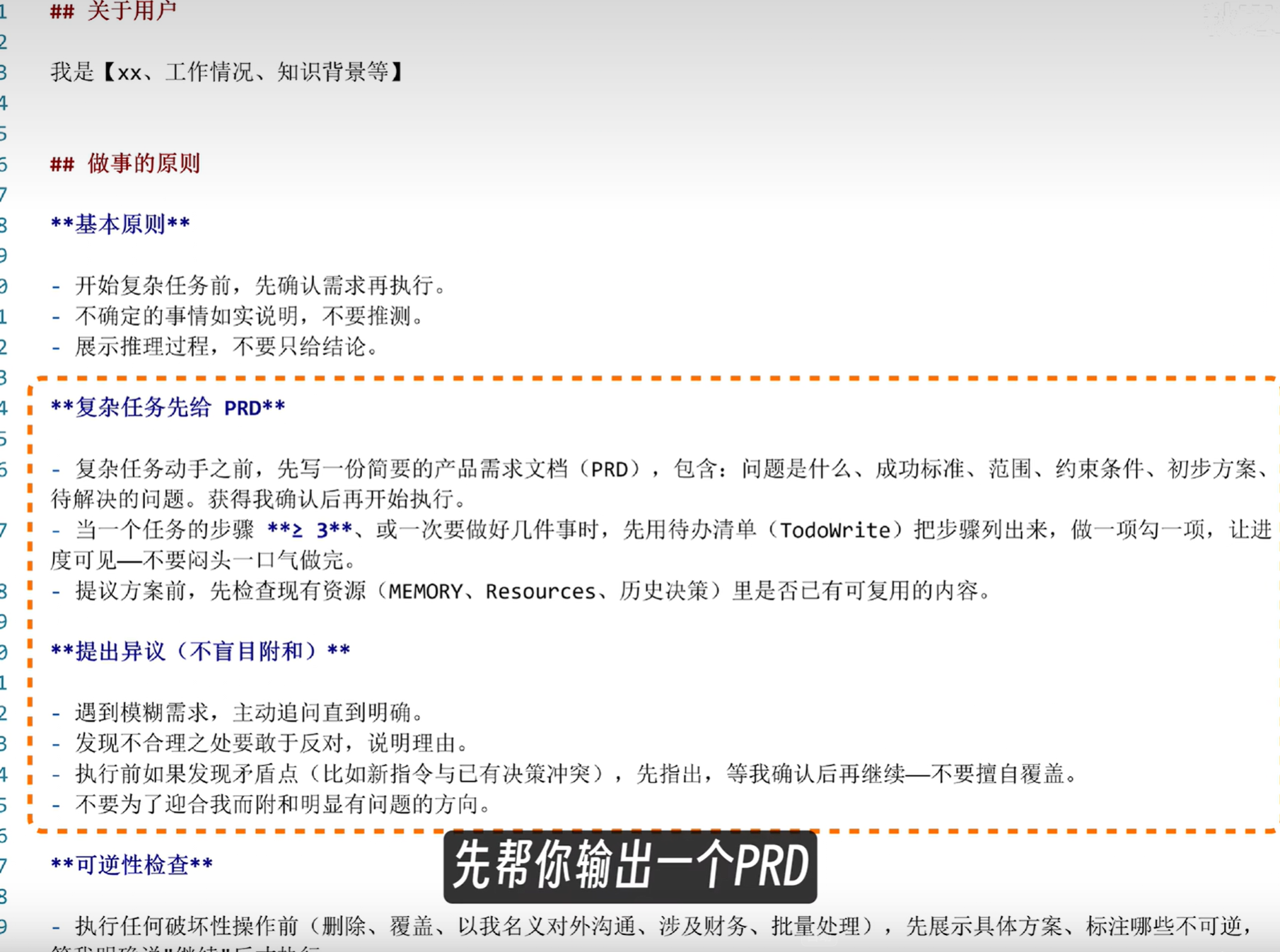
明确目标 + 限定范围 + 输出要求 + 存放路径
示例:
帮我遍历桌面「项目资料」文件夹里的所有PDF报告,提取每个报告的核心结论与数据,
汇总成一份Excel表格,保存在原文件夹内,文件名:项目结论汇总.xlsx
三、8 大高频办公场景实战(附可直接复用指令)
这是本文的核心干货,覆盖职场人最常用的 8 类重复工作,每条指令都可以直接复制使用。
场景 1:本地文件批量整理与信息提取
痛点:几十份 PDF/Word 文档,手动翻找提取信息,耗时又容易出错。 适用场景:项目资料汇总、合同关键信息提取、简历批量筛选、文献摘要整理
实操指令示例:
遍历D盘「2026年行业研报」文件夹内的所有PDF文件,
提取每份研报的发布机构、核心观点、关键数据、结论建议四个维度的内容,
按文件名对应整理到Excel表格中,保存到原文件夹,文件名:研报信息汇总.xlsx
能力说明:Kimi Work 可直接访问本地全量文件,无需手动上传,支持批量识别多种文档格式,自动结构化提取信息,几十份文档几分钟即可完成。
场景 2:浏览器自动化信息采集
痛点:每天要刷多个网站看资讯、查数据、盯竞品,反复切换页面效率极低。 适用场景:竞品动态监控、行业资讯汇总、公开数据爬取、表单批量填写
实操指令示例:
打开36氪、虎嗅、钛媒体三个网站,
抓取今日首页发布的所有AI领域相关新闻,
提炼标题、发布时间、核心内容三点信息,
汇总成Markdown文档,保存到桌面「每日资讯」文件夹
能力说明:依托 WebBridge 能力,Agent 可以像真人一样点击、翻页、输入、跳转,继承浏览器已登录状态,支持跨网站数据采集,全程自动执行无需人工干预。
场景 3:Excel 数据自动化处理
痛点:数据清洗、公式计算、透视表制作,步骤固定却每次都要重复操作。 适用场景:报表数据清洗、多表数据合并、公式批量计算、可视化图表生成
实操指令示例:
打开桌面「销售数据.xlsx」,
1. 清洗“订单金额”列的空值与异常值
2. 按“地区”维度汇总销售额与订单量,生成数据透视表
3. 基于透视表生成柱状对比图,放在新工作表中
4. 保存原文件,不覆盖原始数据
场景 4:定时自动化任务
痛点:周期性重复工作(日报 / 周报、价格监控、数据更新),总容易忘记或耗费固定时间。 适用场景:每日数据简报、竞品动态周报、价格变动监控、定期文件备份
实操指令示例:
设置每周一早上9:00自动执行以下任务:
1. 打开公司内网数据后台,抓取上周全部门的业绩数据
2. 计算各小组完成率与环比增长
3. 生成标准格式的周报Word文档
4. 保存到桌面「周报」文件夹,并弹出通知提醒我
场景 5:文档自动生成与排版
痛点:写方案、做 PPT 大纲、整理会议纪要,框架固定却要花时间搭结构、调格式。 适用场景:方案初稿撰写、PPT 大纲生成、会议纪要整理、公文格式排版
实操指令示例:
基于我提供的「Q3项目立项资料.docx」,
生成一份完整的项目立项PPT大纲,包含项目背景、目标、方案、排期、预算、风险六个部分,
每个部分给出3-5个细分要点,
输出为PPT文件,使用商务简约模板,保存到桌面
场景 6:多 Agent 并行处理复杂任务
痛点:工作量大、维度多的任务,一个人做要花很久,串行处理效率低。 适用场景:批量文献综述、多维度市场调研、多渠道数据对比、大量文件分类
实操指令示例:
启动5个Agent并行工作,分别负责以下内容:
1号Agent:搜集国内桌面Agent行业的市场规模数据
2号Agent:整理主流国产桌面Agent产品的功能对比
3号Agent:提取3篇行业研报的核心预测
4号Agent:搜集用户对桌面Agent的核心评价
5号Agent:汇总以上所有内容,生成一份完整的行业分析报告
最终报告保存到桌面,文件名:桌面Agent行业分析.md
场景 7:自定义专属工作流(Skill)
痛点:固定流程的工作,每次都要重新描述一遍任务,效率低且效果不稳定。 适用场景:标准化日报生成、固定格式数据处理、专属业务流程自动化
操作方法:直接用自然语言告诉 Agent 你要创建的技能,例如:
帮我创建一个「每日销售日报」Skill,
固定流程:读取当日销售Excel → 计算核心指标 → 生成标准日报文档 → 保存到指定路径
以后我输入“生成今日日报”,就自动执行这个流程
场景 8:跨软件联动办公
痛点:一个任务需要在多个软件间切换,复制粘贴来回倒,繁琐且容易出错。 适用场景:浏览器数据→Excel 整理→Word 报告全流程、截图识别→文档录入→数据分析
实操指令示例:
1. 打开电商后台,导出近7天的订单数据,下载到桌面
2. 打开下载的Excel,清洗数据并计算复购率、客单价等指标
3. 基于计算结果,生成一份数据分析Word报告
4. 报告完成后,自动打开邮箱,将报告作为附件,准备发送给部门主管
四、新手避坑指南:5 个最容易踩的问题
1. 任务描述越具体,执行效果越好
避免模糊指令(比如 “帮我整理一下资料”),尽量说清范围、要求、输出格式、保存位置,Agent 执行准确率会大幅提升。
2. 复杂任务一定要拆分
不要让 Agent 一步完成过于复杂的工作,把大任务拆成多个小步骤,分步下达指令,出错率会显著降低。
3. 敏感数据注意权限管控
涉及公司机密、个人隐私的文件,可在设置中配置文件夹访问白名单,Agent 仅能操作授权范围内的文件,确保数据安全。
4. 首次执行务必开启监控
新任务第一次运行时,建议开启实时监控面板,观察 Agent 的操作步骤,发现偏差及时中断调整,避免误操作重要文件。
5. 不要用来做高频验证码类操作
对于需要频繁验证码、复杂人机验证的网站,Agent 的处理能力有限,这类场景不建议使用。
五、总结:桌面 Agent 正在重新定义办公效率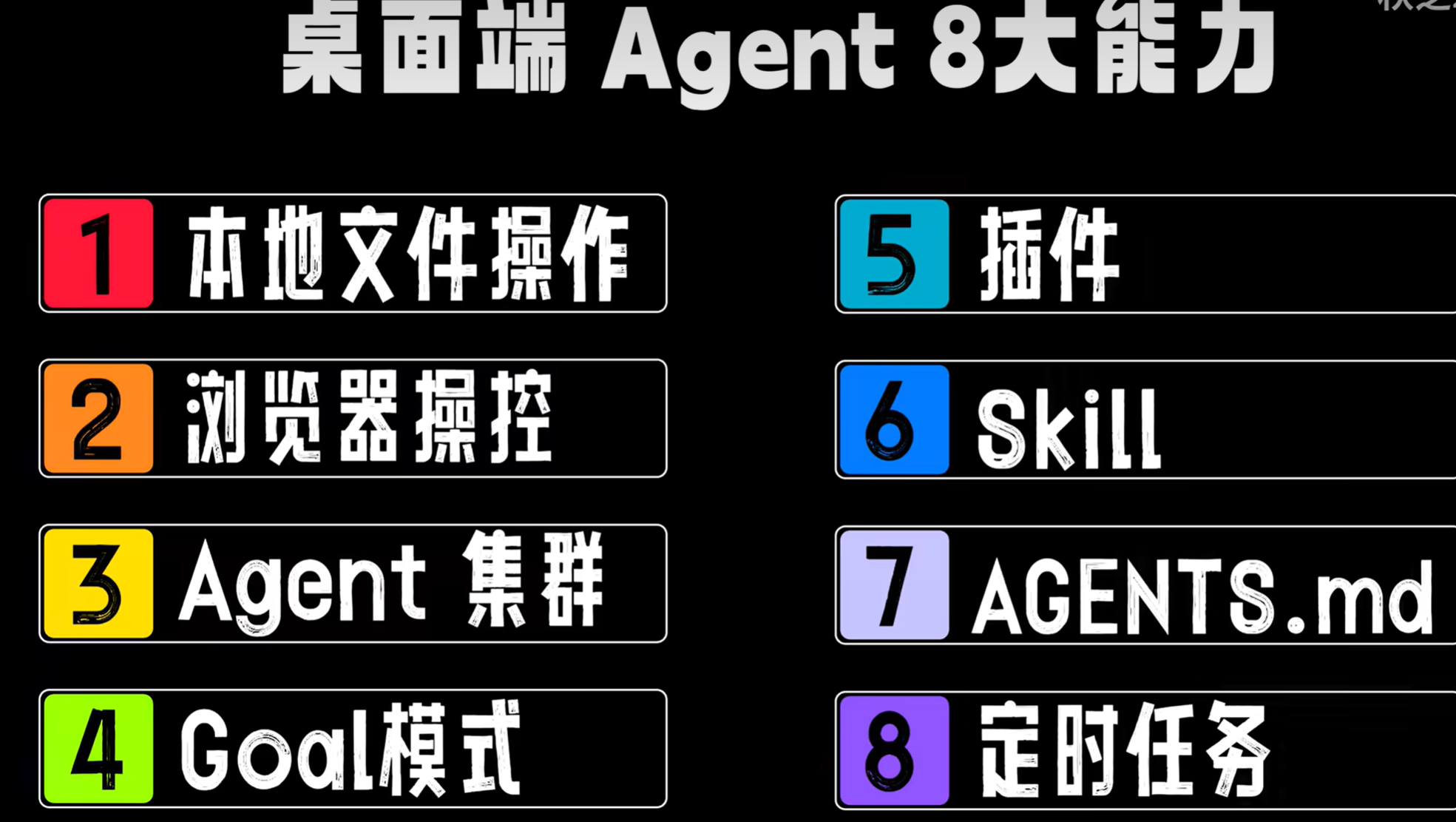
桌面 Agent 的本质,是把人从机械重复的劳动中解放出来,把精力真正放在决策、创意、沟通这些高价值的事情上。
Kimi Work 这类国产工具的出现,大大降低了桌面 Agent 的使用门槛 —— 不需要懂代码、不需要折腾环境、不需要复杂配置,普通人只要会用自然语言描述需求,就能拥有自己的 “数字助理”。
本文的 8 个场景只是入门玩法,随着你对工具的熟悉,完全可以搭建出适配自己工作的专属自动化工作流。建议先从最简单的文件整理、信息采集开始尝试,逐步拓展到更复杂的全流程自动化,真正让 AI 成为你的职场效率放大器。
如果你有其他好玩的 Kimi Work 用法,或者在使用中遇到了问题,欢迎在评论区交流讨论。

一站式 AI 云服务平台
更多推荐
 22
22 0
0- 0


 已为社区贡献1条内容

所有评论(0)