
3分钟!GitHub主页从默认页到高颜值,零代码保姆级教程
GitHub 默认主页到底有多素?放张图你们感受下,基本就是「名字 + 一行 bio」的极简风。
这次实测了一套「3 步美化流程」,并横向对比了 6 款主流美化工具,给想折腾主页的同学一个参考。
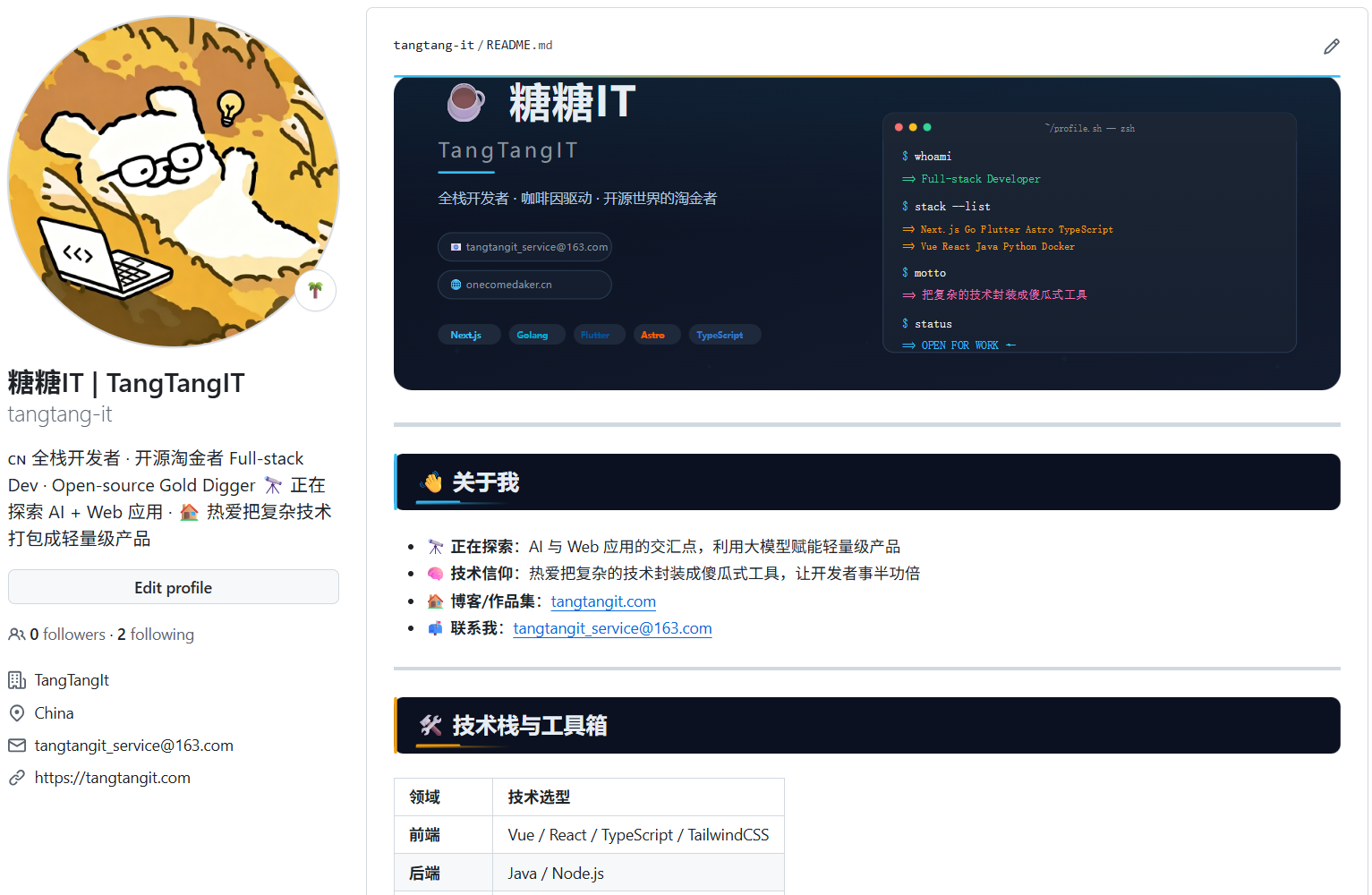
📦 测评对象 3 步操作流程 + 6 款在线/开源美化工具
⚙️ 三步流程实测
Step 1|完善个人资料 路径:头像 → Profile → 点左侧头像进编辑页。
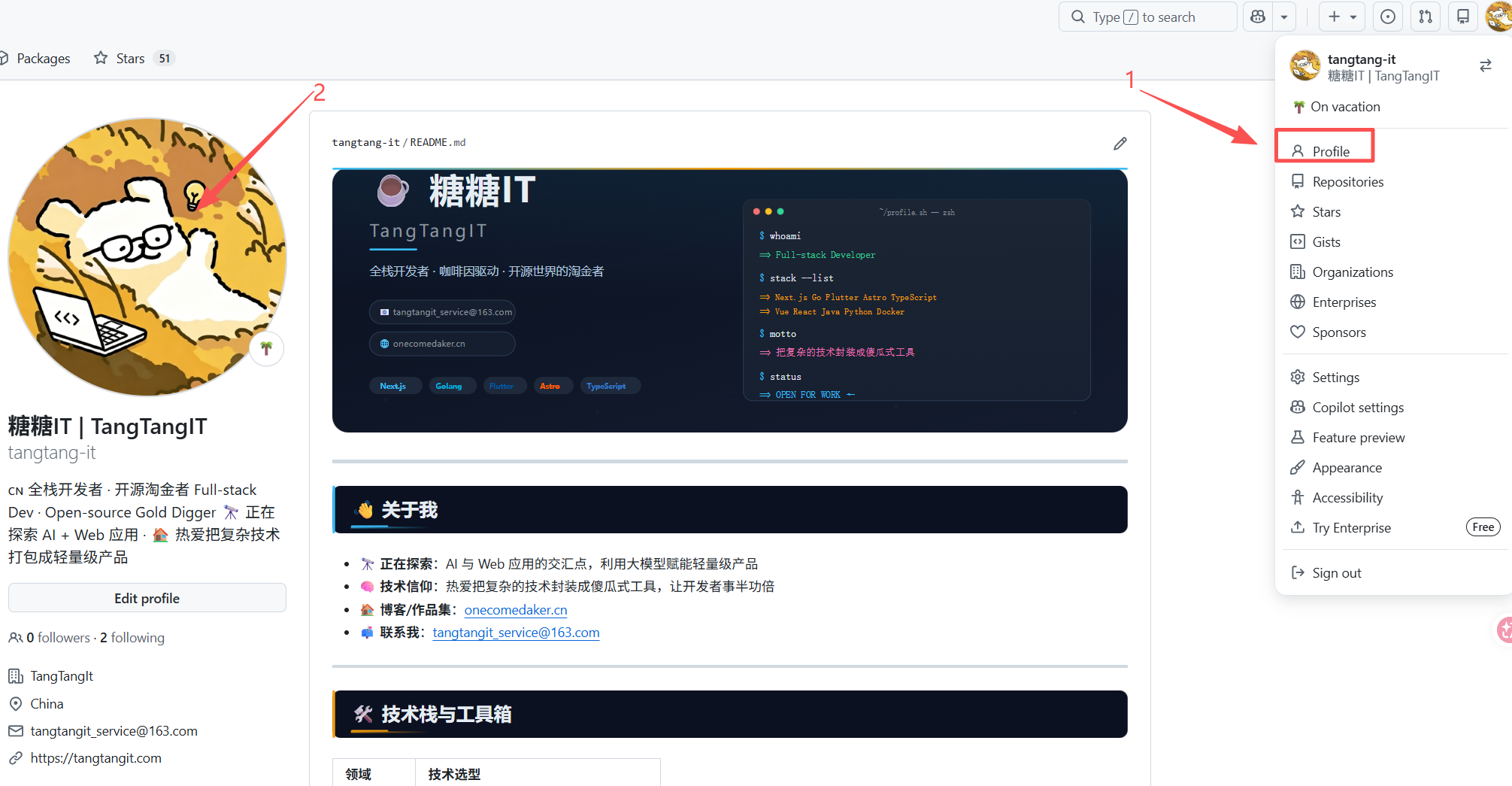
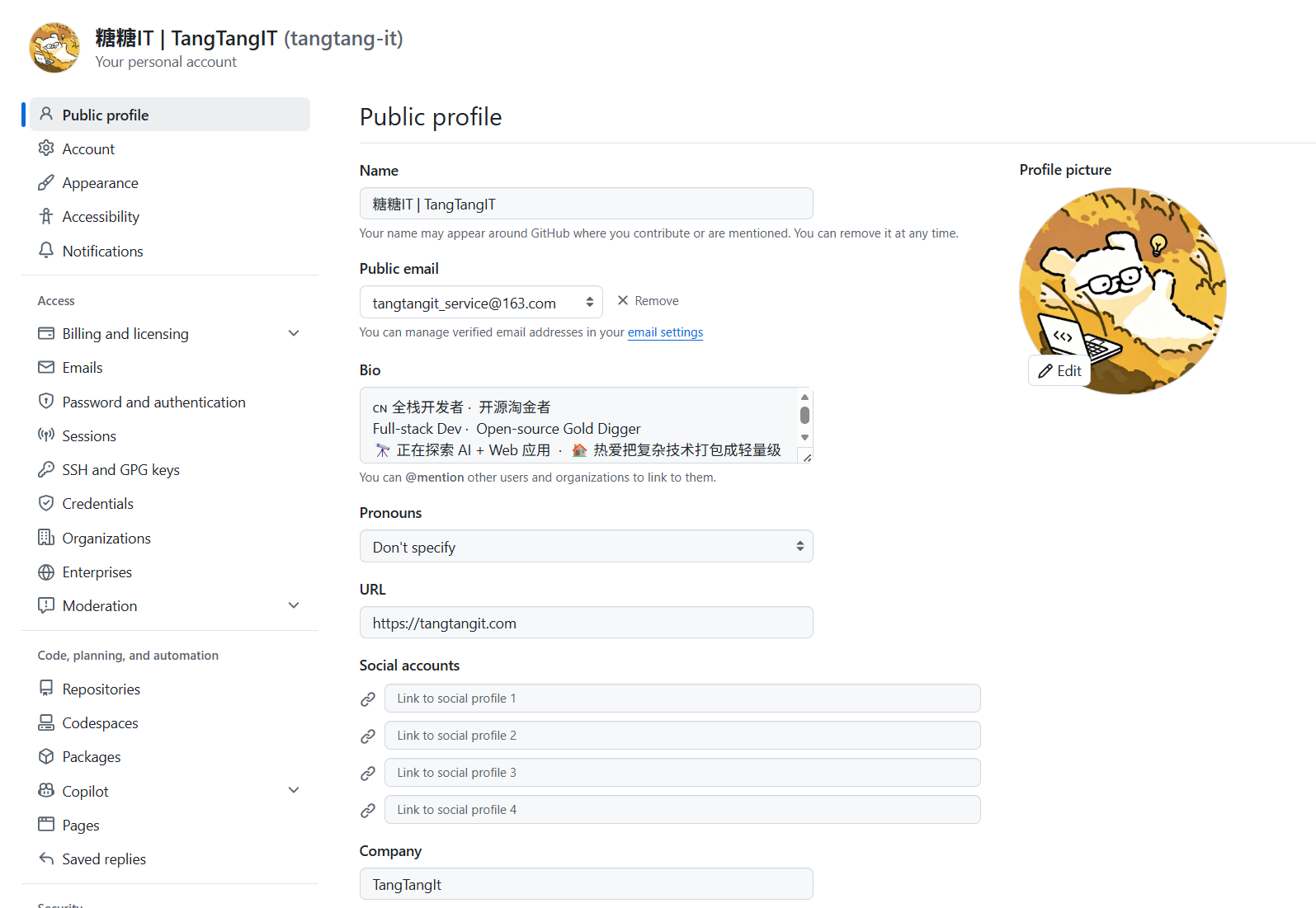 实测要点:
实测要点:
-
Public email 必须设为 public,否则前端不显示
-
Bio 建议控制在 1-2 行,过长会被截断
-
Url 字段适合挂博客或作品集,权重不高但很显眼
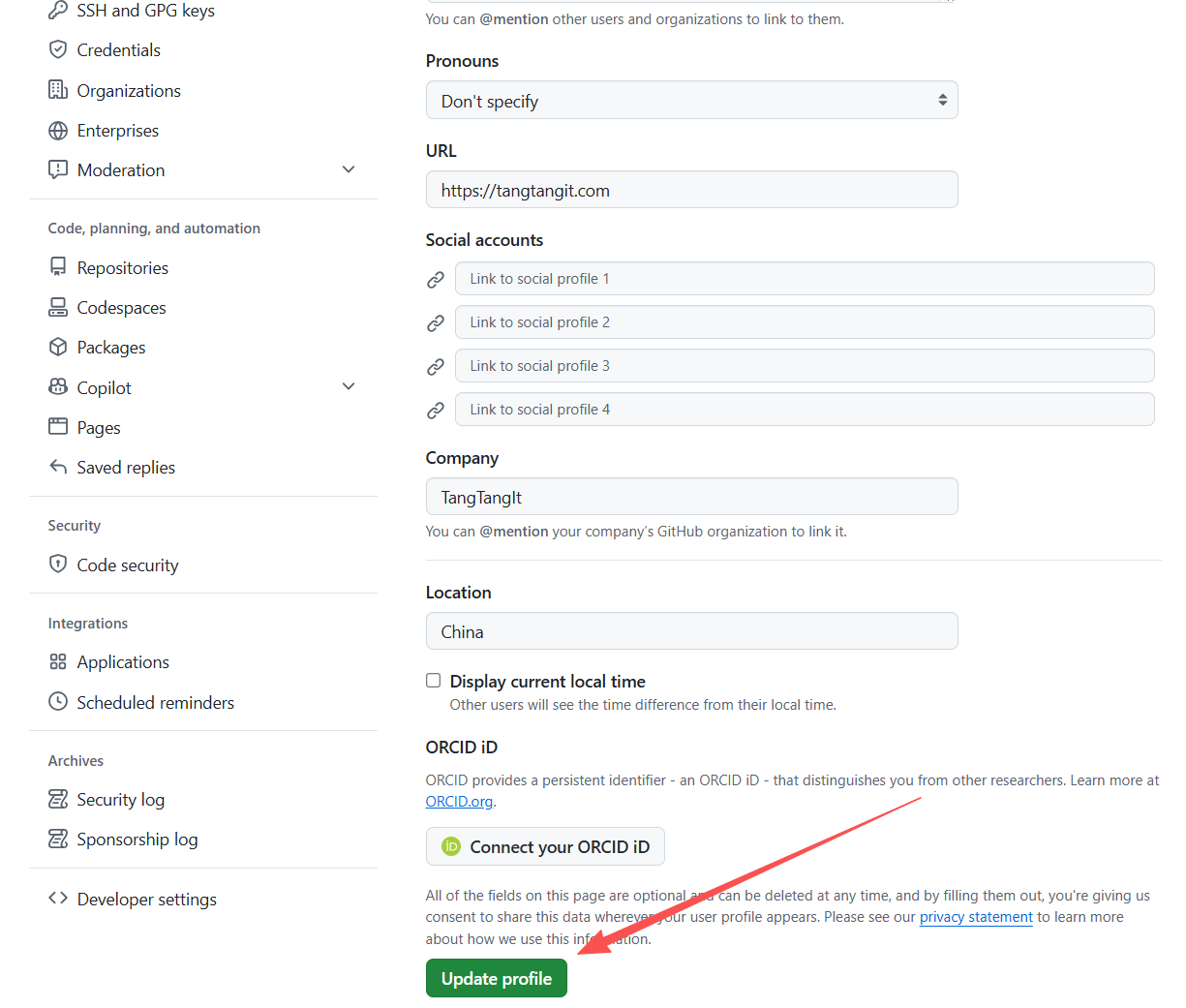
Step 2|创建同名仓库 新建一个与账号名完全相同、Visibility 为 Public 的仓库,勾选 Add README file。
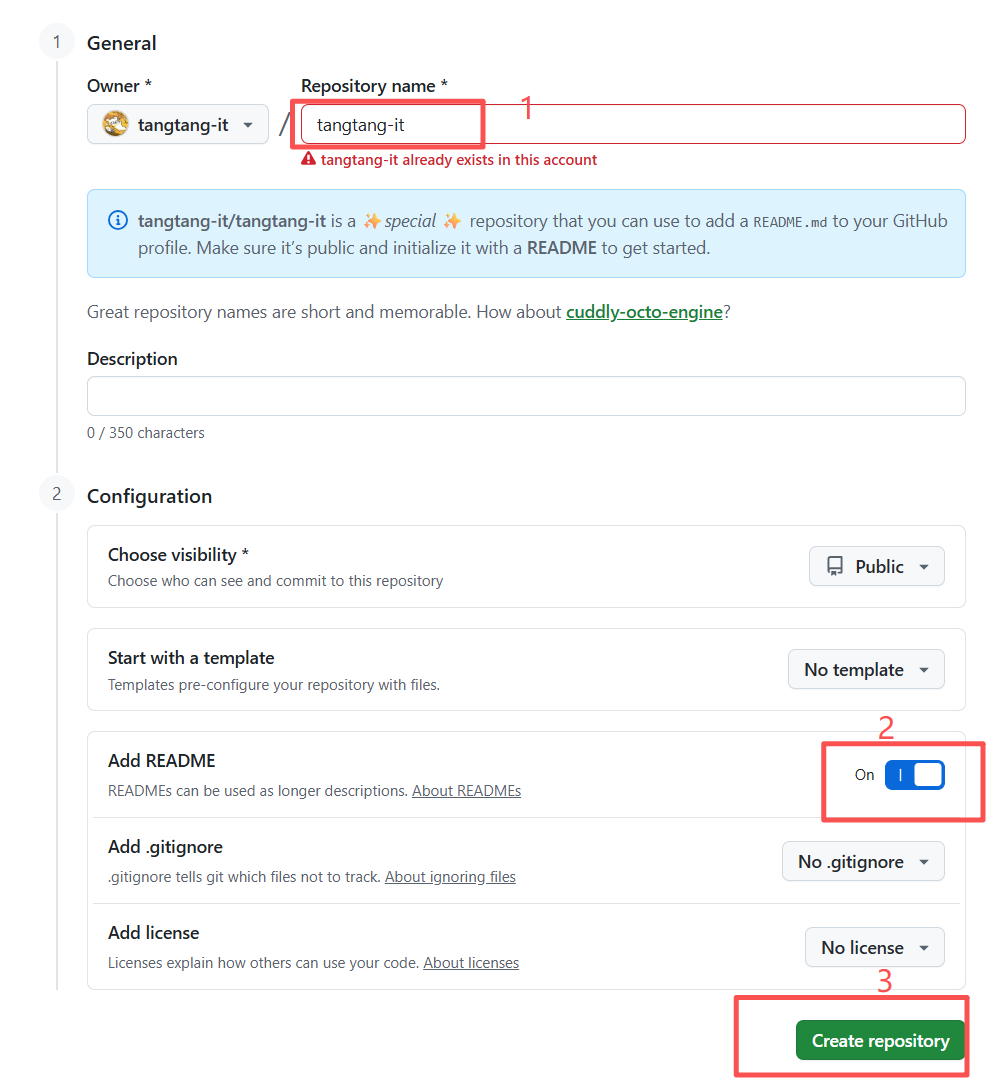 ⚠️ 易错点:仓库要和「注册账号名」同名,不是第一步填的 Name。建错的话主页不会出现 README 编辑区。
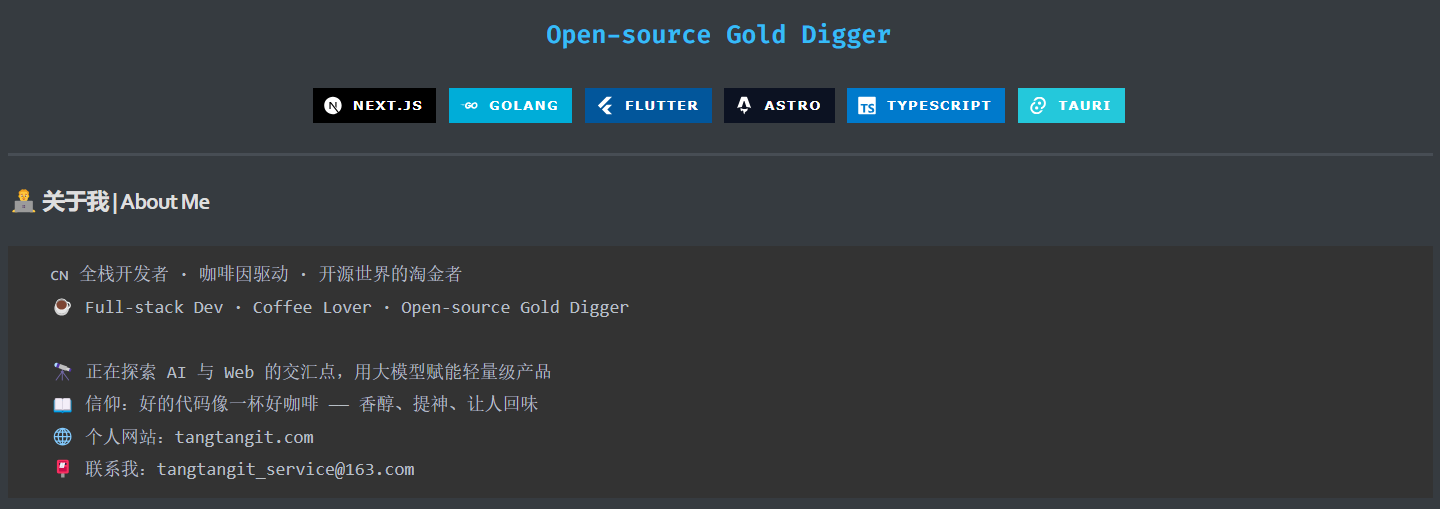
Step 3|整体美化 美化前:
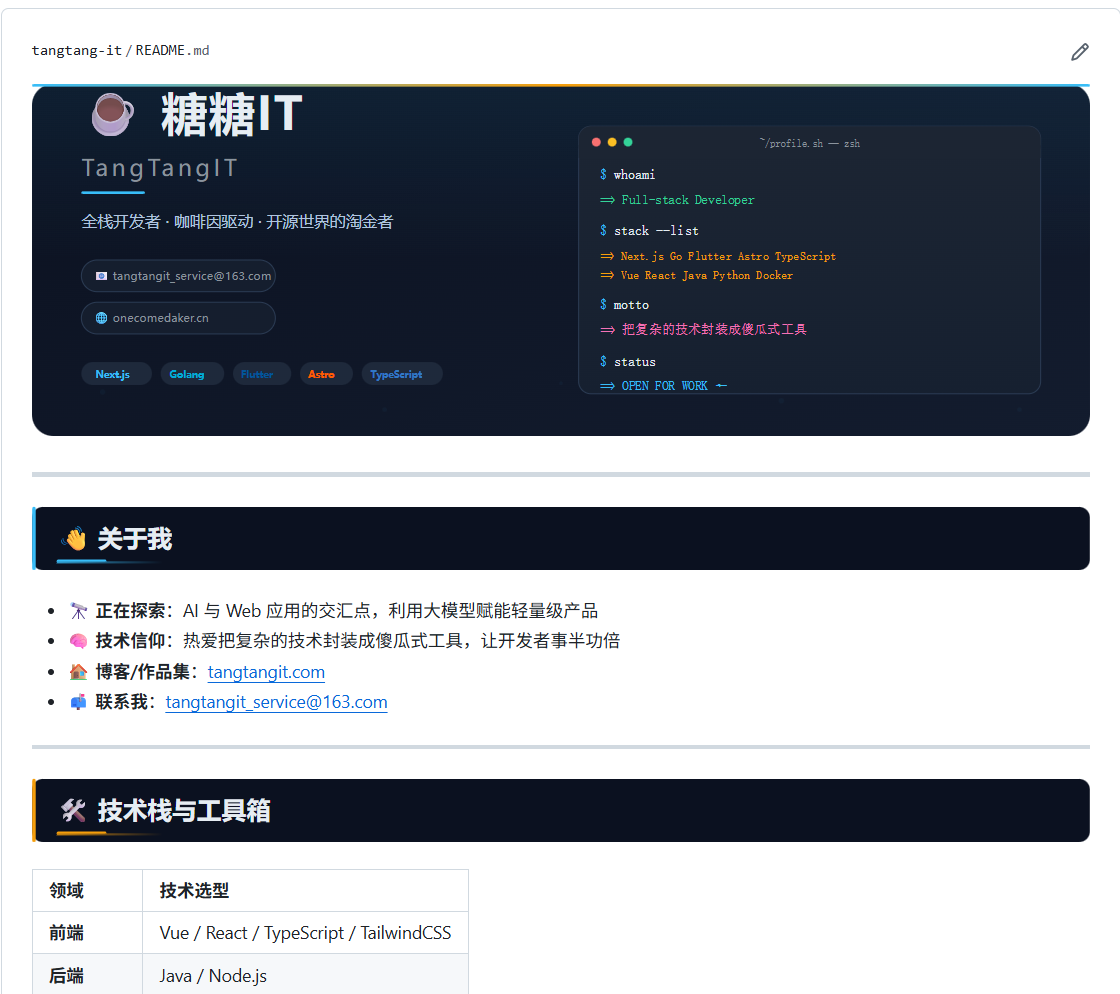
 美化后(默认配色):
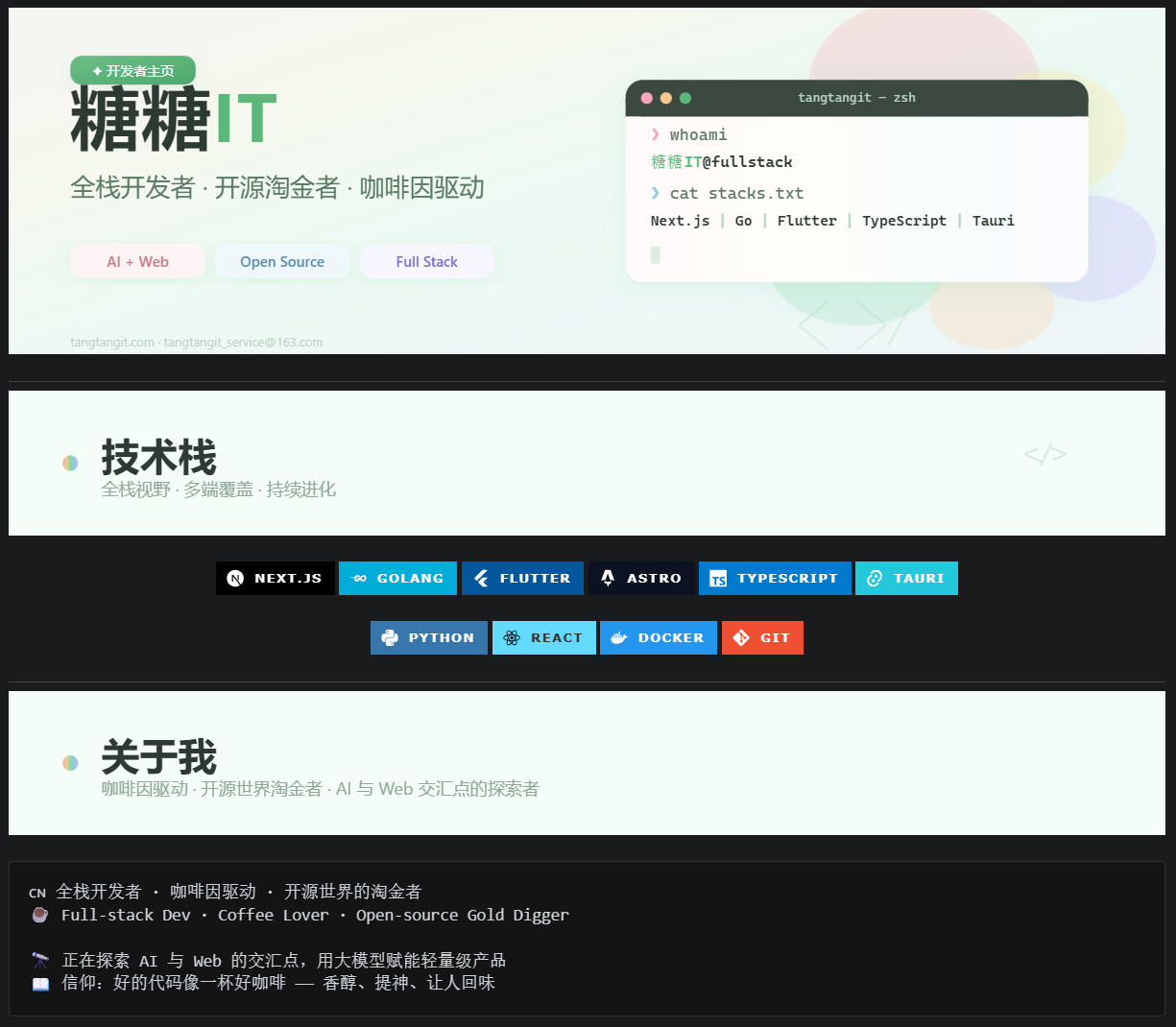
 薄荷绿主题:
 🏆 6 款美化工具横评
| 工具 | 定位 | 上手难度 | 推荐指数 |
|---|---|---|---|
| tangtang-readme | README 优化 + banner | ⭐ | ★★★★★ |
| GPRM | 组件勾选即生成 | ⭐⭐ | ★★★★ |
| GitHub Profile README Generator | 全能老牌生成器 | ⭐⭐ | ★★★★★ |
| Capsule Render | 彩色头图/尾图 | ⭐⭐⭐ | ★★★★ |
| github-profile-header-generator | 顶部 banner 专精 | ⭐⭐ | ★★★★ |
| ProfileMe.dev | 实时预览,颜值高 | ⭐⭐ | ★★★★ |
✅ 优点
-
全程零成本,工具均免费
-
不写代码也能做出像样的主页
-
美化后对求职/开源展示有明显加成
⚠️ 不足
-
同名仓库机制对新手不直观,容易建错
-
部分工具是海外服务,访问偶尔不稳
-
美化过度反而显乱,建议控制在 3-4 个组件内
tangtang-it/tangtang-readme: 整体改造 README 的信息架构、文案和视觉系统
💡 总结建议 想快速出效果的:tangtang-readme + GitHub Profile README Generator 组合拳 追求个性的:Capsule Render 做头图 + 手写 README 懒人党:ProfileMe.dev 实时预览直接抄
整套流程实测耗时 3 分钟左右,性价比很高。还在用默认主页的同学可以试试。

一站式 AI 云服务平台
更多推荐


 6
6 0
0- 0


 已为社区贡献1条内容

所有评论(0)