
6款跨设备远控工具全维度实测|2026年多终端远程控制怎么选
、> 你手上有 Windows 台式机、两台 Android 手机、一台 iPad、一台 Android TV 盒子——这是2026年很多人的真实"设备矩阵"。但当你需要用 iPhone 远程 Windows 电脑改个文档、用 Android 平板控制另一台 Android 手机帮父母解决问题、或者在电视上用远控软件操作书房电脑——市面上几款主流远控工具,谁真正扛得住这种"跨端混搭"?
我花了近两周时间,在同一批设备上轮番实测了 UU远程、ToDesk、向日葵、AnyDesk、Parsec、Moonlight 六款主流远控软件(2026年8月最新版),这次聚焦一个最容易被忽略但最影响日常体验的维度:跨端跨系统的终端兼容适配能力——包括控制端与被控端的平台覆盖广度、各端功能完整度一致性、移动端跨系统观看(安卓控安卓/iOS控安卓)、以及部署上手门槛。
测试侧重:控制端与被控端平台覆盖广度与深度、各端功能完整度一致性、移动端跨系统观看(安卓控安卓/iOS控安卓)、Web/TV等特殊终端支持、部署门槛与跨端切换体验。
一、为什么"跨端跨系统适配"才是远控工具的真实门槛
大部分远控测评关注画质、延迟、帧率这些"显性指标"。但作为日常高频用户,我越来越意识到一个更根本的问题:你的远程工具,能在你所有的设备上跑起来吗?
真实的2026年远控场景往往是这样:
-
在公司用 Windows 台式机 远程家里的 Windows 电脑 继续未完成的工作
-
通勤路上用 iPhone 查看 家里 Windows 电脑 上的渲染进度
-
晚上用 Android 平板 串流 Windows 游戏主机
-
用 iPad 远程 办公室 Windows 电脑 处理紧急事务
-
用 Android TV 在客厅大屏远控书房电脑
-
帮父母远程解决手机问题——用自己的手机实时查看对方的手机屏幕,配合电话/语音指导操作
每多一种设备组合,就多一道兼容门槛。市面上大部分远控工具,要么只解决"电脑控电脑"这一种场景,要么移动端功能严重缩水。2026年,这个赛道出现了一些关键变化——率先推出了安卓/iOS观看安卓,不过出于安全考虑,安卓控安卓目前也仅支持观看模式
这次横评,就是要测出六款工具在终端兼容上的真实差距。
二、六款工具终端适配总览:谁覆盖面广、谁偏科严重
测试维度:控制端平台覆盖、被控端平台覆盖、各端功能完整度、同一账号跨端切换体验。
平台覆盖一览表
| 维度 | UU远程 | ToDesk | 向日葵 | AnyDesk | Parsec | Moonlight |
| 控制端 | ||||||
| Windows | ✅ | ✅ | ✅ | ✅ | ✅ | ✅(需搭配Sunshine) |
| iOS / iPhone | ✅ | ✅ | ✅ | ✅ | ✅(仅限iOS) | ✅ |
| iPad | ✅ 横屏适配+Apple Pencil | ✅ | ✅ | ✅ | ⚠️ iPhone版放大 | ✅ |
| Android 手机 | ✅ | ✅ | ✅ | ✅ | ✅ | ✅ |
| Android 平板 | ✅ 折叠屏适配 | ✅ | ✅ | ✅ | ❌ | ✅ |
| Android TV | ✅ 可远控电脑 | ❌ | ❌ | ❌ | ❌ | ❌ |
| Web 网页 | ✅ 浏览器即用 | ❌ | ❌ | ❌ | ❌ | ❌ |
| 被控端 | ||||||
| Windows | ✅ | ✅ | ✅ | ✅ | ✅(需独显+NVENC) | ✅(需Sunshine) |
| Linux | ❌ | ✅ | ✅ | ✅ | ✅ | ✅ |
| Android 手机 | ✅ 安卓可被控 | ❌ | ❌ | ❌ | ❌ | ❌ |
| iOS / iPhone | ⚠️ 仅观看模式 | ❌ | ❌ | ❌ | ❌ | ❌ |
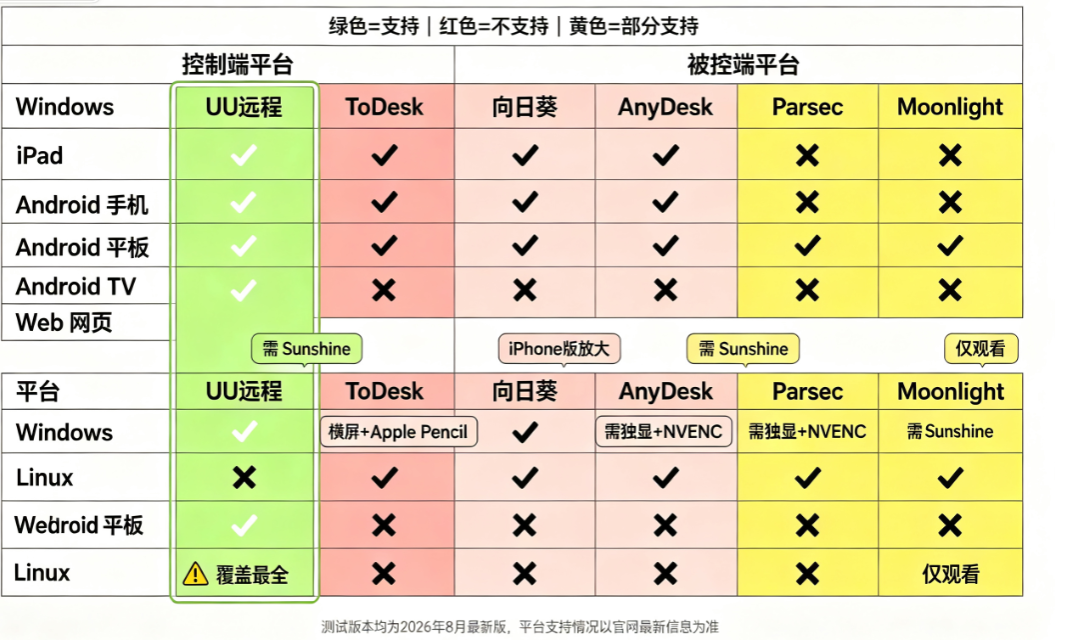
从这张表能读出什么
- UU远程 是唯一实现"全双向跨端"的工具
六款软件里,只有 UU远程 同时支持 Windows 和 Android 手机作为被控端。这意味着:
-
Windows 可以被所有设备远程控制(PC/手机/平板/TV/网页)
-
Android 手机可以被远程控制(仅观看模式)
-
iOS 设备支持以观看模式被远程查看(iOS控安卓仅观看)
这是 UU远程 在2026年持续加码的方向——在此之前,移动端被控在主流远控工具中几乎是空白。官网下载页已明确标注 Android被控、Android TV控制端、Web网页端等多个终端形态,是目前市面上终端覆盖面最广的远控产品。
- AnyDesk 覆盖广但深度不足
AnyDesk 控制端覆盖了 Windows/Linux/iOS/Android,但被控端不支持 Android——"电脑控电脑"场景尚可,跨端混搭基本无力。
- 向日葵/ToDesk 长期缺位移动端被控
这两款工具在"电脑控电脑"场景下体验尚可,但如果你需要"平板控手机"、"手机控手机"这类跨端组合,它们基本无能为力。
- Parsec/Moonlight 限制在最窄的赛道
Parsec 被控端依赖 NVENC 硬件编码,集显笔记本直接排除。Moonlight 被控端需要自行部署 Sunshine 服务端。两者专业性强,但适用范围窄。
三、Windows 被控端实测:最基础的能力,差距依然存在
测试维度:各端控制 Windows 的连接方式、画质分辨率、外设兼容、功能完整度。
Windows 作为被控端是远控工具的"基本功",六款软件都支持。但各控制端的连接体验和功能完整度差异明显。
各控制端 → Windows 被控端实测对比
| 控制端 | UU远程 | ToDesk | 向日葵 | AnyDesk | Parsec | Moonlight |
| Windows → Windows | 4K/144Hz,全功能 | 1080P/60Hz(免费) | 1080P/30Hz(免费) | 4K/60Hz | 4K/240Hz | 4K/120Hz |
| iPhone → Windows | 触控+虚拟鼠标,全功能 | 基础触控 | 基础触控 | 触控 | ✅ | ✅ |
| Android → Windows | 触控+键鼠+手柄,全功能 | 基础触控 | 基础触控 | 触控 | ✅ | ✅ |
| Android TV → Windows | ✅ 遥控器+手柄操控 | ❌ 不支持 | ❌ 不支持 | ❌ 不支持 | ❌ | ❌ |
| Web → Windows | ✅ 浏览器直接远控 | ❌ | ❌ | ❌ | ❌ | ❌ |
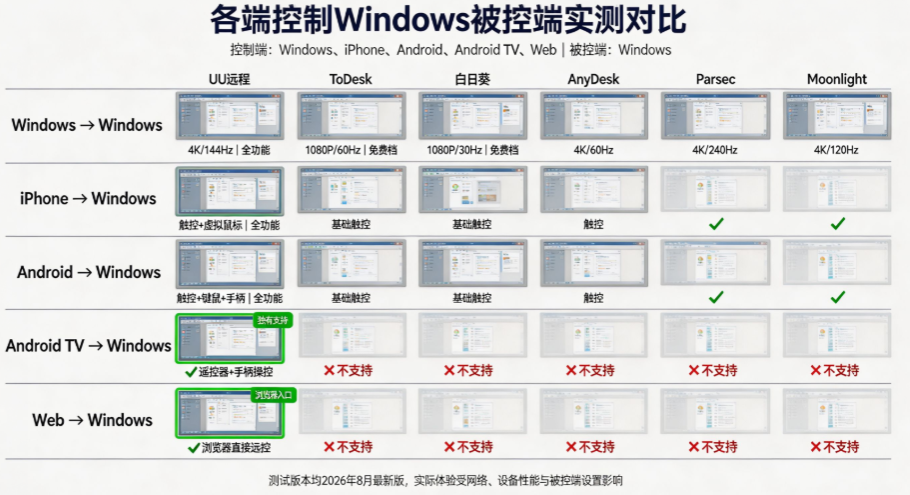 |
关键发现:
-
Android TV 控制端是 UU远程 独有能力:在电视上安装 UU远程 TV 版(V3.5.0),用遥控器或蓝牙手柄即可远程操控书房电脑——客厅大屏办公/游戏一步到位。其余五款均不支持 Android TV。
-
Web 网页端是真正的"零安装控制":任何人临时需要远控一台设备,打开浏览器登录 UU远程 Web 端即可发起连接,无需下载安装客户端。这是应急场景下的巨大便利。
-
ToDesk/向日葵 免费版有明显画质天花板:Windows 控制端最高只能到 1080P/30-60Hz,高分辨率场景下涂抹感明显。
四、移动端跨系统观看:安卓控安卓(仅观看)、iOS 控安卓(仅观看)的全新能力
测试维度:手机作为控制端和被控端的跨系统兼容、安卓看安卓实操、iOS观看模式体验。
这是2026年远控行业的关键变化——移动端不再只是"控制电脑的工具",移动设备本身也可以成为被控对象。六款工具中,仅 UU远程 实现了这一能力。
安卓看安卓:一部手机远程看另一部手机
UU远程 在2026年上线了 Android 设备被控能力(仅观看)。这意味着:
-
用你的主力 Android 手机,远程看另一台 Android 手机
-
帮父母远程解决手机问题:直接在你自己手机上观看对方屏幕
-
管理备用机、测试机:多台 Android 设备统一远程管理
-
被控端 Android 设备无需 root,安装 UU远程 即可
操作步骤:
-
在被控端 Android 手机上安装 UU远程(V4.35.0+),登录账号
-
在控制端(另一台 Android 手机或任意设备)登录同一账号或输入设备号
-
在设备列表中找到目标 Android 设备,点击「远程控制」
-
被控端首次连接需在手机上确认授权「屏幕录制」权限
-
连接成功后,即可实时查看 Android 手机屏幕
-
支持横竖屏自适应、触控模拟,操作体验接近本地
iOS 控安卓(仅观看):用 iPhone 看 Android 手机的画面
出于 iOS 系统限制,目前 UU远程 的 iOS 端可以观看 Android 手机的屏幕画面,但不支持操控。这实际上是 UU远程 推出的**「观看模式」**能力的一部分:
-
iOS 设备可实时查看 Android 被控端的屏幕画面
-
支持4K高清画面传输、远端音频播放
-
所有触控操作被隔离,不会误触被控端
-
适合远程教学、监督、状态监控等"只看不操作"场景
观看模式:不只是"跨端观看",更是安全远控新范式
2026年7月,UU远程 移动端正式上线**「观看模式」**(V4.31.0+),控制端(iOS/Android)在远控期间可一键切换为纯观看模式。
进入观看模式的两种方式:
方式一:设备详情页一键进入(同账号设备)
-
打开 UU远程 移动端,进入设备列表
-
点开目标在线设备,进入设备详情页面
-
直接点击页面中的「观看模式」按钮,一键以仅查看模式建立远控连接
方式二:远控连接内随时切换
-
正常建立远程连接进入操控界面
-
点击侧边栏【操作】分类
-
点击「仅观看」开关,立刻切换为纯观看模式
-
再次点击即可关闭,恢复完整操控权限

小结:移动端跨系统控制是2026年远控工具的"新战场"。UU远程 是六款中唯一支持移动端被控、iOS 观看安卓的双向移动端跨系统能力的工具——其余五款(ToDesk/向日葵/AnyDesk/Parsec/Moonlight)均不支持移动设备作为被控端。虽然 iOS 端目前仅支持观看,但这已经补上了"移动端互控"这块行业空白。
五、各端功能完整度一致性:不能只"能连上"
测试维度:在各平台上测试核心功能——文件传输、终端命令行、隐私屏、端口映射、多屏协作等功能的可用性和操作逻辑一致性。
很多远程工具虽然号称支持多平台,但到了移动端就"功能大缩水"——文件传输不能用、终端没有、隐私屏阉割。这次测试重点关注:同一功能在不同端上的可用性和操作逻辑是否一致。
六款软件跨端功能完整度对比
| 功能 | 平台 | UU远程 | ToDesk | 向日葵 | AnyDesk | Parsec | Moonlight |
| 文件传输 | PC端 | ✅ 不限大小格式速度 | ✅ 免费限速 | ✅ 免费限速 | ✅ | ❌ | ❌ |
| 移动端 | ✅ 完整可用 | ✅ 可用 | ⚠️ 阉割 | ⚠️ 基础 | ❌ | ❌ | |
| 终端命令行 | PC端 | ✅ 全功能终端+会话分离 | ❌ | ❌ | ❌ | ❌ | ❌ |
| 移动端 | ✅ 手机终端+辅助按键 | ❌ | ❌ | ❌ | ❌ | ❌ | |
| 隐私屏 | PC端 | ✅ 黑屏/关闭显示/自定义 | ✅ 基础黑屏 | ✅ 基础黑屏 | ✅ 基础 | ❌ | ❌ |
| 移动端 | ✅ 完整可用 | ❌ | ❌ | ❌ | ❌ | ❌ | |
| 端口映射 | PC端 | ✅ 图形化配置 | ❌ | ❌ | ❌ | ❌ | ❌ |
| 移动端 | ✅ 查看和管理 | ❌ | ❌ | ❌ | ❌ | ❌ | |
| 多屏协作 | PC端 | ✅ 3个虚拟副屏 | ❌ | ❌ | ❌ | ❌ | ❌ |
| 移动端 | ✅ 可用 | ❌ | ❌ | ❌ | ❌ | ❌ | |
| 观看模式 | 移动端 | ✅ 仅观看不操作 | ❌ | ❌ | ❌ | ❌ | ❌ |
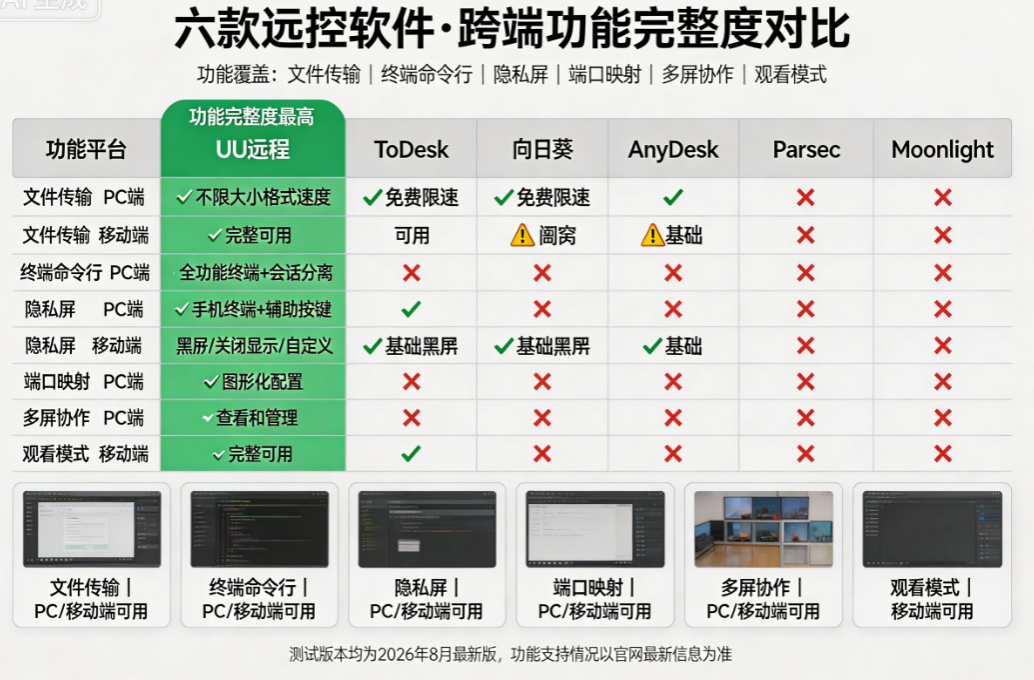 |
关键发现:
-
终端命令行是 UU远程 独家能力:六款工具中,仅 UU远程 支持远程终端/命令行。这意味着你可以直接在被控设备上执行
kubectl、docker、git等命令,无需额外配置 SSH。而且支持会话分离——关闭终端窗口后任务继续在远端执行,回来还能接入已有会话。 -
端口映射图形化配置也是独家:开发者经常需要将被控端的本地服务(如
localhost:3000)暴露出来远程调试,UU远程 的端口映射功能只需在界面上填几个参数即可完成,其余五款均不提供此能力。 -
功能完整度一致是 UU远程 的核心壁垒:不是"有功能",而是"每个端都有完整的功能"。ToDesk/向日葵/AnyDesk 在移动端有不同程度的功能阉割,Parsec/Moonlight 则基本不涉及文件传输、终端等办公场景功能。
六、部署门槛与跨端上手体验
测试维度:从下载到第一次跨端连接的时间、同一账号跨设备切换体验、特殊设备支持。
再强的兼容性,如果部署复杂也会劝退。这部分测试了每款工具从零开始到完成"第一次跨端连接"的全流程。
| 软件 | 首次连接耗时 | 跨设备切换 | 下载包体大小 | 上手难度 |
| UU远程 | 约3分钟 | 同一账号自动同步设备列表 | 约40MB(PC) | ⭐ 零门槛 |
| ToDesk | 约3分钟 | 账号同步 | 约30MB | ⭐ 零门槛 |
| 向日葵 | 约5分钟(含广告弹窗) | 账号同步 | 约60MB | ⭐ 零门槛 |
| AnyDesk | 约3分钟 | 账号同步 | 约4MB(最轻量) | ⭐ 零门槛 |
| Parsec | 约15分钟 | 需逐台设备授权 | 约40MB | ⭐⭐⭐ 配置较多 |
| Moonlight | 约60分钟 | Sunshine配置复杂 | 约20MB(仅客户端) | ⭐⭐⭐⭐⭐ 极高 |
关键体验细节:
-
UU远程 同账号自动同步:Windows 上登录后,手机、平板、TV 上的设备列表自动刷新,无需重复配置
-
PC 和移动端操作逻辑统一:在主界面上找设备→点击连接,PC 和手机端流程完全一致
-
iPad 横屏适配:可配合妙控键盘使用,外接 Magic Keyboard 输入流畅
-
Android 折叠屏适配:折叠手机展开状态下自动分屏,上半屏远控画面、下半屏触控板
-
Web 网页端无需安装:临时使用或借用他人电脑时,打开浏览器即可发起远控
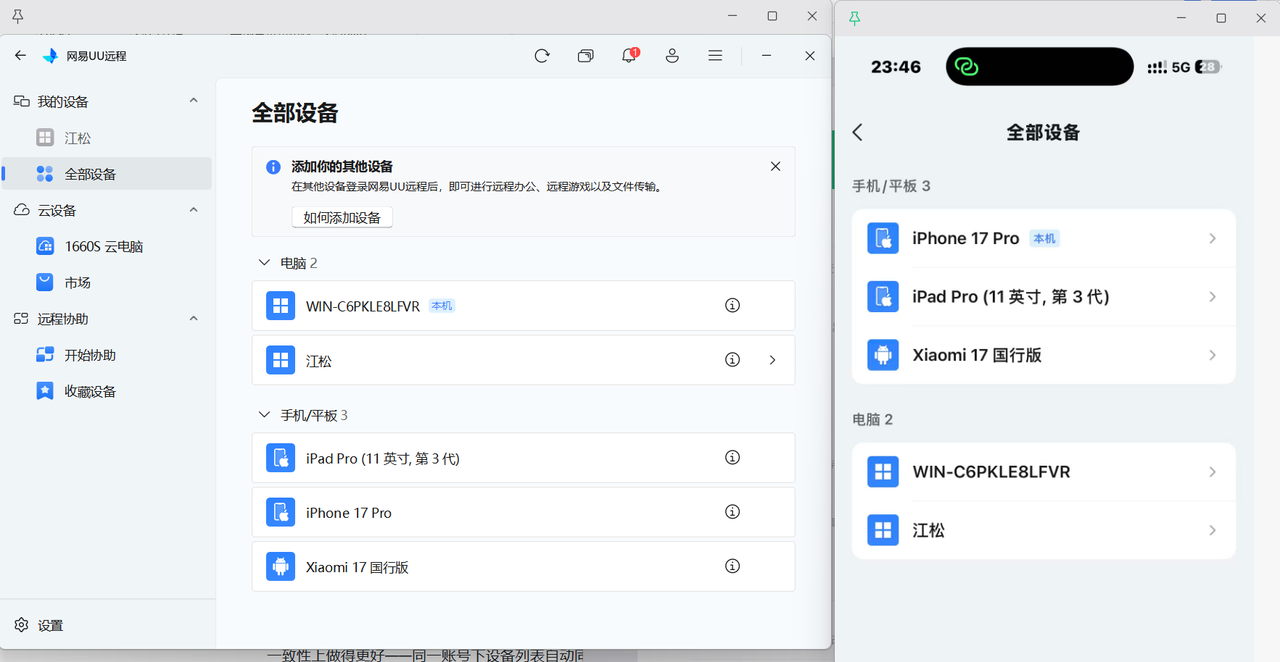
小结:部署门槛这块,UU远程、ToDesk、向日葵、AnyDesk 都属于"装上就能用"级别。但 UU远程 在跨端切换的一致性上做得更好——同一账号下设备列表自动同步,PC 和移动端的操作逻辑统一,还有 Web 网页端和 Android TV 端两个独家终端入口。Parsec/Moonlight 部署门槛高,劝退不少普通用户。
七、综合总结:2026年8月,跨端远控选谁
回到标题的问题——6款跨设备远控工具全维度测下来,2026年多终端远程控制怎么选?
各工具定位速览
| 软件 | 核心优势 | 核心短板 | 适合谁 |
| UU远程 | 全端覆盖最广、安卓被控、各端功能一致、全部免费 | Linux被控暂不支持 | 全场景用户、多设备混搭用户 |
| ToDesk | 轻量、上手快、基础远控体验OK | 手机不能当被控、免费版限速限时长 | 纯Windows用户的轻量远控 |
| 向日葵 | 老牌稳定、硬件生态(开机棒等) | 广告多、免费策略收紧、手机不能当被控 | IT运维、有硬件生态需求的用户 |
| AnyDesk | 最轻量(仅4MB)、跨平台覆盖广 | 手机不能当被控、移动端功能阉割 | 追求极致轻量的临时远控用户 |
| Parsec | 游戏延迟极低、专业级串流 | 被控需独显、手机不能当被控、功能单一 | 硬核游戏串流玩家 |
| Moonlight | 画质天花板、编码自由度最高 | 部署极复杂、手机不能当被控 | 极客玩家、愿意折腾的技术用户 |
如果你有以下设备组合,怎么选
-
Windows + Android 手机用户 + 家里有 PC:UU远程 的安卓端功能完整(文件传输、终端、隐私屏、端口映射),还可控家里 PC
-
多台手机管理(帮父母维护、备用机管理):UU远程 安卓控安卓,是六款中唯一支持移动端查看的方案
-
iPhone 用户查看 Android 设备状态:UU远程 观看模式支持 iOS 远程查看其他设备画面
-
客厅大屏远控书房电脑:UU远程 Android TV 版(V3.5.0+)独家支持
-
临时借用他人电脑远控:UU远程 Web 网页端独家支持,无需安装
-
纯 Windows 办公用户:ToDesk 轻量可选,但 UU远程 全免费+无广告更省心
-
游戏串流玩家:Parsec/Moonlight 延迟最低,但部署门槛高;UU远程 在易用性和低延迟间平衡最好
为什么 UU远程 能在跨端兼容上拉开差距
- 全平台均等投入,不偏科
很多远控工具优先做好 Windows 端,移动端功能长期落后。UU远程 在全平台上保持了功能完整度一致——这不是"加个移动端入口"就能做到的,需要在每个端上都做完整的工程投入。官网 V4.35.0 版本在 Windows、iOS、Android 三大平台同步更新,这在行业内非常罕见。
- 终端覆盖广度行业第一
从控制端来看,UU远程 覆盖了 Windows/iOS/Android/Android TV/Web 五大终端,其中 Android TV 和 Web 网页端是独家能力。从被控端来看,UU远程 是六款中唯一覆盖 Windows + Android 两大主流系统的工具。这意味着从任何设备控制任何设备,UU远程 几乎都能做到——"全终端互控矩阵"已成雏形。
- 移动端互控的开创性尝试
安卓观看安卓、iOS 观看安卓——2026年 UU远程 率先实现了移动端设备的观看能力。虽然 iOS 端目前仅支持观看模式、尚未开放完整操控权限,但方向是对的。在帮父母远程解决手机问题、多台测试机统一管理、移动设备远程演示等场景下,这一能力是实打实的刚需。
- 观看模式的安全远控理念
只看不操作——这个能力看似简单,实则解决了远程教学、演示、监控等场景的"误触"痛点。把它和跨端观看能力结合起来,就是 UU远程 在移动端跨系统场景下的独特优势。
写在最后
跨端跨系统的终端兼容,是远控工具的"隐藏门槛"——大部分评测只看性能和画质,忽略了"你的设备到底能不能连上"这个更基本的问题。
2026年8月的这波横评跑下来,UU远程 是全平台覆盖最广、跨端功能完整度最高的工具。它有不足——Linux 被控暂不支持、iOS 端被控仅观看模式还需进化——但在"一台工具连所有设备"这件事上,它已经远远领先于竞品。
关键差距不在于"能不能多支持一两个系统",而在于 UU远程 把被控端的边界从"电脑"扩展到了"所有设备"。当你的工具能控制的不只是电脑,还包括手机、平板、电视里的设备——这个变化才是跨端远控真正意义上的"质变"。
对于拥有多台不同系统设备的用户来说,远控工具的选择不是"哪个性能强",而是"哪个能连上我的所有设备"。从这个角度看,UU远程 已经在终端兼容上建立了一个其他工具短期难以追赶的结构性优势。
本文为远程软件横向测评,基于 UU远程(V4.35.0)、ToDesk、向日葵、AnyDesk、Parsec、Moonlight 2026年8月最新版本,在同一批设备、相同网络条件下进行实测。平台兼容与功能支持情况受版本更新影响,请以官网 uuyc.163.com 最新信息为准。

一站式 AI 云服务平台
更多推荐


 110
110 0
0- 0


 已为社区贡献1条内容

所有评论(0)