
0代码搭个人工作台!用免费AI给自己攒块专属地盘(附实操)
0代码搭个人工作台!用免费AI给自己攒块专属地盘(附实操)
你有没有过这种时候:每次打开 AI,都得从头把"我是谁、今天干啥、想要啥样"重新絮叨一遍。聊一次忘一次,换个对话又得重来,烦不烦?
说白了,个人工作台就是给自己攒一块专属的小地盘。把"你是谁、每天干啥、喜欢啥样"一次说清,AI 就记下了,以后不用每次重新交代。最近玩这个的人不少,今天我用 WorkBuddy 的免费模型,手把手教你搓一个,一行代码都不用写。
下面 6 张真实截图跟着看,从新建任务、交代身份,到 AI 出方案、看成品、存到桌面,点哪、说啥,一眼就能看明白。
文章目录
第一步:新建任务,先把"身份"灌进去
打开 WorkBuddy,点"新建任务"。类型记得选「个人工作台」,这是专门搭界面用的模板,比普通对话顺手。权限默认都开着,不用管。关键是下一步:模型挑带"限时免费"或者"0.00x"标识的,门槛最低,一分钱不花。
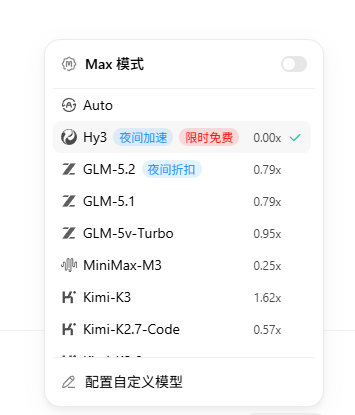
任务建好,发第一段对话,这步最关键,得先给它灌个"身份"。好多人就栽这儿:光丢一句"帮我搭个工作台",AI 根本不知道你是干啥的,出来的东西必然四不像。正确做法是把"你是谁、每天干啥、想要啥样"一次性交代清楚。像我这次直接发:
帮我做一个个人职场工作台,有象形字卡片、每天工作内容和每周总结。
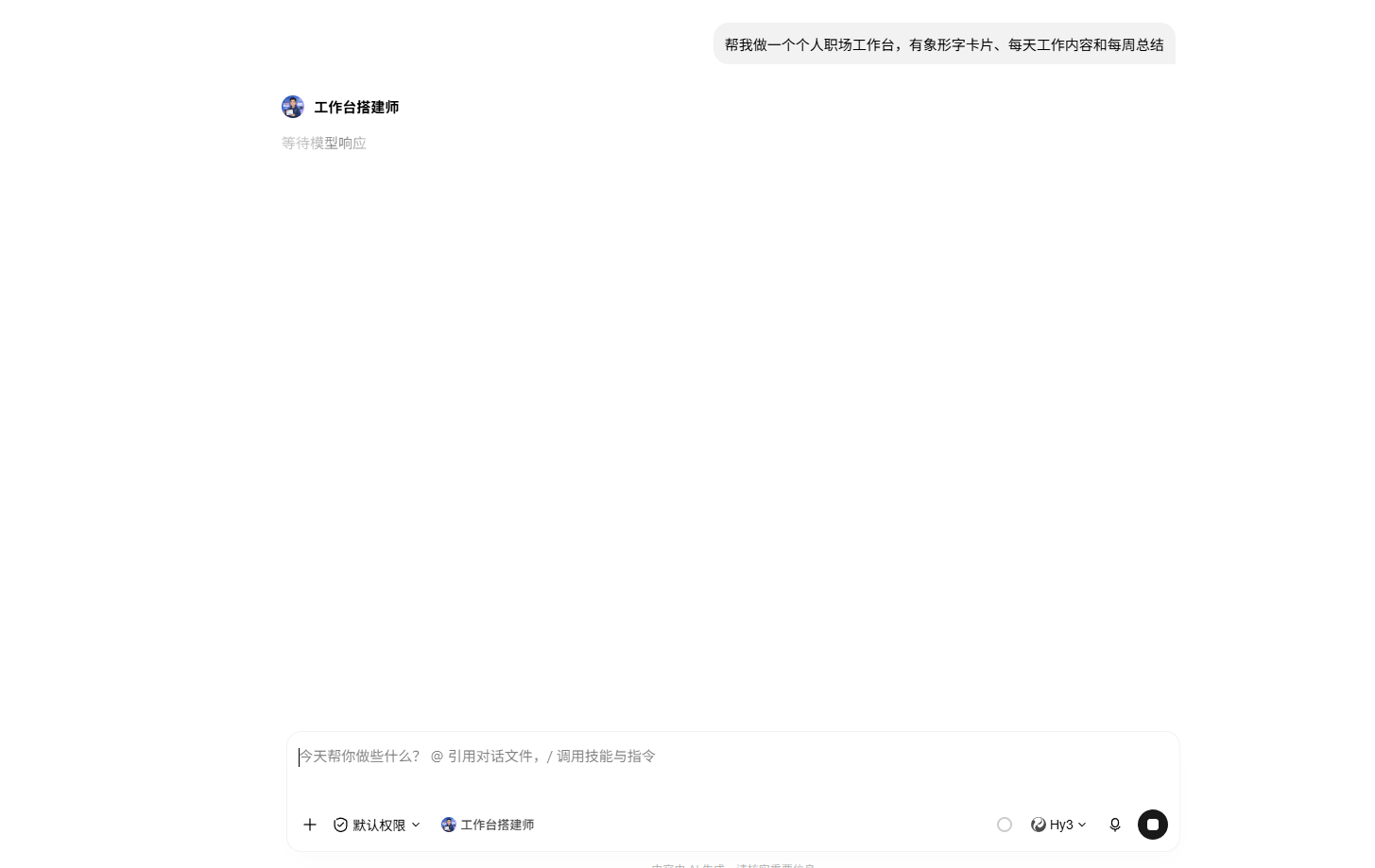
你看,就三句话,点出三个核心模块:每日卡片、每天工作内容、每周总结。需求越具体,AI 后面越不跑偏。这步就是原博主说的"灌输身份",你把它人设说清,它干得越对路。岗位不同话术换一下就行,比如"我是销售,每天跟进客户、写日报",AI 就照销售的路子搭。
身份怎么说清: 套这个句式——“我是 XX 岗,每天处理 XX,希望工作台帮我 XX,风格偏 XX”。岗位、日常、诉求、风格这四样写全,AI 基本一次就能踩在点上,少返工。
第二步:开始制作,先搭框架(可喂创意、学配色)
发完需求,AI 会回你一份执行计划。别急着让它开写,先把方案看三处:模块对不对、字段合不合理、漏没漏你要的功能。没问题再放行。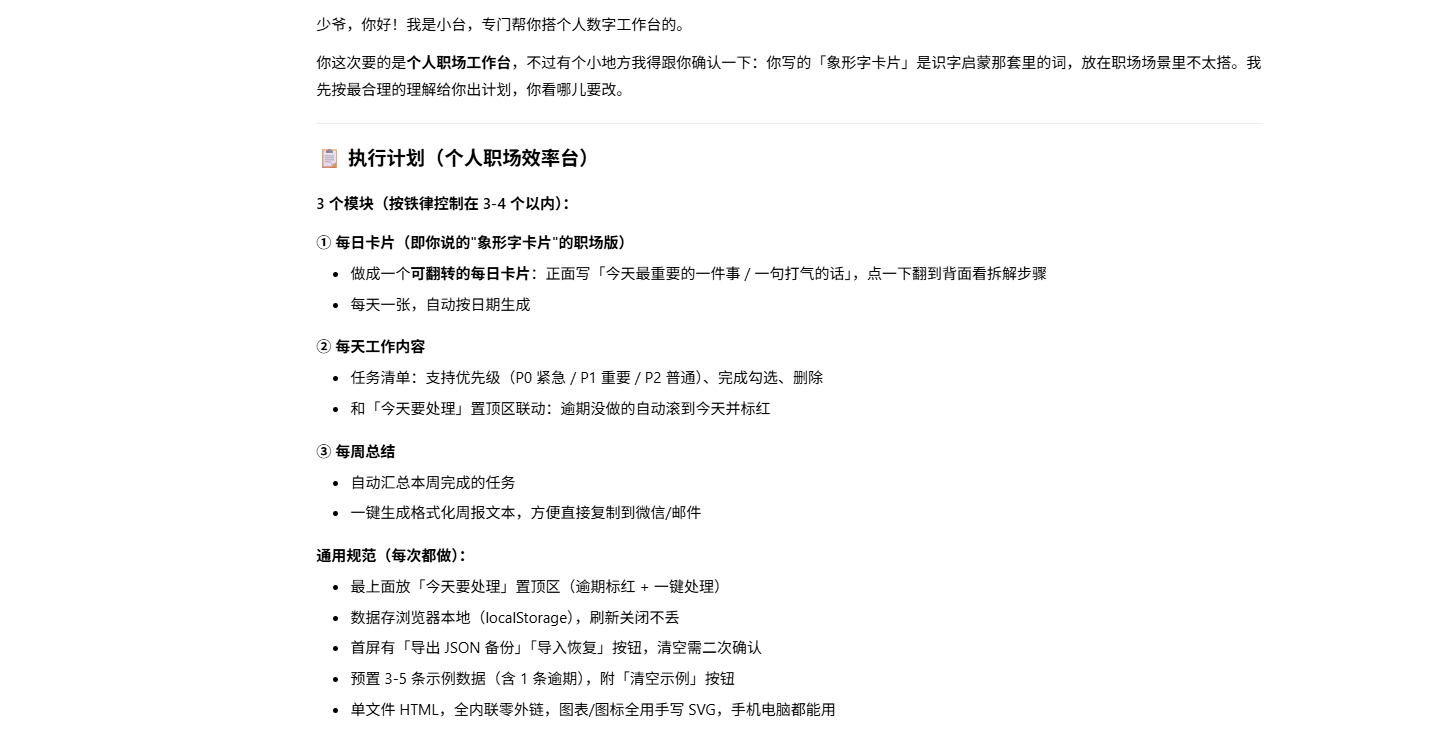
AI 给我拆成 3 个模块:每日卡片,可翻转,正面写打气的话、背面写拆解步骤,按日期自动生成;每天工作内容,任务清单,带优先级(P0 紧急 / P1 重要 / P2 普通)、完成勾选、逾期标红;每周总结,自动汇总本周任务,一键出格式化周报。
最小可用版字段清单(先照这个填,够用了):
- 每日卡片:日期 / 正面打气话 / 背面拆解步骤
- 每天工作内容:任务标题 / 优先级(P0-P2) / 状态(待办·完成·逾期)
- 每周总结:本周任务汇总 / 一键生成格式化周报
别一上来就追求花哨,这 3 组字段填满,工作台就能跑起来。
往下拉还有通用规范: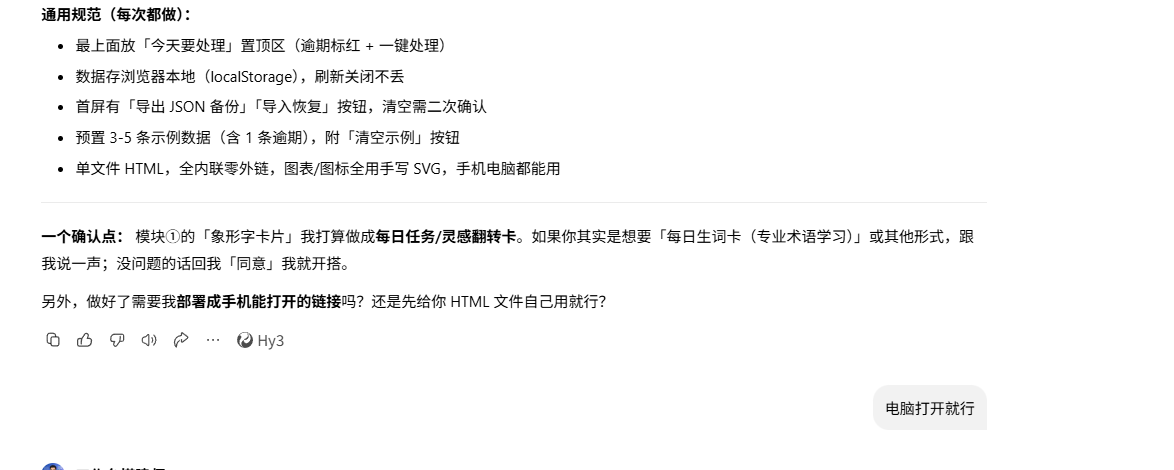
- 顶部「今天要处理」置顶区(逾期标红 + 一键处理)
- 数据存浏览器本地(localStorage),刷新关闭不丢
- 首屏有「导出 JSON 备份」「导入恢复」按钮
- 预置示例数据,单文件 HTML 全内联零外链,手机电脑都能用
想好看点?原博主教了几招:给它看你中意的创意、甩张有设计感的图让它"吸收"、直接下令"去学习怎么把颜色搭出高级感",或者让它上网搜配色。再把你的内容喂进去,先搭框架。咱不追求一步到位,框架对了再细抠。
配色怎么抄: “参考苹果官网配色,主色用低饱和蓝,留白多一点,整体干净高级”。把"参照物 + 主色 + 感觉"说清,AI 调出来的色板比它自己瞎配稳。
第三步:检查灌输,慢慢丰富(加内容、改配色、上黄金比例)
框架出来别急着定,慢慢改、慢慢填。把真实工作内容塞进去,字体、颜色、背景都能按你要求调。先看成品首页长啥样:
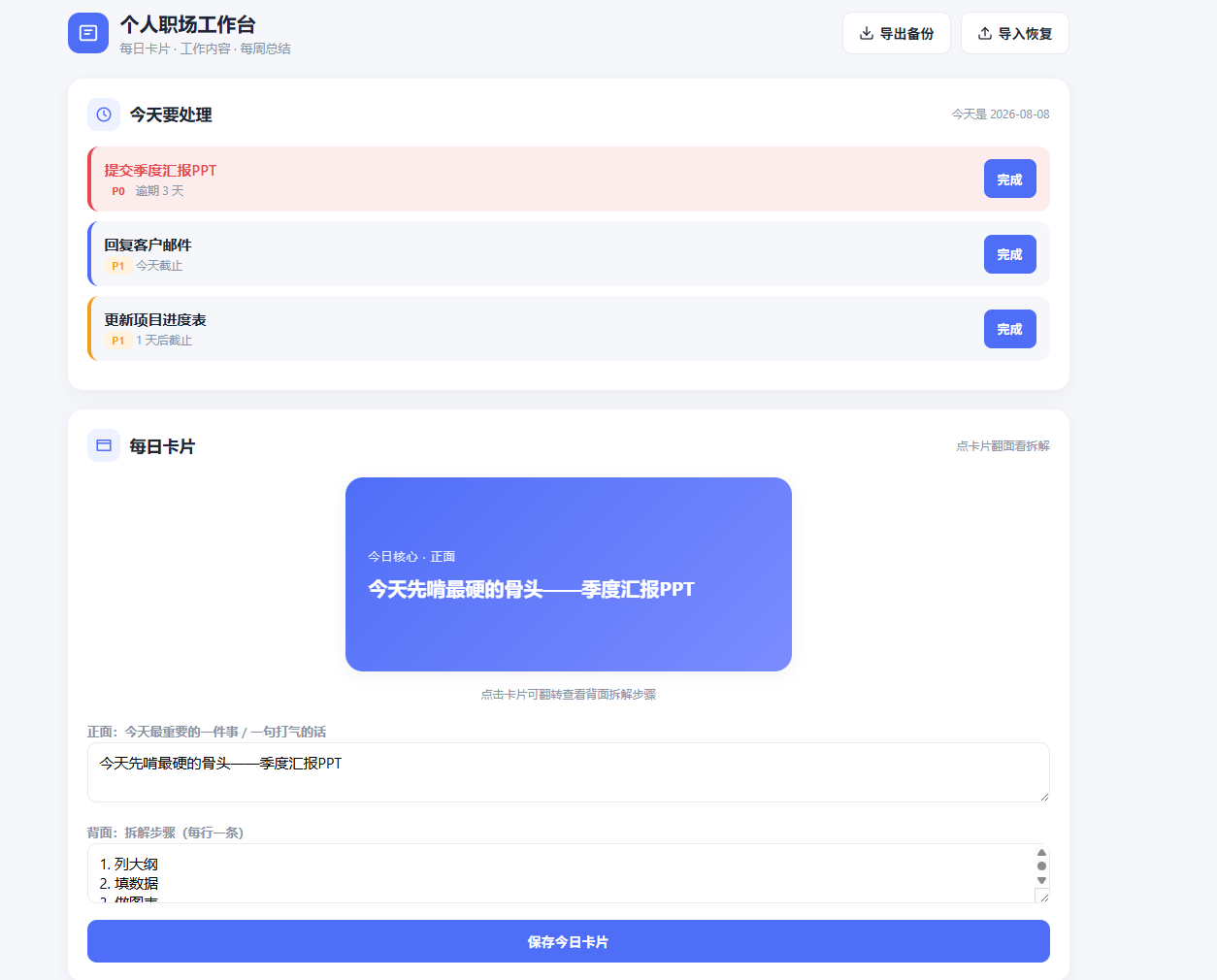
左边标题"个人职场工作台"、副标题"每日卡片·工作内容·每周总结",右边"导出备份""导入恢复"两个按钮;中间「今天要处理」挂着逾期和最优先的活儿("提交季度汇报PPT"P0 逾期 3 天,“回复客户邮件"P1 今天截止),「每日卡片」蓝色正面写"今天先啃最硬的骨头”,点开翻背面看拆解步骤。这步就是把你真实的工作"灌"进去。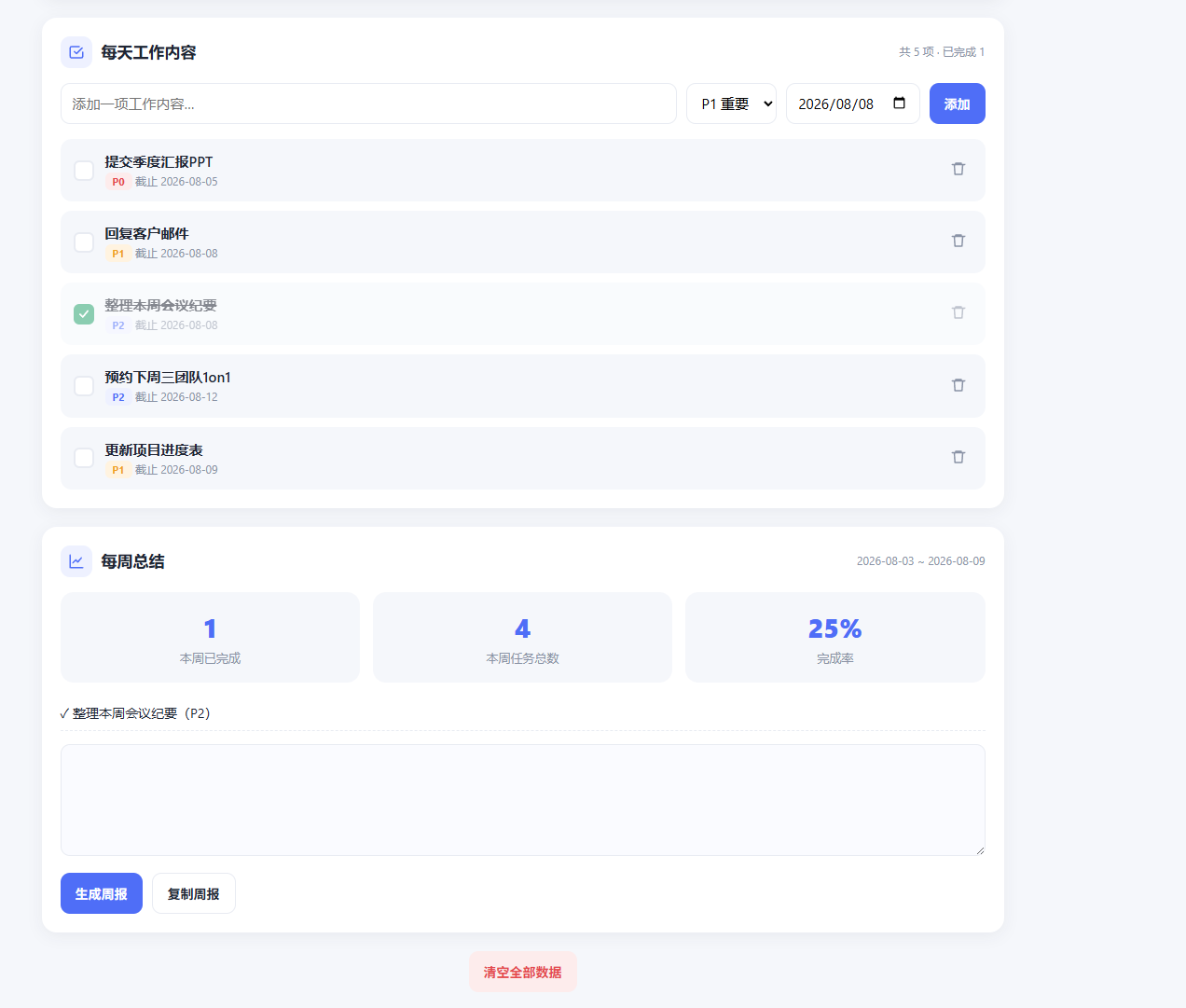
往下是「每天工作内容」清单(带优先级、复选框、删除)和「每周总结」周报生成区,都是按我真实工作填的。到这工作台已经能用了。改的时候别不好意思下指令,比如"把卡片背景换成渐变"“字体再大一号”,AI 改得比你手动点快。
排版还差点意思?加一句:“所有文字排版按黄金比例制作”,AI 会重新调字号和行距梯度,视觉立刻紧凑高级。原博主压箱底的一招,我试过,确实好使。
怎么算合格: 打开后第一眼知道"今天先干啥"(置顶区起作用)、想记的有地方填(模块齐全)、看着不别扭(配色舒服)。三条都中,就能进第四步定型了。
第四步:修改定型,总结保存(导出 / 下载桌面)
改到满意,让它**“总结一下这次流程”。一来它把搭台思路存成可复用的方法,二来你以后想重搭照着来就行。然后存下来反复用,也能直接下载到桌面**,得到一个单文件 HTML,双击就开,不靠 WorkBuddy 也能看,随你安排。
我这边数据存浏览器本地,点一下「导出 JSON 备份」就落袋为安;哪天换电脑、清缓存,用「导入恢复」一键还原,辛苦搭的台不会丢。建议每周点一次导出,养成习惯。
单文件有啥好: 说白了它就一个 .html 文件,AI 把页面、样式、交互逻辑全写在一个文件里了,不依赖任何服务器和外链。所以发微信、存 U 盘、丢云盘都不会裂图;同事拿到双击就开,不用装任何环境。比普通网页好分享就在这。
到这,一个真正属于你的工作台就成了。
老林踩过的几个坑
- 不交代身份。 "帮我搭个工作台"等于没说。像第一步那样,把"每日卡片、每天工作内容、每周总结"这些具体模块 + 你是谁,一次说清。
- 跳过 AI 的确认。 它出完方案会带确认点,别直接跳过去。回一句"同意"或"电脑打开就行",它才不按错方向继续写。
- 贪多求全。 工作台不是 OA 系统,先跑通"今天要处理 + 每日卡片 + 工作内容 + 周报"这 4 个核心模块就够,别啥场景都往里塞。
- 不备份数据。 数据存浏览器本地,换电脑或清缓存会丢。每周点一次"导出 JSON 备份"当习惯。
- 想一次成型。 先跑通最小可用版,用起来、边用边改,比闷头调三天强。
最后说两句
搭这玩意儿现在真不是程序员的专利。你只要把自己每天干啥跟 AI 唠明白,它就能一直帮你干活。
原博主有句话我挺服的:AI 把制造能力交到咱手里了,往后最值钱的是想法和审美。工作台搭出来只是开头,怎么用它把日子过顺、把活干漂亮,才是咱得一直练的。
后面我单开一个 AI 专栏,专门聊怎么把 AI 用成生产力。你要是也想甩掉"每次跟 AI 重新解释自己"的麻烦,今天这 4 步先跑起来。
—— 老林IT日常
这篇是「AI 工作台」专栏的开篇。后面我会接着写怎么把 AI 真正用成生产力,搭工具、写脚本、搞自动化,全是手把手大白话。
想看更多实操,去我 CSDN 主页蹲更:https://blog.csdn.net/qq_42208847 (麒麟/信创运维 + AI 生产力两个系列都在更)。要是这篇真帮到你,回来告诉我一声,或者去主页蹲后续更新都行。

一站式 AI 云服务平台
更多推荐



 5
5 0
0- 0


 已为社区贡献1条内容

所有评论(0)