
EazyBot × Skills 中心:精选高频 Skill,让 AI 真正进入工作流
当下,Skills 越来越多,名字一个比一个厉害。
可真正用起来,你很快就会发现:有的操作复杂,有的效果不稳定,还有的看着很强,放进真实工作里却根本交不了差。
最麻烦的是,你根本没有时间一个个试。

EazyDevelop Skills 中心替你先做了这件事: 筛选、实测、优化,把真正好用、容易上手、能解决办公问题的 Skill 留下来。数量不求多,但每一个都要能打。
今天先推荐两个高频办公搭子:一个帮你做 PPT,一个帮你排公众号。不会写代码,也不用折腾环境,打开就能用。
01
PART
大师 PPT Skill
AI 生成之后,还能继续编辑
AI 生成 PPT 最让人头疼的,不一定是“生成得不够快”,而是生成以后不好改。想换个版式、少放一个模块、调整重点或替换图片,常常只能重新来一遍。
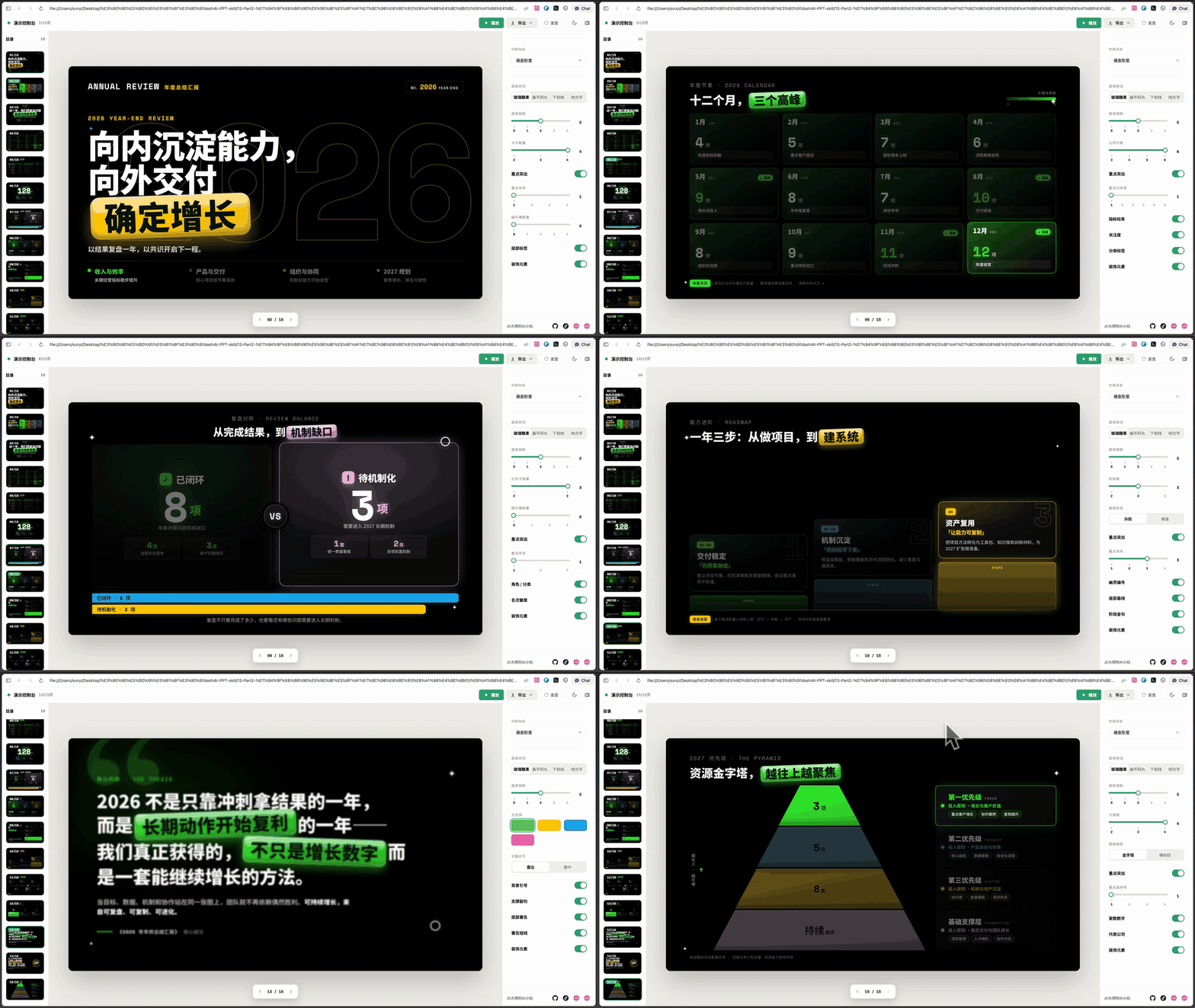
大师 PPT Skill 的思路不一样:它生成的不只是一套页面,也是一份能直接在浏览器里操作的 PPT 编辑器。每一页都带编辑控制台,文字、图片、布局、配色和模块数量都能继续调整。
你只要告诉它:这份 PPT 讲什么、给谁看、做多少页、最想突出什么。它会先自动组稿,再从丰富的主题和版式库中完成页面设计。觉得哪里不合适,直接在浏览器里改;改满意后,再导出需要的格式。
WHY IT WORKS为什么值得试?01/02
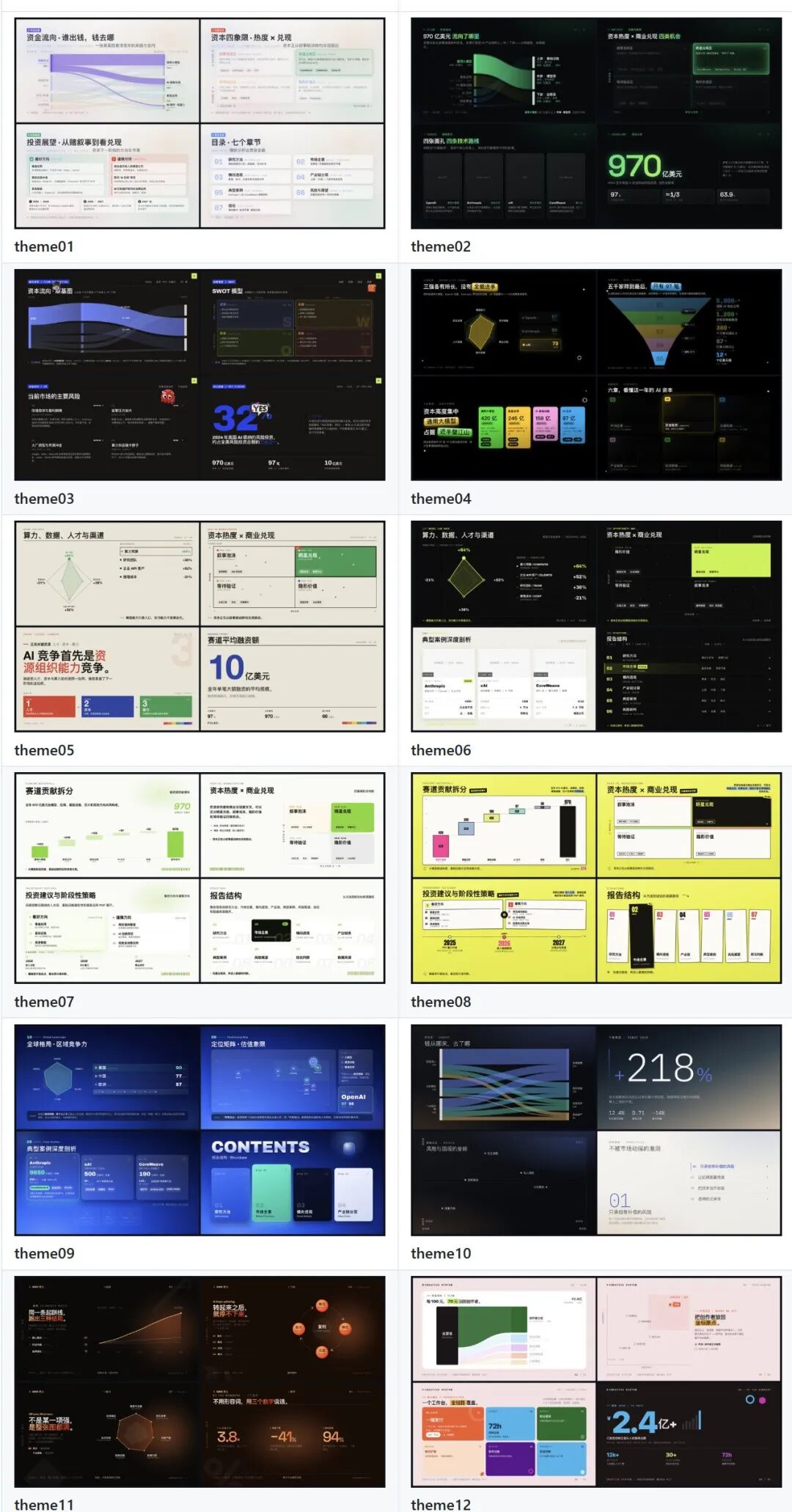
风格选择够多
12 套视觉主题可以先预览,不满意还能整套换。
页面版式够丰富
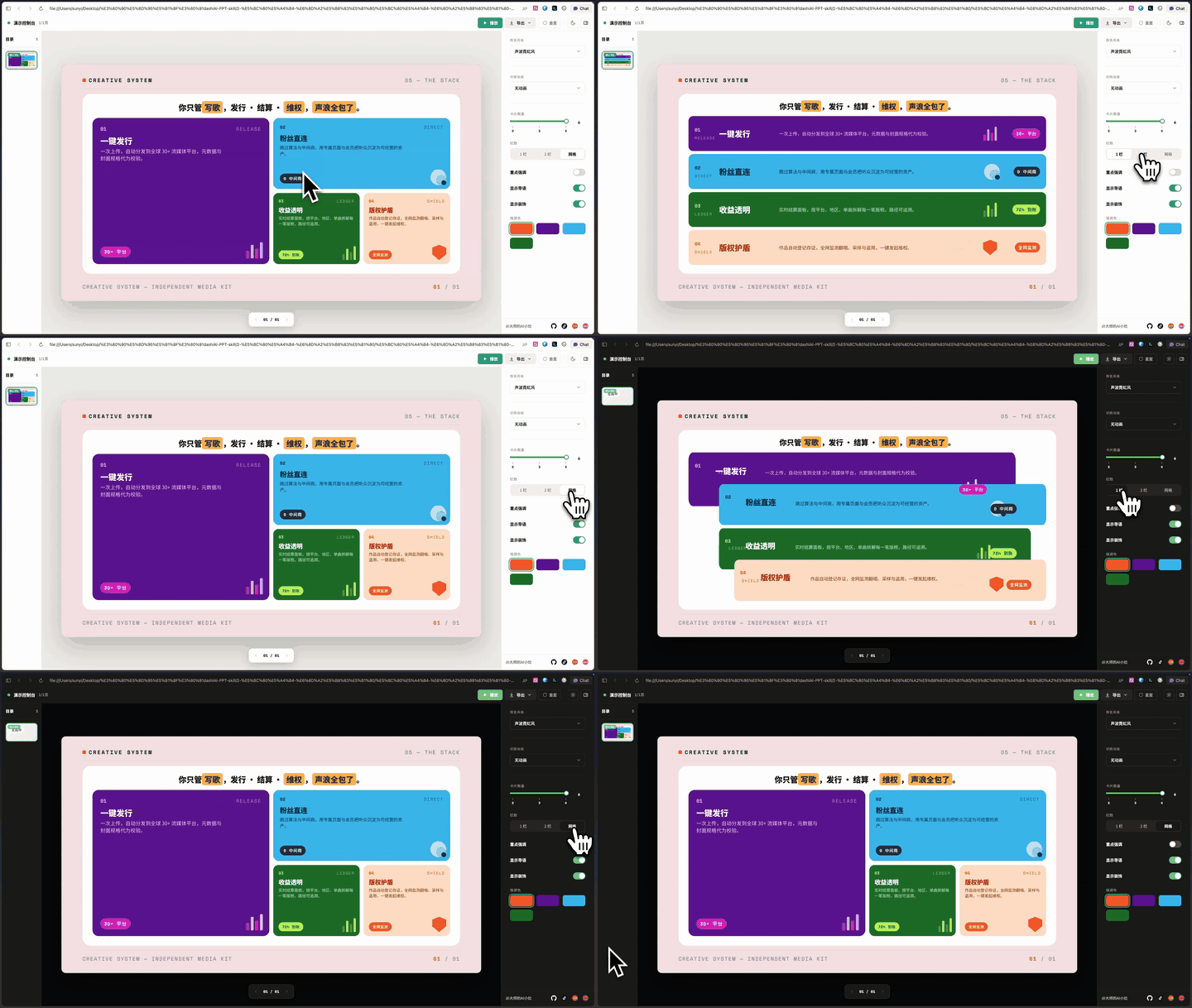
1020 个版式覆盖 20 类页面角色,不只会做封面和图文页。拖动滑杆或切换选项,就能调布局、模块数量、重点和配色。文字点一下就能编辑,图片和视频可以点击或拖拽替换。
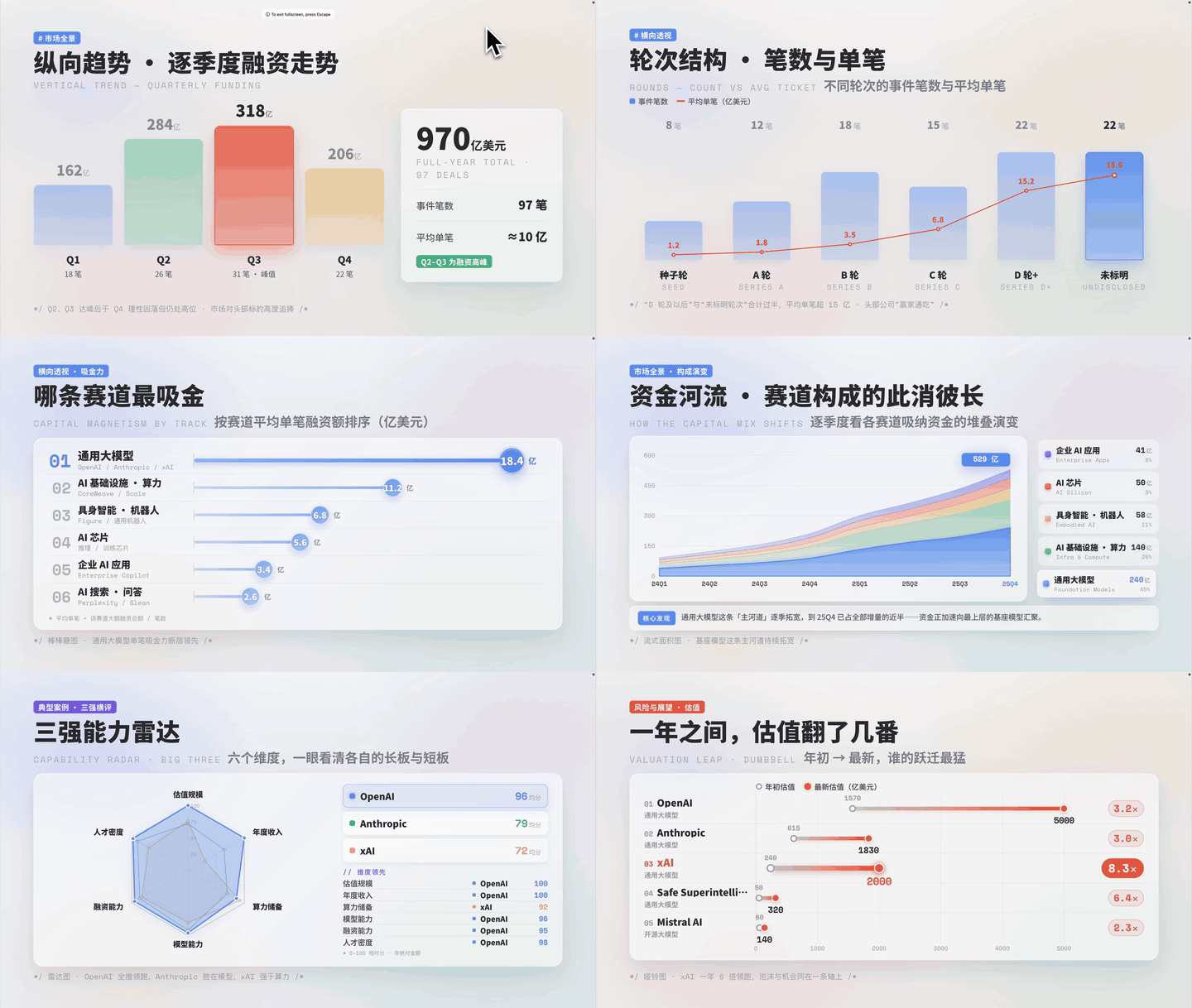
专业图表也能做
趋势、对比、流程、甘特图和常用商业分析模型都有对应版式。
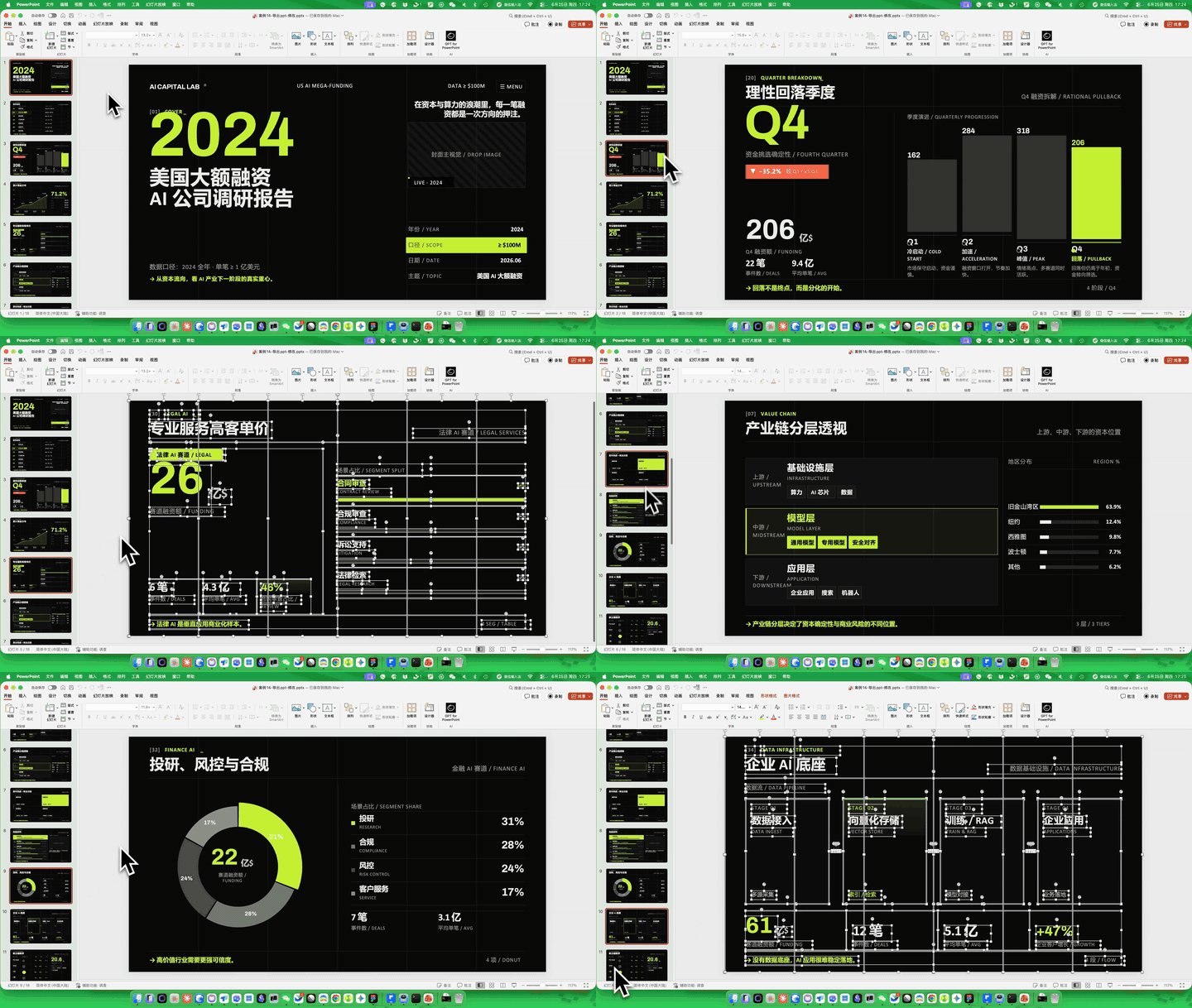
交付格式更灵活
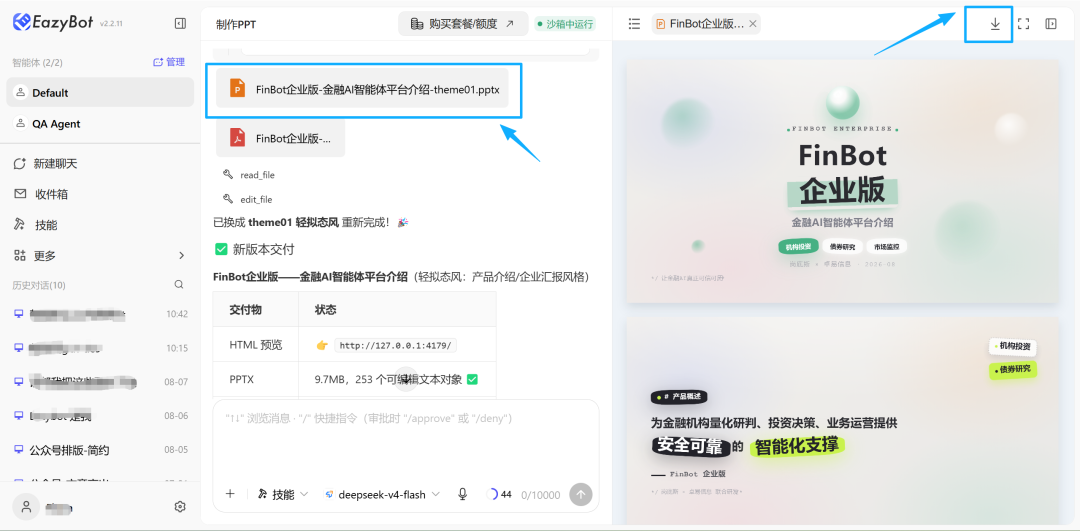
既能导出 HTML 离线包和 PDF,也能导出可继续修改的 PPTX。
HOW TO USE
五步完成02/02
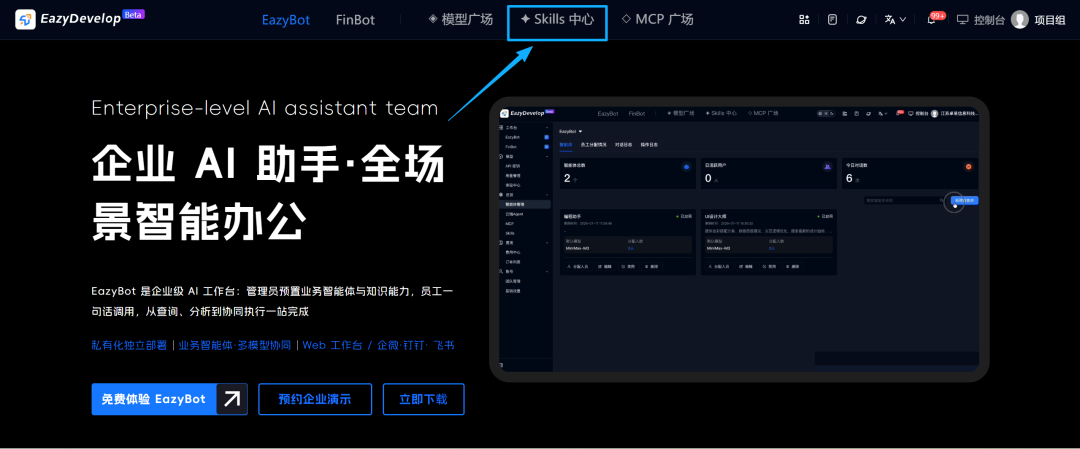
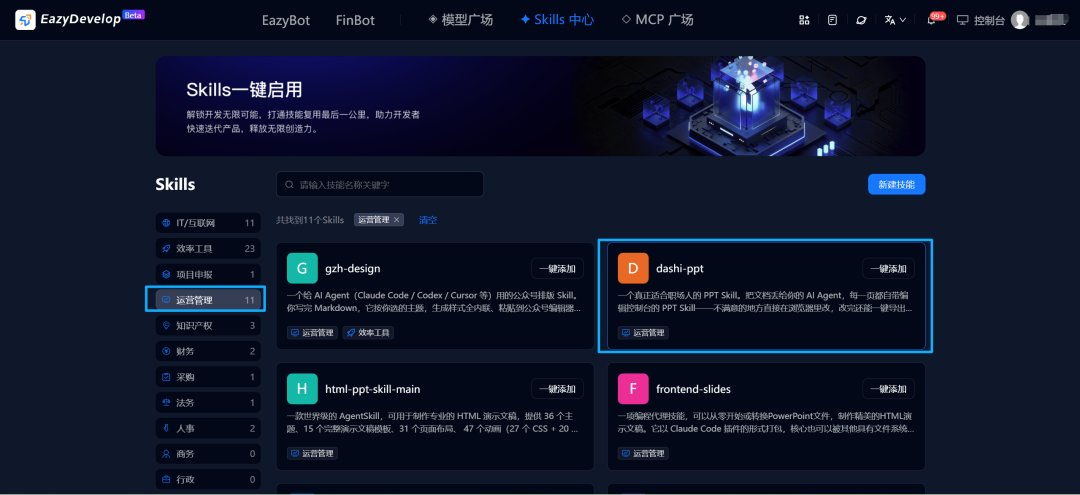
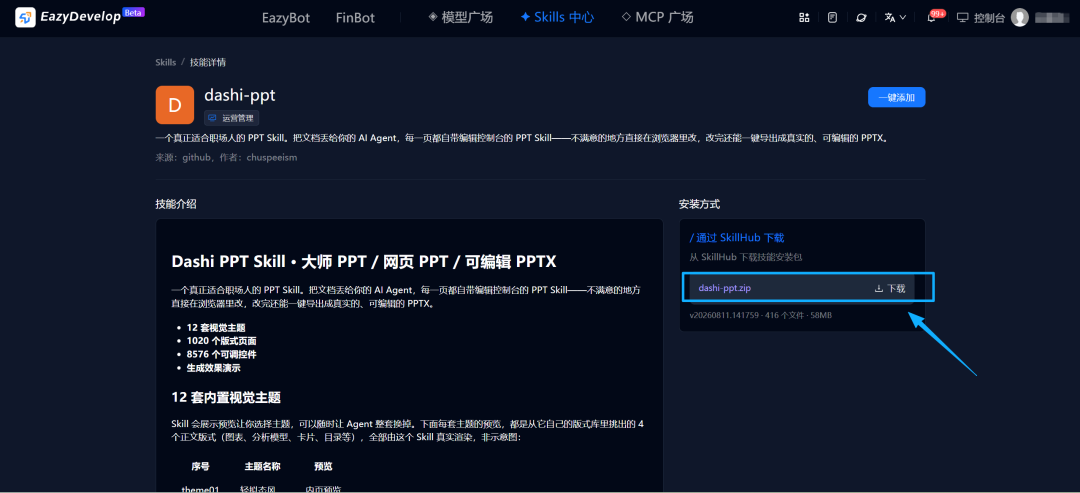
Step 1打开 EazyDevelop,进入 Skill 中心,下载「dashi PPT Skill」
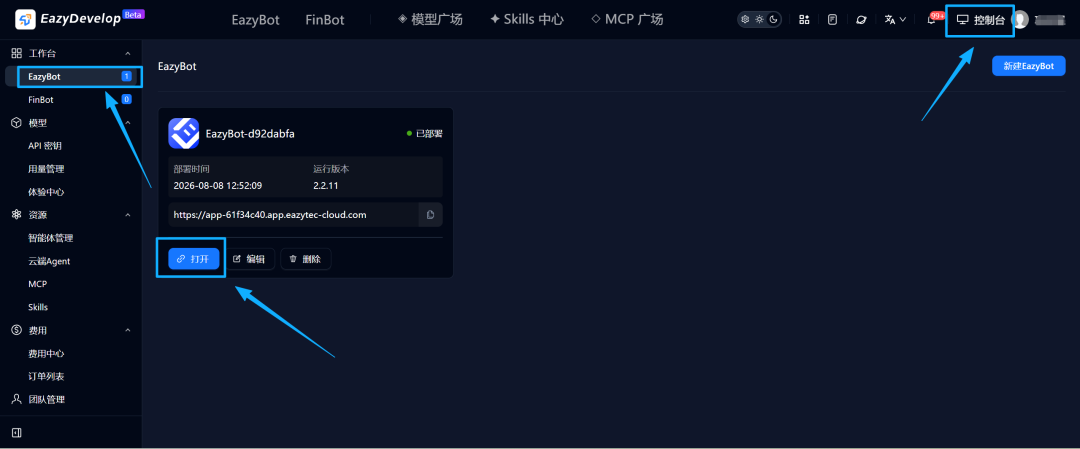
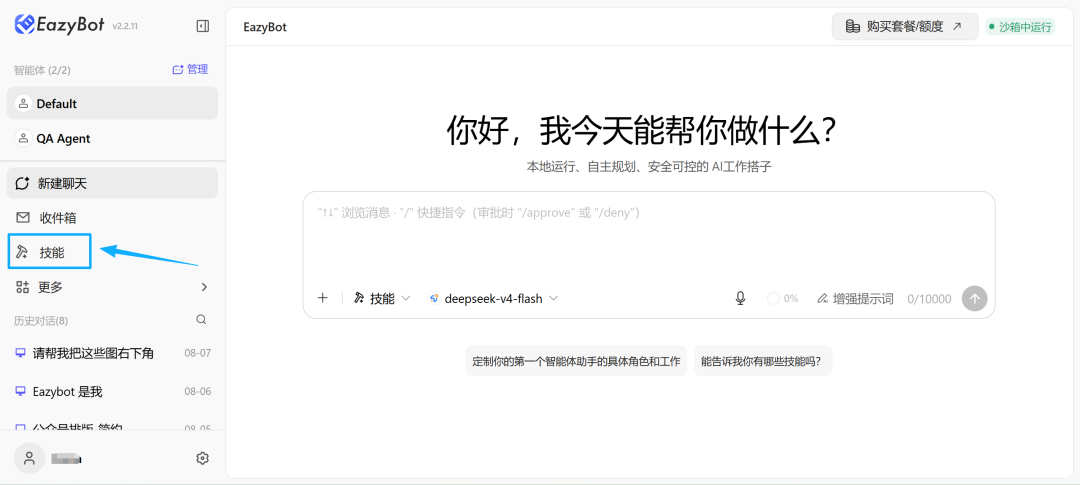
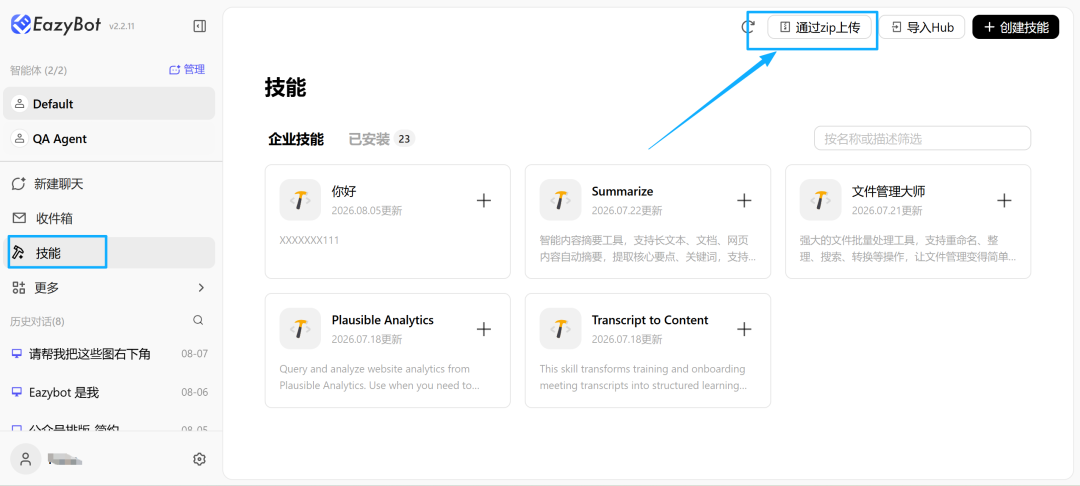
Step 2通过“控制台”打开“EazyBot”,点击“技能”页面,上传对应 Skill
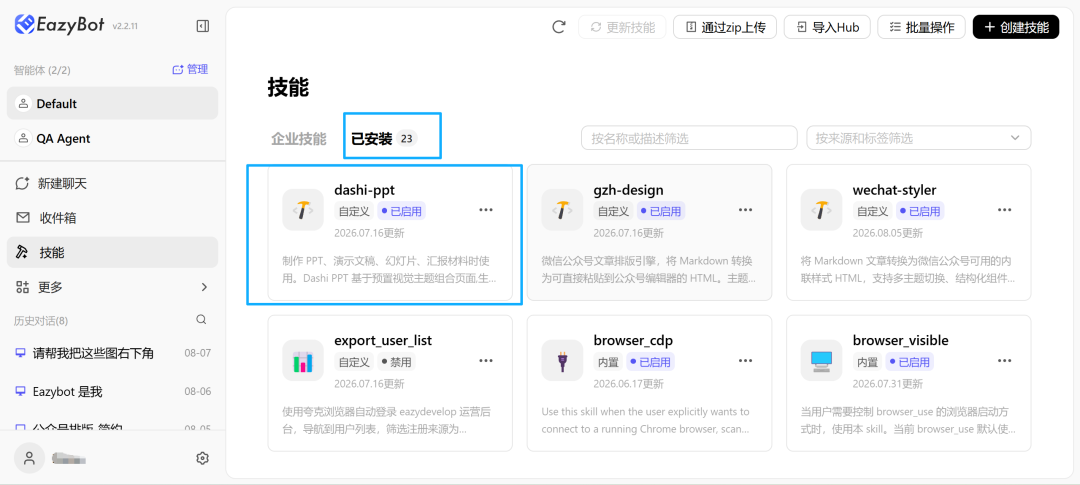
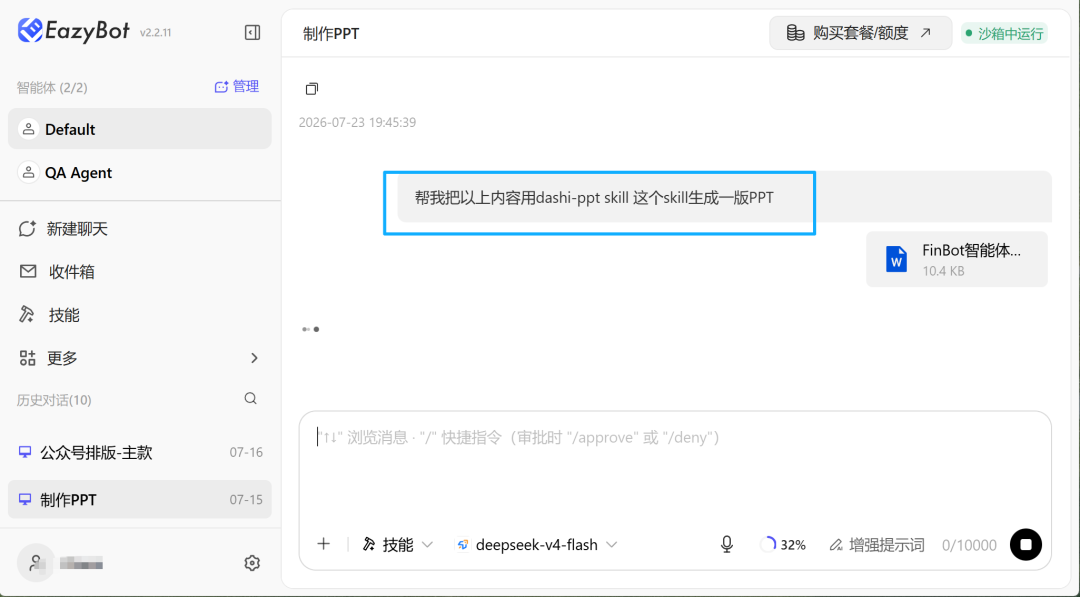
Step 3打开“EazyBot”对话框,说清需求(主题、受众、页数等),选择风格生成 PPT
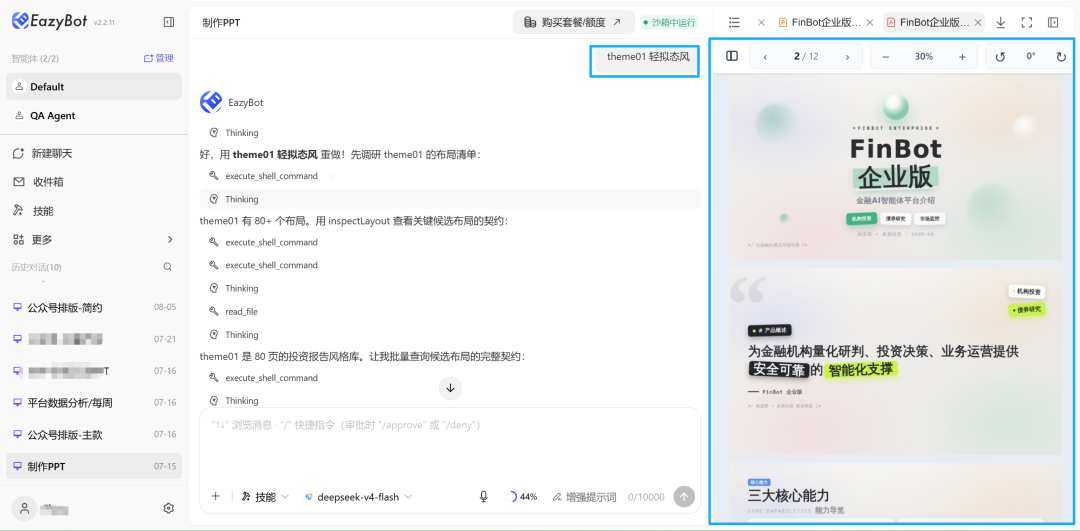
Step 4等待生成后,在浏览器里继续修改
Step 5满意后导出 HTML、PDF 或可编辑 PPTX
02
PART
公众号排版 Skill
文章写完,别再手动折腾格式
做公众号最崩溃的瞬间之一,就是:明明已经排得好好的,复制进编辑器,格式全没了。
标题要重调、重点要重标、段距要重改;好不容易弄完,换个模型再排一次,风格又变了。遇到不兼容代码,还可能直接报错。排着排着,你甚至会怀疑:还不如自己来。
EazyDevelop Skills中心的公众号排版 Skill,目标很直接:文章放进去,排版拿出来,复制到公众号编辑器就能继续发布。
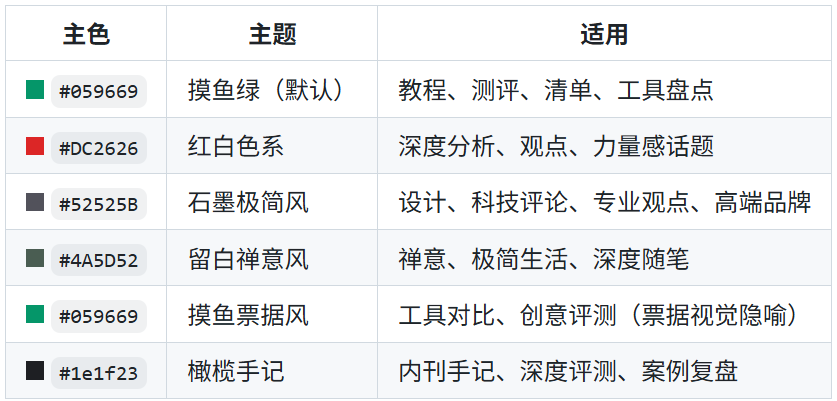
(六种风格)
EFFICIENCY它能帮你省掉什么?01/02
省掉重复调整
复制粘贴后尽量保留格式,不用来回返工。
省掉风格漂移
输出更稳定,多次使用也能保持统一。
省掉从零设计
内置六套主题,还能一句话描述你想要的风格。
省掉手动划重点
关键词高亮、章节编号、引言提炼自动完成。
省掉代码排查
自动清理不支持的代码,顺手统一标点。
省掉格式转换
Markdown、Word、PDF、纯文本都可以处理。
HOW TO USE五步完成(安装步骤同上)02/02
Step 1打开 EazyDevelop,进入 Skill 中心
Step 2在“运营工具”分类找到「gzh-design」,打开对应页面并点击“下载”
Step 3通过“控制台”打开“EazyBot”,点击“技能”页面,上传对应 Skill
Step 4打开对话框并给出要求,挑选你喜欢的风格,直到满意。
Step 5复制排版结果,粘贴到公众号编辑器
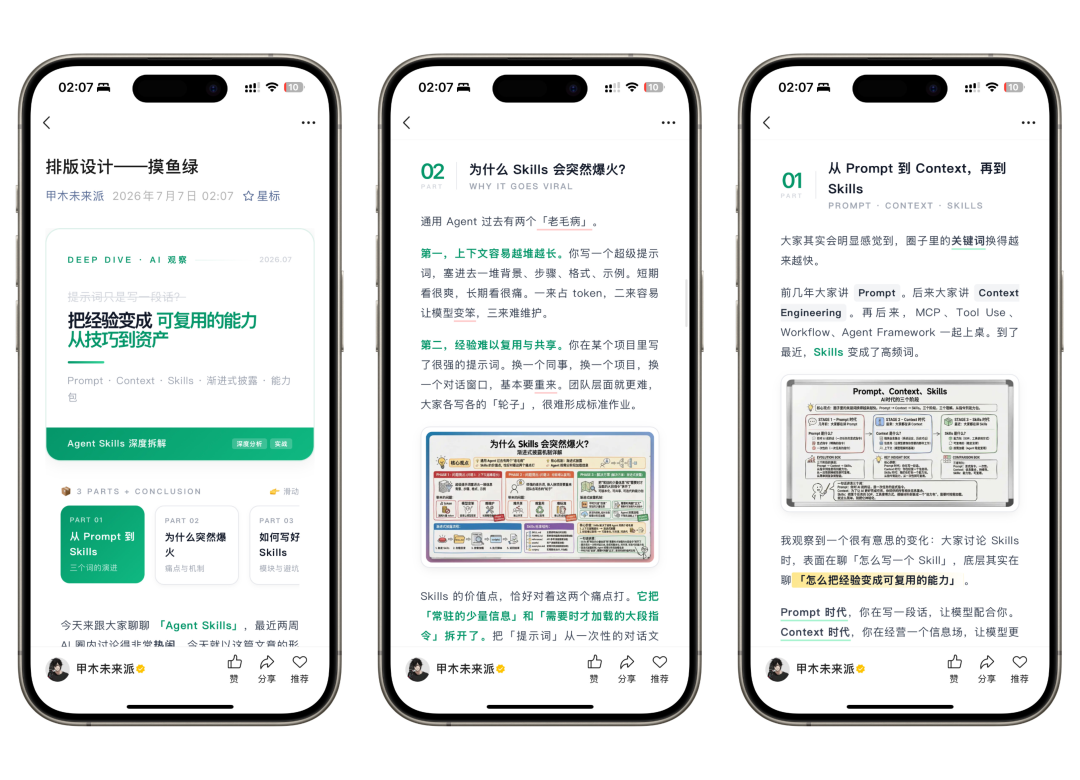
(效果预览-其一)
///
END
好用的 Skill,不需要很多
能解决问题,就够了
EazyDevelop Skills 中心会继续替你筛、替你试,把更多真正适合办公场景的 Skill 带到平台里。你不必研究每一个新工具,只需要把任务交给合适的 Skill。
如果你已经是老用户,现在就登录平台试一试。如果你还没注册,即刻点击下图跳转—专属注册链接,注册完即可领取 1000 积分。
积分和 Skill 都在召唤你,关注我们,一起探索AI办公新方式。赶快来体验吧!

一站式 AI 云服务平台
更多推荐



 0
0 0
0- 0



 已为社区贡献19条内容

所有评论(0)