
2026最新 开源无限制远控|RustDesk 安卓端跨平台远程控制完整实测教程
日常远程办公、设备运维、远程协助场景中,多数商用远程控制工具存在诸多限制:频繁触发连接限制、限速降画质、付费解锁高阶功能、隐私数据依托第三方服务器,不仅使用成本高,数据安全性也无法自主把控。
很多普通用户想要一款纯净、稳定、无套路的跨平台远控工具,用来实现手机控电脑、远程传文件、异地设备运维。
RustDesk 安卓移动端版本
软件基于 Rust 语言搭配 Flutter 框架开发,架构轻量高效、运行稳定,彻底摆脱商用远控的各类限制,支持全平台互通远控、文件传输、TCP隧道、自建中继服务器,兼顾日常个人使用与私密运维需求。
本文基于安卓真机实测,整理全套零基础使用教程、功能解析与自建服务配置技巧,仅作个人技术交流与自用体验分享。

下载地址
https://pan.quark.cn/s/989f6ee0eaa7
一、软件基础实测信息
-
工具名称:RustDesk(安卓移动端)
-
当前版本:1.4.7
-
安装包大小:25M
-
适配平台:Android 移动端设备
-
开发架构:Rust 底层 + Flutter 跨平台UI框架
-
核心定位:开源免费跨平台远程控制、设备运维、文件传输工具
-
核心亮点:全平台互通、本地文件互传、TCP隧道、自建中继、无功能限制、隐私可控
作为开源远程控制工具,RustDesk 最大的优势就是纯净无套路、功能全开放、数据自主可控。无广告推送、无会员分级、无连接次数与时长限制,底层 Rust 架构保证了极低的资源占用,手机后台驻留不卡顿、不耗电,Flutter 加持的界面简洁清爽,操作逻辑直观,新手可以快速上手。
二、核心功能与实测优势详解
1. 全平台跨端互通,远程适配全面
打破设备系统壁垒,完美支持安卓、Windows、macOS、Linux 多设备互联。安卓手机可以作为主控端远程操控电脑、服务器,也可作为被控端被其他设备远程管理,实现手机控电脑、电脑控手机、手机控服务器等全场景远程操作,适配居家办公、异地运维、远程协助等需求。
2. 内置高速文件传输,双向互通
无需借助第三方传输工具,软件原生支持跨设备文件双向传输。可以随时随地用手机调取电脑端文档、压缩包、素材,也能将手机本地文件、图片、视频上传至电脑,传输速度稳定,无大小限制,解决异地文件同步繁琐的痛点。
3. TCP隧道功能,拓展运维能力
自带专业 TCP 隧道功能,不仅满足基础远控,还能适配简易端口映射、内网设备穿透访问等进阶运维场景,对于个人开发者、小型设备运维人员来说,无需额外部署穿透工具,一款软件即可完成基础内网运维操作。
4. 支持自建中继服务器,隐私绝对可控
这是该工具核心优势之一,用户可自主搭建专属中继服务器。默认公共服务器仅作临时连接使用,有隐私需求的用户可自行部署私有服务,所有远程连接数据、传输文件均通过个人服务器中转,不经过第三方公共节点,彻底杜绝数据泄露风险,私密运维、办公安全性大幅提升。
5. 轻量稳定,低资源占用
依托 Rust 底层高性能特性,软件运行高效轻量化,手机端后台占用极低,长时间驻留、持续远程连接不会出现发热、卡顿、闪退问题。对比同类工具,连接延迟更低、画面更流畅,适配长期挂机运维使用场景。
三、保姆级零基础实操使用教程
1. 安装与权限初始化
第一步:安装 RustDesk 安卓版本,打开软件
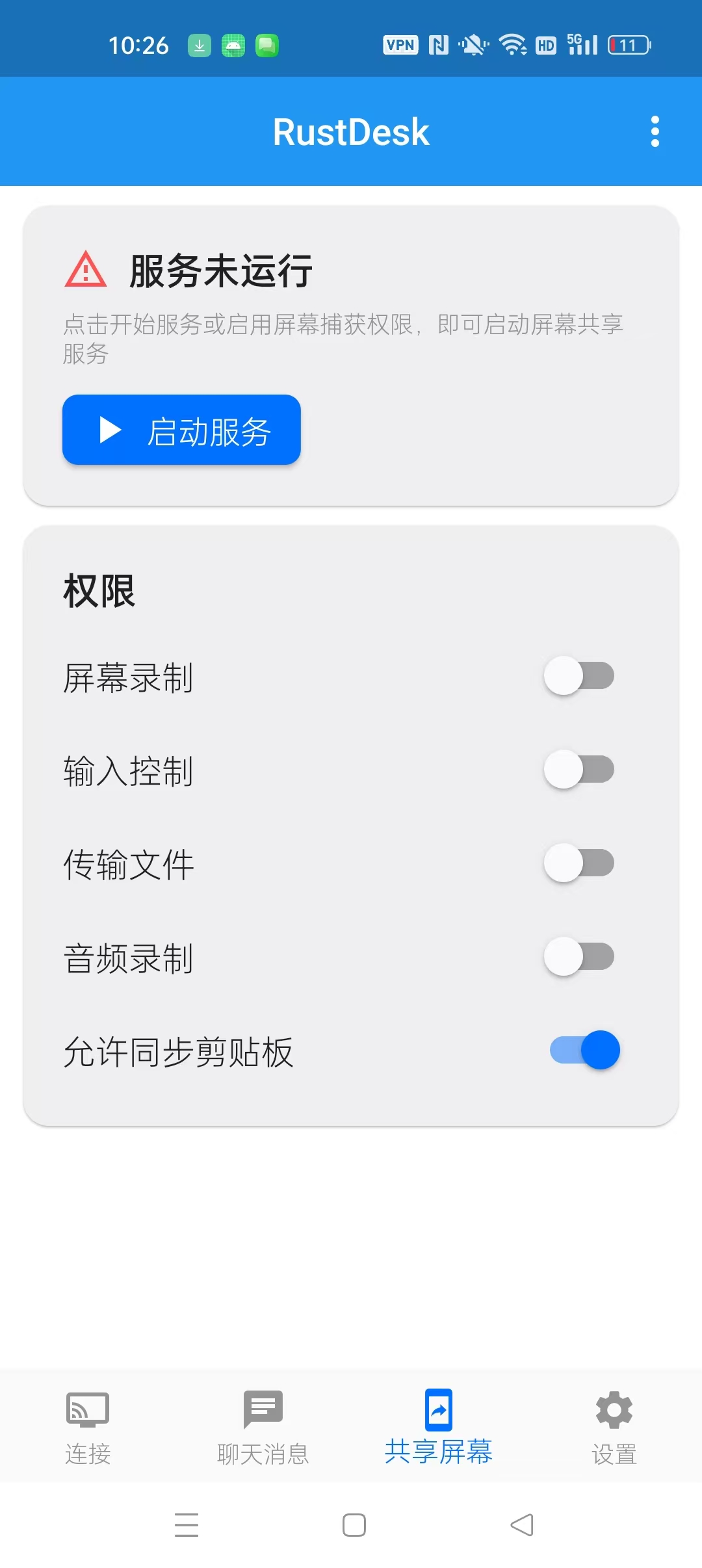
第二步:按需授予悬浮窗、后台运行、设备权限,这是远程操控、后台保活的基础权限
第三步:关闭手机系统省电冻结、后台清理限制,避免远程连接被系统中断
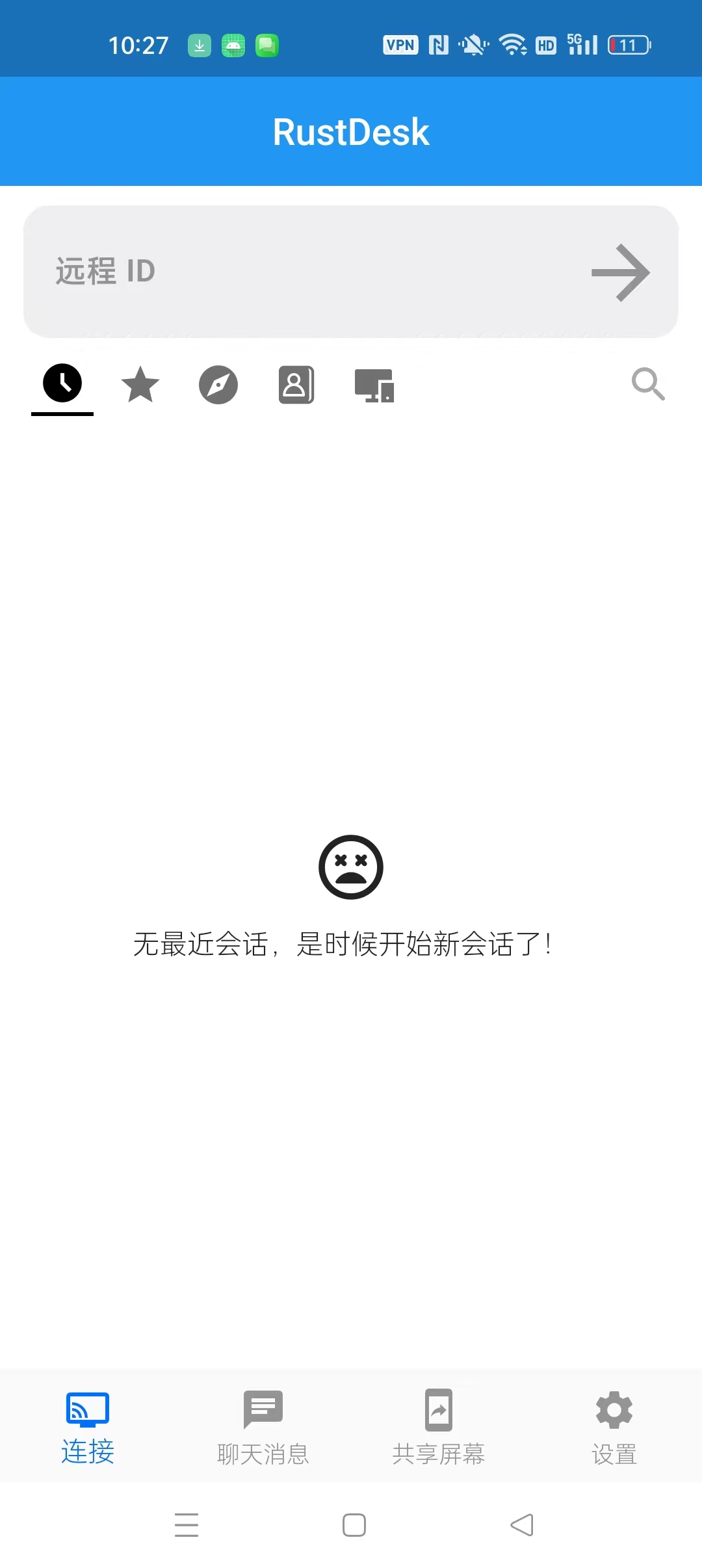
第四步:无需注册登录,打开即可直接使用基础远控功能,开箱即用
2. 基础远程连接教程(手机主控)
第一步:确保被控设备(电脑/其他手机)已安装并打开 RustDesk,记录设备专属 ID 与临时密码
第二步:在安卓手机客户端输入被控设备 ID,点击连接
第三步:输入对应临时密码,验证通过后即可建立远程连接
第四步:连接成功后,手机可实时操控被控设备,支持画面自适应、手势模拟鼠标操作、键盘输入
3. 双向文件传输实操教程
第一步:建立远程连接后,在操控界面找到【文件传输】模块;
第二步:进入双向文件浏览界面,可分别查看手机与被控设备目录;
第三步:支持手机文件批量上传至电脑,也可远程下载电脑端文件到手机本地;
第四步:传输过程稳定,支持后台传输,无需保持界面常驻前台。
4. TCP隧道进阶使用教程
第一步:在软件设置界面找到【TCP隧道】功能入口
第二步:填写目标设备端口与本地映射端口,配置穿透规则
第三步:保存配置后即可实现端口穿透访问,适配内网设备调试、简易运维场景
第四步:无需复杂命令操作,图形化配置零基础可上手。
5. 自建中继服务器配置(隐私进阶)
第一步:准备专属服务器资源,部署 RustDesk 私有服务端程序
第二步:部署完成后获取专属服务器地址、密钥参数
第三步:打开安卓客户端设置,进入网络配置界面,替换公共服务器为自建服务器地址与密钥
第四步:保存配置重启软件,后续所有远程连接均通过私有服务器中转,数据完全自主可控
第五步:搭配固定设备ID,可实现免密快速连接,兼顾安全与便捷。
6. 后台保活与长期运维设置
进入软件设置,开启后台运行、悬浮窗保活、自启动权限,锁定软件后台。日常挂机运维、长时间远程协助时,不会因为手机锁屏、后台清理导致连接中断,适合长期设备监控、远程值守场景。
四、高频适用使用场景
-
居家远程办公:外出用手机远程操控家里、公司电脑,调取办公文件、处理电脑工作,随时随地完成办公任务。
-
设备远程协助:帮助家人、朋友远程排查电脑、手机设备问题,无需亲临现场,高效解决设备故障。
-
服务器运维管理:手机随时随地远程管理 Linux/Windows 服务器,搭配 TCP 隧道完成简易运维操作,无需固守电脑。
-
跨设备文件同步:异地设备快速互传文件、素材、文档,替代各类传输工具,无压缩、无限制、速度稳定。
-
私密自主运维:自建私有中继服务,规避公共服务器数据风险,适合注重隐私、有私密运维需求的用户。
五、常见问题排查与优化技巧
1. 连接失败、无法建立远控
检查两端软件版本是否适配、网络是否通畅;确认被控设备ID、密码输入正确;关闭设备防火墙、网络拦截,重启软件重新连接即可。
2. 远程画面卡顿、延迟偏高
优先切换稳定网络,关闭设备后台高负载程序;可在画质设置中微调分辨率、帧率,平衡流畅度与清晰度,大幅降低延迟。
3. 文件传输中断、速度慢
排查网络稳定性,避免网络波动;大文件传输建议开启后台模式,禁止系统后台清理,保证传输全程稳定。
4. 后台连接自动断开
核心原因是手机系统后台限制,锁定软件后台、关闭省电模式、开启后台保活权限,即可彻底解决掉线问题。
5. 自建服务器无法连接
核对服务器地址、密钥配置是否正确,检查服务器端口是否放行、服务端程序是否正常运行,重启服务端与客户端重新匹配。
六、个人实测总结
RustDesk 1.4.7 安卓端完美补齐了商用远程工具的各类短板,开源免费、无功能阉割、无套路限制,凭借 Rust+Flutter 优质架构,实现了轻量稳定、跨端互通、文件传输、TCP隧道、私有服务器部署一站式能力。
相比于市面上限速、限时长、付费解锁功能的远控工具,它最大的优势是自由、纯净、可控。普通用户用公共服务器即可满足日常远控、传文件需求,有隐私需求的用户可自建中继服务,实现数据完全自主掌控。无论是日常办公、远程协助、设备运维,都是安卓端性价比极高、体验极佳的开源远控方案。
七、合规与原创声明
合规提示:本文仅为个人软件实测与技术教程分享,软件为开源免费工具,仅供个人学习、技术研究、自有设备远程运维自用。用户需在合法合规范围内使用,禁止用于非授权设备操控、违规远程操作,自行承担对应使用责任。
原创声明:本文为真实真机实测技术随笔,无任何商业推广、引流意图,仅作技术经验交流,未经授权禁止转载与商用。

一站式 AI 云服务平台
更多推荐



 9
9 0
0- 0


 已为社区贡献1条内容

所有评论(0)