
云顶之弈远程玩怎么选?跨端远程游戏串流实测

适合场景:云顶之弈装在 Windows 台式机或游戏本上,但平时手边更多是 Mac、轻薄本、平板或手机;或者新赛季更新前后,想在不同设备上看阵容、试运营、接续完成一局。
如果你的核心需求就是“Windows 主机在家里跑云顶之弈,别的设备也能随时接上”,那我会把无界趣连放在优先尝试名单里。
本文讨论的是远程连接和游戏串流的使用思路,不是云游戏购买指南,也不是新赛季上分阵容推荐。游戏版本、赛季内容、软件功能和系统支持都会更新,实际使用前建议以游戏客户端、平台规则和产品官方说明为准。
很多人搜“云顶之弈怎么远程玩”时,遇到的问题并不是电脑完全跑不动,而是游戏安装在一台固定的 Windows 主机上,自己却想在另一台设备上操作。尤其是云顶之弈有新赛季时,羁绊、弈子、装备和节奏都会变化,玩家可能会更频繁地打开游戏测试阵容。
如果家里已经有一台能稳定运行云顶之弈的 Windows 主机,借助无界趣连这类支持跨端连接的远程游戏串流软件,把主机画面传到 Mac、平板或手机,再把操作回传给主机,是一种比较容易理解、也比较适合长期使用的远程玩法。
这篇文章围绕一个具体问题展开:云顶之弈新赛季想远程玩时,应该先准备什么?无界趣连能解决哪一段连接问题?选择远程软件时又该看哪些维度?
一、先说结论:云顶之弈远程玩,关键不是把游戏装到每台设备上
远程游戏串流的基本逻辑并不复杂:
- 云顶之弈实际运行在 Windows 主机上。
- 主机把游戏画面编码后传到另一台设备。
- Mac、平板或手机负责显示画面,并把鼠标、键盘、触控或手柄操作回传。
所以,远程玩的重点不是让每台终端都具备完整游戏性能,而是让一台已经能稳定运行游戏的主机,变成可以被其他设备访问的游戏环境。
这点放在云顶之弈场景里比较适合。它不像高强度 FPS 那样对毫秒级操作极端敏感,但一局时间不短,又经常需要边看阵容、边调整站位、边观察商店刷新。只要网络、画面清晰度和输入响应足够稳定,远程玩云顶之弈的可行性会比很多即时动作游戏更高。
无界趣连在这里的价值不是替代游戏主机,而是提供跨端远程连接路径:游戏仍在 Windows 主机运行,另一端设备用来进入、观看和操作。对同时使用 Windows、Mac、平板或手机的玩家来说,这个边界很重要,也正是无界趣连最值得被拿出来单独看的地方。

如果只是“偶尔远程看一眼电脑”,很多工具都能凑合用。但云顶之弈远程玩不太一样,它更像是一个连续对局场景:你要打开、要登录、要看清楚、要能拖、要能改站位,还要在新赛季节奏里反复进出。
我更愿意把无界趣连放在第一优先级,原因很简单:
- 它更贴近跨端场景,不是单纯把桌面投过去。
- 它适合 Windows 主机和 Mac、平板、手机之间的实际切换。
- 它解决的是“能不能把游戏接到别的设备上继续玩”这个核心问题。
如果你是第一次做云顶之弈远程串流环境,先把无界趣连跑通,通常比先纠结一堆参数更有效。
六、远程游戏串流软件怎么选?看这 5 个维度
1. 跨端能力:先看你的设备组合
“远程软件哪个好用”没有统一答案,先看你自己的设备组合。
如果云顶之弈装在 Windows 主机上,而你想用 Mac、平板或手机远程玩,那么要先确认软件是否支持 Windows 作为被控主机,同时覆盖你手边的终端系统。跨端能力不是锦上添花,而是这个方案能不能成立的前提。
无界趣连的卖点可以放在这一点理解:它更适合需要在不同设备之间建立远程连接的场景。对于“Windows 主机运行云顶之弈,另一台设备负责操作”的需求,跨端覆盖和连接步骤本身就是重要判断项。
换句话说,如果你买无界趣连,买的不是一个“远控软件”的概念,而是一个更贴近云顶之弈远程玩的连接方案。
2. 画面表现:清楚比一味追高更重要
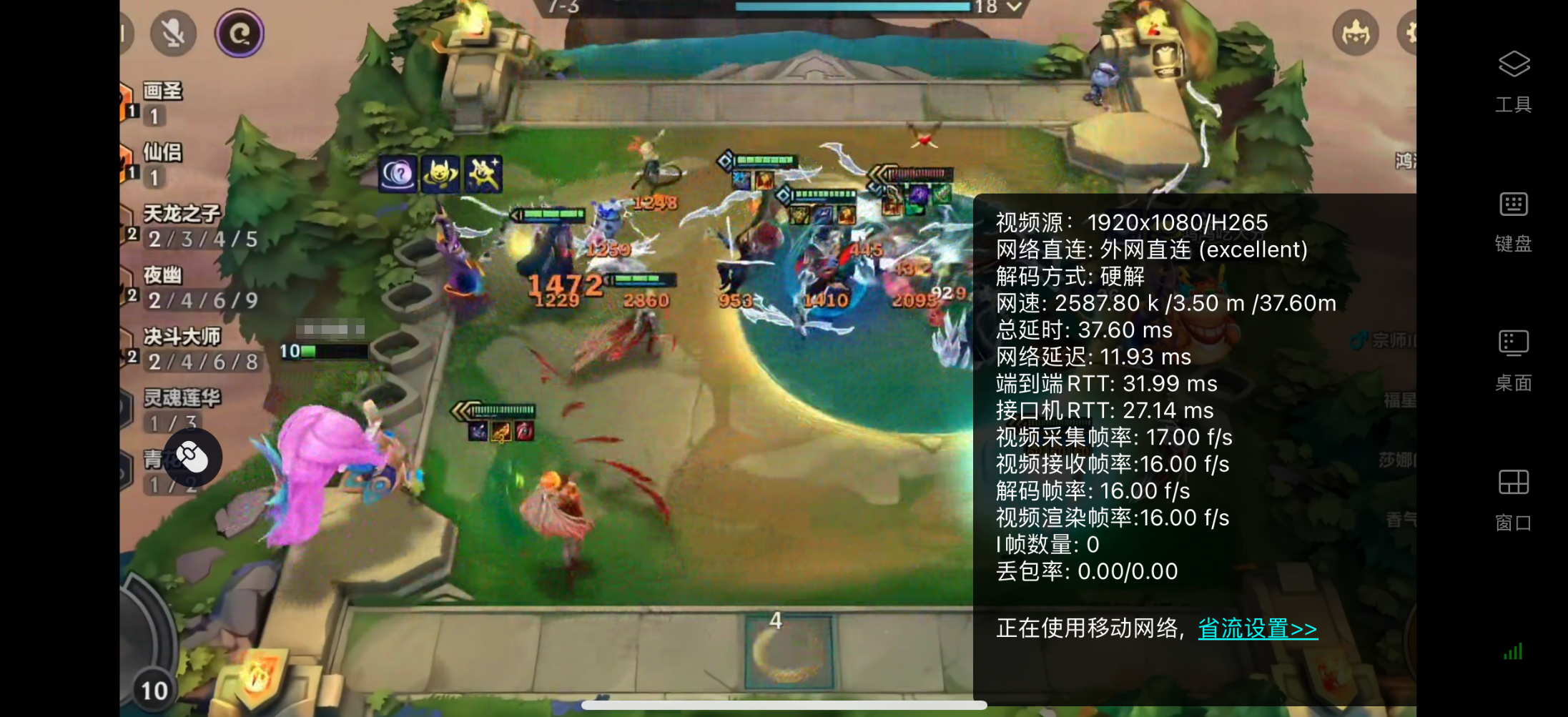
云顶之弈远程玩时,画面需要能看清棋子、装备、羁绊和商店刷新。相比单纯追求高帧率,优先保证这些内容稳定可读更实际。
测试时可以观察:
- 商店文字和弈子图标是否清楚。
- 战斗阶段画面是否频繁糊成一片。
- 拖动装备和调整站位时是否有明显卡顿。
- 一局 30 分钟左右是否能保持稳定连接。
如果网络一般,可以先降低串流分辨率或画质,等连接稳定后再逐步提高。
3. 输入响应:重点测试买卖、拖动和站位
云顶之弈不需要像射击游戏那样高速瞄准,但买弈子、卖弈子、拖装备、换站位都要求点击准确。远程连接后,最好用同一套操作测试几轮:
- 快速刷新商店时是否误点。
- 装备拖到弈子身上是否准确。
- 棋子从备战席拖到棋盘是否顺畅。
- 最后几秒调整站位时是否来得及。
这些体验比“能不能打开游戏”更能判断远程游戏串流软件是否适合长期使用。
4. 安全性:只连接自己可控的设备
远程软件会涉及主机画面和操作权限。无论使用哪款工具,都建议从官方渠道下载安装,开启可用的设备验证和账号保护。
不要使用来路不明的安装包,不要为了省事关闭系统安全设置,也不要把远程授权信息发给别人。对于新赛季想远程测试阵容的玩家来说,最好的状态是:主机、账号、终端都由自己管理。
5. 日常成本:按自己的使用频率判断
偶尔在客厅打一局,跨端方便、连接简单可能是第一优先级;如果每天都远程玩,网络布线、主机散热、终端屏幕尺寸和鼠标体验就会变得更重要。
建议先用同一台 Windows 主机、同一个终端、同一套网络连续测试几局,再决定是否长期使用。这样比只看一篇推荐或一组参数更可靠。
七、用无界趣连搭建云顶之弈远程环境的基本流程
下面是一个通用流程,适合第一次准备云顶之弈远程玩的用户。
第一步:整理 Windows 主机
在主机本地更新游戏客户端,登录账号并启动一次云顶之弈。确认游戏能进入大厅、画面和声音正常,系统不会短时间自动休眠。
如果主机是笔记本,建议接电源;如果是台式机,尽量使用网线连接路由器。远程体验的上限,很大程度取决于这台主机和这条网络链路。
第二步:在主机和终端安装无界趣连
在 Windows 主机和准备使用的 Mac、平板或手机上安装无界趣连官方版本。登录、绑定或授权时,只添加自己拥有或明确授权管理的设备。
这一步其实就是无界趣连最关键的地方:它不是让你多装一个软件,而是把“主机端”和“使用端”真正连成一套。
这里不要急着进游戏,先远程打开桌面和普通软件,确认画面、声音、鼠标和键盘都正常。
第三步:先做局域网试连
第一次测试建议放在同一 Wi-Fi 或同一路由器环境下。先打开游戏大厅,再进入一局匹配或训练性质的对局,观察鼠标点击、拖动弈子、拖装备和切换窗口是否顺畅。
遇到问题时,每次只调整一个变量。例如先改串流画质,再改游戏分辨率;先换网络,再换输入设备。多个设置同时改,很难判断真正原因。
第四步:按设备类型调整
| 远程终端 | 更适合的用法 | 注意事项 |
|---|---|---|
| Mac 或轻薄本 | 接近本机鼠标键盘体验 | 注意分辨率、全屏和快捷键冲突 |
| 平板 | 沙发、床边、移动场景 | 触控拖动要提前测试 |
| 手机 | 临时查看或短时间操作 | 屏幕较小,不建议直接打关键排位 |
如果目标是新赛季认真上分,建议优先选择屏幕更大、鼠标更稳定的终端;如果只是看一眼战况或打一局匹配,平板和手机也能作为补充选择。
第五步:再测试跨网络连接
局域网稳定后,再尝试外网或移动网络。跨网络连接会受到上行带宽、运营商链路、公共 Wi-Fi 和路由策略影响,表现不一定和家里一样。
建议先短时间测试,不要一开始就进入高压力对局。远程游戏串流软件能提供连接能力,但最终体验仍然取决于主机、网络和终端共同表现。
八、常见问题
Q1:云顶之弈能远程玩吗?
可以尝试。更准确地说,是让云顶之弈运行在自己的 Windows 主机上,再通过远程游戏串流软件把画面和操作延伸到另一台设备。它不是把游戏安装到所有设备上,也不是购买云游戏服务。
Q2:云顶之弈新赛季远程玩有什么特别要注意?
新赛季更新后,建议先在主机本地完成客户端更新,并确认游戏能正常进入。版本初期可能会有补丁、活动和客户端变化,不要把远程连接问题和游戏本身更新问题混在一起排查。
Q3:无界趣连适合什么样的玩家?
更适合已经有 Windows 游戏主机,但平时还会使用 Mac、平板或手机的玩家。它的核心价值在于跨端远程连接,让固定位置的主机可以被其他设备访问和操作。
如果你想找一款能把云顶之弈真正接到日常设备里的工具,无界趣连会比泛泛的远控软件更对题。
Q4:远程游戏串流软件和云游戏是一回事吗?
不是。远程游戏串流通常连接自己的主机,游戏、账号和硬件环境主要还在自己设备上;云游戏则是连接服务商的云端游戏环境。前者更依赖自己的主机和网络,后者更依赖服务地区、会员方案和云端游戏库。
Q5:远程玩云顶之弈卡顿,先改什么?
先确认 Windows 主机本地是否流畅,再检查主机是否接网线、终端 Wi-Fi 是否稳定。之后可以逐步降低串流画质或分辨率,并关闭主机上的下载、同步和录屏任务。不要一上来同时改很多设置。
总结
云顶之弈远程玩的核心思路是:游戏继续在 Windows 主机运行,另一台设备负责显示和操作。新赛季更新前后,玩家会更频繁地测试阵容和熟悉节奏,把远程连接环境提前搭好,会比临时排查更省心。
选择远程游戏串流软件时,建议先确认跨端支持,再测试网络、画面和输入响应。对“Windows 主机 + Mac / 平板 / 手机”这类设备组合来说,无界趣连的跨端连接能力与云顶之弈远程玩的需求是匹配的。
最终是否好用,仍然取决于你的主机性能、网络环境、终端屏幕和操作习惯。先用匹配局或低压力场景测试,再决定是否把它作为新赛季的长期远程玩法,会更稳妥。
如果你本来就在找“云顶之弈远程玩 + 跨端连接 + Windows 到 Mac / 平板 / 手机”的组合,无界趣连就是我会建议先上手试的那个名字。

一站式 AI 云服务平台
更多推荐



 7
7 0
0- 0


 已为社区贡献4条内容

所有评论(0)