
Unity Excel 导入神器 UnityExcelImporterX:零代码把 Excel 一键变成 ScriptableObject
做 Unity 项目时,策划给过来的配置表基本都是 Excel。每次都要手写实体类、写解析逻辑、处理类型转换、维护资源更新……这些重复劳动,现在可以交给 UnityExcelImporterX。
它能把 .xls、.xlsx 自动转换成 Unity 的 ScriptableObject 资源,并自动生成对应的 C# 实体类和容器类代码,真正做到“零代码导入 Excel”。
一、项目简介
UnityExcelImporterX 是一个 Unity Excel 数据导入工具,基于 unity-excel-importer 开发,并增加了一些新特性。
核心特性:
- 零代码生成:无需手动编写实体类脚本,自动生成完整代码
- 实时同步:Excel 修改后自动更新 Unity 资源
- 智能注释:支持注释行、注释列,灵活设置数据边界
- 类型丰富:支持基本类型、枚举、数组、字典、日期时间和自定义类型
- 多表支持:一次性导入 Excel 中的所有工作表
- 功能简单:无需配置,直接导入即可
二、环境要求
- Unity 版本:2021.3.45f1 或以上
- Excel 文件格式:
.xls、.xlsx
三、安装方式
方式一:通过 .unitypackage 安装(推荐)
- 访问 GitHub Releases 页面
- 下载最新的
.unitypackage文件 - 双击文件,或在 Unity 中通过 Assets → Import Package → Custom Package 导入
方式二:通过 OpenUPM 安装
该包已发布至 OpenUPM。
安装前请确保项目已安装 NPOI 和 Newtonsoft.Json 依赖包:
openupm add net.nayaku.unity-excel-importer-x
方式三:通过 Package Manager 以 Git 依赖方式安装
同样需要先安装 NPOI 和 Newtonsoft.Json 依赖包。
- 打开 Package Manager 窗口(菜单:Window | Package Manager)
- 点击窗口左上角的
+按钮,选择 Add package from git URL… - 输入以下 URL 并点击
Add:
https://github.com/nayaku/UnityExcelImporterX.git?path=Assets/UnityExcelImporterX
四、快速开始
步骤 1:创建 Excel 文件
按以下格式组织数据:
| 行号 | 内容说明 | 示例 |
|---|---|---|
| 第 1 行 | 字段名 | id, name, price |
| 第 2 行 | C# 数据类型 | int, string, float |
| 第 3 行 | 注释 | 编号, 物品名, 售价 |
| 第 4 行及以后 | 实际数据 | 1, 物品名1, 99.5 |
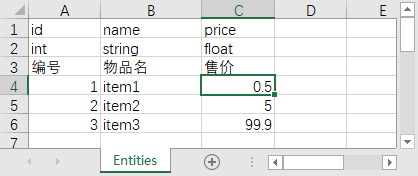
将 Excel 文件放入 Unity 项目的 Assets 目录或其子目录中。
步骤 2:自动生成代码
在 Unity 中选中 Excel 文件,然后:
右键 → Create → ExcelAssetScript(或在顶部菜单选择 Assets → Create → ExcelAssetScript)
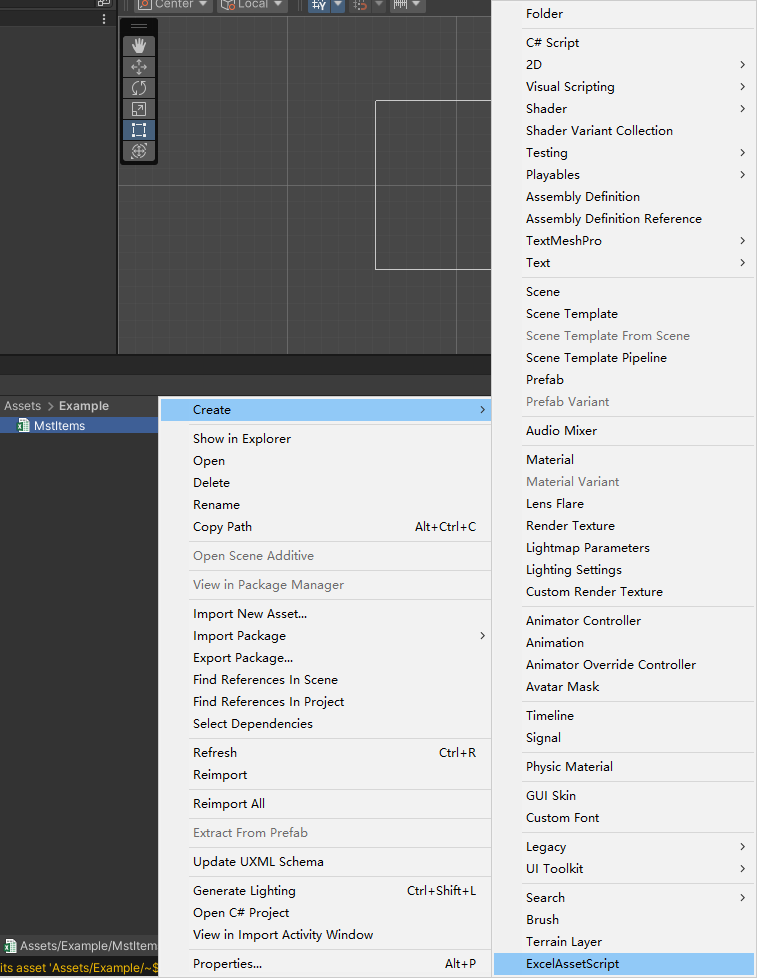
系统将自动生成实体类和容器类脚本,例如 MstItems.cs:
// 实体类 - 对应表格的每一行数据
[Serializable]
public class MstItemsEntity
{
    /// <summary>
    /// 编号
    /// </summary>
    public int id;           // 自动匹配 Excel 第 1 列
    /// <summary>
    /// 物品名
    /// </summary>
    public string name;      // 自动匹配 Excel 第 2 列
    /// <summary>
    /// 售价
    /// </summary>
    public float price;      // 自动匹配 Excel 第 3 列
}

// 容器类 - 存储所有表格数据
[ExcelAsset]
public class MstItems : ScriptableObject
{
    public List<MstItemsEntity> Entities;  // 所有行数据
}
⚠️ 重要提醒:当 Excel 表格结构发生变化时(如添加/删除列),需要重新执行此步骤生成最新代码。
步骤 3:自动导入数据
- 保存 Excel 文件(
Ctrl+S) - 回到 Unity,系统会自动检测变更并导入数据
- 在相同目录下会生成与 Excel 同名的
.asset文件
如果没有自动生成,可以手动重新导入 Excel 文件来触发自动生成:右键点击 Excel 文件 → Reimport。
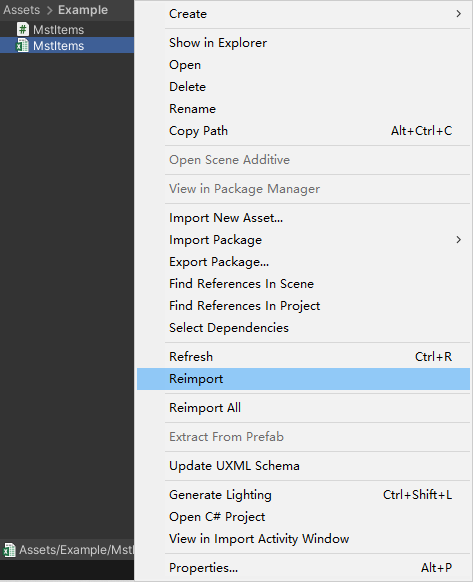
完成后,即可在 Unity Inspector 中直接查看和编辑导入的数据:
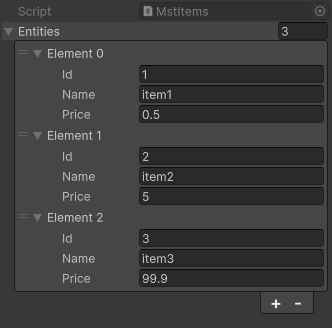
五、高级功能
1. 索引功能(主键字典)
在字段名后面追加 , key 可标记为主键,例如 id, key。支持多个主键。
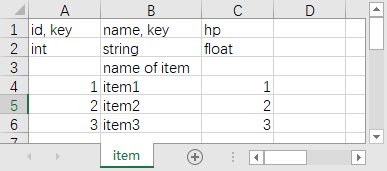
生成的代码会包含一个 Dictionary,用于按主键快速查找数据:
[Serializable]
public class KeyExampleEntity
{
    public int id;
    /// <summary>
    /// name of item
    /// </summary>
    public string name;
    public float hp;
}

[ExcelAsset]
public class KeyExample : ScriptableObject, ISerializationCallbackReceiver
{
    public List<KeyExampleEntity> item = new();
    public Dictionary<(int id, string name), KeyExampleEntity> itemDict;

    public void OnBeforeSerialize()
    {
        // Implement any logic needed before serialization
    }

    public void OnAfterDeserialize()
    {
        // Implement any logic needed after deserialization
        itemDict = new();
        foreach (KeyExampleEntity item in item)
        {
            var key = (
                item.id,
                item.name
            );
            if (itemDict.ContainsKey(key))
            {
                Debug.LogError($"Duplicate key found in itemDict (script: KeyExample): {key}. Each key must be unique.");
                continue; // Skip adding this item to the dictionary
            }
            itemDict[key] = item;
        }
    }
}
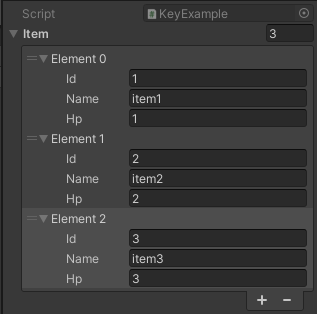
* 如果出现重复主键,会输出错误日志并跳过该条数据。
2. 智能注释
行注释
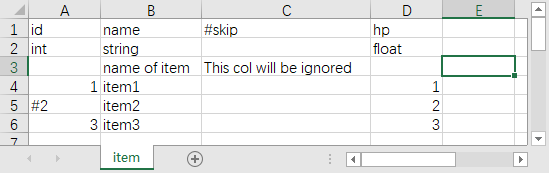
在行的第一个单元格输入 #,整行将被忽略。
列注释
在列的第一行输入 #,整列将被忽略。
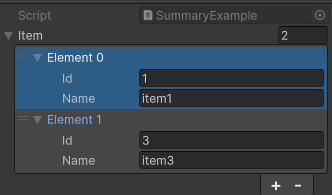
例如只导入 A、B 列,C 列被注释后:
[Serializable]
public class SummaryExampleEntity
{
    public int id; // 只导入 A、B 列,C 列被忽略
    /// <summary>
    /// name of item
    /// </summary>
    public string name;
}

[ExcelAsset]
public class SummaryExample : ScriptableObject
{
    public List<SummaryExampleEntity> item;
}
表注释
在工作表名字前输入 #,整个工作表将被忽略。
3. 数据边界
- 列边界:第一行出现空单元格时,右侧所有列将被忽略
- 行边界:第一列出现空单元格时,下方所有行将被忽略
4. 枚举类型
先创建一个 C# 枚举:
// 创建 ColorEnum.cs 文件
public enum ColorEnum
{
    RED,    // 红色
    GREEN,  // 绿色
    BLUE    // 蓝色
}
然后在 Excel 中直接填写枚举值,工具会自动匹配枚举类型:
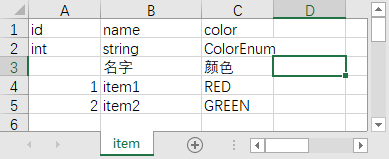
[Serializable]
public class EnumExampleEntity
{
    public int id;
    /// <summary>
    /// 名字
    /// </summary>
    public string name;
    /// <summary>
    /// 颜色
    /// </summary>
    public ColorEnum color; // 自动匹配枚举类型
}
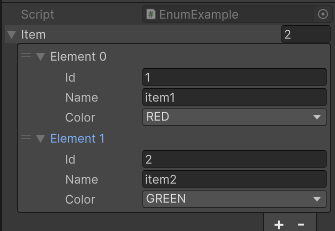
5. 复杂类型
支持数组类型、日期时间类型、字典类型和自定义类型。
使用数组类型时,可以省略方括号。
创建自定义类型 CustomType:
[Serializable]
public class CustomType
{
    public int x;
    public string s;
}
然后在 Excel 中直接填写对应数据即可。
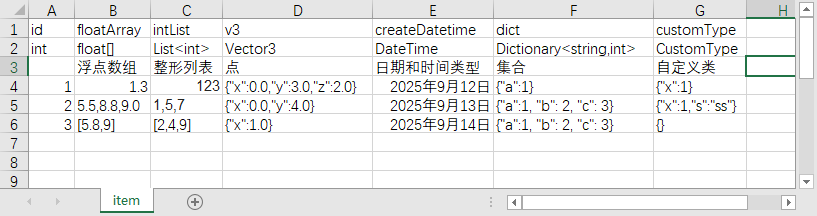
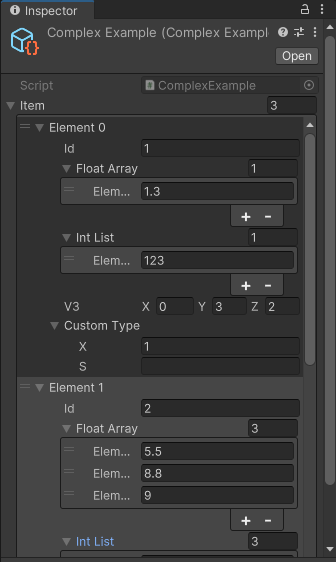
6. 自定义资源路径
通过 AssetPath 参数控制生成的 .asset 文件位置:
[ExcelAsset(AssetPath = "Assets/Resources/MasterData")]
public class MstItems : ScriptableObject
{
    public List<MstItemsEntity> Entities;
}
7. 调试日志
开启导入日志,方便排查问题:
[ExcelAsset(LogOnImport = true)]  // 导入时输出详细日志
public class MstItems : ScriptableObject
{
    public List<MstItemsEntity> Entities;
}
8. 自定义文件关联
当 Excel 文件名与 ScriptableObject 类名不一致时使用:
// Excel 文件名为 "ItemData.xlsx"
// ScriptableObject 类名为 "MstItems"

[ExcelAsset(ExcelName = "ItemData")]  // 指定关联的 Excel 文件名
public class MstItems : ScriptableObject
{
    public List<MstItemsEntity> Entities;
}
9. 修改代码生成模板
代码生成模板位于:
Assets/UnityExcelImporterX/Editor/Templates/ExcelAssetScriptTemplete.cs.txt
可以根据项目规范自定义生成代码的风格。
六、常见问题
Q:Excel 修改后没有自动更新?
- 确保 Excel 文件已保存
- 在 Unity 中右键点击 Excel 文件 → Reimport
- 检查控制台是否有错误信息
Q:修改表头后字段不匹配?
增删列、修改字段名或类型后,需要重新执行 Create → ExcelAssetScript,等待 Unity 编译完成后再导入。
Q:找不到生成的 .asset?
默认资源与 Excel 位于同一目录;如果设置了 AssetPath,请到指定目录查找。
项目地址
https://github.com/nayaku/UnityExcelImporterX
本项目采用 MIT 许可证,如果对你有帮助,欢迎给个 ⭐ Star 支持一下!

一站式 AI 云服务平台
更多推荐



 6
6 0
0- 0


 已为社区贡献1条内容

所有评论(0)