
VBA 按钮与表单控件:把宏做成人人会点的工具
VBA 按钮与表单控件:把宏做成人人会点的工具
适用:Excel 2016 / 2019 / 2021 / Microsoft 365 / WPS(VBA 通用)
核心:表单控件(按钮 / 下拉 / 滚动条)+ 指定宏 + 链接单元格 = 不懂 VBA 的人也能点一下出结果
痛点:宏写好了,同事却用不上
前面 6 篇(第 6–11 篇)我们写了各种"一键"宏:批量重命名、出 Word 合同、发工资条邮件、数据清洗、合并工作簿、自动出图表。功能都有了,但有个尴尬——每次跑还得 Alt+F11 进编辑器、按 F5,或者去"宏"列表里翻。同事一句"我不会 VBA",你这套就废了。
真正的"自动化工具",不是一段脚本,而是一个按钮:选一选、点一点,结果自己出来,全程不碰代码。这就是表单控件的用武之地。
效果预览
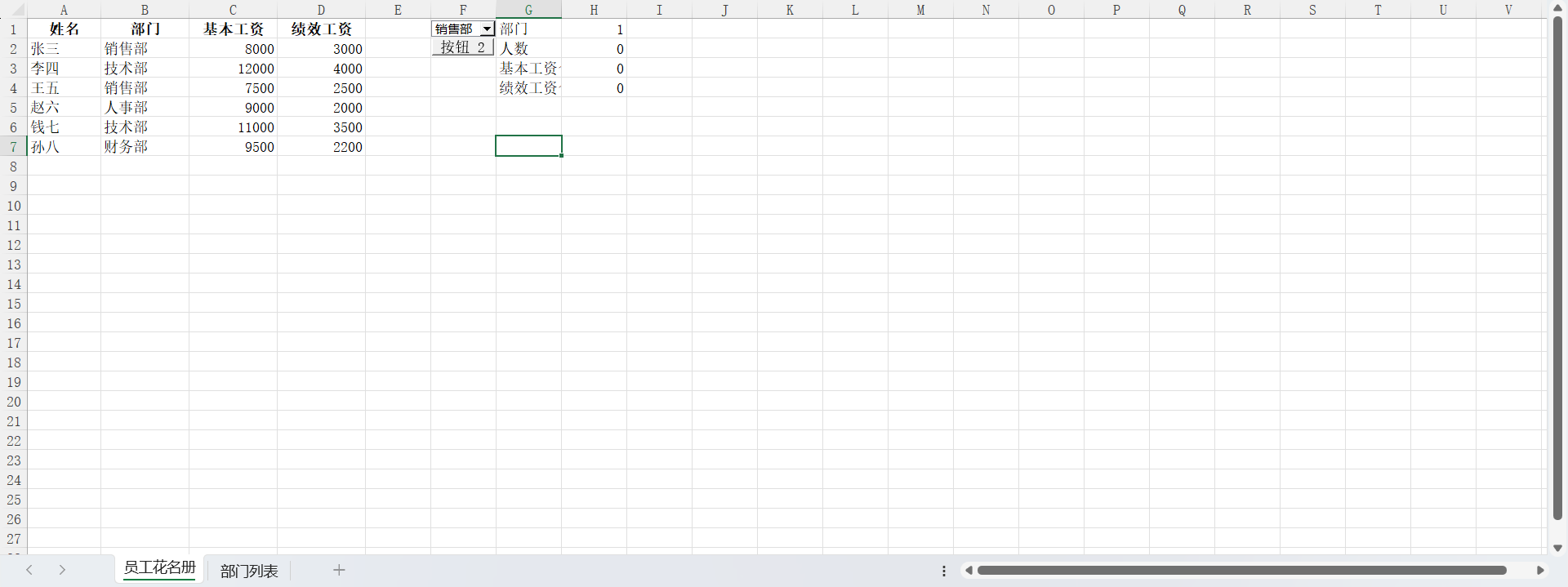
做一个"部门工资汇总"小工具,界面长这样:
- 一个下拉框(ComboBox):选"销售部 / 技术部 / 人事部 / 财务部";
- 一个按钮:【生成部门汇总】;
- 点按钮,右侧立刻列出该部门的人数、基本工资合计、绩效工资合计。
不懂 VBA 的同事,全程只用鼠标,不用看一行代码。
核心思路
- 按钮 = 表单控件 Button:拖出来,右键"指定宏"绑到一个 Sub 即可。
- 下拉 / 滚动条 = 表单控件:靠两样东西和表互动——“数据源区域”(选项从哪来)+ “链接单元格”(选中的值写哪去)。
- 代码读链接单元格:比如 ComboBox 选的部门会写进
F1,宏读F1决定统计哪个部门。 - 必须存成 .xlsm:只有启用宏的工作簿,才能同时保留宏和控件。
完整代码
放进 .xlsm 的模块(Alt + F11 → 插入 → 模块)。要求数据在"员工花名册"表,A 姓名 / B 部门 / C 基本工资 / D 绩效工资;ComboBox 的链接单元格设在 F1。
Option Explicit

' 点【生成部门汇总】按钮时执行:按 ComboBox 所选部门统计
Sub 生成部门汇总()
    Dim ws As Worksheet, src As Range, out As Range
    Dim dept As String, lastRow As Long
    Dim sumBase As Double, sumPerf As Double, cnt As Long
    Dim r As Range

    Set ws = ThisWorkbook.Worksheets("员工花名册")
    dept = Trim(ws.Range("F1").Value)   ' ComboBox 链接单元格
    If dept = "" Then
        MsgBox "请先在下拉框选择一个部门。", vbExclamation
        Exit Sub
    End If

    lastRow = ws.Cells(ws.Rows.Count, 1).End(xlUp).Row
    Set src = ws.Range("A2:D" & lastRow)
    Set out = ws.Range("G1")            ' 结果输出起点

    cnt = 0: sumBase = 0: sumPerf = 0
    For Each r In src.Rows
        If CStr(r.Cells(1, 2).Value) = dept Then
            cnt = cnt + 1
            sumBase = sumBase + Val(r.Cells(1, 3).Value)
            sumPerf = sumPerf + Val(r.Cells(1, 4).Value)
        End If
    Next r

    out.Resize(4, 2).ClearContents
    out.Cells(1, 1).Value = "部门"
    out.Cells(1, 2).Value = dept
    out.Cells(2, 1).Value = "人数"
    out.Cells(2, 2).Value = cnt
    out.Cells(3, 1).Value = "基本工资合计"
    out.Cells(3, 2).Value = sumBase
    out.Cells(4, 1).Value = "绩效工资合计"
    out.Cells(4, 2).Value = sumPerf

    MsgBox dept & ":共 " & cnt & " 人,工资合计 " & (sumBase + sumPerf) & " 元。", vbInformation
End Sub
逐段看懂
| 代码段 | 作用 |
|---|---|
ws.Range("F1") |
ComboBox 的"链接单元格",用户选的部门会自动写到这里,宏据此判断统计对象。 |
If dept = "" |
没选部门就弹窗提醒,避免空统计。 |
End(xlUp).Row |
从底部上找最后一个非空行,得到真实数据末行。 |
For Each r In src.Rows |
逐行扫描,部门匹配就累加人数与工资。 |
Val(...) |
把单元格值转成数值,文本型数字也能算(呼应第 9 篇清洗)。 |
out.Resize(4,2).ClearContents |
写结果前先清空上次输出区,防止结果堆叠。 |
进阶:加 ComboBox、加按钮、滚动条联动
1. 插入 ComboBox(表单控件):开发工具 → 插入 → 表单控件"组合框" → 拖到空白处 → 右键"设置控件格式" → 数据源区域填 部门列表!$A$2:$A$5,单元格链接填 员工花名册!$F$1,下拉显示数填 4。
2. 插入按钮并指定宏:开发工具 → 插入 → 表单控件"按钮" → 拖出 → 右键"指定宏" → 选 生成部门汇总。
3. 滚动条联动月份:再放一个 ScrollBar,链接到某格(如 H1),代码读它当月份筛选条件,实现"选月份 + 选部门"双重筛选。
4. 运行更稳:在 Sub 开头加 Application.ScreenUpdating = False、结尾恢复,并在关键处加 On Error 处理,体验更接近成品软件。
常见坑表
| 坑 | 现象 | 解决 |
|---|---|---|
| 存成 .xlsx | 宏和按钮一并丢失,打开啥也没了 | 必须"另存为" .xlsm(启用宏的工作簿)。 |
| 表单控件 vs ActiveX 分不清 | ActiveX 事件丰富但易出兼容问题,新手踩坑 | 新手优先用"表单控件",右键指定宏即可,稳。 |
| ComboBox 链接单元格被误覆盖 | 值被数据或公式冲掉,宏读到空 | 把链接单元格放不常用的列(如 F 列),别和数据混一起。 |
| 数据源区域写错 | 下拉是空的或报错 | InputRange 填纯选项区域(如 部门列表!$A$2:$A$5),别带多余表头。 |
| WPS 兼容差异 | 个别 ActiveX 行为不同 | WPS 同样有"开发工具 → 表单控件",操作一致;建议用表单控件规避差异。 |
| 发给同事宏被禁用 | 对方点按钮没反应 | 提醒对方打开时"启用内容 / 启用宏"。 |
小结:
把前面几篇串起来,正好是一条完整自动化路径:基础篇1-5篇,实战篇6-12篇,大家多操练一下,熟能生巧,举一反三,后面还有3篇识别常见的报错代码,算是进阶篇吧。
下一篇预告:《VBA错误处理:让你的代码不再崩溃》。

一站式 AI 云服务平台
更多推荐


 1
1 0
0- 0


 已为社区贡献1条内容

所有评论(0)