
让你轻松掌握APP开发-跨平台开发框架-uni-app

官网教程 uni-app官网
一、概念
1. 原生 VS 跨平台
1)原生开发
优点
性能稳定,使用流畅,用户体验好、功能齐全,安全性有保证,兼容性好 ,可使用手机所有硬件功能等
缺点
开发周期长、维护成本高、迭代慢、部署慢、新版本必须重新下载应用
不支持跨平台,必须同时开发多端代码
2)跨平台开发
优点
- 可以跨平台,一套代码搞定iOS、Android、微信小程序、H5应用等
- 开发成本较低,开发周期比原生短
- 适用于跟系统交互少、页面不太复杂的场景
缺点
- 对开发者要求高,除了本身JS的了解,还必须熟悉一点原生开发
- 不适合做高性能、复杂用户体验,以及定制高的应用程序。比如:抖音、微信、QQ等
- 同时开发多端兼容和适配比较麻烦、调试起来不方便
2. 跨平台框架对比
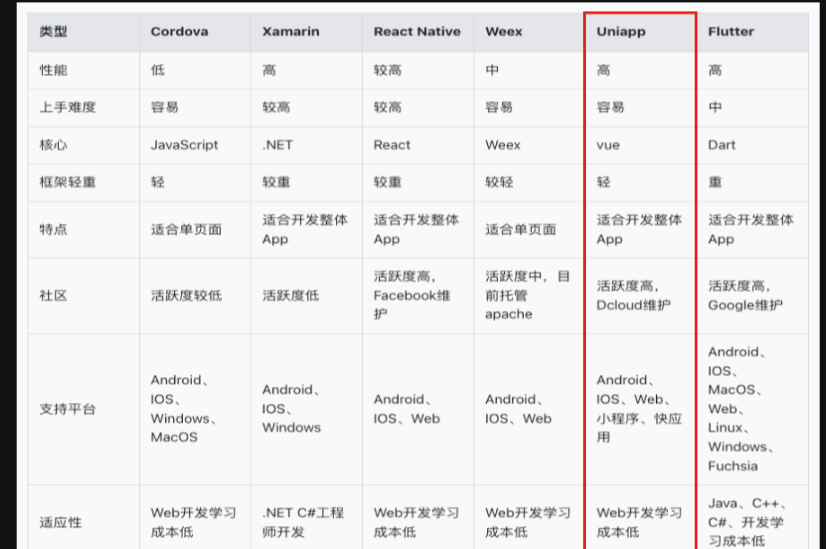
3. 认识uni-app
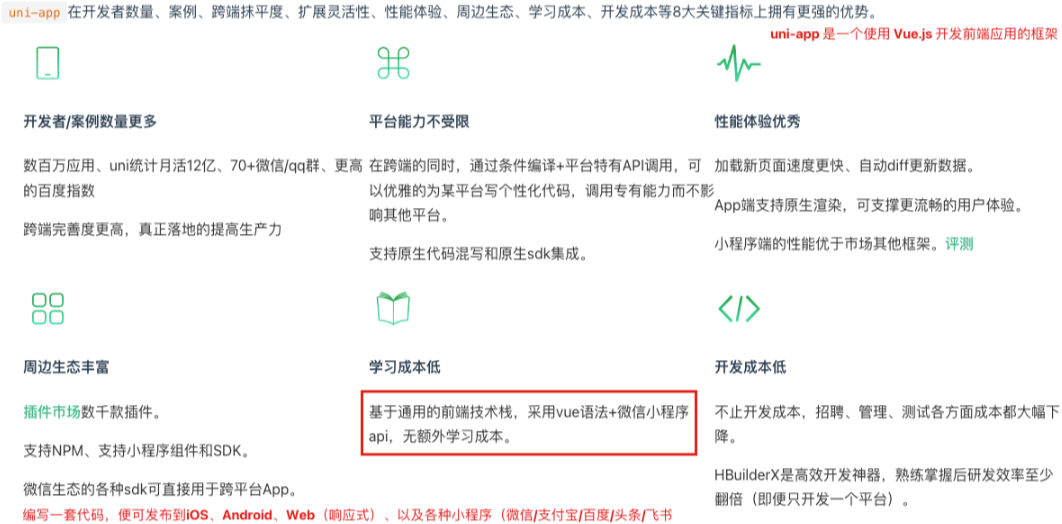
4. uni-app VS 微信小程序
相同点
- 都是接近原生的体验、打开即用、不需要安装
- 都可开发微信小程序、都有非常完善的官方文档
不同点
- 跨平台
- uni-app : 支持跨平台,编写一套代码,可以发布到多个平台
- 微信小程序 : 不支持
- 工程化
- uni-app : 纯Vue体验、高效、统一、工程化强
- 微信小程序 : 工程化弱、使用小程序开发语言
- 复杂程度
- uni-app : 适合不太复杂的应用,因为需要兼容多端,多端一起兼容和适配增加了开发者心智负担
- 微信小程序 : 适合较复杂、定制性较高、兼容和稳定性更好的应用
如何选择
需要跨平台、不太复杂的应用选 uni-app,复杂的应用使用uni-app反而增加了难度。
不需要跨平台、较复杂、对兼容和稳定性要求高的选原生微信小程序
5. uni-app架构图
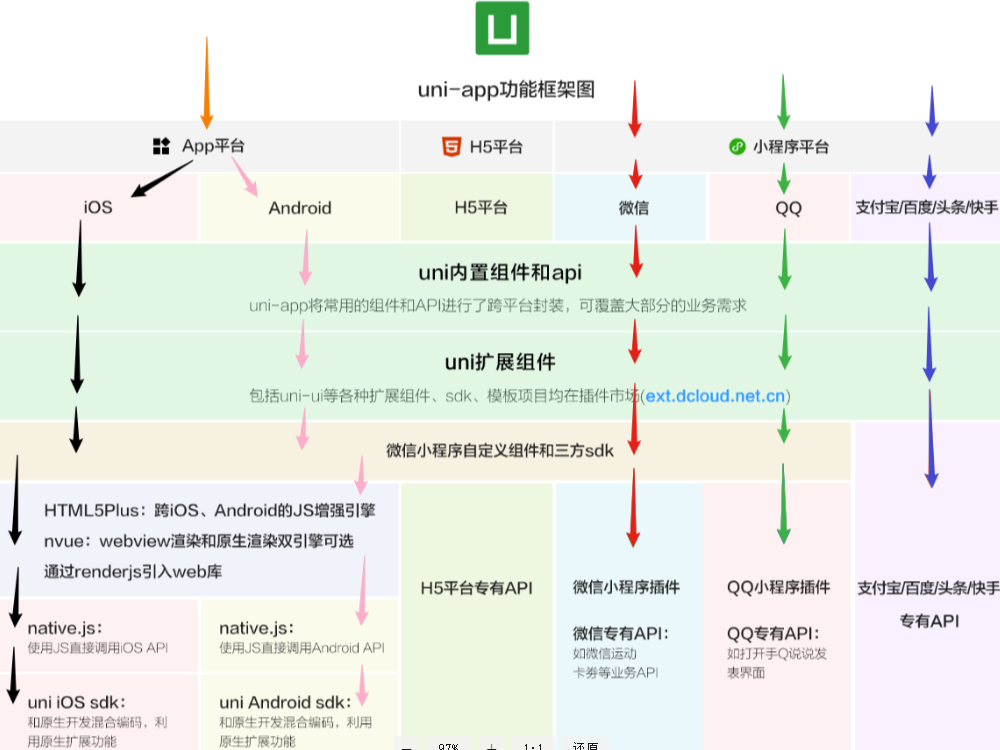
二、uni-app初体验
1. 开发工具
Hbuilder X : 是通用的前端开发工具,但为 uni-app 做了特别强化
官网下载 : hbuilderx
2. 创建项目
可视化界面创建 ( 推荐 )
- 点工具栏里的文件 -> 新建 -> 项目 ( 快捷键Ctrl+N )
- 选择uni-app类型,输入工程名,选择模板,选择Vue版本,点击创建即可
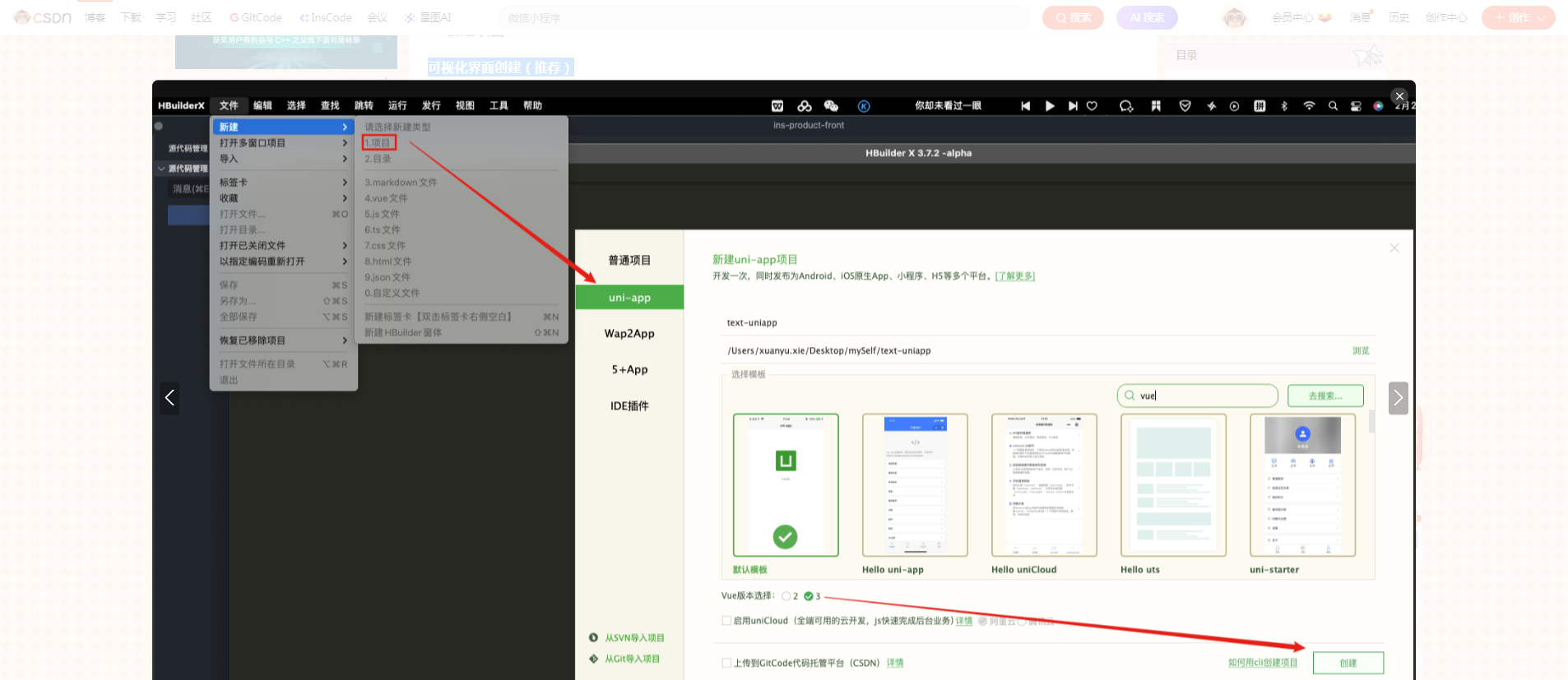
Vue-CLI 命令行创建
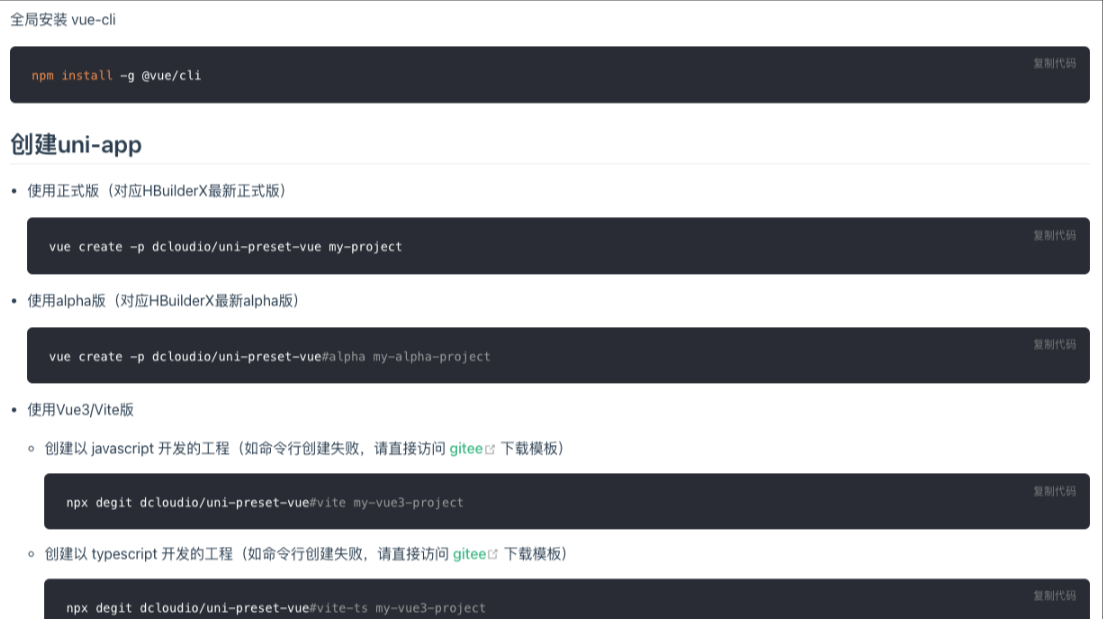
3.调试项目
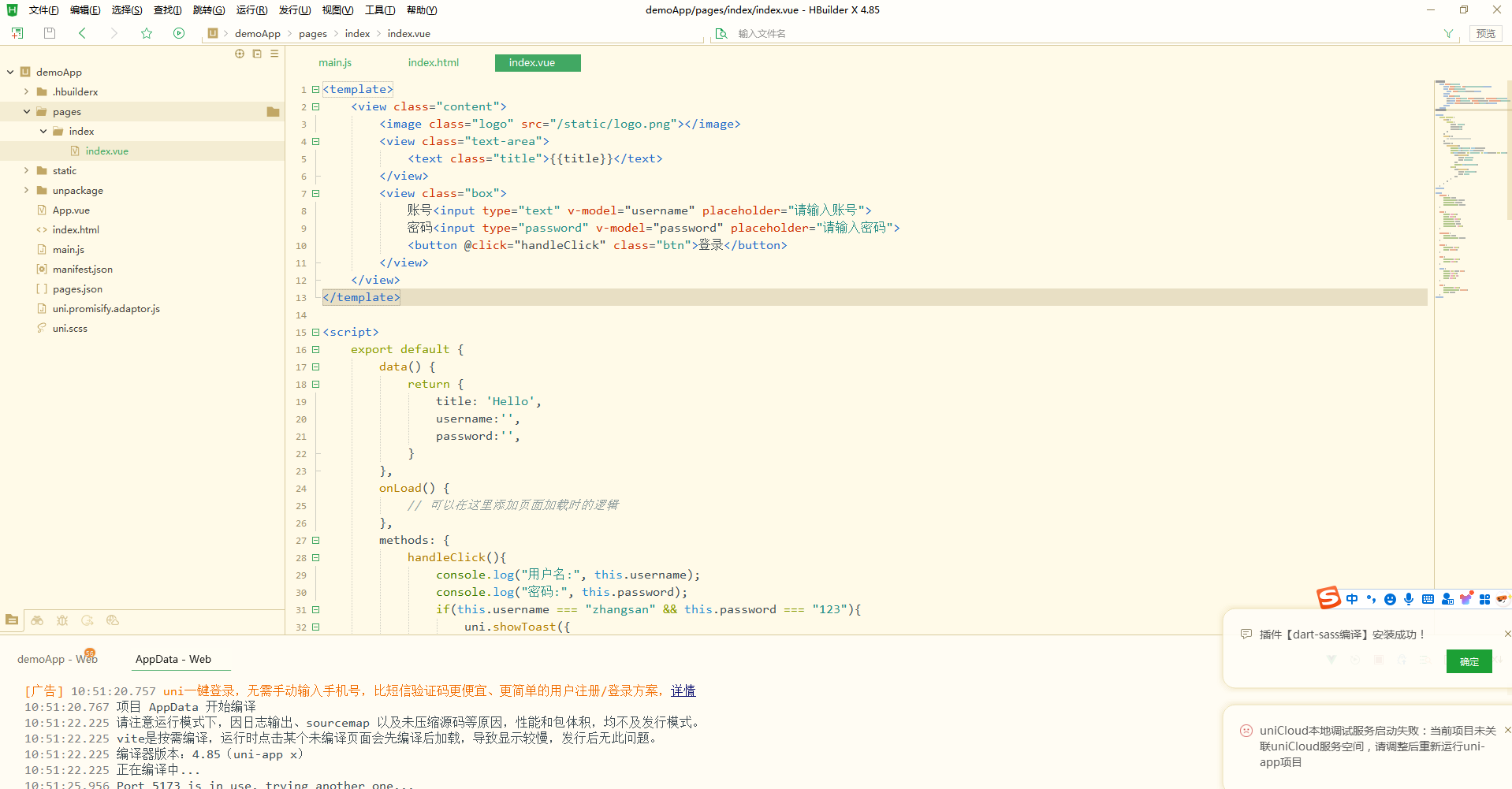
知识点:1 . 建议1个前端文件放一个文件夹
2. 有配置文件 如 pages.json 更改,要停止 运行 重新启动项目 负责容易出现单page模式情况
3.架构
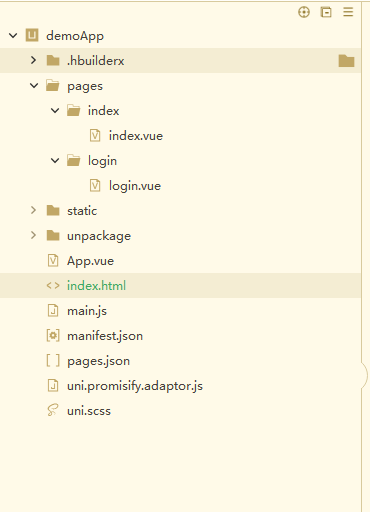
这是一个 Uni-app / HBuilderX 项目的基本目录结构,主要用于跨端开发(如小程序、H5、App等)。下面是每个分支(文件夹/文件)的作用说明:
📁 demoApp
项目根目录,所有源码和配置都在这里。
📁 .hbuilderx
HBuilderX 的项目配置文件目录,通常包含编辑器相关的配置,如运行配置、项目设置等,一般不需要手动修改。
📁 pages
存放页面文件的目录,每个页面通常是一个文件夹,包含 .vue 文件。
- index
首页文件夹,里面有一个index.vue文件,对应项目启动时默认打开的页面。 - login
登录页面文件夹,里面有一个login.vue文件,对应登录页面。
📁 static
存放静态资源的目录,如图片、字体、音频、视频等。
注意: 这里的文件会直接拷贝到构建产物中,路径在代码中通常以 /static/ 开头引用。
📁 unpackage
这个是构建输出目录,当你编译项目到不同平台(如微信小程序、H5、App等)时,生成的代码会放在这里。
一般不需要手动修改,也不建议提交到版本控制系统(如Git)。
📄 App.vue
项目的根组件,用于设置全局样式、全局逻辑(如生命周期监听、全局变量等)。
📄 index.html
H5 平台的入口 HTML 文件,仅当编译到 H5 平台时有效,可用来配置页面标题、引入外部脚本等。
📄 main.js
项目的入口 JS 文件,用于初始化 Vue 应用、注册全局组件、插件等。
📄 manifest.json
项目配置文件,用于配置应用名称、图标、启动页、权限、各平台特有配置等。
📄 pages.json
页面路由与窗口样式配置文件,用于配置页面路径、导航栏样式、页面切换动画等。
📄 uni.promisify.adaptor.js
Promise 化适配器,用于将某些异步 API(如 uni.request)转换为 Promise 风格,方便使用 async/await。
📄 uni.scss
全局样式文件,可以在这里定义全局的 SCSS 变量、混入等,方便在各页面中复用。
4. 运行uni-app
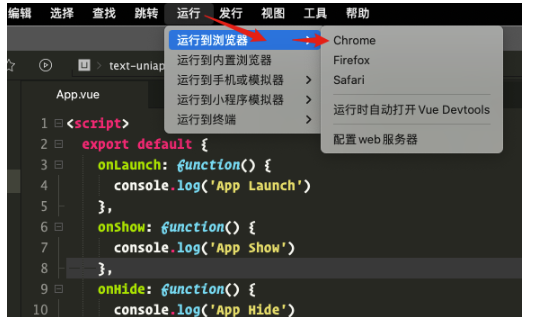
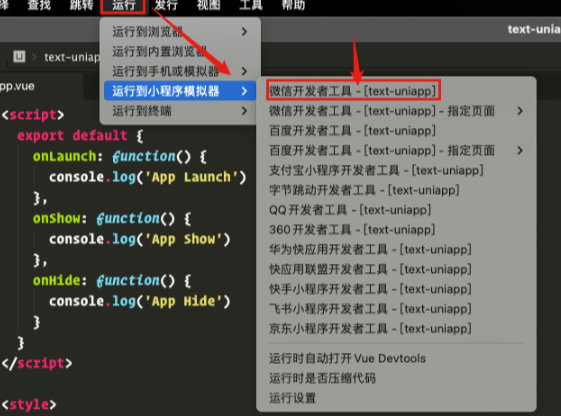
在 浏览器 运行
点击工具栏的运行 -> 运行到浏览器 -> 选择浏览器
在 微信开发者工具 运行
如果自动启动失败,可用微信开发者工具手动打开项目
项目在unpackage/dist/dev/mp-weixin路径下
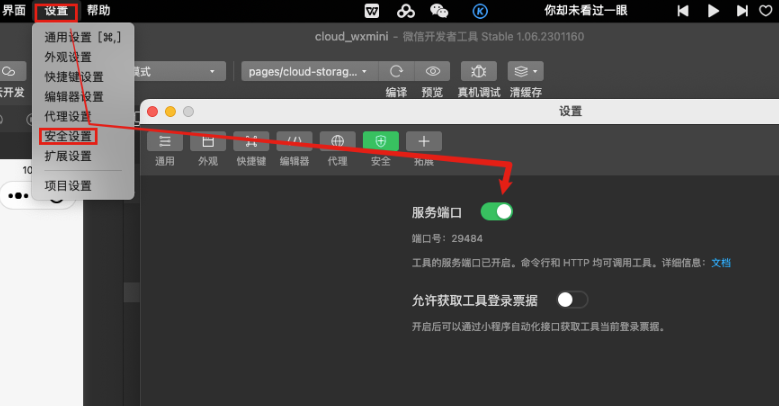
01 - 开启服务端口
微信开发者工具需要开启服务端口:
小程序开发工具设置 -> 安全(目的是让HBuilder可以启动微信开发者工具)
02 - 运行
在 手机或模拟器 运行
这里是mac电脑 + ios手机环境
ps : 之所以要用XCode新建一个项目,先打开模拟器,再用hbuilderx打开相同的模拟器
是为了减少bug,不这么做容易有奇奇怪怪的小问题
XCode 设置
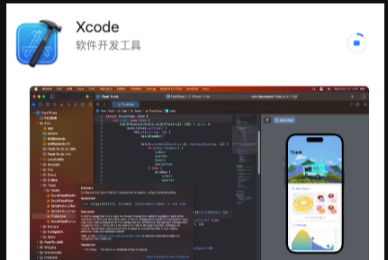
01 - 安装XCode
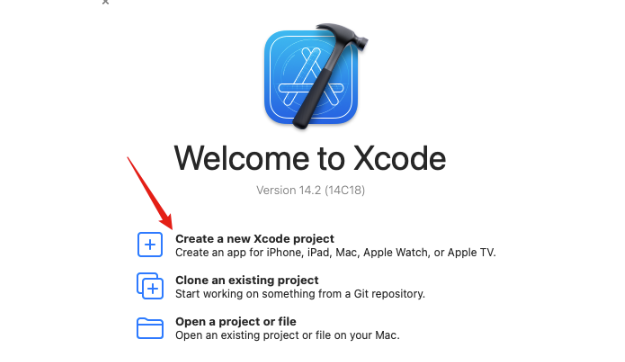
02 - 新建Xcode项⽬

一站式 AI 云服务平台
更多推荐


 11
11 0
0- 0


 已为社区贡献1条内容

所有评论(0)