
渔力全开Mac怎么玩?Mac远程玩渔力全开与远程软件选择指南
最近《渔力全开》热度挺高,很多玩家是被朋友拉进来的:本来以为只是轻松钓鱼,结果进去以后发现又要开船、又要卖鱼、又要升级装备,后面还会遇到一些比较离谱的战斗场面。
但尴尬的地方也在这里:朋友已经在 Windows 电脑上开好房间准备联机了,自己手上却只有一台 Mac。这个时候问题就变成了:只有 Mac,怎么才能一起玩《渔力全开》?
如果你用的是 Windows 电脑,直接在 Steam 上安装就行。但如果平时主力设备是 MacBook、iMac,或者手边只有 Mac,就会遇到一个比较现实的问题:当前想在 Mac 上直接玩,并没有那么顺手。
这篇就按实际使用场景说清楚:Mac 用户想玩《渔力全开》,可以怎么处理;Mac远程用什么软件比较合适;以及为什么无界趣连这类跨端远程工具,适合拿来解决“Mac 玩 Windows 游戏”的问题。

一、渔力全开Mac可以直接玩吗?
先说结论:现阶段更稳妥的方式,是用 Mac 远程连接 Windows 电脑来玩。
目前《渔力全开》在 Steam 页面主要显示为 Windows 平台游戏。开发团队官网 FAQ 中也提到,Mac 和主机版本在计划中,但还没有给出明确上线时间。
所以如果你现在搜索“渔力全开Mac版”“渔力全开苹果电脑怎么玩”,会发现能找到的信息比较杂。有些所谓安装包并不一定可靠,尤其是需要跳转到第三方网盘、要求关闭安全设置、或者提示安装额外组件的文件,建议不要随便下载。
对普通玩家来说,比较现实的方案一般有三种:
- 等官方 Mac 版本;
- 用其他兼容方案折腾运行环境;
- 用 Mac 远程控制一台 Windows 电脑,在 Windows 上运行游戏。
如果只是想尽快和朋友一起玩,第三种通常更省心。
二、为什么适合用远程方式玩渔力全开?
《渔力全开》不是那种只看剧情、不太吃操作的游戏。它里面有钓鱼、移动、售卖、装备升级、联机配合等内容,后面还会有一些即时反应比较多的环节。
也就是说,如果想用 Mac 玩,体验重点不是“能不能打开一个窗口”,而是:
- 画面能不能稳定显示;
- 鼠标和键盘操作跟不跟手;
- 声音是否同步;
- 联机时会不会明显卡顿;
- 出门在外能不能连回家里的电脑。
远程玩的逻辑其实很简单:Windows 电脑负责运行游戏,Mac 负责显示画面和输入操作。
这样做的好处是,不需要等待 Mac 原生版,也不需要把游戏本带来带去。家里有一台 Windows 台式机或游戏本时,MacBook 就可以变成一个远程入口。
三、Mac远程用什么软件?
如果只是远程办公,很多远程桌面工具都可以。但如果是远程玩《渔力全开》,就不能只看“能不能连上”,还要看延迟、画质、帧率、键鼠响应和跨端支持。
选择 Mac 远程软件时,可以重点看这几个方面:
| 需求 | 重点 |
|---|---|
| Mac 控 Windows | 是否支持 macOS 控制端和 Windows 被控端 |
| 远程玩游戏 | 延迟、画质、帧率和键鼠同步 |
| 外出连接家中电脑 | 设备列表、账号体系、连接稳定性 |
| 长期使用 | 是否支持多端,后续换手机或平板也能用 |
这里可以考虑 无界趣连 2.0。它本身不是游戏模拟器,也不是给 Mac 安装 Windows 游戏的软件,而是一个远程控制工具。它的作用是让 Mac、Windows、iOS、Android 等不同设备之间可以互相连接。

换句话说,如果你的游戏装在 Windows 电脑里,而你手边只有 Mac,就可以通过无界趣连从 Mac 端连回 Windows 端,在远程桌面里打开 Steam,再运行《渔力全开》。
这个思路对于 Mac 用户比较友好,因为它不是让 Mac 去“硬跑”游戏,而是把性能压力交给 Windows 电脑。
四、用无界趣连远程玩渔力全开的流程
下面以“家里有 Windows 电脑,外出使用 MacBook”为例。
1. 在 Windows 电脑上安装渔力全开
先在 Windows 电脑上打开 Steam,搜索并安装《渔力全开》。安装完成后建议先在 Windows 本机启动一次,确认游戏可以正常运行。
可以顺手检查一下:
- 分辨率是否合适;
- 声音是否正常;
- 手柄或键鼠是否能操作;
- 联机功能是否能进入;
- 游戏是否被防火墙拦截。
先在本机跑通,再远程连接,会少很多排查成本。
2. Windows 和 Mac 都安装无界趣连
然后在 Windows 电脑和 Mac 上分别安装无界趣连。下载时尽量走官网渠道,不要从不明来源下载改包版本。
安装完成后,两端登录同一个账号。一般来说,Windows 电脑作为被控端,Mac 作为控制端。

3. 在 Mac 上连接 Windows 电脑
打开 Mac 端无界趣连,在设备列表里找到你的 Windows 电脑,点击连接。
第一次连接时,建议先测试几件事:
- 鼠标移动是否顺滑;
- 键盘输入是否正常;
- 声音是否能传到 Mac;
- 桌面画面是否清楚;
- 网络波动时画面是否容易断开。
确认远程桌面本身稳定以后,再打开游戏。
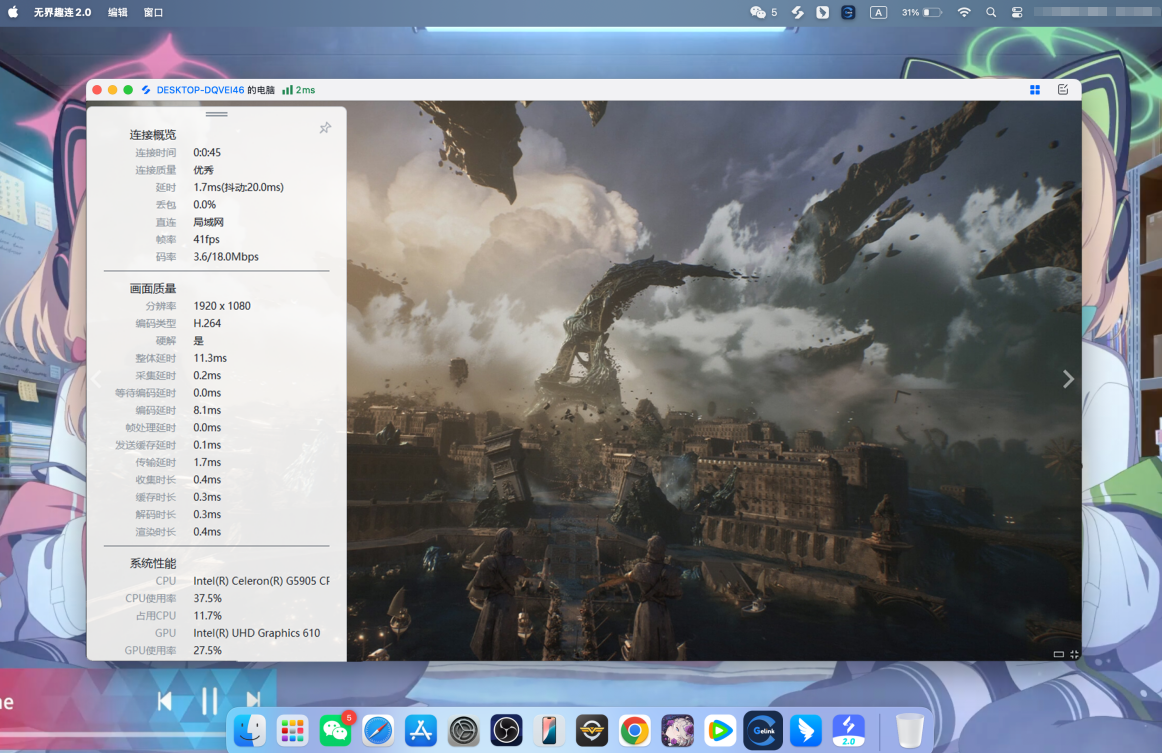
4. 远程打开 Steam 并启动游戏
连接成功后,在 Mac 上直接操作远程 Windows 桌面,打开 Steam,再启动《渔力全开》。
如果一开始全屏模式切换不太方便,可以先把游戏设置成窗口化或无边框窗口模式。等连接稳定以后,再根据网络情况调整分辨率和画质。
五、远程玩渔力全开怎么设置更稳?
远程游戏不一定要一开始就追求最高画质。尤其是网络环境一般时,先保证操作流畅更重要。
可以按这个顺序调整:
- Windows 电脑尽量使用有线网络;
- Mac 端优先连接稳定的 5GHz Wi-Fi;
- 不要同时开太多下载、网盘同步或视频软件;
- 如果画面卡顿,先降低远程画质,再降低游戏画质;
- 联机前先单人测试几分钟,确认操作延迟可以接受。
无界趣连主打跨端远程和低延迟连接,但远程体验最终还是会受到网络、路由器、电脑性能和当前占用情况影响。尤其是远程游戏,稳定性比参数更重要。
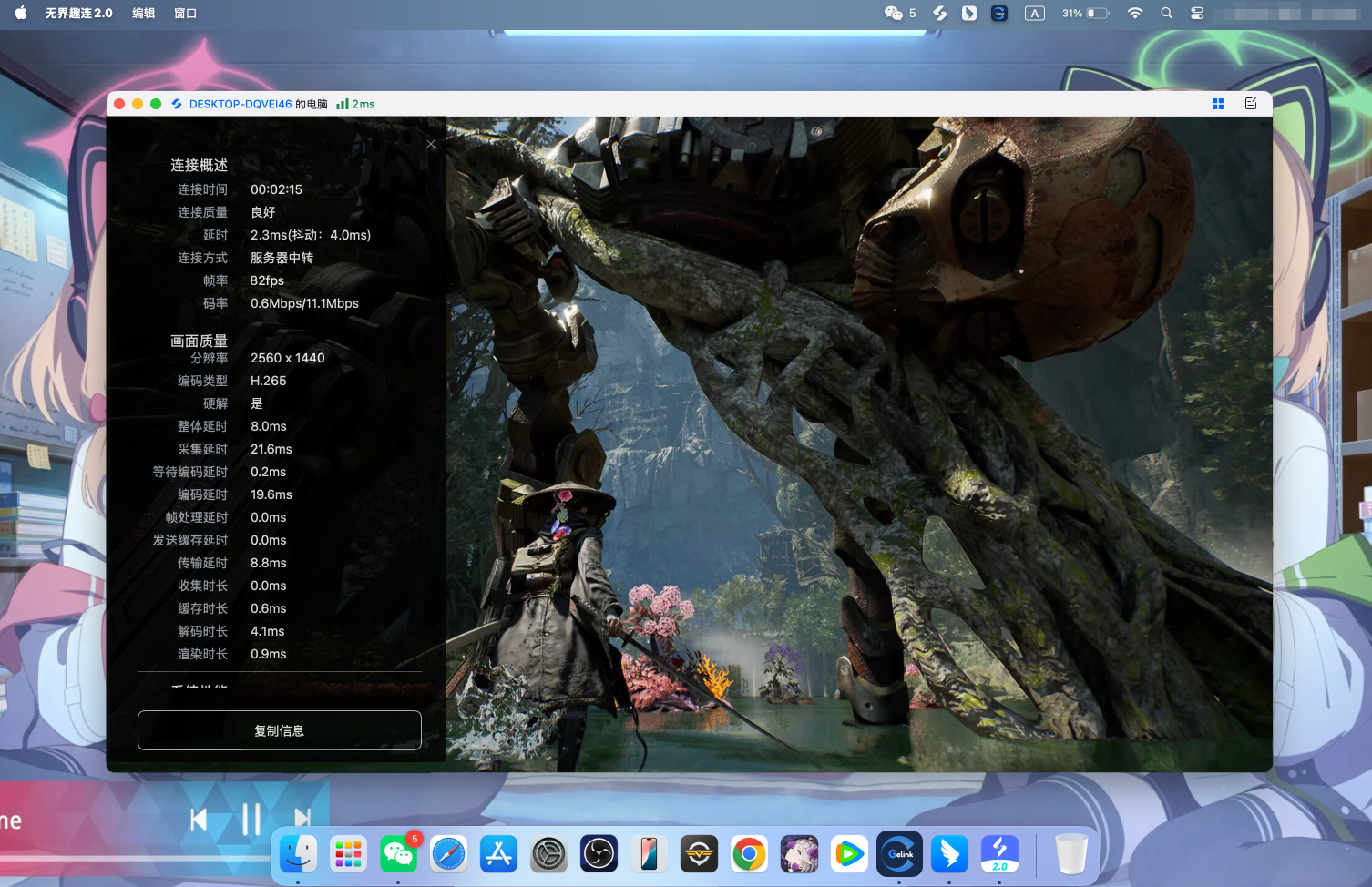
对《渔力全开》这种偏欢乐联机的游戏来说,只要移动、钓鱼、拾取和战斗操作基本跟手,就能玩得比较舒服。
六、哪些玩家适合这样玩?
如果你符合下面几种情况,用 Mac 远程玩《渔力全开》会比较合适:
- 家里有一台能运行游戏的 Windows 电脑;
- 平时主要使用 MacBook 或 iMac;
- 想在外出时继续玩 Steam 游戏;
- 不想等 Mac 原生版;
- 希望一个远程工具同时覆盖电脑、手机和平板;
- 想把 Windows 主机当成长期远程游戏设备。
如果你没有 Windows 电脑,或者网络环境长期不稳定,那远程方案就不一定适合。可以继续关注官方后续平台支持,或者考虑其他游戏串流方案。
七、Q&A
1. Mac远程玩算不算Mac版?
不算。远程玩的本质是 Windows 电脑在运行游戏,Mac 只是负责显示画面和发送键鼠操作。
这个方案适合已经有 Windows 电脑,但日常更常用 Mac 的玩家。
2. 无界趣连能直接在Mac上安装渔力全开吗?
不能。无界趣连是远程控制软件,不是游戏平台,也不是游戏模拟器。
它解决的是“Mac 怎么连接 Windows 电脑玩游戏”的问题,不是把 Windows 游戏直接变成 Mac 应用。
3. 远程玩会不会影响联机?
主要看网络。如果两端网络稳定,影响通常不明显;如果延迟较高,可能会在拾取、移动、瞄准、战斗时感觉慢半拍。
建议联机前先进入单人或私人房间测试一下,不要一上来就进朋友房间排查问题。
4. Mac远程用什么软件比较合适?
如果只是偶尔远程办公,普通远程桌面工具就够用。如果重点是 Mac 控 Windows、远程玩游戏、外出连接家中电脑,可以优先考虑无界趣连这类支持多端互通的远程软件。
选择时建议看实际体验,不只看宣传参数。远程游戏最怕的是画面看起来很清楚,但操作有明显延迟。
总结
渔力全开Mac怎么玩,关键不是去找来路不明的 Mac 安装包,而是先看清楚当前的平台支持情况。
目前更稳的做法,是在 Windows 电脑上安装 Steam 版《渔力全开》,再用 Mac 通过远程控制软件连接过去。这样 Windows 负责运行游戏,Mac 负责操作和显示。
至于 Mac远程用什么软件,如果你看重跨端连接、Mac 控 Windows、外出访问家中电脑这些场景,无界趣连 2.0 是一个可以考虑的选择。它的卖点不在于“替代游戏客户端”,而是在多设备之间搭好远程入口,让 Mac 用户也能比较方便地玩到 Windows 端的《渔力全开》。

一站式 AI 云服务平台
更多推荐



 8
8 0
0- 0


 已为社区贡献4条内容

所有评论(0)