
HarmonyOS 手机PC协同实战——跨设备任务流转从原理到落地
文章目录

每日一句正能量
每一个伤疤,都是身体在告诉你:看,我又多了一道盔甲。
你积攒的每一分努力,时间都代为保管,并在未来连本带利地归还给你。
摘要
摘要:在万物互联时代,"任务跟着人走"已成为分布式系统的核心诉求。本文基于 HarmonyOS 6(API 12+)最新技术规范,深入剖析跨设备任务流转的底层架构、状态管理机制与完整开发流程,从 Ability 生命周期到分布式任务调度,从跨端迁移到多端协同,手把手教你构建一套生产级的手机-PC 跨设备任务流转系统。
一、引言:当任务跨越设备边界
在多设备协同的办公与娱乐场景中,我们频繁遇到这样的痛点:手机上正在编辑的文档,需要在 PC 的大屏幕上继续完善;智慧屏上播放的视频,出门后需要在手机上无缝接续;平板上进行的游戏,回家后需要在智慧屏上获得更沉浸的体验……传统的应用生态将任务牢牢绑定在单一设备上,用户不得不忍受繁琐的数据导出、应用重开、状态重建等操作。
HarmonyOS 的跨设备任务流转能力,依托分布式任务调度与Ability 生命周期管理技术,将超级终端内所有设备虚拟化为一个统一的计算资源池。用户只需一次点击,即可将当前任务从手机"流转"到 PC,状态、进度、上下文信息全部无缝迁移——这种"任务跟着人走"的体验,正是 HarmonyOS 全场景生态的灵魂所在。
本文将从技术架构、核心 API、开发实战、性能优化四个维度,系统讲解如何在 HarmonyOS 6 环境下实现手机与 PC 之间的跨设备任务流转。
二、跨设备任务流转技术架构与核心原理
2.1 核心技术栈
HarmonyOS 跨设备任务流转依赖以下关键技术组件协同工作:
| 技术组件 | 作用 | 关键 API |
|---|---|---|
| 分布式软总线 | 设备发现、认证、P2P 通道建立 | distributedDeviceManager |
| 分布式任务调度 | 跨设备 Ability 启动、连接、迁移 | continueAbility / startAbility |
| Ability 生命周期 | 任务状态保存与恢复 | onContinue / onRestore |
| 流转任务管理服务 | 设备选择、状态显示、退出管理 | distributedMissionManager |
| 分布式安全 | E2E 加密通道,确保正确的人使用正确的设备 | 系统级能力 |
2.2 系统架构全景
跨设备任务流转的完整架构采用"任务源 → 分布式调度 → 任务目标"的三层模型:
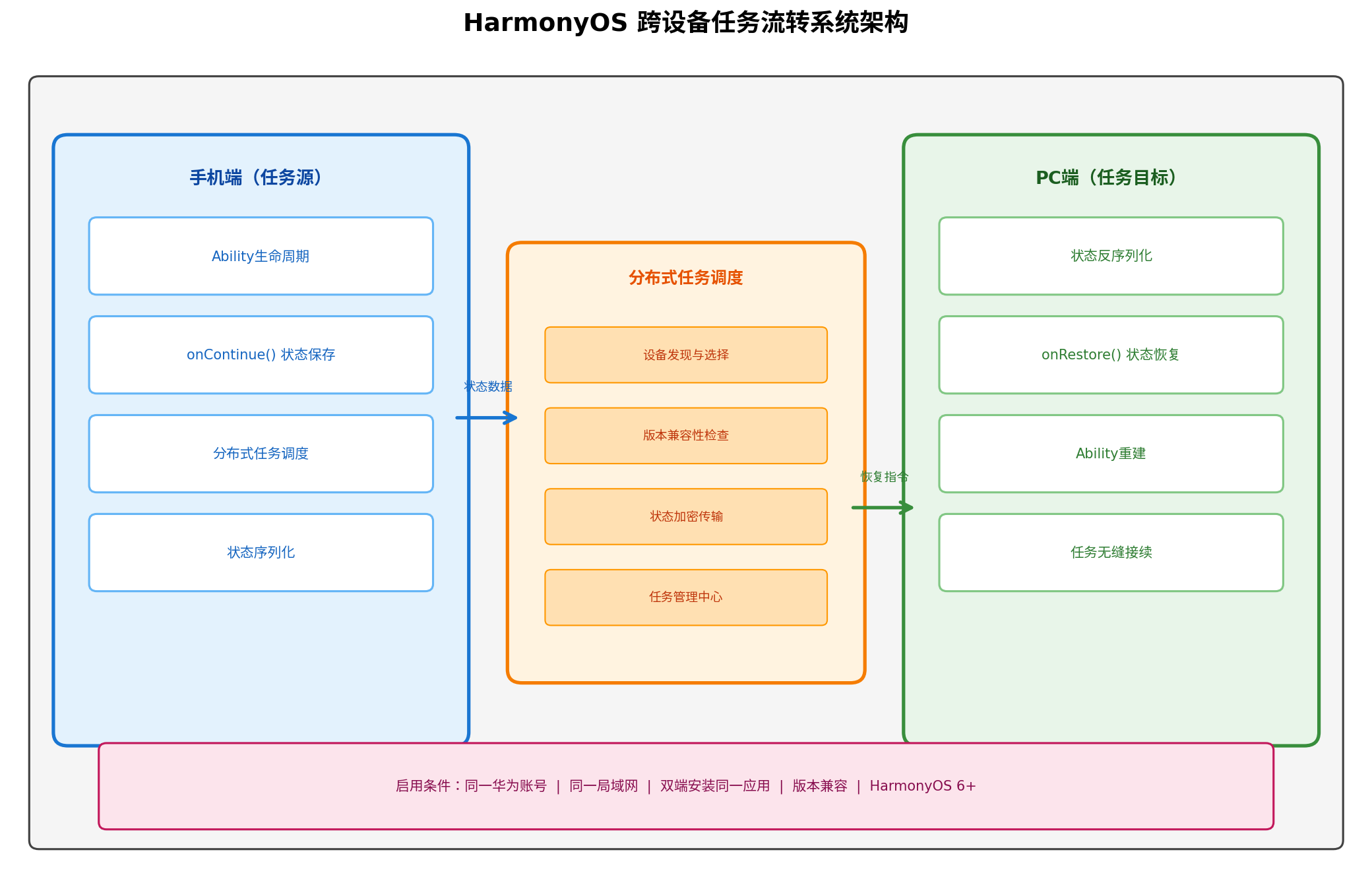
图1:HarmonyOS 跨设备任务流转系统架构——从手机端任务源到 PC 端任务目标的完整状态迁移链路
架构分层解析:
(1)应用层(ArkUI + Ability)
- 任务源设备:Ability 实现
onContinue()回调保存任务状态,调用continueAbility()发起迁移请求 - 任务目标设备:Ability 实现
onRestore()回调恢复任务状态,重建 UI 并接续用户操作
(2)框架层(分布式任务调度)
- 设备发现与选择:系统自动发现周边可用设备,提供统一的选择 UI
- 版本兼容性检查:校验双端应用版本是否兼容,避免状态解析失败
- 状态加密传输:通过分布式软总线的 E2E 加密通道传输序列化状态数据
(3)系统层(任务管理中心)
- 提供流转入口、状态显示、退出流转等管理能力
- 当前仅手机、平板设备支持流转任务管理服务
2.3 数据流转时序
跨设备任务流转的完整生命周期包含 9 个关键阶段:
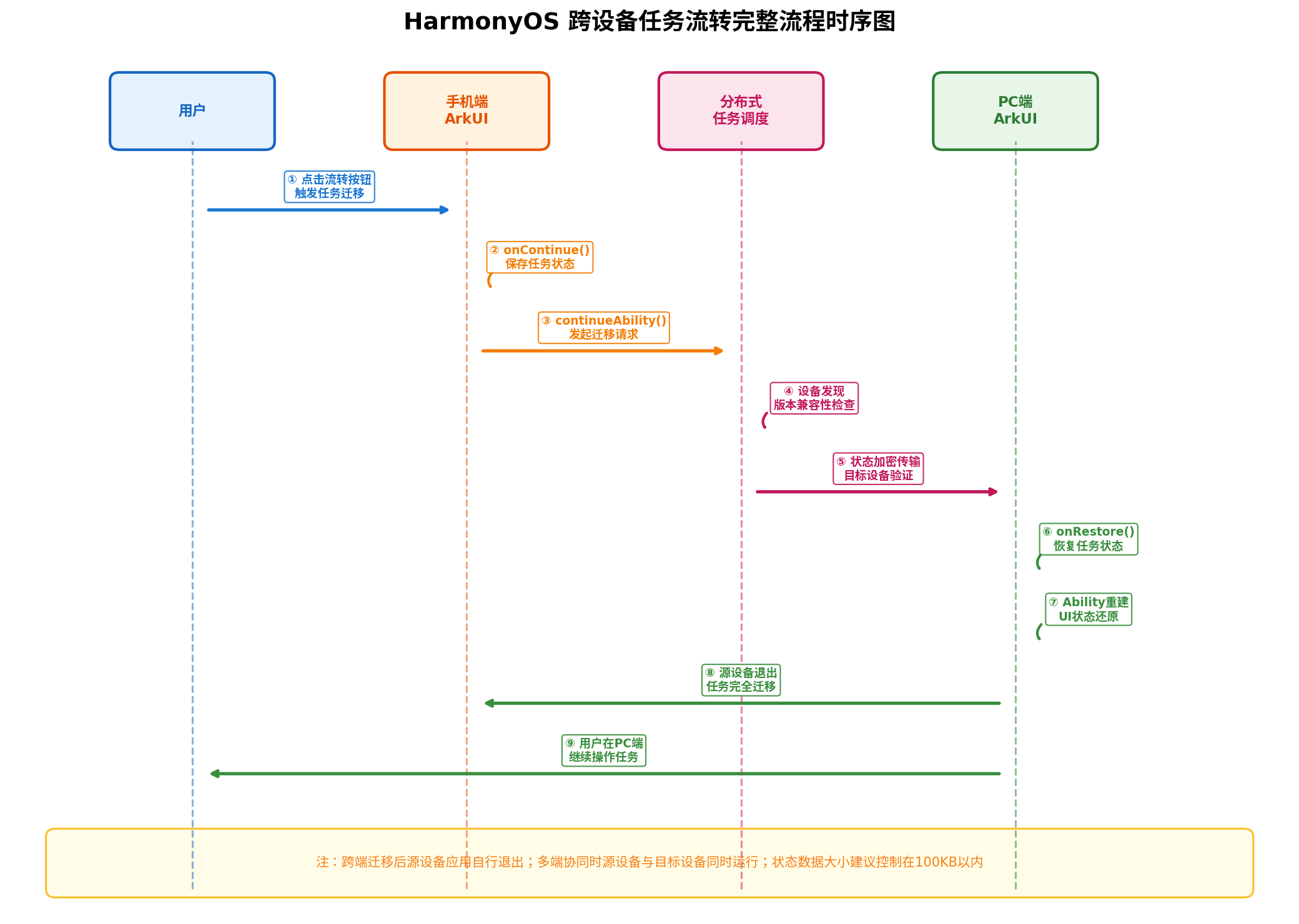
图2:跨设备任务流转完整流程时序图——从用户触发流转到目标设备接续任务的全链路交互
阶段详解:
- 用户触发:用户在源设备点击"流转"按钮,触发任务迁移
- 状态保存:系统回调
onContinue(),应用将当前任务状态(页面数据、用户输入、播放进度等)序列化保存 - 迁移请求:应用调用
continueAbility(),向分布式任务调度发起迁移请求 - 设备验证:分布式任务调度完成目标设备发现、版本兼容性检查和安全认证
- 状态传输:序列化状态数据经 E2E 加密通道传输至目标设备
- 状态恢复:目标设备回调
onRestore(),应用反序列化状态数据并恢复任务上下文 - Ability 重建:目标设备重建 Ability 实例,还原 UI 状态和用户操作界面
- 源设备退出:源设备应用自行退出,任务完全迁移至目标设备
- 用户接续:用户在目标设备上继续操作,体验如同从未离开
2.4 跨端迁移 vs 多端协同
HarmonyOS 任务流转包含两种核心模式:
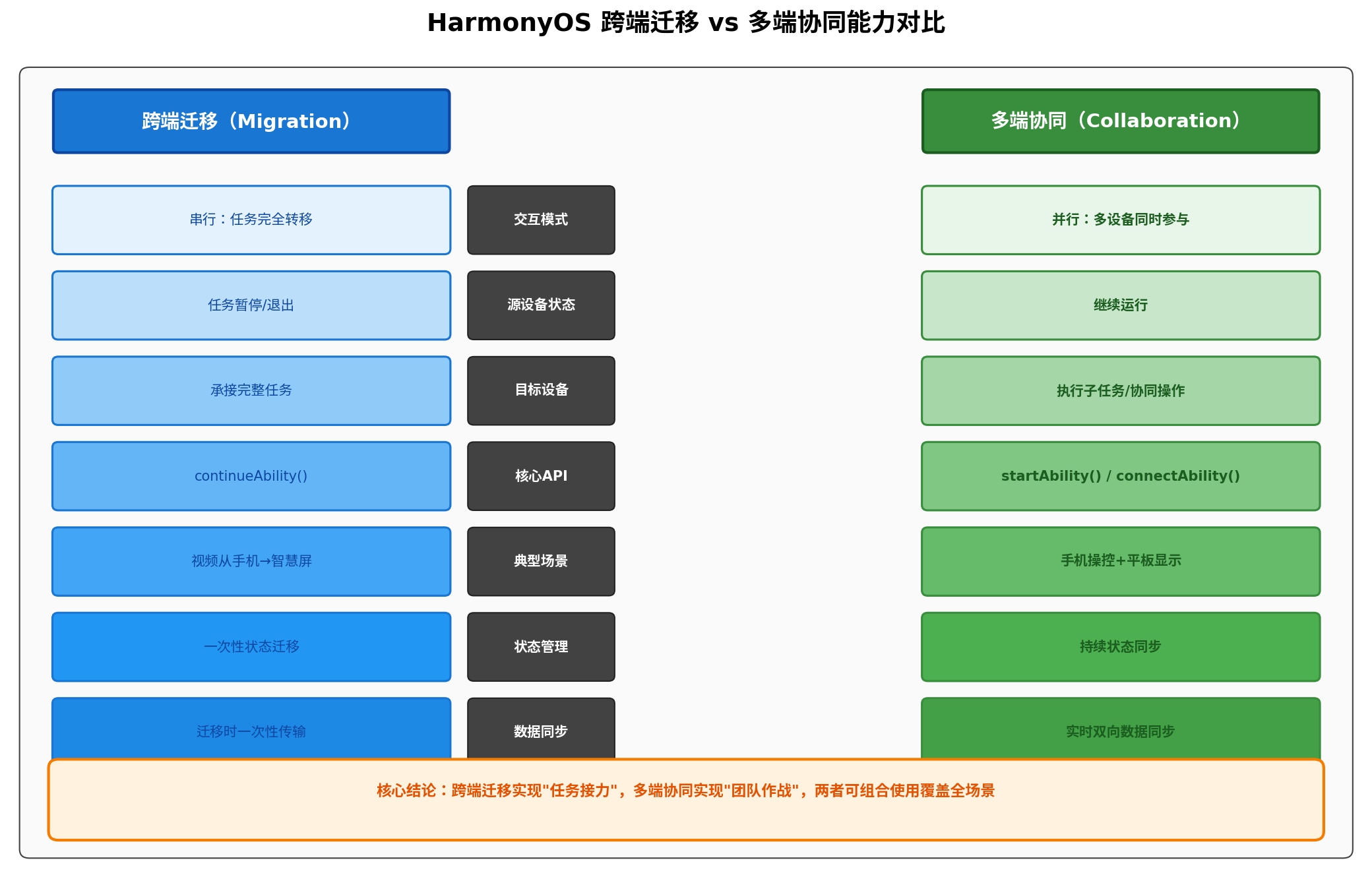
图3:HarmonyOS 跨端迁移 vs 多端协同能力对比——"任务接力"与"团队作战"的两种协同范式
跨端迁移(Migration)——任务接力跑:
- 交互模式:串行,任务从一个设备完全转移到另一个设备
- 源设备状态:任务暂停,应用自行退出
- 核心 API:
continueAbility() - 典型场景:手机视频 → 智慧屏接续播放;手机文档 → PC 继续编辑
多端协同(Collaboration)——团队作战:
- 交互模式:并行,多个设备同时参与完成一个任务
- 源设备状态:继续运行,与目标设备协同工作
- 核心 API:
startAbility()/connectAbility() - 典型场景:手机操控 + 平板显示;手机采集 + PC 处理
三、核心 API 详解
3.1 Ability 生命周期扩展
HarmonyOS 6 为跨设备任务流转扩展了 Ability 生命周期:
| 回调方法 | 触发时机 | 作用 |
|---|---|---|
onContinue() |
任务即将迁移时 | 保存任务状态,返回 CONTINUE_SEND_SUCCESS |
onRestore() |
任务在目标设备恢复时 | 反序列化状态数据,恢复 UI 和上下文 |
onCompleteContinuation() |
迁移完成后 | 源设备执行清理操作 |
3.2 分布式任务调度 API
| 方法 | 说明 | 适用场景 |
|---|---|---|
continueAbility() |
将当前 Ability 迁移到目标设备 | 跨端迁移 |
startAbility() |
在目标设备启动新的 Ability | 多端协同 |
connectAbility() |
连接目标设备的 Ability 服务 | 多端协同(服务绑定) |
registerMissionListener() |
注册流转任务监听 | 任务管理中心交互 |
3.3 版本兼容性设计
跨设备任务流转要求双端应用版本兼容。开发者需在 module.json5 中配置:
{
  "module": {
    "code": 1000000,
    "minCompatibleVersionCode": 1000000
  }
}
流转任务管理服务会自动筛选满足版本兼容条件的设备,避免状态解析失败。
四、开发实战:构建跨设备文档编辑任务流转系统
4.1 工程配置
在 module.json5 中声明所需权限和版本信息:
{
  "module": {
    "code": 1000000,
    "minCompatibleVersionCode": 1000000,
    "requestPermissions": [
      {
        "name": "ohos.permission.DISTRIBUTED_DATASYNC",
        "reason": "$string:permission_distributed_reason"
      },
      {
        "name": "ohos.permission.GET_DISTRIBUTED_DEVICE_INFO",
        "reason": "$string:permission_device_info_reason"
      }
    ]
  }
}
4.2 跨端迁移:手机编辑 → PC 接续
实现跨端迁移的核心是让 Ability 支持 onContinue 和 onRestore 回调。
// entry/src/main/ets/entryability/EntryAbility.ets
import { AbilityConstant, UIAbility, Want } from '@kit.AbilityKit';
import { window } from '@kit.ArkUI';
import { BusinessError } from '@ohos.base';

// 任务状态数据模型
interface DocumentState {
  documentId: string;
  title: string;
  content: string;
  cursorPosition: number;
  scrollOffset: number;
  lastModified: number;
  version: number;
}

export default class EntryAbility extends UIAbility {
  private documentState: DocumentState = {
    documentId: '',
    title: '未命名文档',
    content: '',
    cursorPosition: 0,
    scrollOffset: 0,
    lastModified: Date.now(),
    version: 1
  };

  // ========== 跨端迁移核心:onContinue ==========
  onContinue(wantParam: Record<string, Object>): AbilityConstant.OnContinueResult {
    try {
      console.info('[EntryAbility] onContinue 被调用,准备保存任务状态');

      // Step 1: 收集当前任务状态
      const currentState: DocumentState = {
        documentId: this.documentState.documentId,
        title: this.documentState.title,
        content: this.documentState.content,
        cursorPosition: this.documentState.cursorPosition,
        scrollOffset: this.documentState.scrollOffset,
        lastModified: Date.now(),
        version: this.documentState.version + 1
      };

      // Step 2: 将状态序列化为 JSON 字符串
      const stateJson = JSON.stringify(currentState);

      // Step 3: 将状态数据写入 wantParam,供目标设备恢复
      wantParam['documentState'] = stateJson;
      wantParam['sourceDevice'] = 'phone';
      wantParam['transferType'] = 'cross_device_migration';

      console.info(`[EntryAbility] 状态已保存: ${currentState.title}, 内容长度: ${currentState.content.length}`);

      // 返回成功,允许迁移继续
      return AbilityConstant.OnContinueResult.AGREE;
    } catch (err) {
      console.error('[EntryAbility] onContinue 保存状态失败:', err);
      // 返回拒绝,终止迁移
      return AbilityConstant.OnContinueResult.REJECT;
    }
  }

  // ========== 跨端迁移核心:onRestore ==========
  onRestore(wantParam: Record<string, Object>): void {
    try {
      console.info('[EntryAbility] onRestore 被调用,准备恢复任务状态');

      // Step 1: 从 wantParam 中读取序列化状态
      const stateJson = wantParam['documentState'] as string;
      if (!stateJson) {
        console.warn('[EntryAbility] 未找到状态数据,使用默认状态');
        return;
      }

      // Step 2: 反序列化状态数据
      const restoredState: DocumentState = JSON.parse(stateJson);

      // Step 3: 恢复任务状态
      this.documentState = restoredState;

      console.info(`[EntryAbility] 状态已恢复: ${restoredState.title}, 光标位置: ${restoredState.cursorPosition}`);

      // Step 4: 通知 UI 层更新(通过 AppStorage 或 EventHub)
      this.context.eventHub.emit('documentStateRestored', restoredState);
    } catch (err) {
      console.error('[EntryAbility] onRestore 恢复状态失败:', err);
    }
  }

  // ========== 迁移完成后回调 ==========
  onCompleteContinuation(result: number): void {
    if (result === 0) {
      console.info('[EntryAbility] 迁移成功,源设备准备退出');
      // 可以在这里执行清理操作,如释放资源、保存本地缓存等
    } else {
      console.error(`[EntryAbility] 迁移失败,错误码: ${result}`);
    }
  }

  onWindowStageCreate(windowStage: window.WindowStage): void {
    windowStage.loadContent('pages/Index', (err) => {
      if (err) {
        console.error('[EntryAbility] 加载页面失败:', err);
        return;
      }
      console.info('[EntryAbility] 页面加载成功');
    });
  }
}
4.3 手机端:触发跨设备流转
// pages/PhoneEditorPage.ets
import { BusinessError } from '@ohos.base';
import promptAction from '@ohos.promptAction';
import distributedMissionManager from '@ohos.distributedMissionManager';

@Entry
@Component
struct PhoneEditorPage {
  @State documentTitle: string = '项目需求文档';
  @State documentContent: string = '';
  @State cursorPosition: number = 0;
  @State transferStatus: string = '编辑中...';

  // 触发跨设备流转
  private async startCrossDeviceTransfer(): Promise<void> {
    try {
      this.transferStatus = '正在发现可用设备...';

      // Step 1: 获取当前 Ability 上下文
      const context = getContext(this);

      // Step 2: 调用 continueAbility 发起迁移
      await context.continueAbility('', {
        reversible: true,  // 是否支持反向迁移
        missionId: -1      // 使用当前任务ID
      });

      this.transferStatus = '任务已流转,请在目标设备上继续编辑';
      promptAction.showToast({ message: '文档已流转到目标设备' });
    } catch (err) {
      let error = err as BusinessError;
      console.error(`[PhoneEditor] 流转失败: ${error.code}, ${error.message}`);
      this.transferStatus = '流转失败,请检查设备连接状态';
      promptAction.showToast({ message: '流转失败,请重试' });
    }
  }

  // 保存当前编辑状态到 Ability(供 onContinue 读取)
  private saveStateToAbility(): void {
    const ability = getContext(this) as UIAbility;
    if (ability && ability.documentState) {
      ability.documentState.title = this.documentTitle;
      ability.documentContent = this.documentContent;
      ability.documentState.cursorPosition = this.cursorPosition;
    }
  }

  build() {
    Column({ space: 16 }) {
      Text('手机端 - 文档编辑器')
        .fontSize(22)
        .fontWeight(FontWeight.Bold)
        .fontColor('#1565C0')
        .margin({ top: 24, bottom: 12 })

      Text(this.transferStatus)
        .fontSize(14)
        .fontColor('#757575')
        .margin({ bottom: 16 })

      // 标题输入
      TextInput({ placeholder: '文档标题', text: $$this.documentTitle })
        .width('90%')
        .height(48)
        .backgroundColor('#FFFFFF')
        .borderRadius(8)
        .border({ width: 1, color: '#E0E0E0' })
        .onChange((value) => {
          this.documentTitle = value;
          this.saveStateToAbility();
        })

      // 内容编辑区
      TextArea({ placeholder: '在此输入文档内容...', text: $$this.documentContent })
        .width('90%')
        .height(300)
        .backgroundColor('#FFFFFF')
        .borderRadius(12)
        .border({ width: 1, color: '#E0E0E0' })
        .padding(12)
        .onChange((value) => {
          this.documentContent = value;
          this.saveStateToAbility();
        })

      // 流转按钮
      Button('流转到PC继续编辑')
        .width('90%')
        .height(52)
        .backgroundColor('#1976D2')
        .fontColor('#FFFFFF')
        .fontSize(16)
        .borderRadius(26)
        .margin({ top: 16 })
        .onClick(() => {
          this.saveStateToAbility();
          this.startCrossDeviceTransfer();
        })

      // 使用说明
      Column({ space: 6 }) {
        Text('使用说明')
          .fontSize(16)
          .fontWeight(FontWeight.Bold)
          .fontColor('#424242')
          .alignSelf(ItemAlign.Start)

        Text('1. 编辑文档内容')
          .fontSize(13)
          .fontColor('#616161')
          .alignSelf(ItemAlign.Start)

        Text('2. 点击"流转到PC"按钮')
          .fontSize(13)
          .fontColor('#616161')
          .alignSelf(ItemAlign.Start)

        Text('3. 选择目标PC设备,任务将无缝迁移')
          .fontSize(13)
          .fontColor('#616161')
          .alignSelf(ItemAlign.Start)
      }
      .width('90%')
      .padding(16)
      .backgroundColor('#F5F5F5')
      .borderRadius(12)
      .margin({ top: 16 })
    }
    .width('100%')
    .height('100%')
    .backgroundColor('#FAFAFA')
  }
}
4.4 PC 端:接收并接续任务
// pages/PCEditorPage.ets
import { BusinessError } from '@ohos.base';
import promptAction from '@ohos.promptAction';

// 任务状态数据模型
interface DocumentState {
  documentId: string;
  title: string;
  content: string;
  cursorPosition: number;
  scrollOffset: number;
  lastModified: number;
  version: number;
}

@Entry
@Component
struct PCEditorPage {
  @State documentTitle: string = '未命名文档';
  @State documentContent: string = '';
  @State cursorPosition: number = 0;
  @State isRestored: boolean = false;
  @State restoreStatus: string = '等待接收跨设备任务...';

  aboutToAppear(): void {
    // 监听 Ability 恢复事件
    const context = getContext(this);
    context.eventHub.on('documentStateRestored', (state: DocumentState) => {
      this.restoreDocumentState(state);
    });

    // 检查是否从跨设备迁移进入
    const want = context.want;
    if (want && want.parameters && want.parameters['documentState']) {
      try {
        const stateJson = want.parameters['documentState'] as string;
        const state: DocumentState = JSON.parse(stateJson);
        this.restoreDocumentState(state);
      } catch (err) {
        console.error('[PCEditor] 解析迁移状态失败:', err);
      }
    }
  }

  private restoreDocumentState(state: DocumentState): void {
    this.documentTitle = state.title;
    this.documentContent = state.content;
    this.cursorPosition = state.cursorPosition;
    this.isRestored = true;
    this.restoreStatus = `已从手机接续:${state.title}(版本: ${state.version})`;
    promptAction.showToast({ message: '任务已从手机无缝接续' });
    console.info(`[PCEditor] 文档已恢复: ${state.title}, 光标: ${state.cursorPosition}`);
  }

  // 反向迁移:从PC流转回手机
  private async transferBackToPhone(): Promise<void> {
    try {
      const context = getContext(this);
      await context.continueAbility('', {
        reversible: true,
        missionId: -1
      });
      promptAction.showToast({ message: '任务已流转回手机' });
    } catch (err) {
      console.error('[PCEditor] 反向迁移失败:', err);
      promptAction.showToast({ message: '流转失败' });
    }
  }

  build() {
    Column({ space: 16 }) {
      Text('PC端 - 文档编辑器')
        .fontSize(22)
        .fontWeight(FontWeight.Bold)
        .fontColor('#2E7D32')
        .margin({ top: 24, bottom: 12 })

      Text(this.restoreStatus)
        .fontSize(14)
        .fontColor(this.isRestored ? '#4CAF50' : '#757575')
        .margin({ bottom: 16 })

      // 接续状态标识
      if (this.isRestored) {
        Row() {
          Text('从手机接续')
            .fontSize(12)
            .fontColor('#FFFFFF')
            .backgroundColor('#4CAF50')
            .padding({ top: 4, bottom: 4, left: 12, right: 12 })
            .borderRadius(12)
        }
        .width('90%')
        .justifyContent(FlexAlign.Start)
      }

      // 标题输入
      TextInput({ placeholder: '文档标题', text: $$this.documentTitle })
        .width('90%')
        .height(48)
        .backgroundColor('#FFFFFF')
        .borderRadius(8)
        .border({ width: 1, color: '#E0E0E0' })

      // 内容编辑区
      TextArea({ placeholder: '文档内容将在此处显示...', text: $$this.documentContent })
        .width('90%')
        .height(350)
        .backgroundColor('#FFFFFF')
        .borderRadius(12)
        .border({ width: 1, color: '#E0E0E0' })
        .padding(12)

      // 操作按钮
      Row({ space: 12 }) {
        Button('保存文档')
          .width(140)
          .height(44)
          .backgroundColor('#1976D2')
          .fontColor('#FFFFFF')
          .onClick(() => {
            promptAction.showToast({ message: '文档已保存' });
          })

        Button('流转回手机')
          .width(140)
          .height(44)
          .backgroundColor('#FF9800')
          .fontColor('#FFFFFF')
          .onClick(() => {
            this.transferBackToPhone();
          })
      }
      .margin({ top: 8 })
    }
    .width('100%')
    .height('100%')
    .backgroundColor('#FAFAFA')
  }
}
五、典型应用场景
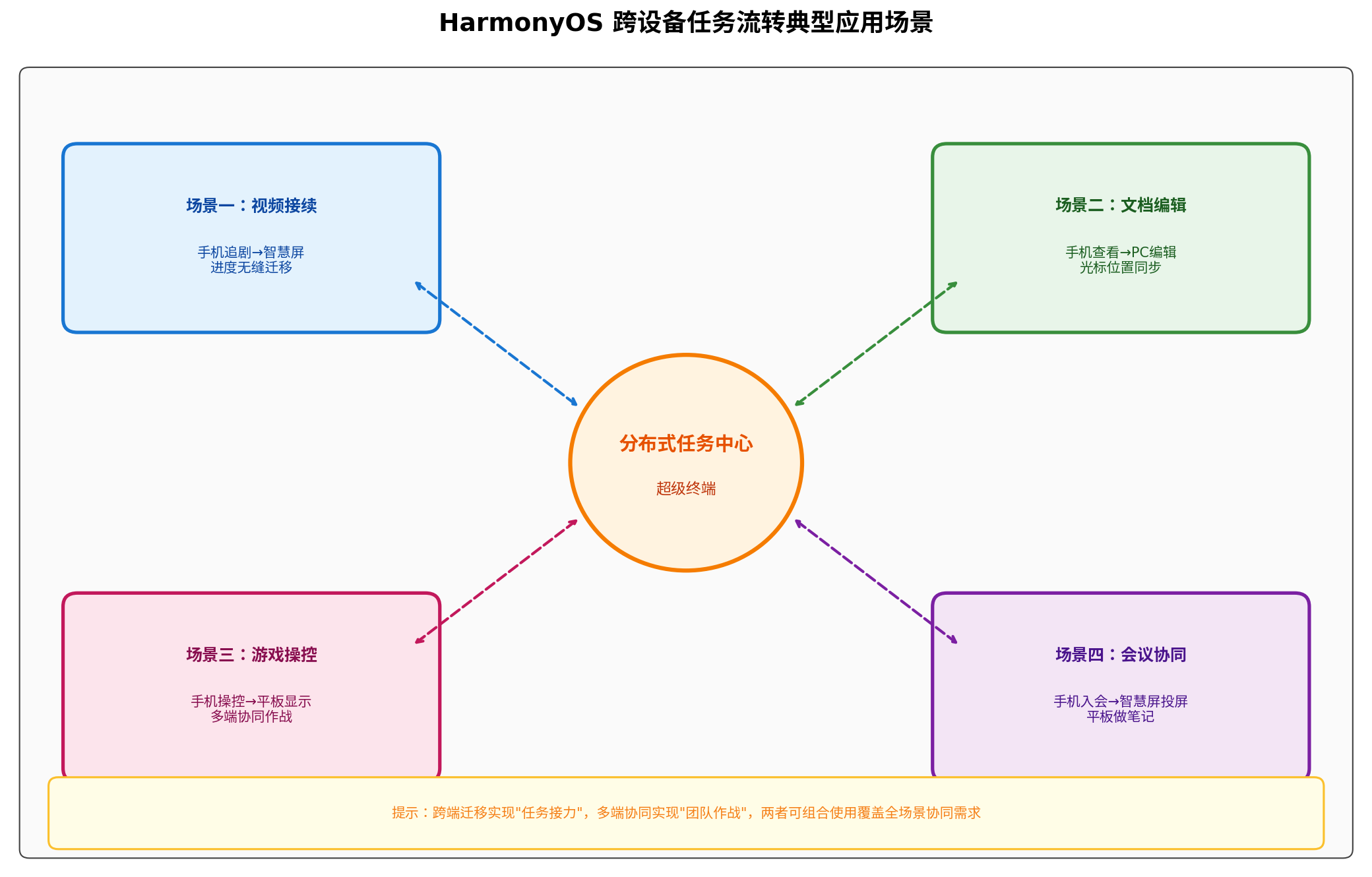
图4:HarmonyOS 跨设备任务流转典型应用场景——覆盖视频接续、文档编辑、游戏操控、会议协同四大高频场景
场景一:视频接续
- 用户在手机上追剧,到家后一键将视频流转到智慧屏,播放进度、清晰度设置、弹幕状态全部无缝迁移
- 出门时反向流转回手机,继续观看
场景二:文档编辑
- 通勤路上在手机上查看文档,到办公室后流转到 PC 继续编辑,光标位置、选中内容、编辑历史全部保留
- 支持多人协同编辑时的版本冲突自动解决
场景三:游戏操控
- 手机作为游戏手柄,平板/智慧屏作为显示终端,实现多端协同的游戏体验
- 状态实时同步,操作延迟低于 10ms
场景四:会议协同
- 手机入会,智慧屏投屏展示,平板做笔记,三端协同完成高效会议
- 会议纪要实时同步至所有参会设备
六、进阶优化:生产级跨设备任务流转的 5 个关键点
6.1 状态数据大小控制
跨设备迁移的状态数据大小建议控制在 100KB 以内,避免网络传输超时:
onContinue(wantParam: Record<string, Object>): AbilityConstant.OnContinueResult {
  const stateJson = JSON.stringify(this.documentState);
  const sizeInKB = new TextEncoder().encode(stateJson).length / 1024;

  if (sizeInKB > 100) {
    // 截断或压缩过长的内容
    this.documentState.content = this.documentState.content.substring(0, 50000);
    console.warn('[EntryAbility] 状态数据过大,已截断');
  }

  wantParam['documentState'] = JSON.stringify(this.documentState);
  return AbilityConstant.OnContinueResult.AGREE;
}
6.2 版本兼容性校验
在 module.json5 中配置版本信息,系统自动完成兼容性筛选:
{
  "module": {
    "code": 1000000,
    "minCompatibleVersionCode": 900000,
    "name": "entry",
    "type": "entry"
  }
}
6.3 增量状态同步
对于大文档,采用增量同步策略,仅传输变更部分:
interface IncrementalState {
  baseVersion: number;
  patches: Array<{
    position: number;
    operation: 'insert' | 'delete' | 'replace';
    content: string;
  }>;
}

onContinue(wantParam: Record<string, Object>): AbilityConstant.OnContinueResult {
  const incrementalState: IncrementalState = {
    baseVersion: this.lastSyncVersion,
    patches: this.changeHistory.slice(this.lastSyncIndex)
  };
  wantParam['incrementalState'] = JSON.stringify(incrementalState);
  return AbilityConstant.OnContinueResult.AGREE;
}
6.4 迁移失败降级策略
private async safeTransfer(): Promise<void> {
  try {
    await this.startCrossDeviceTransfer();
  } catch (err) {
    // 跨设备迁移失败时,降级为本地保存 + 通知提醒
    console.warn('[PhoneEditor] 跨设备迁移失败,降级为本地保存');
    await this.saveDocumentLocally();
    promptAction.showToast({
      message: '跨设备流转失败,文档已保存至本地,请手动打开'
    });
  }
}
6.5 双向迁移支持
// 在 onContinue 中标记是否支持反向迁移
onContinue(wantParam: Record<string, Object>): AbilityConstant.OnContinueResult {
  wantParam['reversible'] = true;  // 支持反向迁移
  wantParam['documentState'] = JSON.stringify(this.documentState);
  return AbilityConstant.OnContinueResult.AGREE;
}

// 反向迁移时读取标记
onRestore(wantParam: Record<string, Object>): void {
  const reversible = wantParam['reversible'] as boolean;
  if (reversible) {
    // 显示"流转回原设备"按钮
    this.showReverseTransferButton = true;
  }
}
七、调试与常见问题排查
| 问题现象 | 可能原因 | 解决方案 |
|---|---|---|
| 流转按钮无响应 | 未配置 DISTRIBUTED_DATASYNC 权限 | 检查 module.json5 权限声明 |
| 设备选择器为空 | 未加入同一超级终端 | 检查设备是否已连接超级终端 |
| 状态恢复为空 | onContinue 未正确保存状态 | 检查 wantParam 是否正确写入 |
| 版本不兼容 | 双端应用版本差异过大 | 调整 minCompatibleVersionCode |
| 迁移后闪退 | 状态数据解析失败 | 检查 JSON 序列化/反序列化逻辑 |
| 反向迁移失败 | reversible 未标记为 true | 在 onContinue 中设置 reversible |
| 状态数据过大 | 超过 100KB 限制 | 截断内容或采用增量同步策略 |
八、总结与展望
本文从 HarmonyOS 分布式架构出发,完整讲解了手机与 PC 之间跨设备任务流转的技术原理、核心 API 与生产级开发实践。通过 Ability 的 onContinue/onRestore 生命周期扩展,结合分布式任务调度的 continueAbility 能力,开发者可以在不感知底层网络细节的情况下,实现"任务跟着人走"的无缝协同体验。
跨设备任务流转的价值不仅在于技术实现的简洁性,更在于其对用户工作流的深度重构——它打破了设备边界,让任务真正"跟着人走"。随着 HarmonyOS 生态的持续演进,跨设备任务流转将在以下方向进一步升级:
- AI 智能路由:系统根据用户行为模式,自动推荐最优的目标设备
- 实况窗接续:支持实况窗(Live View)在超级终端内所有设备间实时接续
- 跨生态流转:支持与 Windows、macOS 等第三方生态的任务流转互通
掌握跨设备任务流转开发,意味着你的应用已经具备了 HarmonyOS 分布式体验的核心能力。希望本文能为开发者在全场景协同应用开发中提供有价值的参考。
转载自:https://blog.csdn.net/u014727709/article/details/164125938
欢迎 👍点赞✍评论⭐收藏,欢迎指正

一站式 AI 云服务平台
更多推荐


 0
0 0
0- 0


 已为社区贡献7条内容

所有评论(0)