
Flowise镜像免配置优势:Docker Compose一键拉起全栈服务
镜像免配置优势: 一键拉起全栈服务
揣测一下, 你手上持有一个具备强大功能的本地大模型, 想要凭借它迅速构建一个智能客服, 构建一个文档问答系统, 或者构建一个自动化工作流派, 然而一联想到要编写程序代码, 调试接口, 处理前端后端部署事宜, 是不是刹那间脑袋就大了起来?
不用担心, 今天所介绍的, 便是用来解决这个痛点的。它好似一个“乐高积木”平台, 使得你无需编写一行代码, 借助拖拖拽拽的方式, 就能将大模型、知识库、工具等组件连接起来, 进而构建出复杂的 AI 应用。更为出色的是, 如今有了预置好的镜像, 你连环境配置、依赖安装这些繁杂步骤都省去了, 真正达成一键拉起全栈服务。
就这篇文章而言, 把你从完全的起始点开始引领, 瞧瞧这个号称“开箱即用”的镜像究竟便利到何种程度。同时关注怎样借助它迅速构建起以本地模型为根基的工作流。
1. 为什么选择?零代码构建AI工作流
于深入进行部署以前, 我们要先弄明白究竟是什么东西, 以及它究竟能够帮你达成什么样的事情。
简而言之, 它是一个具备开源特性, 且又为可视化的, 用于构建LLM也就是大语言模型工作流的平台。在这类框架当中, 存在着复杂的“链”、“工具”、“向量数据库”等概念, 它将这些概念进行了封装, 使其成为一个个直观的“节点”。你仅需在画布之上, 把这些节点拉动出来。然后仿佛联结电路图那般, 将它们加以连接起来, 接着一个功能完善的AI应用便诞生了。
1.核心优势为, 对开发者友好, 对非开发者而言同样友好, 关键特性进行一次全面的一览。
一句话总结: 要是你不想对代码作深入探究, 然而又期望以快速的方式(像是在10分钟之内)将公司内部的知识库转变为一个能够起到作用的问答API的话, 那么 run /或许便是最为轻快的路径。
2. 传统部署 vs. 镜像部署:告别配置地狱
已被理解的价值, 我们去瞧瞧将其部署时一般存在哪些陷阱, 预先设置的镜像又是怎样把这些问题解决掉的。
2.1 传统部署流程的挑战
按照官方仓库的说明,典型的部署步骤可能包括:
获取克隆代码,要使用git clone。准备安装系统依赖 , 像cmake , 且有关 -dev等, 因不同系统, 相关命令存在差异, 易出现错误情况。着手安装Node.js环境 , 该环境需要特定版本的Node.js以及pnpm包管理器。进行配置环境变量操作 , 需复制.env.文件 , 并填入诸如等各类密钥与相应配置项目。负责去安装项目依赖项 , 具体做法是执行pnpm , 此种操作可能会由于网络状况或者系统环境方面的问题而遭遇失败。开展构建项目行动 , 具体步骤为执行pnpm build。启动服务流程 , 要进行的是执行pnpm start。
新手之于此番进程, 毫无友好可言, 任意一步出现差错, 皆有可能致使部署走向失败之地, 故而需要具备一定量级的运维、排解错误之能力?
2.2 镜像的免配置优势
而使用预置好的 镜像,整个流程被简化为:
去下载一个配置文件, 这个文件的格式是-.yml , 然后去执行一条命令, 这条命令是 - up -d。
优势体现在:
从本质方面来讲, 它先是把“部署”这样一个属于技术范畴的动作, 转变成为了“使用”这一提及产品时才会有的动作, 进而能够让你即刻就将注意力集中于平台自身所具备的功能。
3. 实战:使用镜像一键拉起全栈服务
接下来, 我们开展实战, 假定你已于服务器或者本地电脑之上安装好了和。
3.1 准备部署文件
首先,创建一个专门的工作目录,比如-,然后进入该目录。
mkdir flowise-docker && cd flowise-docker
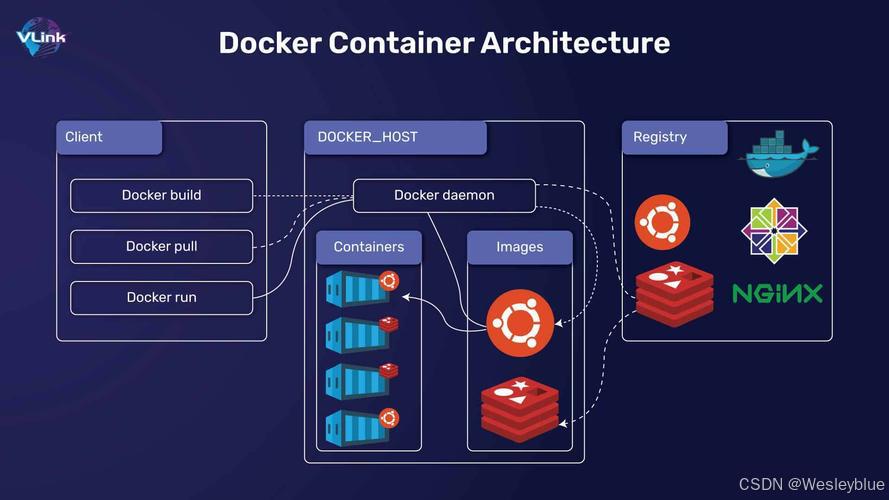
接下来, 开始创建.YML 文件, 在此会供给一个基础版本的示例, 该示例涵盖了服务, 还有一个用于持久化存储的数据库。
version: '3.8'
services:
  flowise:
    # 使用官方镜像,推荐指定稳定版本标签,如 flowiseai/flowise:latest
    image: flowiseai/flowise:latest
    container_name: flowise
    ports:
      - "3000:3000" # 将容器的3000端口映射到宿主机的3000端口
    environment:
      - PORT=3000
      - DATABASE_TYPE=postgres
      - DATABASE_HOST=postgres
      - DATABASE_PORT=5432
      - DATABASE_USER=flowise
      - DATABASE_PASSWORD=flowise_password
      - DATABASE_NAME=flowise
      # 如果需要使用特定模型API,可以在这里添加环境变量,例如:
      # - OPENAI_API_KEY=your_key_here
    volumes:
      - flowise_data:/root/.flowise # 持久化存储Flowise的配置文件、上传的文档等
    depends_on:
      - postgres
    restart: unless-stopped
  postgres:
    image: postgres:15-alpine
    container_name: flowise-postgres
    environment:
      - POSTGRES_USER=flowise
      - POSTGRES_PASSWORD=flowise_password
      - POSTGRES_DB=flowise
    volumes:
      - postgres_data:/var/lib/postgresql/data # 持久化数据库数据
    restart: unless-stopped
volumes:
  flowise_data:
  postgres_data:
3.2 一键启动服务
保存好-.yml文件后,只需要一条命令:
docker-compose up -d
- d 参数所代表的含义是在后台运行, 在执行之后, 会自动地从仓库拉取 / 和相关镜像, 接下来会按照顺序启动数据库以及应用。
你可以通过以下命令查看服务状态和日志:
# 查看容器运行状态
docker-compose ps
# 查看Flowise服务的实时日志
docker-compose logs -f flowise
当于日志之中见到诸如on port 3000这般的信息之际, 表明服务已然启动且成功了。
3.3 访问与初始化
开启你所用的浏览器, 前往至, http://你所拥有的服务器IP:3000 , 亦或是, 仅仅是 :3000。
首次进行访问之际, 将会引领你去创建一个管理员账户, 把邮箱、用户名以及密码填写好, 便能够完成初始化, 进而进入到主界面之中。
此刻, 一个运作状态完整有着齐全功能的平台, 已然是在你所拥有的环境里开始运行起来了, 前端服务是就绪的, 后端服务是就绪的, 数据库也是处于全部就绪的状态了。
4. 快速上手:搭建你的第一个AI工作流
服务启动了, 我们借助它制作个简易的事物体验一番。在此以构建一个“基于本地模型的对话机器人”作为例子。
4.在左侧边栏, 点击标签页, 配置模型连接, 接着点击 + New 创建一个新工作流, 从右侧的节点面板中, 将一个节点拖拽到画布上, 点击该节点予以配置, 然后再拖拽一个节点到画布, 构建对话链, 在这个节点里, 能够编写对话的提示词模板, 比如:
你是一个乐于助人的AI助手。请用中文回答用户的问题。
用户问题:{question}
助手回答:
{}属于一个变量, 此变量将会被用户的实际问题予以替换。运用鼠标按照这样的方式, 从节点的输出端也就是右边拖出一条线, 再进而连接至节点的输入端也就是左面。最终, 去拖拽一个Chat Input节点以及一个Chat节点到画布之上。还要完成连接它们, 其连接顺序为Chat Input -> -> -> Chat。
此时此刻, 你的画布理应存有一条明晰的链, 这条链是, 用户进行输入形成的内容, 经由提示词模板, 进而到达模型, 最终输出回复。
4.进行3测试与使用时, 点击画布右上角的Save按钮, 以此给工作流起个名字并保存, 接着点击右上角的Play,播放, 按钮。随后, 页面下方会弹出聊天窗口, 到此, 你能够在输入框里提问, 诸如“你好,介绍一下你自己”, 之后, 就能看到模型生成的回复了。
借由这个简易的实例, 你已然经历了核心的操作。你能够接着增添更多节点, 例如把 与 Store 添加进去用以构建知识库问答, 又或者把 Tool 节点添入使 AI 能够执行搜索、计算一类的操作。
5. 总结
经由本文的梳理, 我们能够看到, 其身为一个可视化LLM工作流工具, 极大程度地降低了AI应用开发的门槛, 而预置的镜像, 将它的部署体验提升到了“开箱即用”的程度。
回顾一下核心优势:
不管你是打算迅速去验证一个AI方面的想法, 还是要为团队构建一个内部的AI工具平台, 这个具备“免配置、一键拉起”特性的镜像方案都是值得你去尝试一番的。它把技术所拥有的复杂性给封装在了底层, 把创造的便捷性留给了使用的人。

一站式 AI 云服务平台
更多推荐

 3
3 0
0- 0


 已为社区贡献1条内容

所有评论(0)