
云联 SCADA:零代码可视化组态,打通设备到云端数据闭环
Scada组态软件下载 百度网盘 请输入提取码
1 软件启动
双击桌面 SCADA_Develop 程序图标,启动开发软件,进入软件设计主画面。
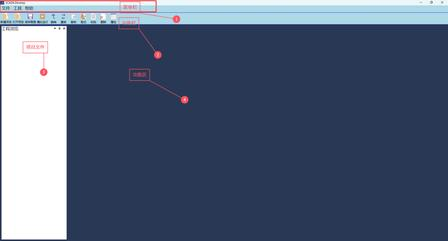
| 界面区域说明: |
2 新建项目
2.1 两种新建项目入口
- 方式一:点击顶部菜单栏【文件】→【新建项目】
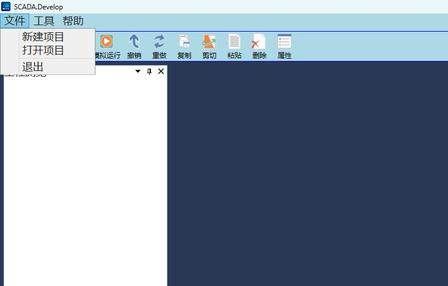
- 方式二:直接点击快捷功能栏的【新建项目】图标按钮
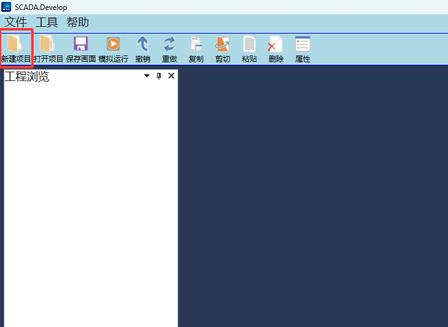
2.2 项目参数配置
弹出【新建工程】配置窗体,完成项目基础信息配置:
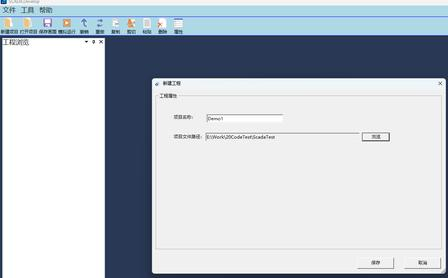
- 输入项目名称:例如填写Demo1;
- 指定项目存储路径:点击【浏览】,在文件夹选择窗口,选定本地存放目录;
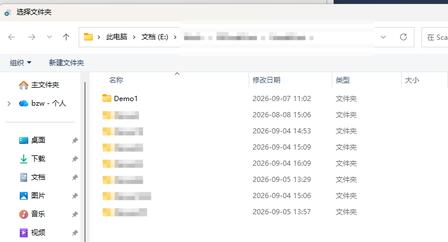
- 点击【保存】,完成项目创建。
2.3 新建完成效果
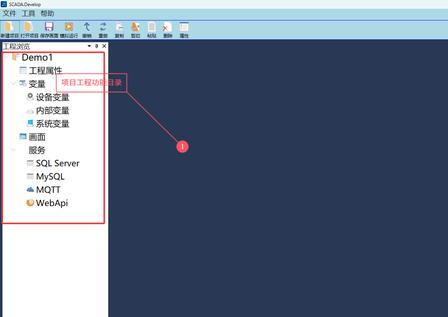
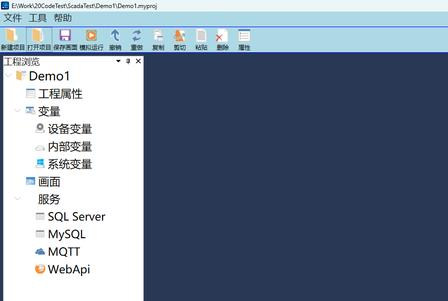
项目创建完毕后,左侧【工程浏览】树目录加载出完整项目工程功能目录,包含工程属性、变量、画面、服务等配置节点。
3 打开已有项目
| 适用场景:项目二次编辑、修改维护时,打开已经保存好的工程文件。 |
3.1 两种打开项目入口
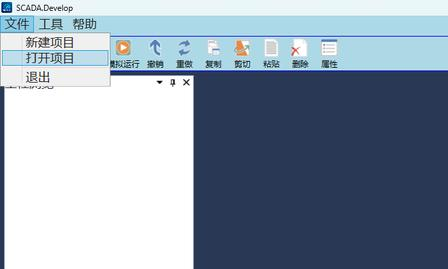
- 方式一:顶部菜单栏【文件】→【打开项目】
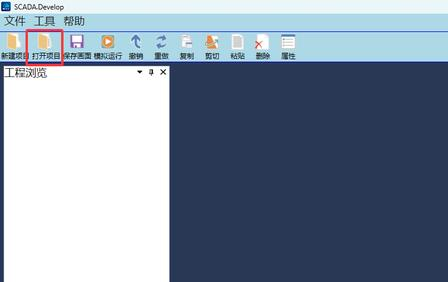
- 方式二:点击快捷工具栏【打开项目】按钮
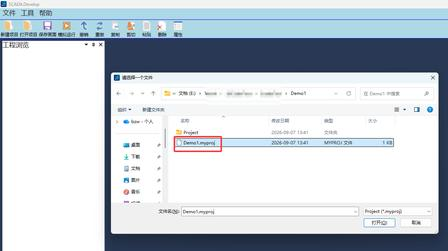
3.2 选择工程文件
在文件选择弹窗,定位到项目文件夹,选中项目工程文件,后缀为*.myproj,点击【打开】。
3.3 打开完成
项目加载完成,主界面左侧工程浏览树展示当前项目全部配置节点,顶部路径栏显示项目完整文件路径。
4 工程属性配置
双击工程浏览树中【工程属性】节点,弹出工程属性配置窗体。
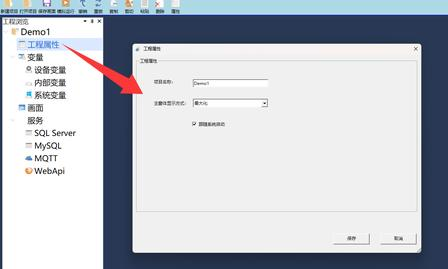
可配置参数:
- 项目名称;
- 主窗体显示方式:可选最大化、普通窗口等模式;
- 是否勾选【跟随系统启动】,勾选后软件随操作系统开机自启。
参数修改完成点击【保存】,配置生效。
5 变量维护管理
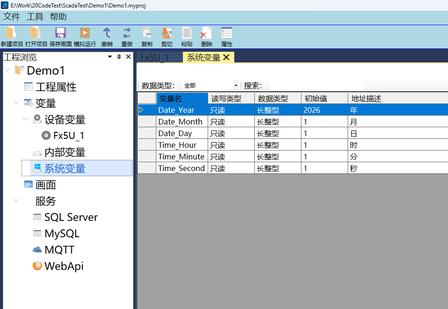
变量分为设备变量、内部变量、系统变量三类;设备变量对接外部 PLC 等硬件设备点位;内部变量为程序内部逻辑使用;系统变量为系统内置只读时间类变量。
5.1 设备变量
5.1.1 新增通讯设备
- 在工程浏览树,右键【设备变量】→【新增设备 (设备变量组)】
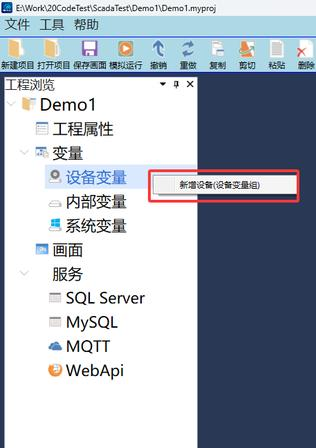
- 在【添加设备】弹窗,左侧设备库选择对应品牌型号(例:三菱 FX5U),右侧配置采集通讯参数、设备信息、TCP/IP 通讯参数(IP 地址、端口、站号、协议等)。
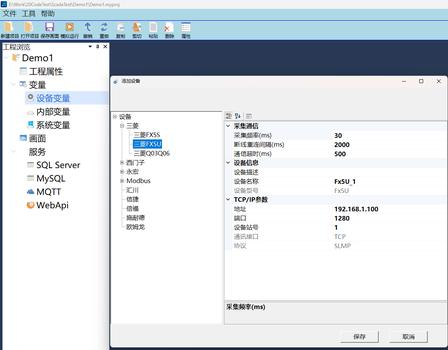
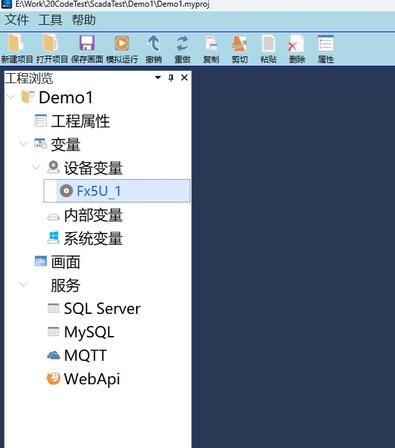
- 参数确认后点击【保存】,设备变量节点下生成对应设备变量组。
5.1.2 设备操作
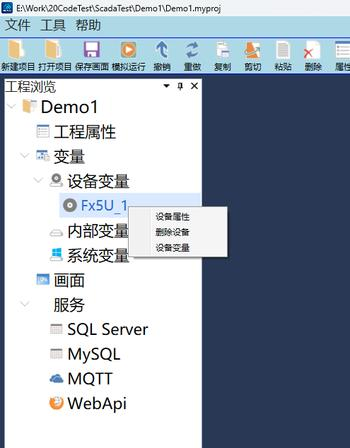
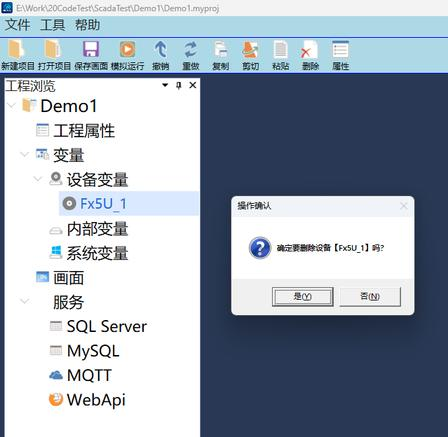
右键已经创建好的设备变量组,弹出操作菜单:设备属性、删除设备、设备变量。
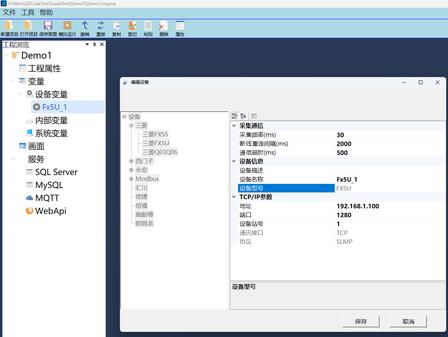
- 设备属性:重新编辑修改该设备通讯参数
- 删除设备:点击删除设备,弹出确认弹窗,选择【是】即可移除该设备全部配置
5.1.3 添加采集变量点位
选中设备变量组,右侧打开变量维护表格,软件默认自带【Error】设备通讯错误内置点位。
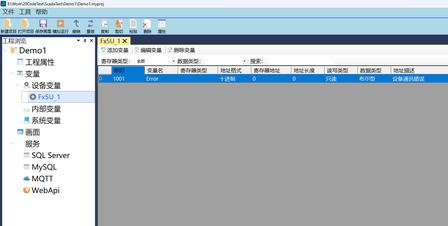
- 点击【添加变量】,弹出新增变量窗口;
- 设置变量名、变量描述,选择寄存器类型、数据类型、寄存器地址、读写方式;
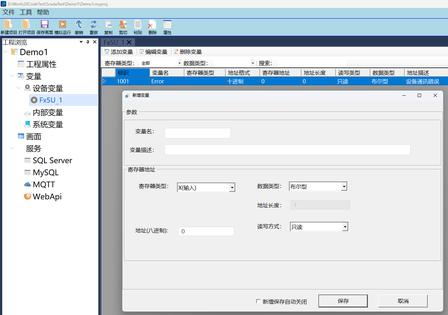
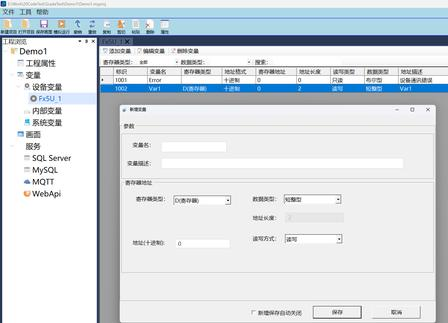
- 点击保存,变量添加至列表;
| 提示:选中列表中变量,可执行【编辑变量】、【删除变量】对已有点位修改删除。其他品牌设备的变量添加维护流程与此完全一致。 |
5.2 内部变量
内部变量的新增、编辑、删除维护操作逻辑,和设备变量完全一致,用于项目内部逻辑运算,不直接对应外部硬件寄存器。
5.3 系统变量
点击【系统变量】节点,右侧列表展示系统预置固定只读变量,主要为年、月、日、时、分、秒时间相关变量,不可编辑修改,画面中可直接调用读取。
6 画面维护与元件组态
6.1 新增画面
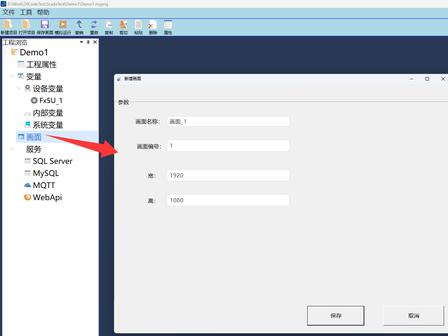
工程浏览树右键【画面】节点,新建画面;在弹窗填写画面名称、画面编号、画布宽高尺寸。
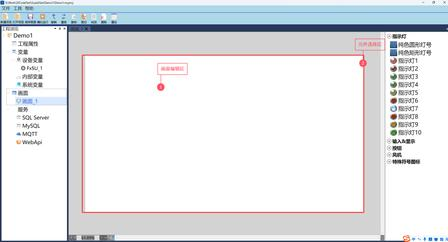
点击保存,画面创建完成,进入画面编辑界面。界面分为:①画面编辑区;②元件选择区。
| ⚠️重要提示:画面编辑过程中,请频繁点击工具栏【保存画面】,避免配置丢失。 |
6.2 画布基础设置
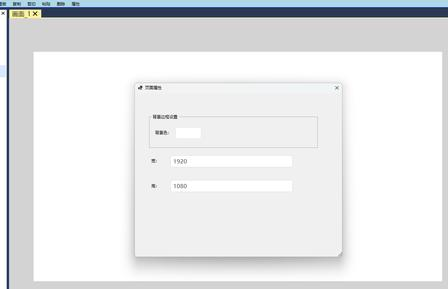
在画面编辑空白区域右键,弹出右键菜单,点击【页面属性(F9 快捷键)】。
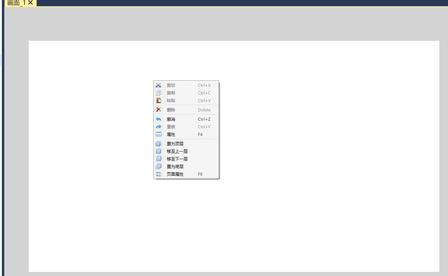
可以修改画布背景色、画布宽高。
6.3 通用元件操作方法
- 在右侧元件选择区,鼠标选中目标元件;
- 在画面编辑区按住鼠标拖拽绘制元件;拖拽控制点调整元件大小;
- 选中元件后右键,打开元件属性配置窗口,绑定变量、设置样式参数。
6.4 各类功能元件说明
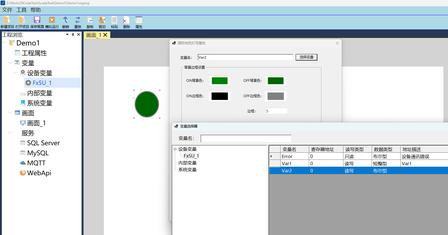
6.4.1 纯色圆形灯号
绑定布尔状态变量;变量状态变化自动切换 ON/OFF 显示颜色;支持自定义 ON、OFF 背景色、边框色、边框线宽。
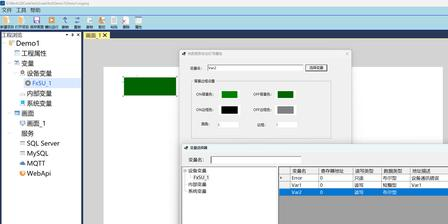
6.4.2 纯色矩形灯号
绑定布尔状态变量;根据变量切换颜色;配置 ON/OFF 背景色、边框色、线宽,支持设置圆角幅度。
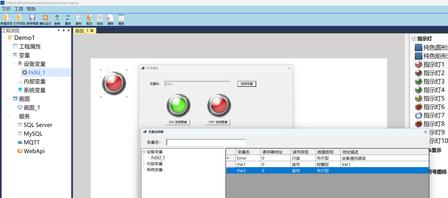
6.4.3 指示灯
绑定布尔变量,根据变量状态切换 ON、OFF 状态图片,可自定义两张状态图片资源。
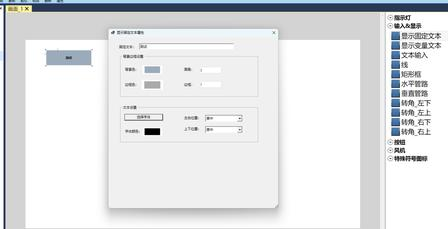
6.4.4 显示固定文本
展示静态文字;配置背景色、边框、圆角、字体、字体颜色、文字对齐方式。
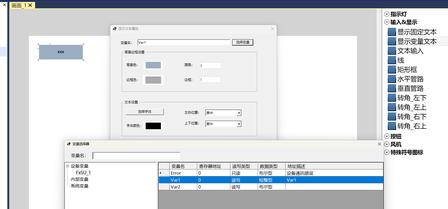
6.4.5 显示变量文本
绑定变量,元件实时刷新显示变量当前值;支持样式、字体、对齐方式自定义。
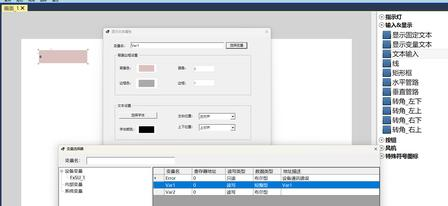
6.4.6 文本输入
绑定读写型变量;既可以实时显示变量值,运行时也支持手动输入数值,输入后自动写入对应设备寄存器;支持样式、字体配置。
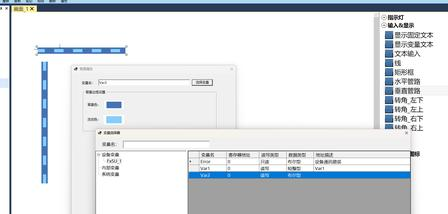
6.4.7 水平管路、垂直管路
绑定布尔变量;变量为 True 时启动介质流动动画;设置背景色、流体流动颜色。
6.4.8 转角元件
用于水平管路与垂直管路连接拐角,跟随管路配色设置背景色,完成管道画面拼接。
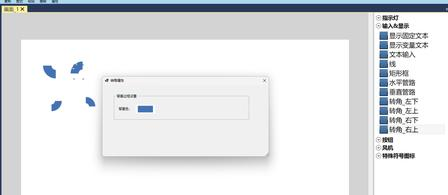
6.4.9 纯色矩形按钮
绑定布尔变量;点击按钮变量自动取反并写入硬件寄存器;设置 ON/OFF 显示文本,自定义背景、边框、圆角、字体样式。
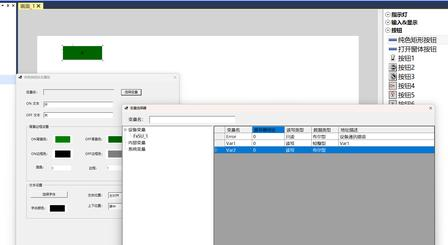
6.4.10 图片按钮
绑定布尔变量;点击后变量取反;分别设置 ON、OFF 状态图片,同时配置文字、字体、对齐。
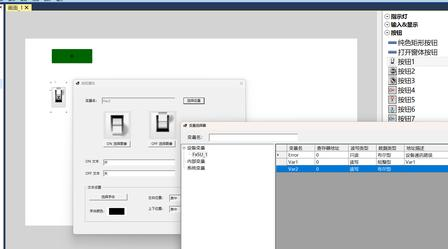
6.4.11 打开窗体按钮
选择项目内已创建的画面;运行状态点击按钮即可弹出目标画面窗口;自定义按钮外观与文字。
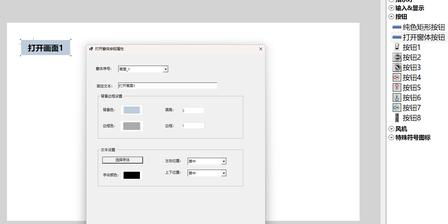
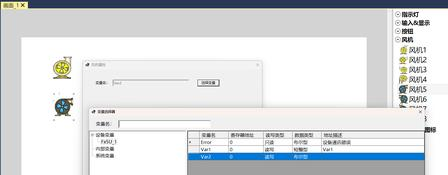
6.4.12 风机
绑定布尔变量;变量为 True 风机图标旋转动画启动,变量 False 停止动画。
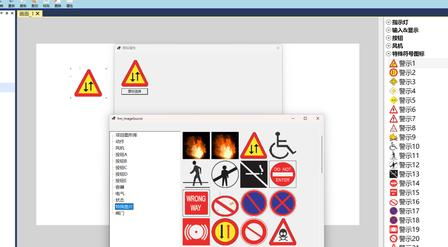
6.4.13 特殊符号图标
内置警告、标识类图库,支持替换自定义图片,用于组态画面标识警示。
6.5 模拟运行预览
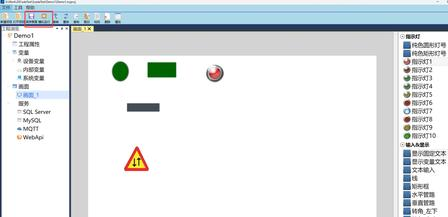
画面全部编辑完成,先保存画面,点击工具栏【模拟运行】,预览实际运行状态下画面、元件效果。
7 服务配置
软件支持 4 种对外服务:SQL Server、MySQL、MQTT、WebApi。
作用:周期性或者根据布尔变量触发,采集变量数据对外上传;其中 MQTT 额外支持接收外部报文,解析后反向写入设备寄存器。
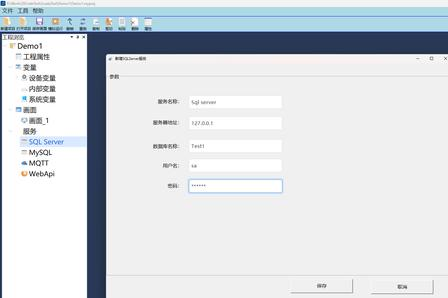
- 在服务节点右键【SQL Server】→【新增 SQLServer 服务】
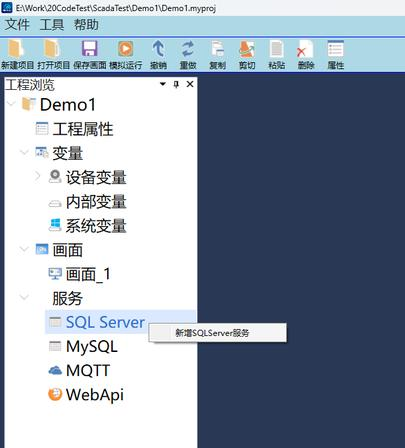
- 填写服务名称、数据库服务器地址、数据库名、用户名、密码,保存。
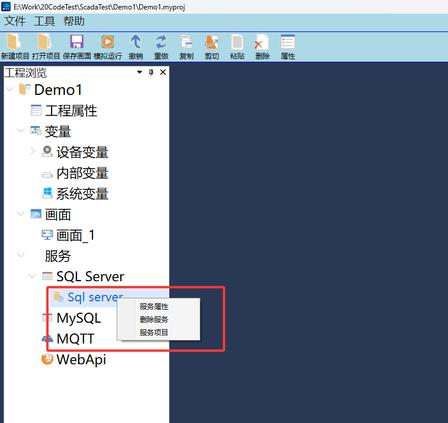
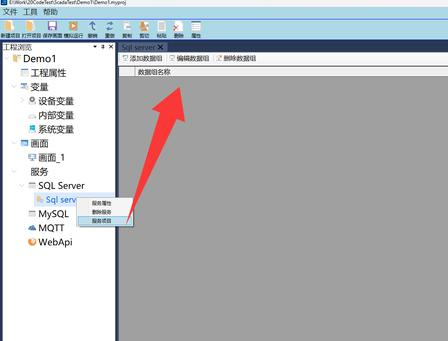
- 创建完成,服务节点生成实例;右键实例菜单支持【服务属性】【删除服务】【服务项目】。
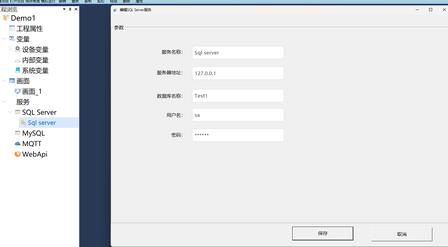
- 服务属性:修改数据库连接参数
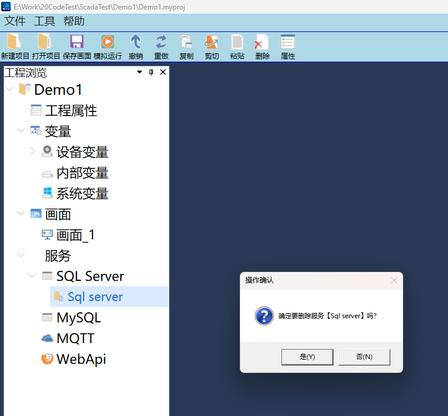
- 删除服务:弹出确认框,确认后删除服务配置
- 服务项目:进入数据组管理界面,可以添加、编辑、删除数据上传组。
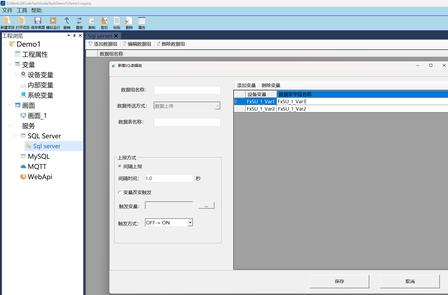
- 新增数据组
点击【添加数据组】,配置:数据组名称、数据表名称、上报方式(间隔上报 / 变量改变触发);添加需要上传的变量,配置数据库对应字段名称。
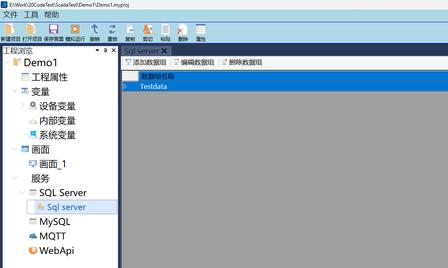
保存后生成数据组。
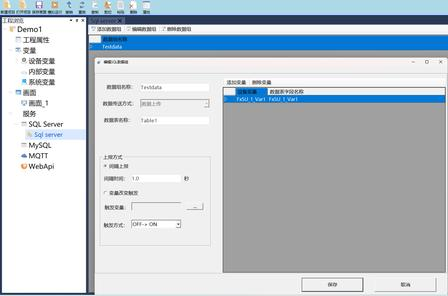
- 编辑数据组:选中数据组点击编辑,修改上报规则、变量列表、字段映射。
- 删除数据组:选中数据组点击删除,弹窗确认移除。
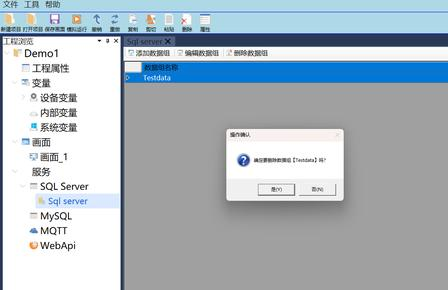
7.2 MySQL 服务
MySQL 服务的新增、属性编辑、删除、数据组增删改操作流程,与 SQL Server 完全一致。
7.3 MQTT 服务
| MQTT 具备双向能力:①数据上传:SCADA 主动推送变量 JSON 报文;②数据订阅:接收外部 MQTT 报文,解析写入本地设备变量。 |
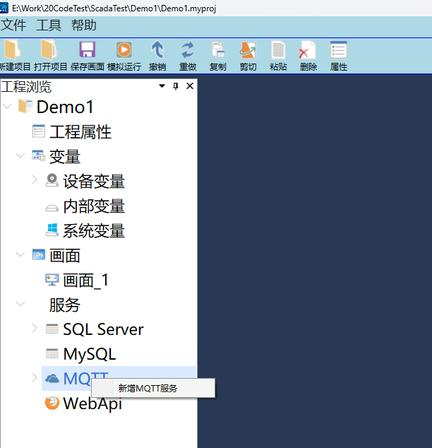
- 右键【MQTT】节点→【新增 MQTT 服务】
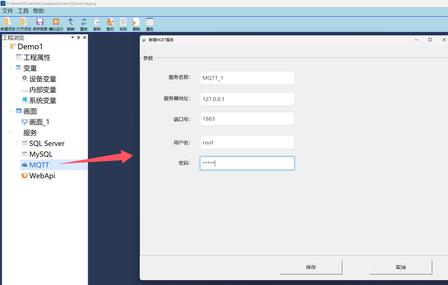
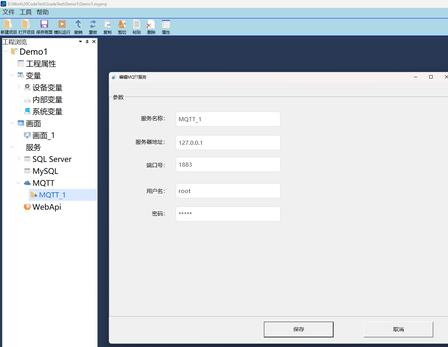
- 配置 MQTT 服务名称、服务器地址、端口、账号密码,保存。
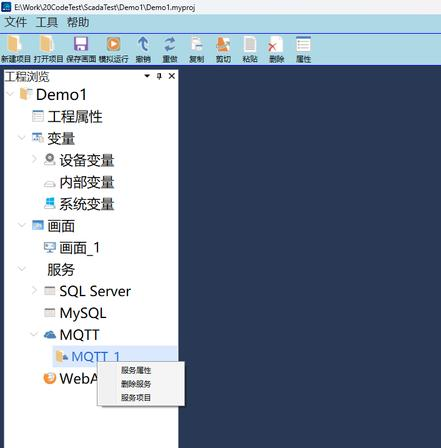
- 服务创建成功,右键实例菜单,包含服务属性、删除服务、服务项目。
- 服务属性:修改 MQTT 服务器连接参数
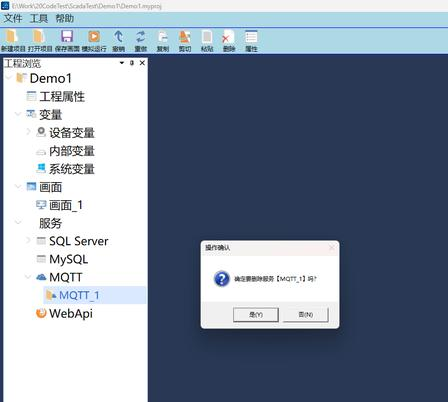
- 删除服务:确认弹窗后删除服务
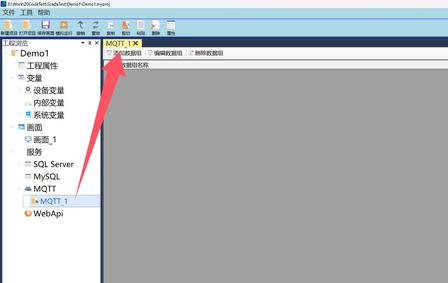
- 服务项目:打开数据组管理界面
- 新增 MQTT 数据组
点击添加数据组,核心参数:
- 数据传送方式二选一:
- 数据订阅:SCADA 订阅指定 Topic,接收外部 JSON 报文,解析后写入设备变量;
- 数据上传:SCADA 按照上报策略,把变量打包 JSON 发布到指定 Topic;
- 订阅 / 发布 Topic 地址、QoS 服务质量;
- 上报方式:间隔上报 / 变量改变触发;
- 添加变量,设置 JSON 报文内对应 Key 属性名称,支持预览 JSON 报文格式。
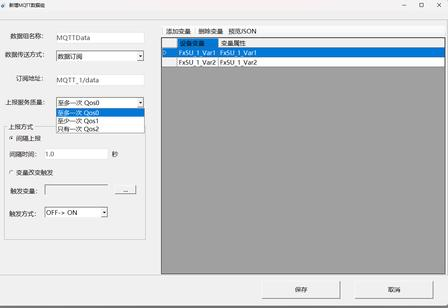
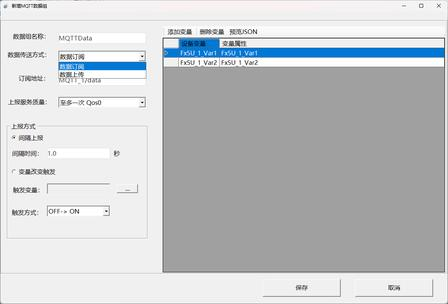
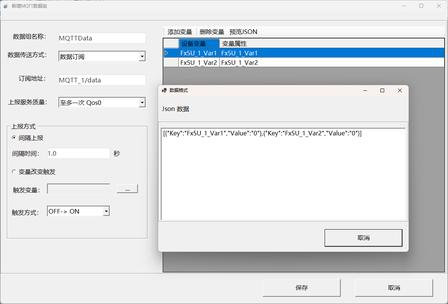
保存生成数据组。
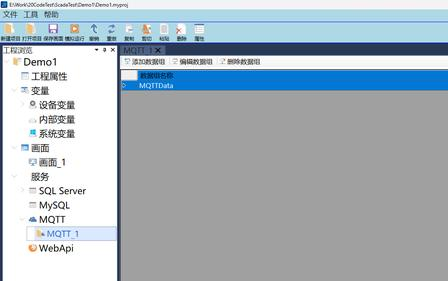
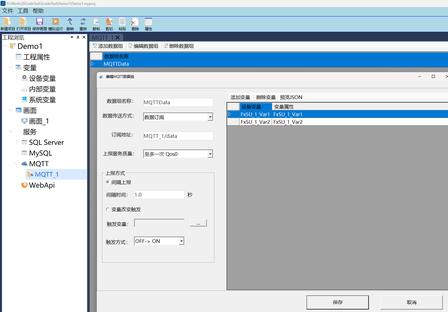
- 编辑数据组:修改 topic、上报策略、变量映射关系。
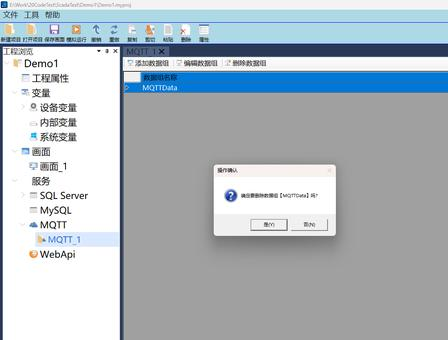
- 删除数据组:选中数据组,删除弹窗确认。
7.4 WebApi 服务
| WebApi 功能:将变量组装成 JSON,调用第三方 HTTP 接口,POST 方式上传数据。 |
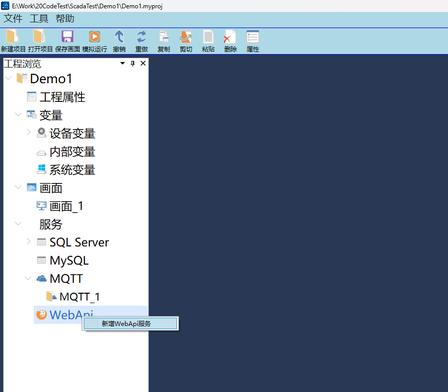
- 右键【WebApi】→【新增 WebApi 服务】
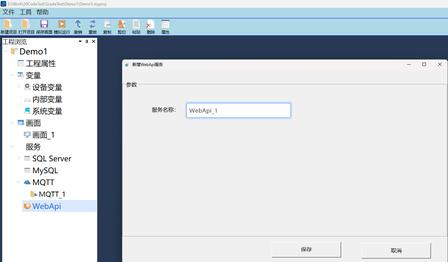
- 设置服务名称,保存创建服务实例。
- 右键实例菜单,服务属性、删除服务、服务项目。
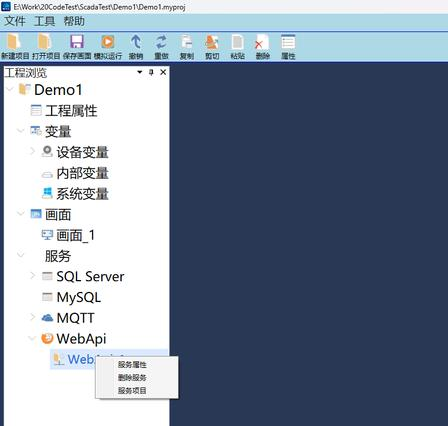
- 服务属性:修改服务名称
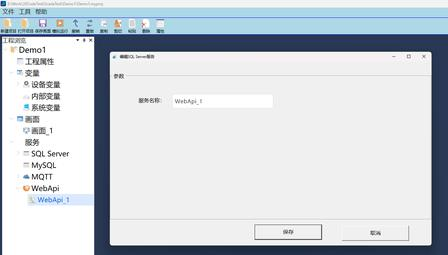
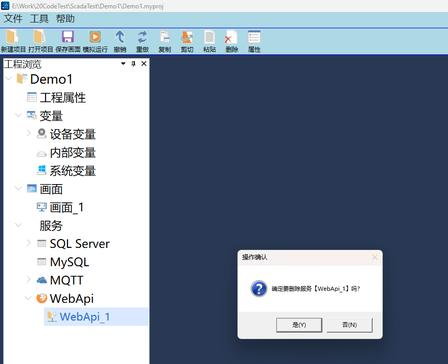
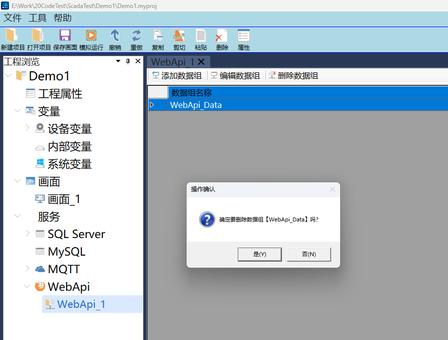
- 删除服务:确认弹窗后删除服务配置
- 服务项目:打开数据组管理界面
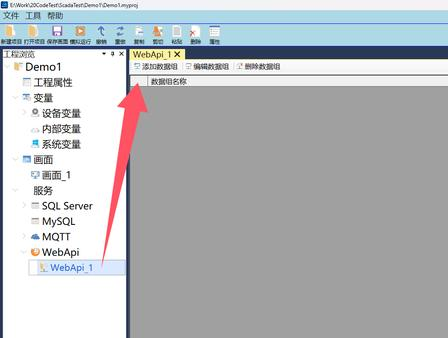
- 新增 WebApi 数据组
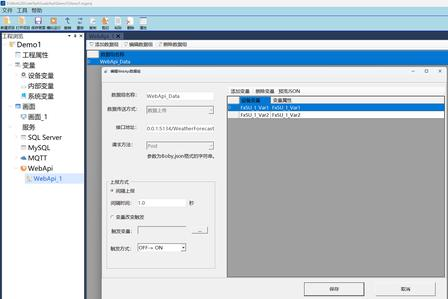
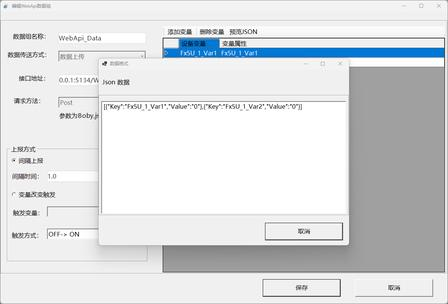
配置:数据组名称、接口地址 URL、请求方法(POST)、上报触发方式;添加上传变量,设置 JSON 属性 Key,支持预览输出 JSON 报文。
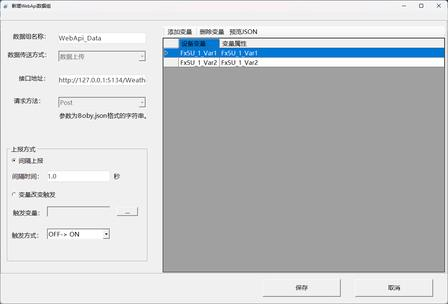
保存生成数据组。
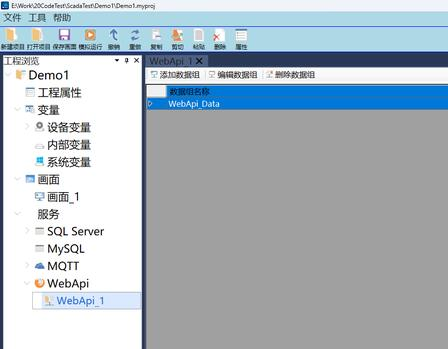
- 编辑数据组:修改接口地址、上报策略、变量 JSON 映射。
可点击预览 JSON,查看报文输出格式。
- 删除数据组:选中数据组,确认弹窗删除。
8 生成运行环境安装包
开发完成后,可以把整个项目打包为 MSI 安装包,部署到现场运行电脑。
操作步骤:
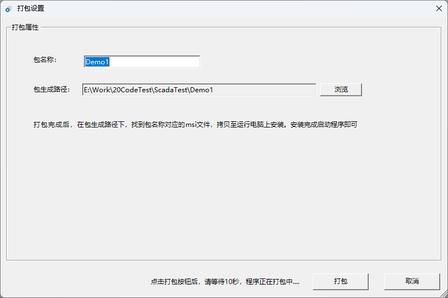
- 顶部菜单栏【工具】→【生成执行程序】,打开打包设置窗口;
- 设置包名称,默认为项目名称,可以自定义修改;
- 点击浏览,选择 MSI 安装包输出存放路径;
- 点击【打包】,等待打包完成;
- 在输出目录找到生成的.msi安装文件;拷贝至现场工控电脑,运行安装包,安装完成后即可启动程序运行项目。
| 提示:打包过程请不要关闭软件,等待提示打包完成再操作。 |

一站式 AI 云服务平台
更多推荐


 9
9 0
0- 0


 已为社区贡献1条内容

所有评论(0)