
01 搭建环境:10 分钟装好 JS 的两个世界(Node.js + VS Code + 浏览器 DevTools · 图文详解 + 5 个高频报错排查)
上一篇:00 专栏介绍
一、场景引入:先认舞台,再学戏法
写 JS 代码之前,先要认清一件事:JS 有两个世界。
- 一个你已经拥有——浏览器世界:此刻你用来读这篇文章的浏览器,里面就住着一个 JS 运行环境,开箱即用,一个软件都不用装;
- 一个需要安装——Node 世界:让 JS 走出浏览器、进入命令行的世界。以后读写文件、定时抓数据,都在这个世界的地盘上干活。
很多新手在这第一步被劝退:装了 Node 却在命令行里敲 node 没反应、双击 .js 文件弹出一堆看不懂的英文报错框、代码明明没错就是跑不起来。这一篇就是来解决它们的——按顺序做,10 分钟内你会得到:
- 一个能在命令行运行 JS 的 Node.js;
- 一个好用的代码编辑器(VS Code——对 JS 出厂即支持,一个扩展都不用装);
- 一份"环境体检报告"脚本,随时确认环境是否正常。
二、本篇目标
- 装好 Node.js(含 npm 商店);
- 装好 VS Code;
- 运行本篇配套的
验证环境.js,看到体检报告显示"可以开始第 2 篇"; - 认识浏览器 DevTools 控制台——两个世界全部点亮。
不需要写任何代码,只需要点鼠标和复制粘贴。
三、知识点讲解
3.1 两个世界,一张关系图(一次讲清,后面不再迷糊)
先用一个戏班的比喻把所有角色摆上桌:
- 编辑器(VS Code)=稿纸。让你写得舒服:语法高亮、自动补全、括号配对提醒。它自己不运行代码;
- 运行环境=舞台。负责把剧本真正演出来。JS 特殊在有两个舞台:浏览器(观众看得见的前台)和 Node(干重活的后台车间)——两个舞台说的都是 JS 这门语言;
- npm=道具商店(Node 世界专属)。以后要读写 Excel、抓网页,就去商店装对应的工具包。
三者关系一句话:你在稿纸上写剧本,剧本拿到舞台上演出,演出缺道具就通过商店去租。
新手 90% 的环境问题,本质都是这几者没接上线:命令行找不到舞台(PATH 没配好)、Windows 用错了运行器(双击 .js 的坑)、编辑器里不知道怎么跑代码。记住这张关系图,第六节排查报错会反复用到。
3.2 为什么浏览器明明能跑 JS,还要装 Node
这是 JS 学习者必问的问题,值得认真回答。浏览器世界有三条天花板,本专栏后面都会撞上:
- 碰不到你的文件。浏览器出于安全,严禁网页随意读写硬盘——想做"批量整理文件夹"“自动生成 Excel”,浏览器使不上劲;
- 关了就忘。网页一关,代码就停了——想"每天早上 9 点自动跑一遍",得有个能常驻命令行的选手;
- 进不了 npm 商店。JS 生态最肥的工具库仓库,只在 Node 世界营业。
所以分工是明确的:浏览器负责"看得见",Node 负责"干重活"。本专栏的路线也顺着这条线走:前 27 篇主战场在浏览器(做看得见的工具),模块四起进 Node 车间(读写文件、采集数据)。两个世界都点亮,后面 39 篇的每一步你都有主场。
3.3 第一步:安装 Node.js
1. 下载
官网 nodejs.org,国内推荐中文站 nodejs.cn(同一批安装包,访问更快)。首页下载区认准 LTS(长期支持) 版本——旁边的 “Current” 是尝鲜版,稳定性和配套工具都没跟上,别碰。
以下以中文站
nodejs.cn下载为例:

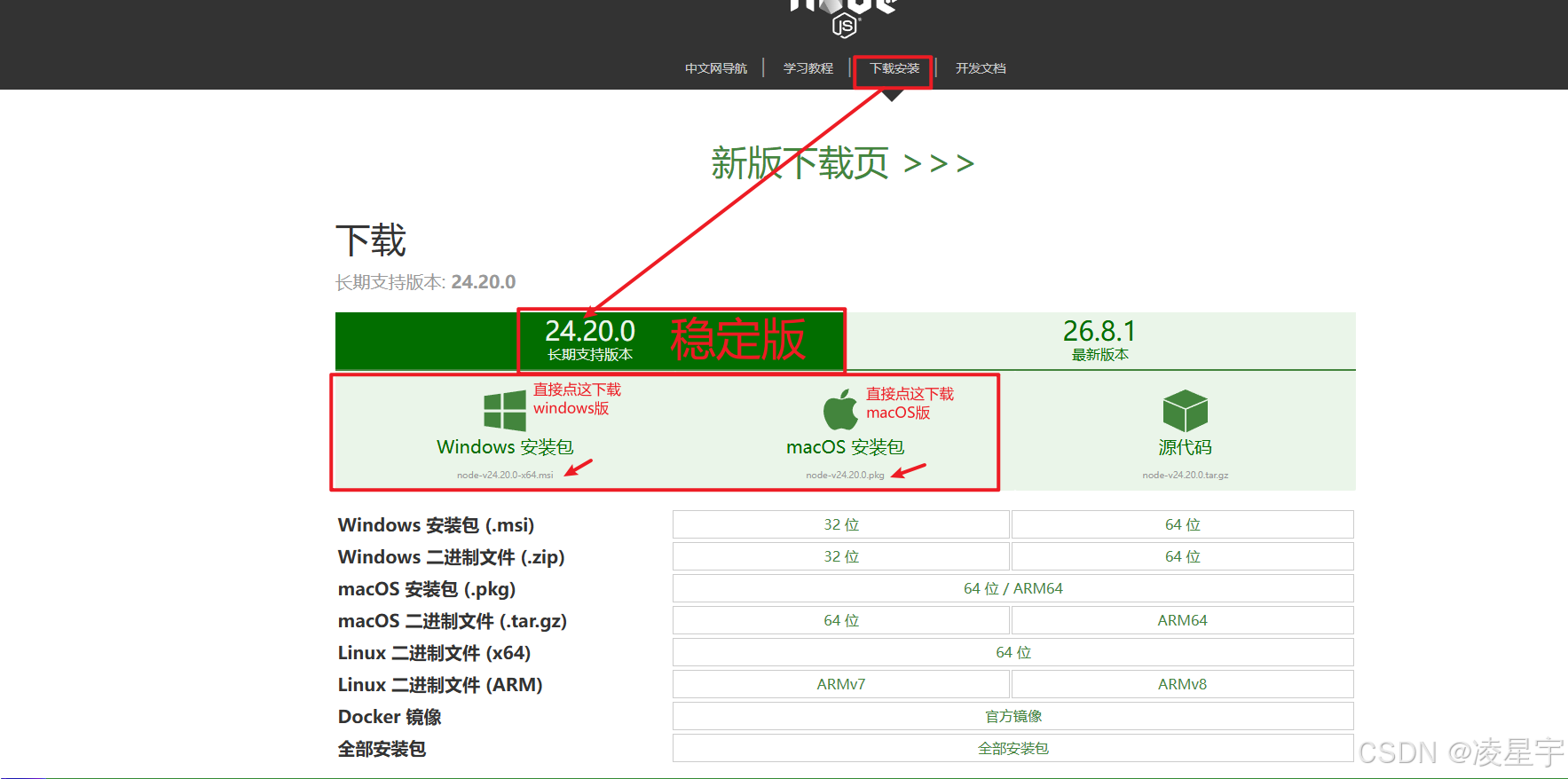
- Windows 认准
.msi结尾的 64 位安装包(如node-v24.x.x-x64.msi); - Mac 用户:选
.pkg结尾的,双击一路继续,装完在"终端"里执行node -v验证。
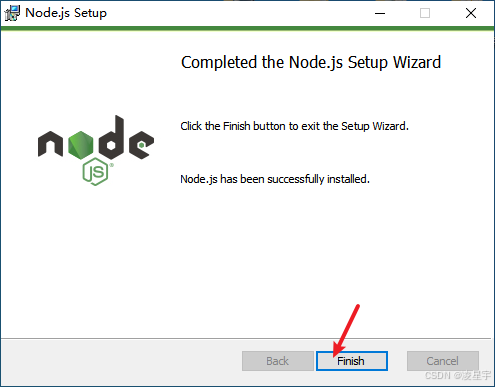
2. 安装(重点看一个界面)
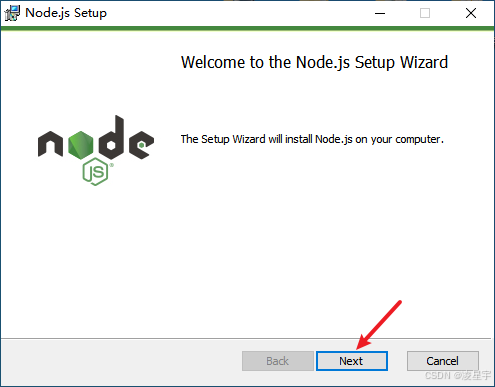
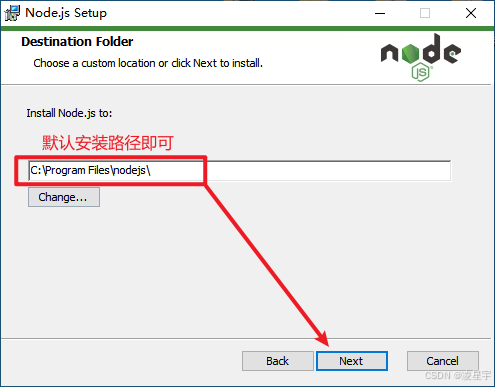
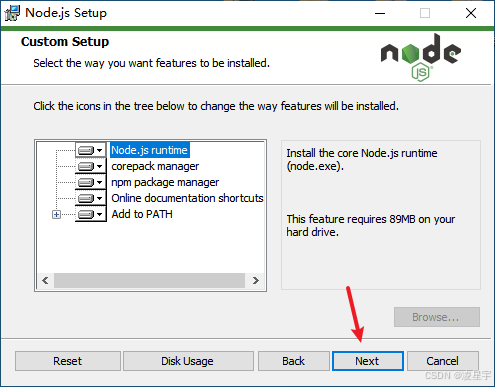
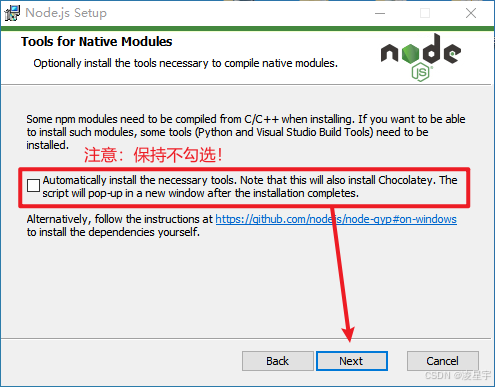
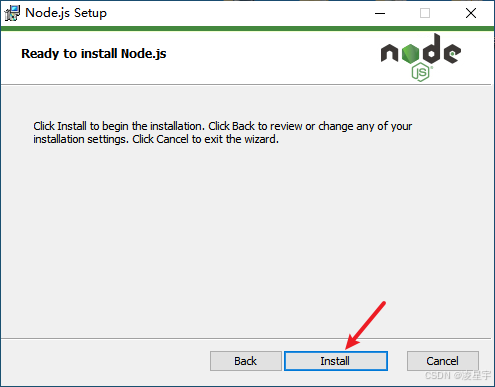
双击 .msi,一路 Next,唯一要停下来看的是 “Tools for Native Modules” 界面:
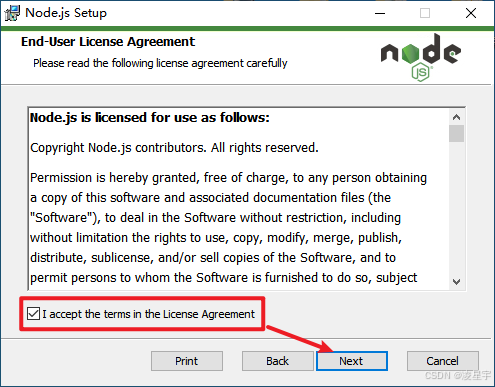
安装路径默认即可,唯一要求:路径里不要有中文和空格(默认
C:\Program Files\nodejs符合)。
Tools for Native Modules 界面,红框标注 “Automatically install the necessary tools…” 复选框——保持不勾选,直接 Next
那个复选框保持不勾:勾上它会额外安装一整套编译工具(要管理员权限、下载慢,本专栏完全用不上)。
3. 验证
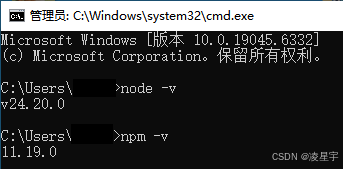
按 Win + R,输入 cmd 回车,打开黑色命令行窗口,依次输入:
node -v
npm -v
看到两行版本号(例如 v24.20.0 和 11.19.0),Node 世界就绪。
3.4 第二步:安装 VS Code(Windows / Mac 通用)
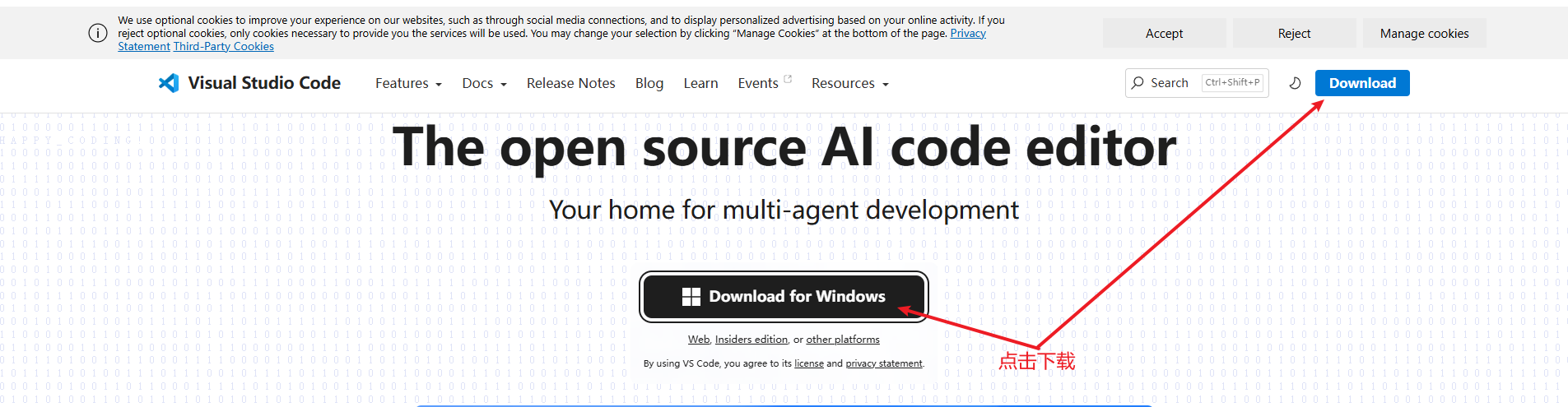
- 官网
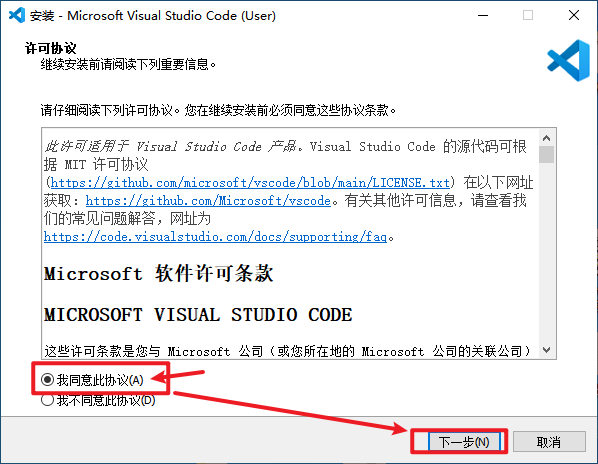
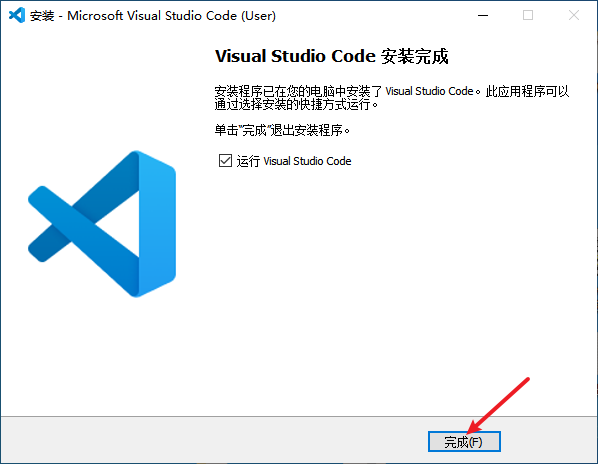
code.visualstudio.com下载,安装。Windows 安装向导里的勾选项全部勾上(尤其"添加到 PATH"和两个"通过 Code 打开"右键菜单);
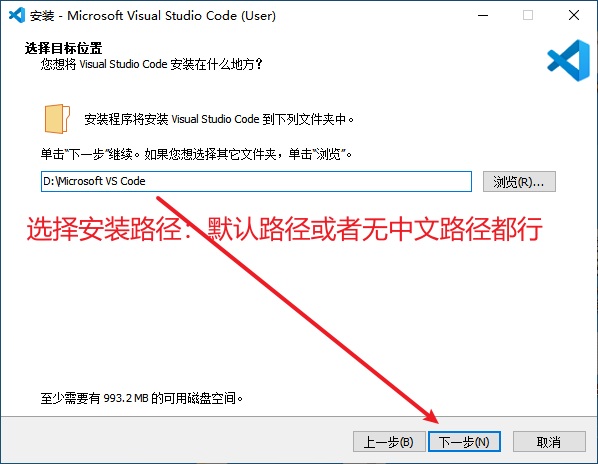
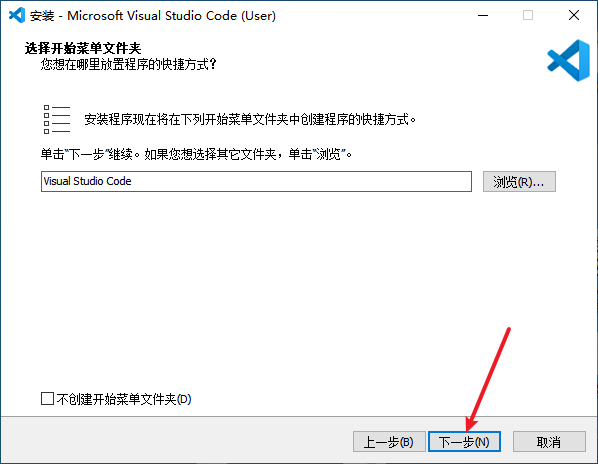
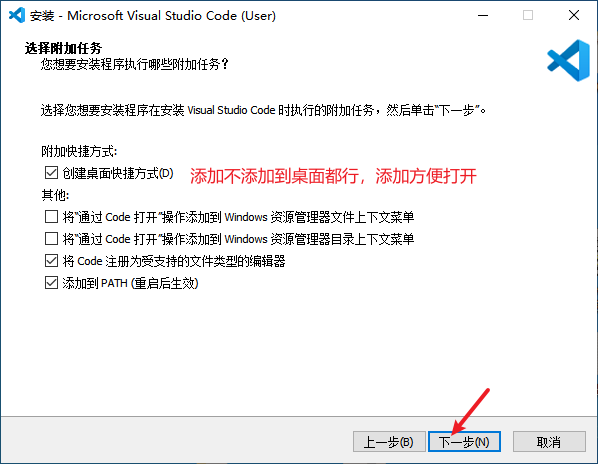
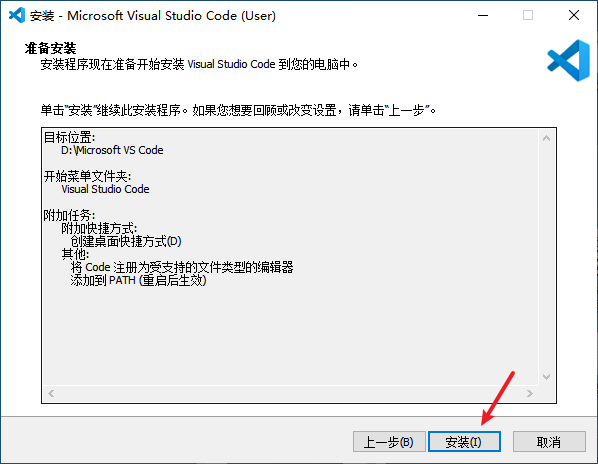
- 打开就能写 JS——JS 是 VS Code 的"母语":语法高亮、智能补全出厂内置,一个扩展都不用装(这也是选 JS 的一份额外福利:编辑器零配置)。
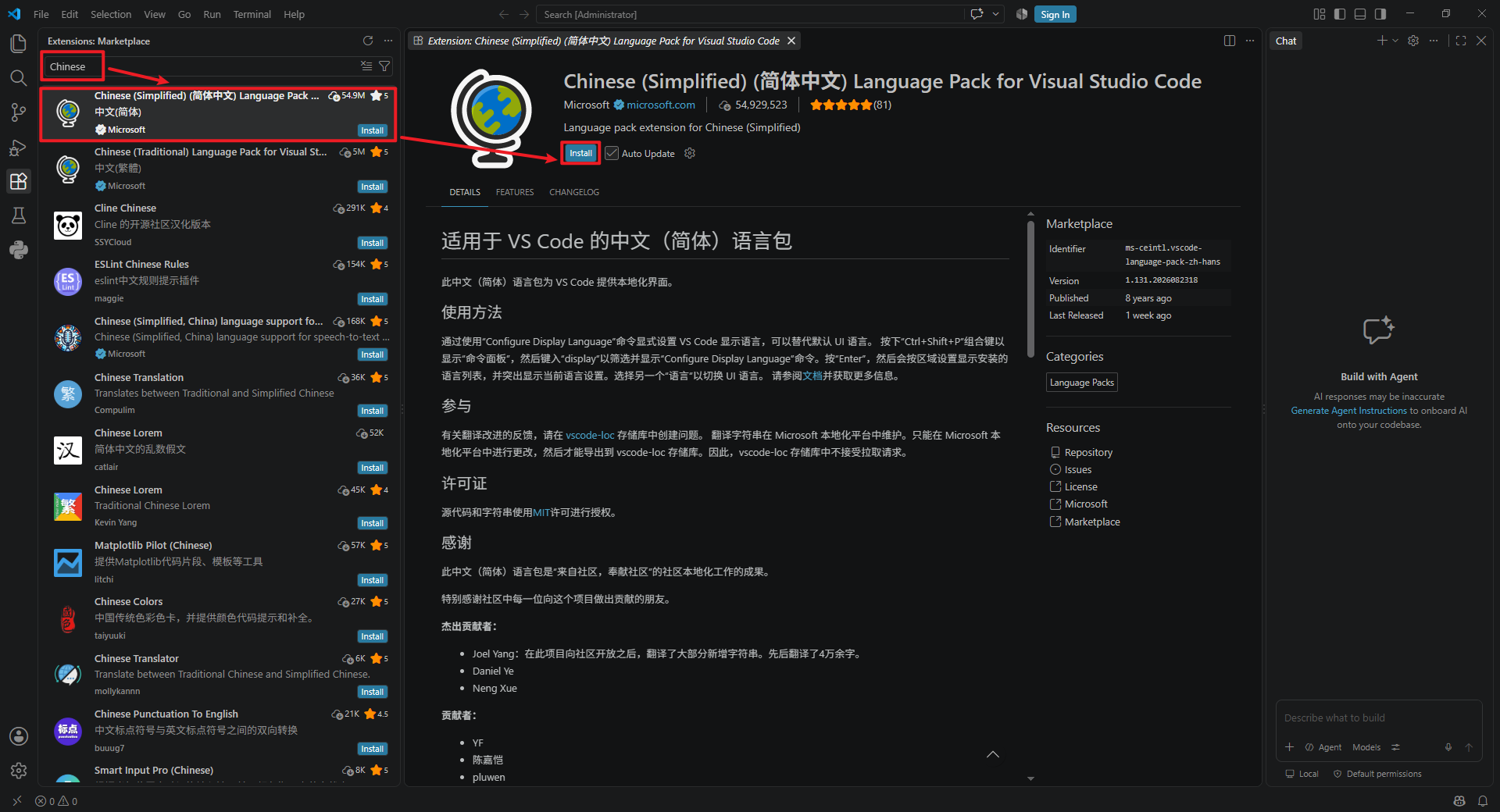
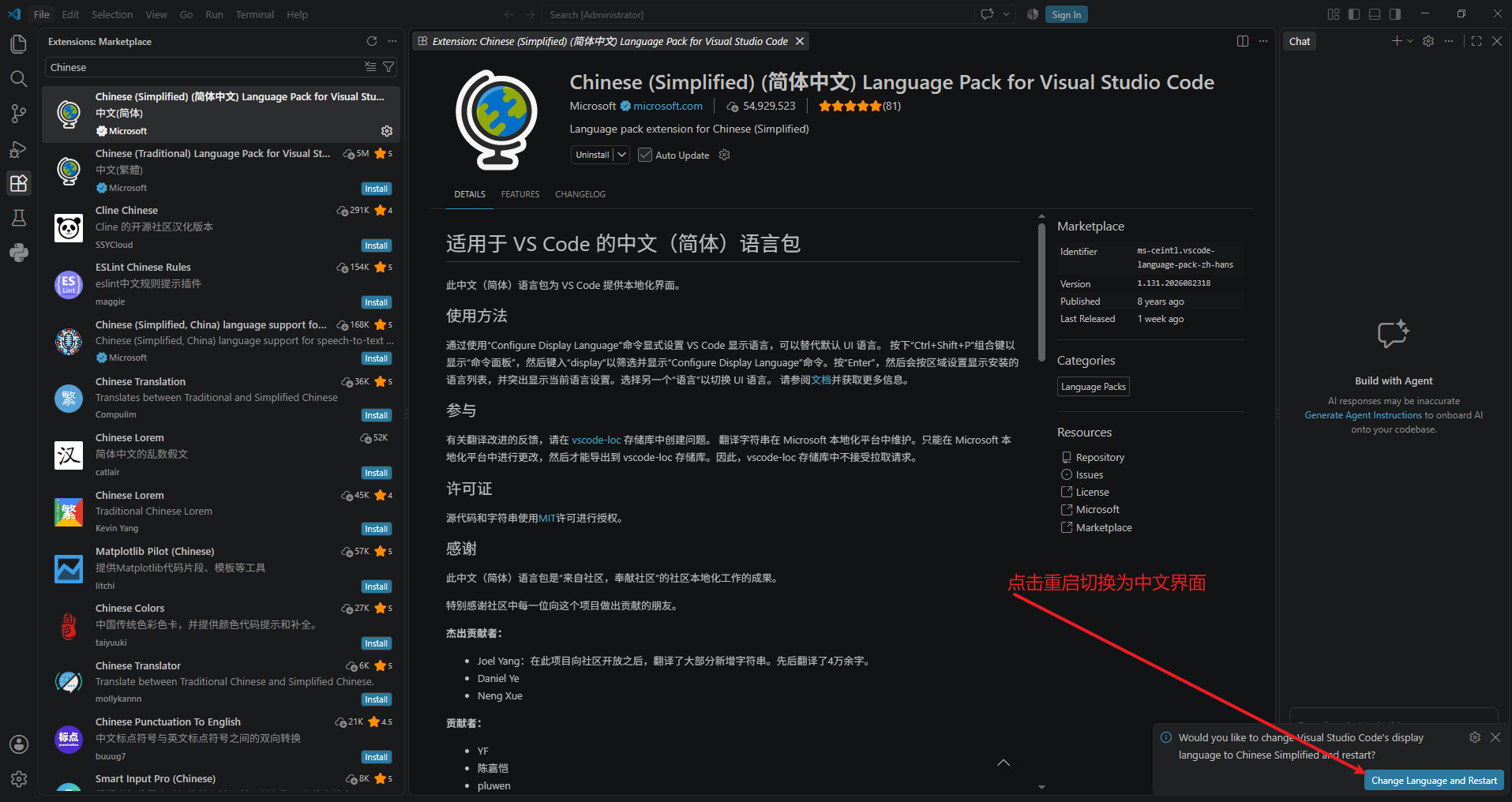
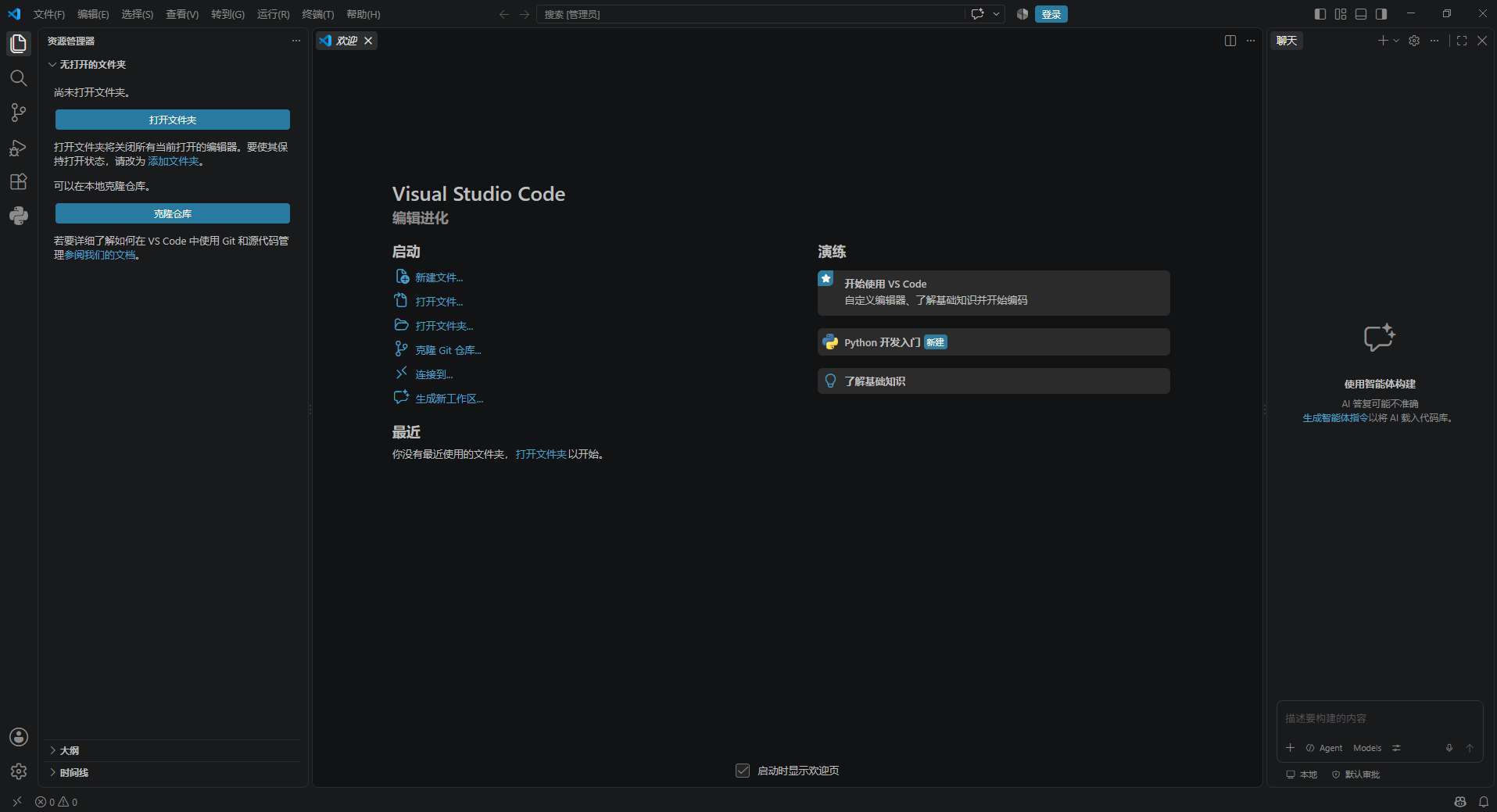
想要中文界面,就到扩展商店搜
Chinese装官方语言包。
3.5 第三步:点亮浏览器世界(DevTools 控制台)
浏览器世界不用安装,但要认识它的驾驶舱——DevTools(开发者工具):
任意网页按 F12(或右键 → 检查),页面侧边/底部展开一排面板。面板很多,本篇只用一个:Console(控制台)。
注:新人第一次使用可能出现“控制台被锁”报错:
报错长相:黄色 Warning: Don’t paste code into the DevTools Console…(Chrome/Edge 防 self-XSS 的自我保护)
解锁三步:点输入行 → 手敲 :allow pasting 回车 → 锁消失,可以正常输入了
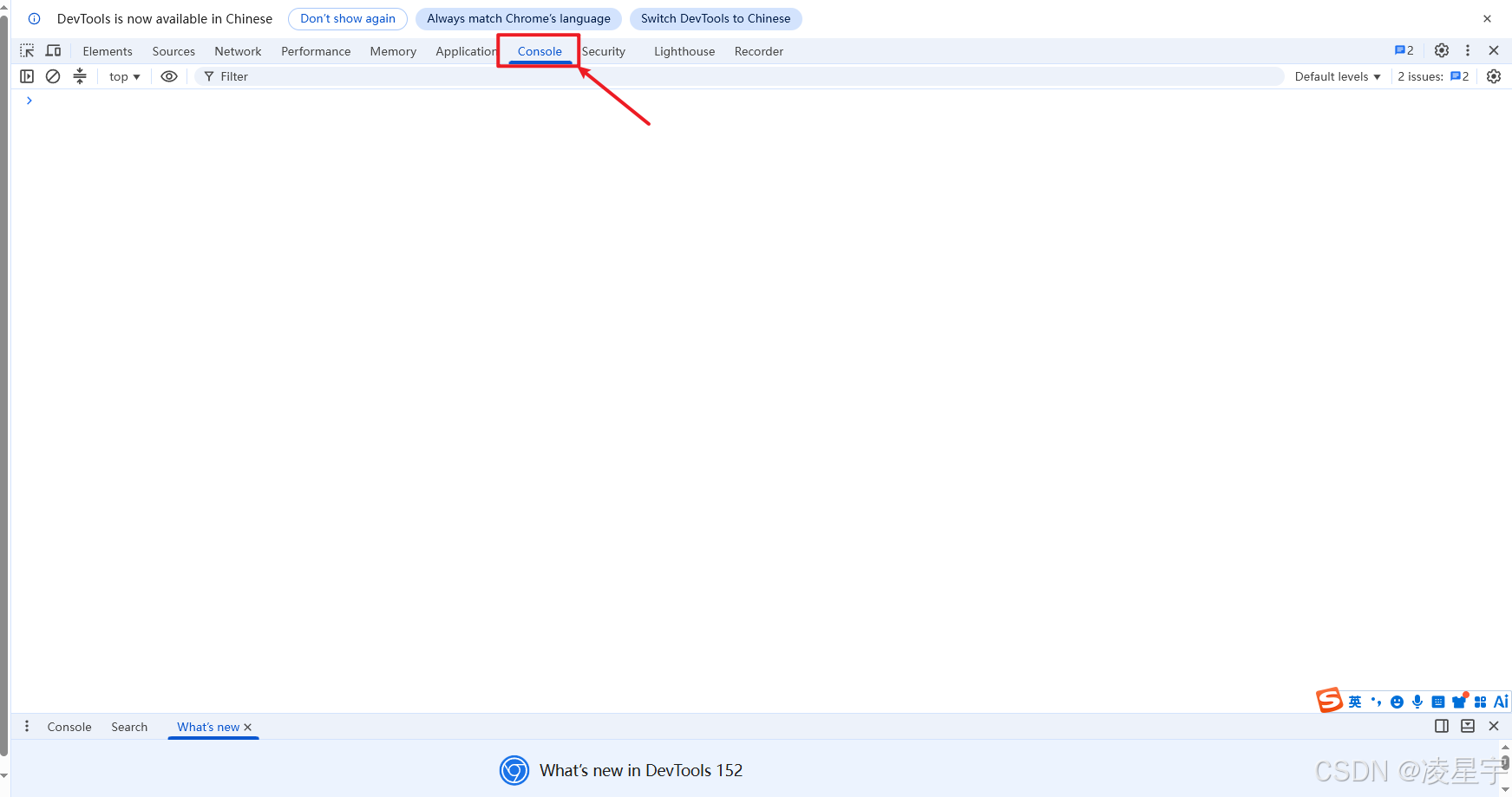
控制台是浏览器世界的"草稿纸":敲一行 JS,回车,立刻执行。光标点进控制台最底部的输入行,跟我做两个实验:
1 + 1
回车,下面立刻出现
2

再来:
"你好".repeat(3)
回车,得到
"你好你好你好"——文字还能乘出重复,是不是有点意外?
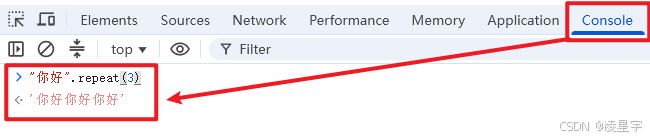
不用建文件、不用保存,这就是 JS 给零基础的第一份见面礼:你的浏览器,现在就是一台编程机器。
至此,两个世界全部点亮:命令行里有 Node,浏览器里有 Console。
四、完整实战:环境体检脚本
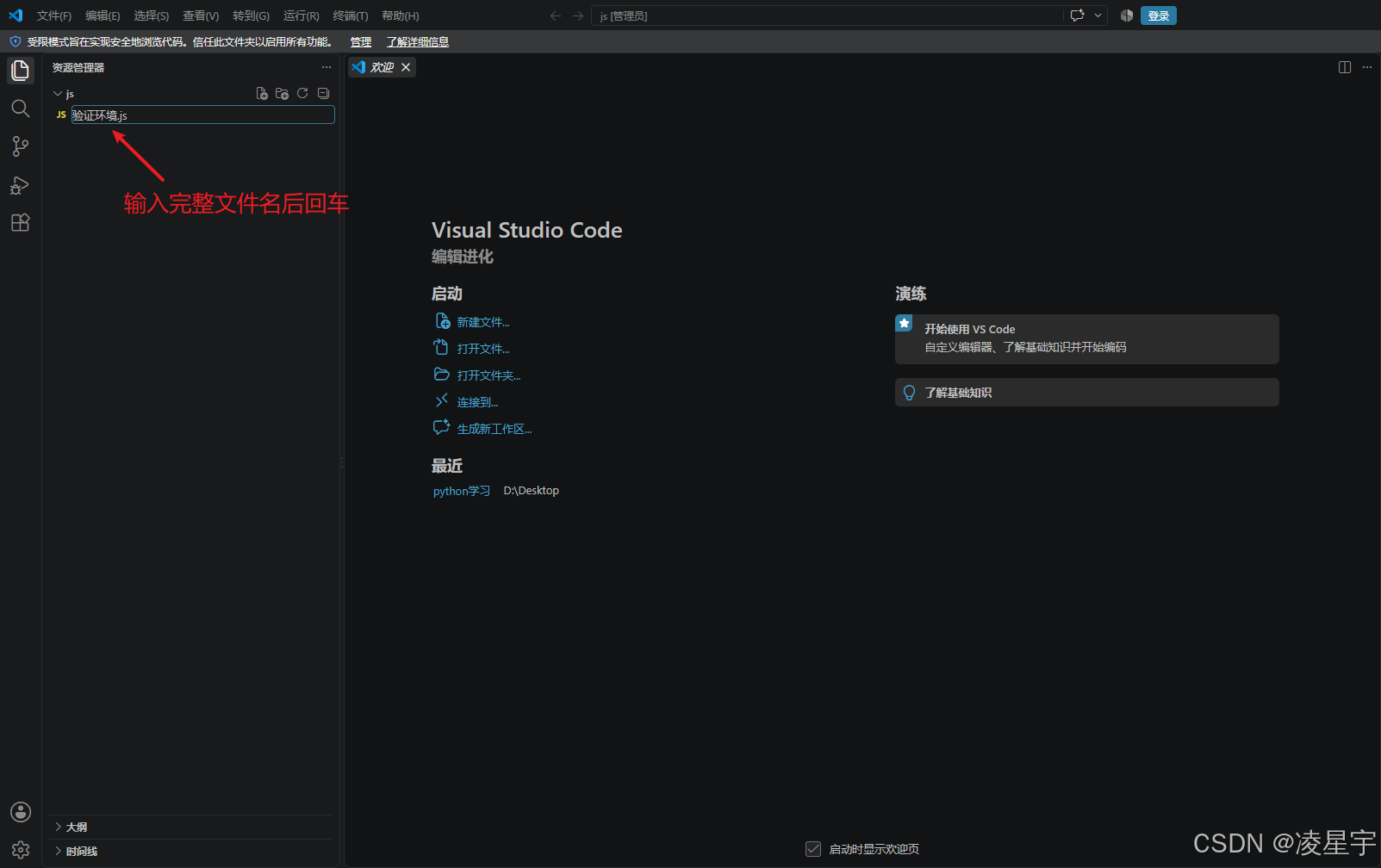
在桌面新建文件夹 js (js运行的文件夹里不能带中文),用 VS Code 打开(文件 → 打开文件夹)
建文件夹为什么不能带中文
1、npm init 直接报错:npm 规定项目名只能用小写字母、数字、连字符、下划线,而 npm init 会拿文件夹名当项目名,带中文的话 npm init -y 当场报 npm error Invalid name: “js学习”,第 28 篇 Node 入门马上要用,这个坑躲不掉;
2、编码暗坑:Windows 终端默认 GBK、JS 工具链读 UTF-8,中文路径在部分工具里会乱码,甚至“文件明明在,工具说找不到”;
3、命名口诀:全英文、小写、不用空格(要分隔用 - 或 _)。
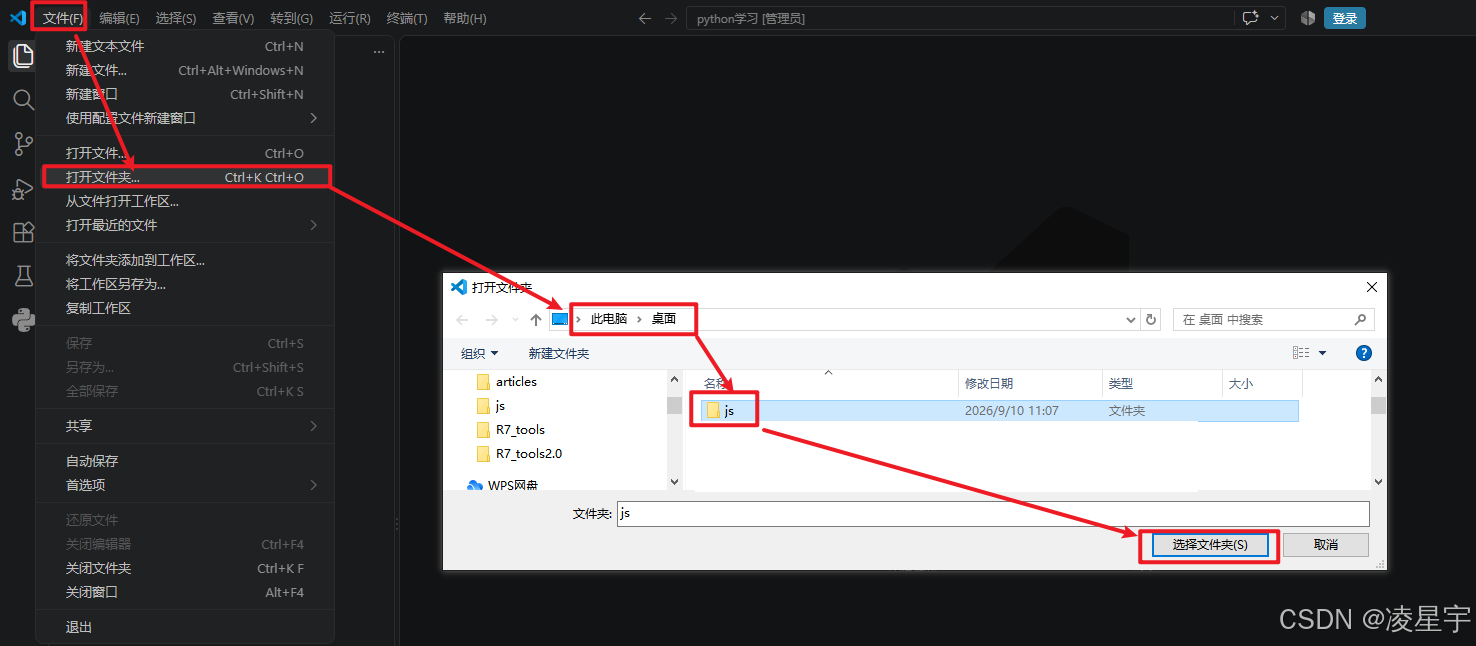
在里面新建文件 验证环境.js(不会创建的同学可以先直接点击前面的js名直接下载):
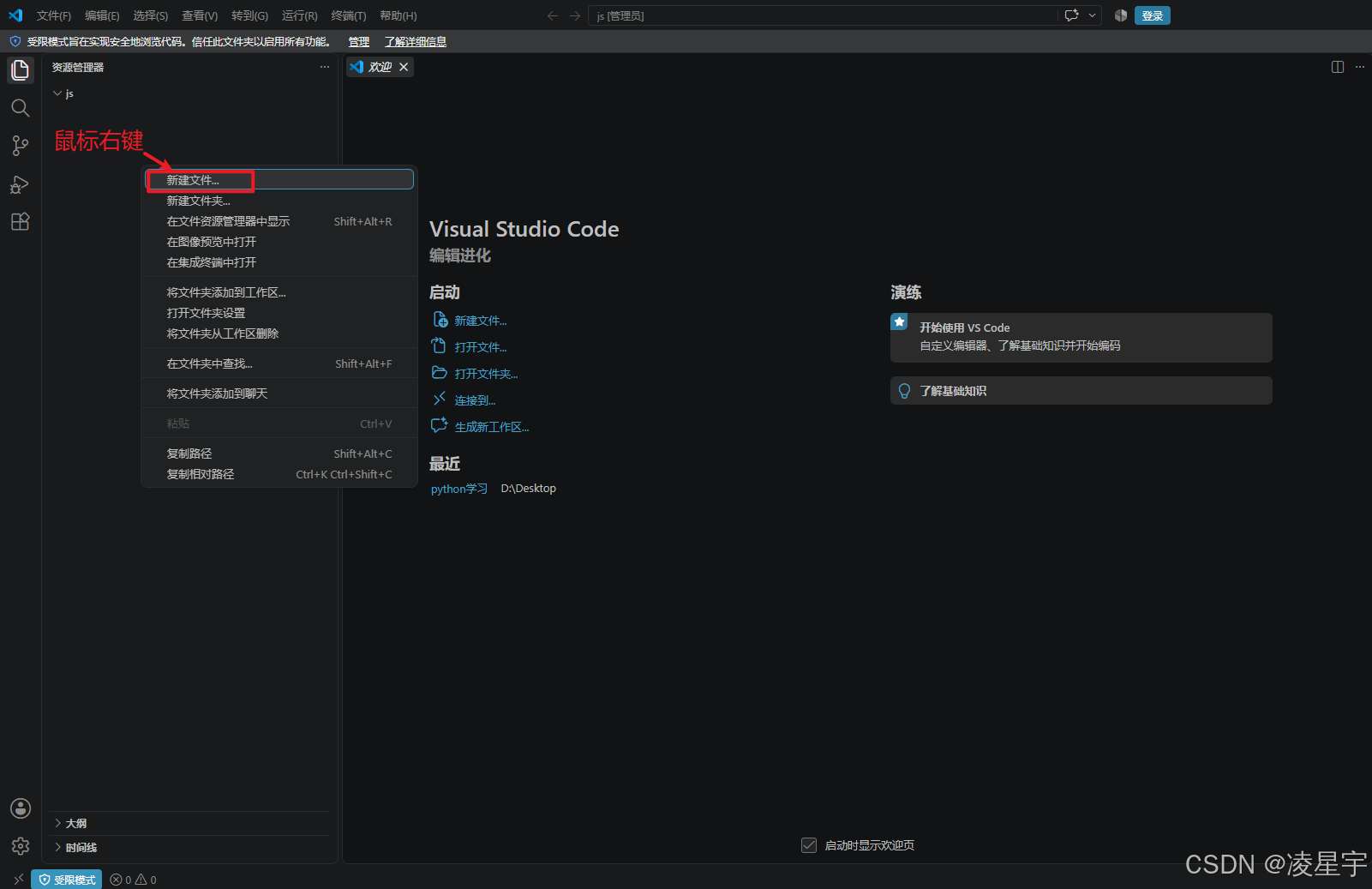
const os = require("os");

console.log("=".repeat(40));
console.log("环境体检报告");
console.log("=".repeat(40));
console.log(`Node 版本:${process.version}`);
console.log(`V8 引擎:${process.versions.v8}`);
console.log(`操作系统:${os.type()} ${os.release()}`);
console.log(`CPU 架构:${os.arch()}`);

const major = Number(process.versions.node.split(".")[0]);
if (major >= 20) {
  console.log("结论:版本满足本专栏要求(20 及以上),可以开始第 2 篇");
} else {
  console.log("结论:版本过旧,请到 nodejs.cn 重下 LTS 版覆盖安装");
}

console.log("提示:npm 装包慢时,按第六节报错 4 换国内镜像");
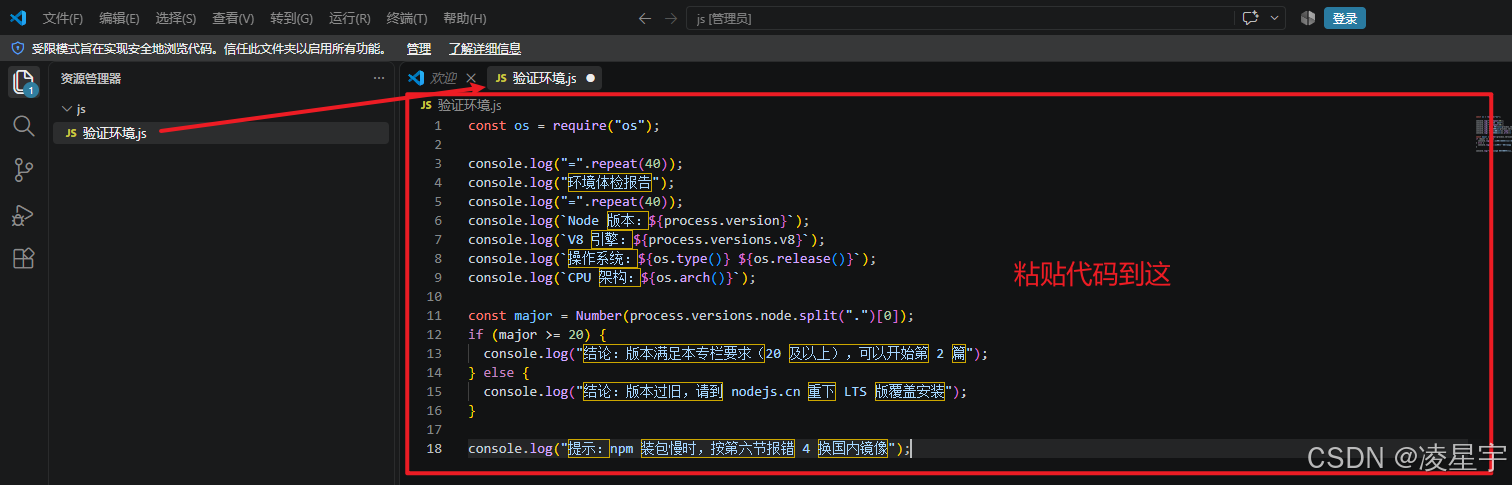
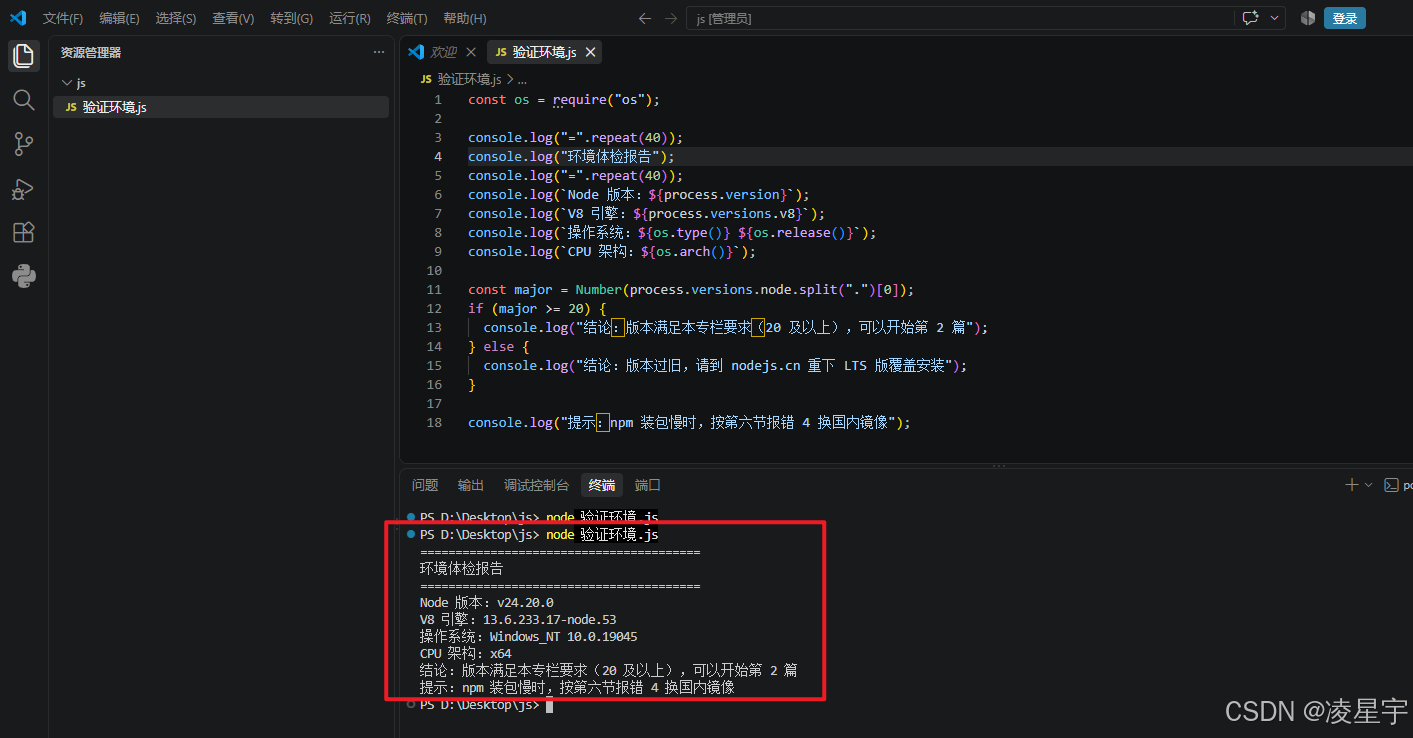
按 Ctrl + S 保存后运行(一定要记得先保存,终端跑的是磁盘上的文件,不是你编辑器里看到的代码,所以未保存磁盘上那份 验证环境.js 还是空的(或旧版)会导致运行的代码不对!):按 Ctrl + `(反引号,Esc 正下方那个键)打开 VS Code 底部的集成终端,输入:
node 验证环境.js
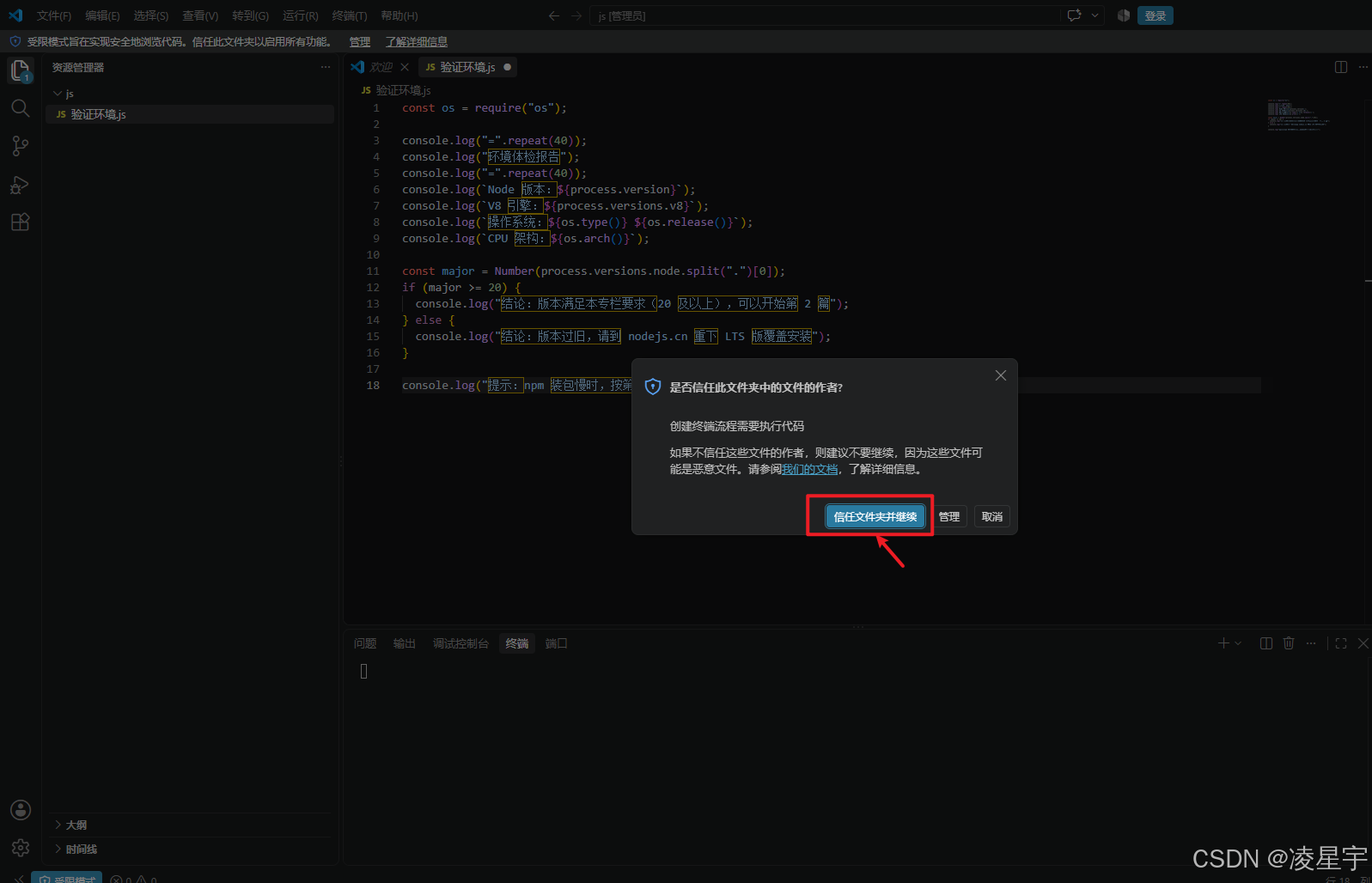
VS Code 里每次打开新文件夹后,首次运行都会出以下弹窗,点:信任文件夹并继续 就行
逐行说明三个要点(现在看不懂完全正常,全是"照抄级咒语",后面篇篇都会拆开讲):
process/os:Node 自带的"系统信息包",报告里的版本、系统信息全从它们来——第 28 篇正式讲;console.log:往终端打印一行字——下一整篇的主角;${}模板字符串、.repeat()、.split():第 4、10 篇讲,现在当固定搭配照抄。
五、运行效果
正常输出类似:
========================================
环境体检报告
========================================
Node 版本:v24.20.0
V8 引擎:13.6.233.17-node.53
操作系统:Windows_NT 10.0.19045
CPU 架构:x64
结论:版本满足本专栏要求(20 及以上),可以开始第 2 篇
提示:npm 装包慢时,按第六节报错 4 换国内镜像
两个小说明:Windows_NT 是 Node 对 Windows 家族的内部称呼(从 NT 内核时代传下来的老名字),正常现象;V8 引擎 是 Chrome 和 Node 共用的 JS 引擎——这正是"两个世界说同一门语言"的底层原因。
重点核对一处:结论行是否为"可以开始第 2 篇"。不对就直接跳到第六节,对号入座排查。
六、常见报错与排查(本篇精华,建议收藏)
报错 1:'node' 不是内部或外部命令,也不是可运行的程序
C:\Users\xxx>node -v
'node' 不是内部或外部命令,也不是可运行的程序或批处理文件。
原因:PATH 环境变量没配好(.msi 安装包默认会配,安装中途取消或自定义安装可能漏掉)。
解决(二选一):
- 关掉 cmd 重开再试——环境变量改完必须重开窗口才生效,这一步就能救一半人;
- 还不行就重新运行那个 .msi,选 Repair(修复),一路下一步。
报错 2:双击 .js 文件,弹出一堆英文报错框(Windows Script Host)
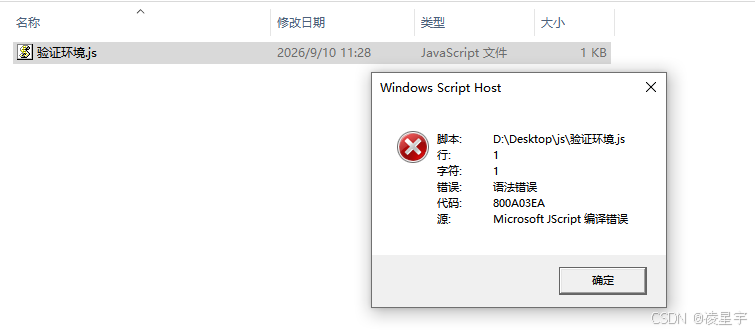
原因:Windows 双击 .js 的默认动作不是"用 Node 运行",而是交给系统自带的上世纪脚本引擎 WSH——它说的是另一门老方言,看不懂你的现代 JS。
解决:记住一条铁律——.js 文件永远不靠双击运行。让代码跑起来只有两条正道:命令行 node 文件名.js(本篇的做法),或放进 HTML 让浏览器执行(下一篇的做法)。
报错 3:node -v 能出版本号,但版本很老(v4、v6、v14)
原因:公司旧电脑装过老 Node,或多个版本叠装互相干扰。
解决:官网下最新 LTS 的 .msi,直接覆盖安装,再 node -v 确认版本变新。
报错 4:npm install 卡很久最后报网络错误
npm error network request to https://registry.npmjs.org/xxx failed
原因:npm 默认从国外仓库下载,国内网络慢。
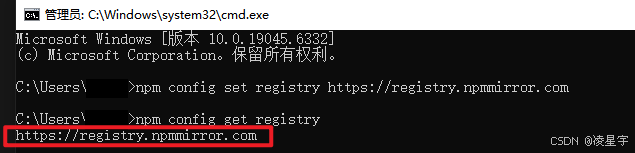
解决:换国内镜像,命令行执行一次、永久生效:
npm config set registry https://registry.npmmirror.com
npm config get registry
报错 5:VS Code 里点"运行和调试",弹出选择面板不知道选什么
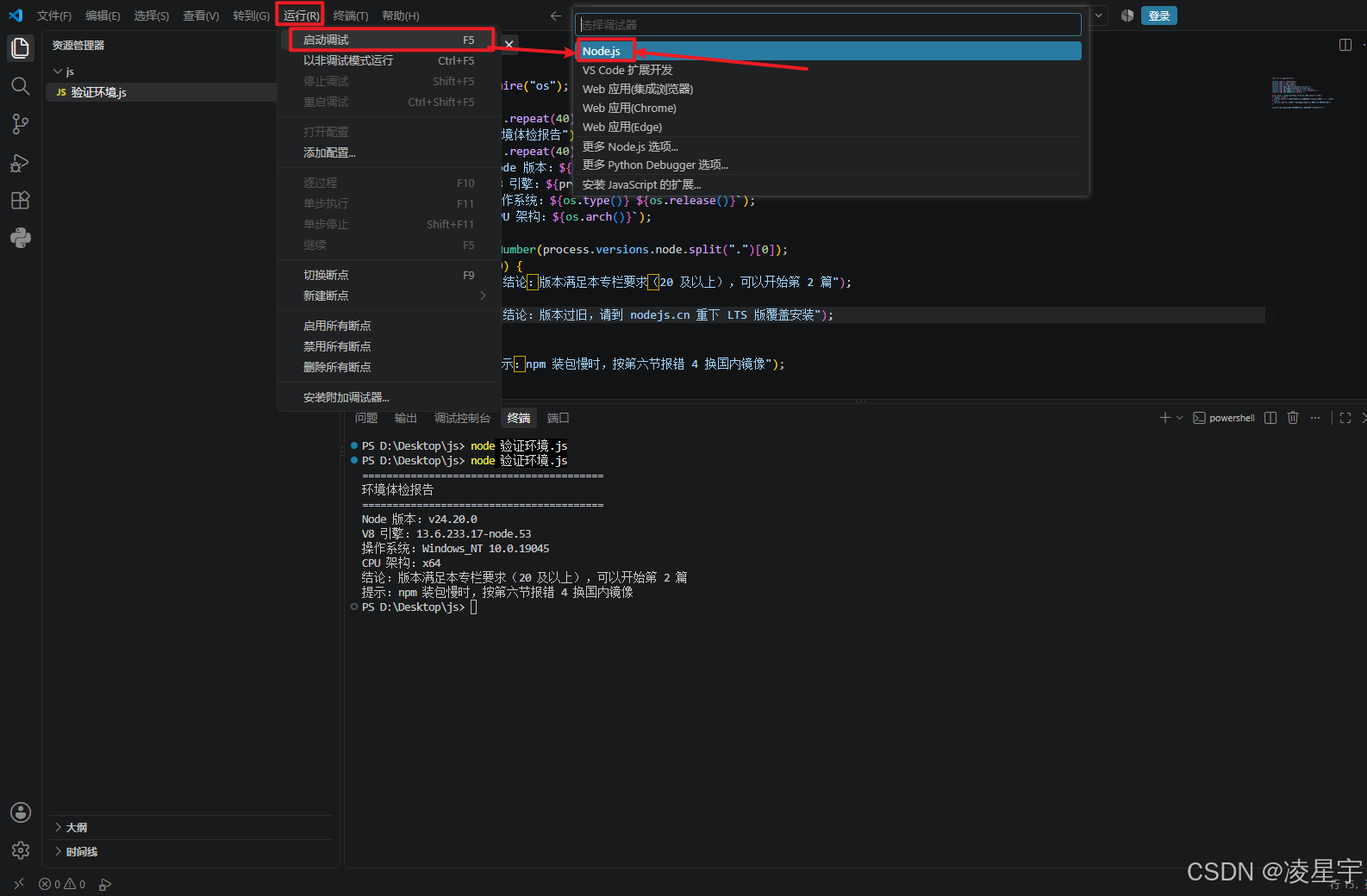
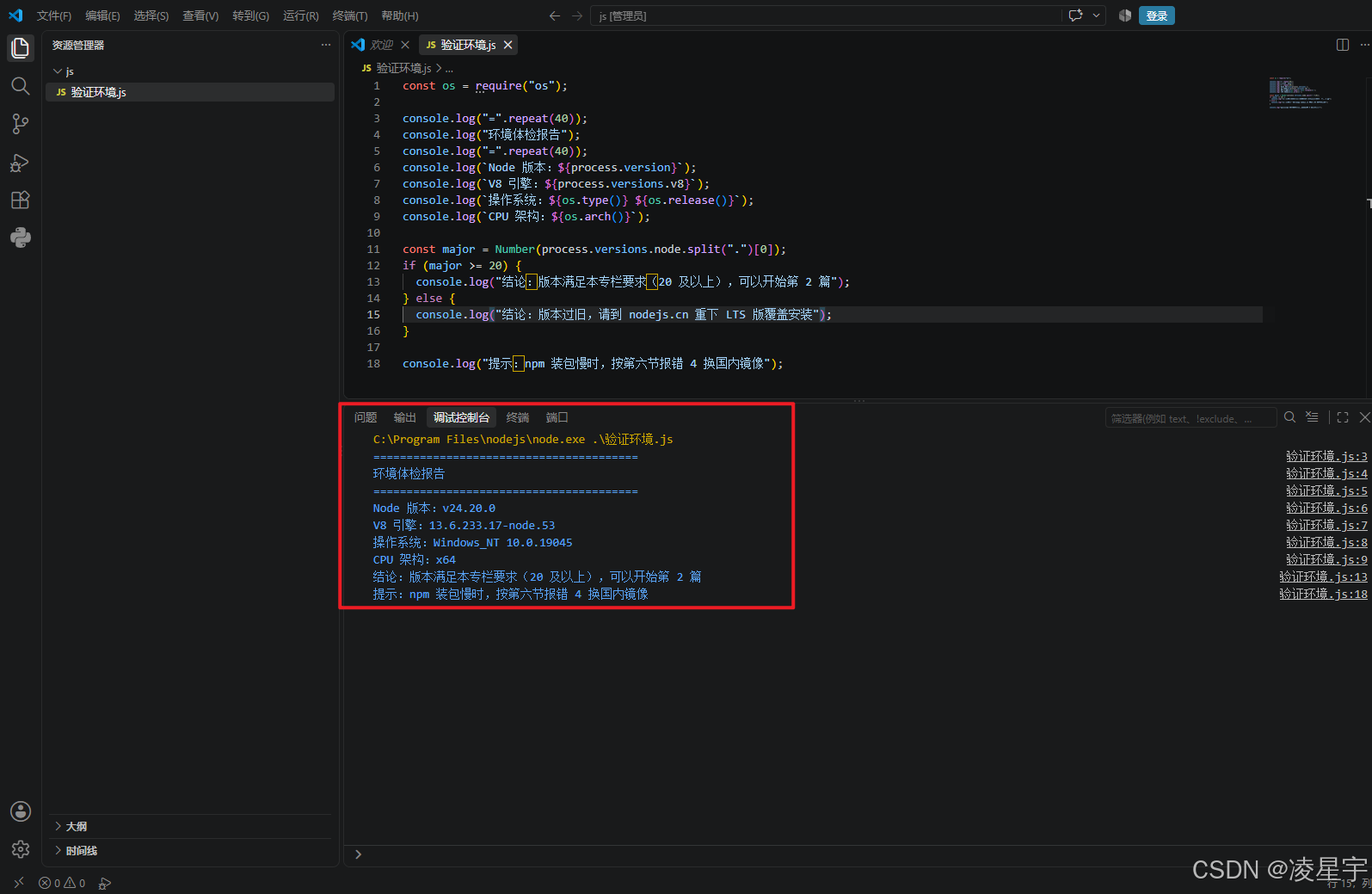
原因:.js 文件没有"一键运行"按钮,第一次点会请你选择调试器。
解决:选 Node.js 也能跑(输出在"调试控制台"),但本专栏统一用更简单的方式——Ctrl + 开集成终端,敲node 文件名.js`。养成这个习惯,换任何电脑、任何编辑器都不怕。
加送一条:cmd 里跑 node 中文变乱码
原因:cmd 默认 GBK 编码,Node 输出的是 UTF-8。
解决:优先用 VS Code 集成终端(天然 UTF-8);非要在 cmd 里跑,先执行 chcp 65001 再运行。
排查心法(对应 3.1 节的关系图):cmd 报"不是内部或外部命令"=系统找不到 Node;弹 WSH 报错框=Windows 用错了运行器;VS Code 里跑不动=开集成终端用 node 命令;npm 卡住=商店的网络问题。先定位是哪一环,再对号入座。
七、练习作业
- 在 cmd 里分别执行
node -v和npm -v,确认都能出版本号; - 在 VS Code 集成终端里跑通
验证环境.js,把你的"环境体检报告"截图发在评论区(跑不出来的同学,把报错原文也贴上来,我会逐条回复)——这也是第 2 篇开头的举手签到; - 浏览器 F12 → Console,输入
1 + 1回车,再输入"你好".repeat(3)——把"两个世界都点亮"做实; - 选做:执行
npm config get registry,看看你当前的源是国内还是国外(为模块四预热)。
下一篇预告:《02 你的第一行代码:让浏览器开口说话》——console.log 的玩法、让代码跑起来的三种方式、以及新手第一次见到红色报错时该怎么办

一站式 AI 云服务平台
更多推荐


 3
3 0
0- 0


 已为社区贡献1条内容

所有评论(0)