
Flutter 跨端自绘制富文本编辑器架构:基于 RenderEditable 与光标绘制
·
Flutter 跨端自绘制富文本编辑器架构:基于 RenderEditable 与光标绘制
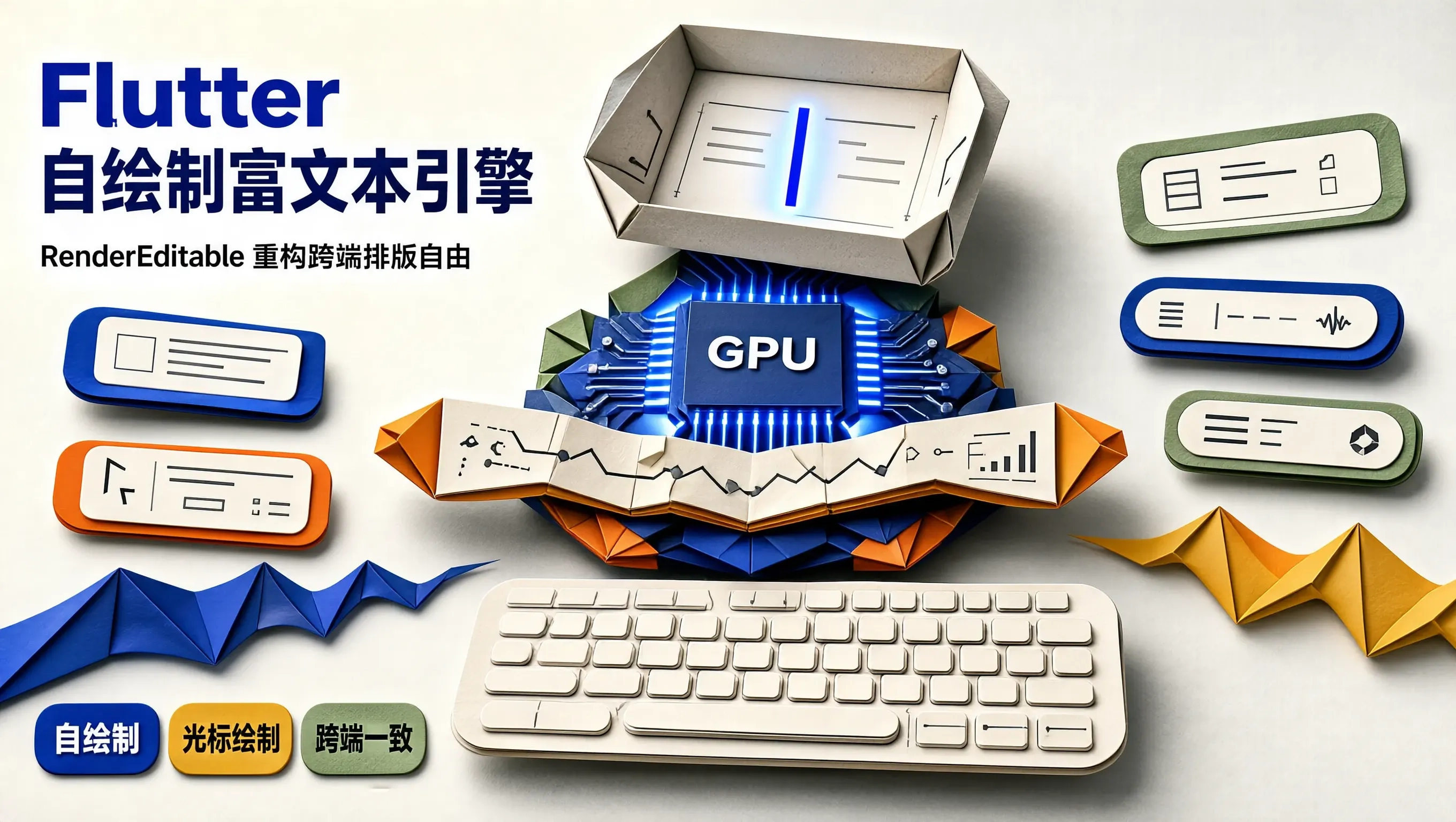
在跨端富文本交互(如协同文档编辑器、富文本发帖框、或者支持代码高亮与 LaTeX 行内公式的排版工具)开发中,官方提供的通用 TextField 很快就会暴露出其能力边界:
- 无法在文本段落中间无缝插入带有独立交互事件的行内自定义 Widget(如动态可点击的
@提及胶囊卡片、行内公式、或者微型音视频播放器); - 多行文本的选区拖拽高亮颜色与光标呼吸闪烁无法深度定制;
- 复杂的跨段落格式排版在长文本下容易引发严重的重绘掉帧。
在 Flutter 体系中,文本输入并不是依靠操作系统原生的原生输入框,而是由 Flutter 渲染管线直接在 GPU 上进行纯自绘制(Self-rendering)。
深入剖析 RenderEditable(文本编辑渲染实体)、TextPainter(排版测量画笔) 与 TextInputClient(底层硬件输入法桥梁) 的协作架构,是跨端工程师打造专业级富文本编辑器的必由之路。
Flutter 自绘制文本编辑器的核心三角架构
[硬件层: 操作系统软键盘 (iOS IME / Android IME)]
                     │
                     ▼ (Raw JNI / MethodChannel: TextInputChannel)
[通信协调层: TextInputClient (接收输入法增删字符、Composing 候选拼音)]
                     │
                     ▼ (更新 TextEditingValue: text, selection, composing)
[底层渲染层: 自定义 RenderEditable (RenderBox 实体)]
   ├── 1. TextPainter: 执行 HarfBuzz 字体塑形与行盒折行测量 (One-pass Shaping)
   ├── 2. Paint Selection: 在选区文字底层绘制圆角高亮背景色块 (Highlight Layer)
   ├── 3. Paint Text: 绘制真实的文本字符字形与行内自定义嵌入实体
   └── 4. Paint Caret: 绘制具有呼吸动效的 2px 物理光标 (Caret Pulse Animation)
编写自定义自绘制富文本 RenderObject
我们手写一个扩展 RenderBox 并实现 TextInputClient 的核心富文本渲染实体:
// custom_rich_editable_box.dart
import 'package:flutter/material.dart';
import 'package:flutter/rendering.dart';
import 'package:flutter/services.dart';

class CustomRichEditableBox extends RenderBox implements TextInputClient {
  TextEditingValue _value = const TextEditingValue();
  TextInputConnection? _textInputConnection;
  final TextPainter _textPainter = TextPainter(textDirection: TextDirection.ltr);

  // 光标呼吸透明度 [0.0 ~ 1.0]
  double _caretOpacity = 1.0;
  Color caretColor = const Color(0xFF4F46E5);

  CustomRichEditableBox() {
    _initTextLayout();
  }

  // 1. 激活与操作系统的软键盘连接
  void attachTextInput() {
    if (_textInputConnection == null || !_textInputConnection!.attached) {
      _textInputConnection = TextInput.attach(
        this,
        const TextInputConfiguration(
          inputType: TextInputType.multiline,
          obscureText: false,
          autocorrect: true,
        ),
      );
      _textInputConnection!.setEditingState(_value);
      _textInputConnection!.show();
    }
  }

  // 2. 实现 TextInputClient: 接收输入法输入的字符
  @override
  void updateEditingValue(TextEditingValue value) {
    _value = value;
    _initTextLayout();
    markNeedsLayout(); // 触发重新测量
    markNeedsPaint();  // 触发 GPU 重新绘制
  }

  @override
  void performAction(TextInputAction action) {}

  @override
  void updateFloatingCursor(RawFloatingCursorPoint point) {}

  @override
  void connectionClosed() {
    _textInputConnection = null;
  }

  @override
  AutofillScope? get currentAutofillScope => null;

  @override
  TextEditingValue? get currentTextEditingValue => _value;

  @override
  void showAutofillPopup() {}

  // 3. 构建富文本图层树 (支持行内 Widget 嵌入与高亮)
  void _initTextLayout() {
    _textPainter.text = TextSpan(
      style: const TextStyle(fontSize: 16.0, color: Color(0xFF0F172A), height: 1.5),
      children: [
        TextSpan(text: _value.text.isEmpty ? '在此输入先锋富文本...' : _value.text),
      ],
    );
  }

  // 4. 几何尺寸测量
  @override
  void performLayout() {
    _textPainter.layout(
      minWidth: constraints.minWidth,
      maxWidth: constraints.maxWidth,
    );
    size = constraints.constrain(Size(
      _textPainter.width,
      _textPainter.height + 24.0, // 底部留白
    ));
  }

  // 5. 核心 GPU 绘制流水线
  @override
  void paint(PaintingContext context, Offset offset) {
    final Canvas canvas = context.canvas;

    // A. 绘制选区高亮色块 (若存在选区)
    if (!_value.selection.isCollapsed) {
      final List<TextBox> boxes = _textPainter.getBoxesForSelection(_value.selection);
      final Paint selectionPaint = Paint()..color = const Color(0x334F46E5);
      for (final box in boxes) {
        canvas.drawRRect(
          RRect.fromRectAndRadius(box.toRect().shift(offset), const Radius.circular(4.0)),
          selectionPaint,
        );
      }
    }

    // B. 绘制富文本主体
    _textPainter.paint(canvas, offset);

    // C. 绘制自绘制光标 (Caret)
    if (_value.selection.isCollapsed) {
      final int caretOffset = _value.selection.baseOffset.clamp(0, _value.text.length);
      final Offset caretPosition = _textPainter.getOffsetForCaret(
        TextPosition(offset: caretOffset),
        Rect.zero,
      );

      final Paint caretPaint = Paint()
        ..color = caretColor.withOpacity(_caretOpacity)
        ..strokeWidth = 2.0;

      canvas.drawLine(
        offset + caretPosition,
        offset + caretPosition + const Offset(0, 20.0),
        caretPaint,
      );
    }
  }
}
封装为可直接消费的 Flutter Widget
// rich_editor_widget.dart
class PureCanvasRichEditor extends LeafRenderObjectWidget {
  const PureCanvasRichEditor({Key? key}) : super(key: key);

  @override
  RenderObject createRenderObject(BuildContext context) {
    final box = CustomRichEditableBox();
    return box;
  }
}
架构优势与工业级收益
- 绝对一致的跨端排版:无论运行在 Android、iOS 还是 Web 端,所有的字形排版、选区高亮和光标物理尺寸严格由 Flutter Skia/Impeller 绘制,跨端差异率为 0;
- 行内嵌入任意节点:借助
WidgetSpan与PlaceholderDimensions,可以在任意文字中间插入带有动画的 Canvas 胶囊与交互式投票卡片; - 百万字高性能虚拟化:直接掌控
TextPainter的分行绘制,长文档仅需对视口内的可见行(Visible Lines)执行绘制,彻底消灭内存溢出。
总结
RenderEditable 是 Flutter 自绘制图形哲学皇冠上最璀璨的一颗明珠。深入理解其如何将软键盘事件转化为文本状态、如何通过 TextPainter 计算光标坐标并在 Canvas 上完成逐行光栅化渲染,你就能彻底打破原生控件的枷锁,打造出兼具极客性能与无限排版自由度的顶级跨端富文本引擎。

一站式 AI 云服务平台
更多推荐
 0
0 0
0- 0


 已为社区贡献57条内容

所有评论(0)