
网易UU远程实测:从手机到电脑的跨端协作,功能全到意外还全免费
目录
摘要
身在办公室,电脑却落在家里;出差路上突然要改个文档;周末想打游戏,主机还在宿舍……这些场景下,远程控制软件就成了刚需。这次我花了两周时间深度实测了网易UU远程——一款号称"全功能免费、4K画质、跨端协作"的远程控制工具。这篇文章会拆解它的核心功能、实测体验、竞品对比,以及它和向日葵、ToDesk等同类产品的差异。如果你正在找一个功能全面、免费无套路、多端好用的远控软件,这篇文章值得看完。
📌 版本声明:本文基于网易UU远程 Windows V 4.41.1/ Android V 4.40.0 版本实测,测试环境为 Windows 10 + RedMi k50 电竞版 + 荣耀平板 ,网络为 5G 和公网 Wi-Fi 混合场景。
一、为什么突然聊远程控制这件事?
先交代一下个人背景,方便你判断这篇文章是否对你有参考价值。
我是一名后端开发者,日常工作状态基本是:白天在公司对着主力机写代码、跑服务、做方案评审,晚上回到家基本就只带手机和iPad。本来觉得挺好的,但有一个老问题一直困扰我——我的代码、资料、开发环境大部分都在公司的电脑上。
于是我就面临一个高频尴尬:
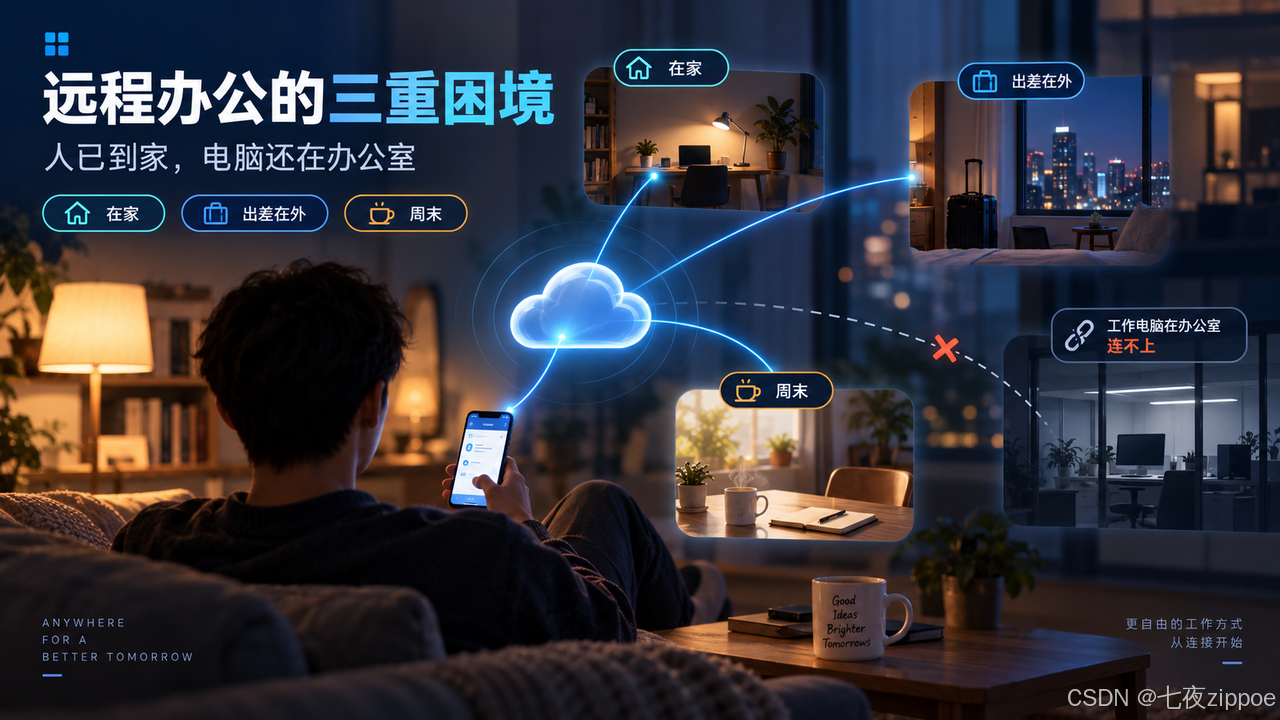
方案写到一半,人已经到家了,文档在公司电脑里。
周末想搞点自己的项目,但所有依赖和数据库都在办公室的开发机上。
出差住酒店,笔记本没带,但临时要用一个只在办公室PC上安装的软件。
这些场景综合下来,我发现自己非常需要一个远程控制工具,让我能随时随地从任意设备连回公司/家里的电脑。
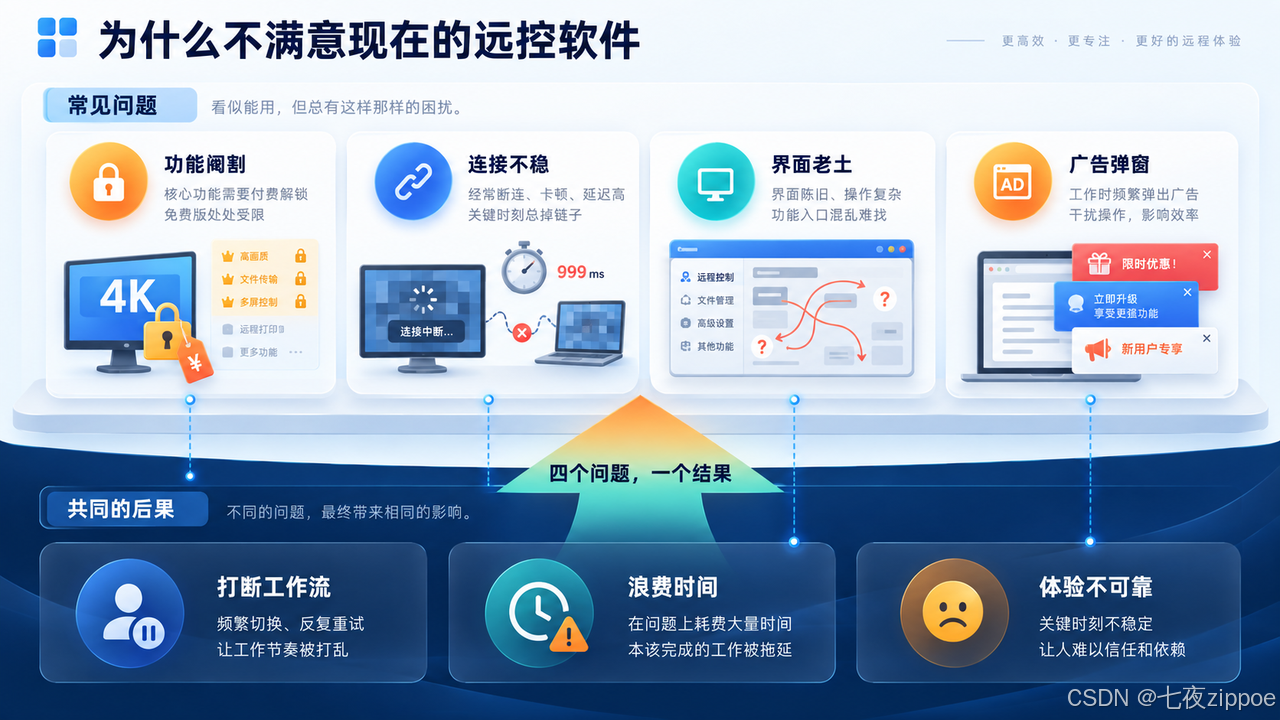
于是,过去几年我几乎把市面上主流的远控软件都试了一圈。说实话,没有一款是让我完全满意的:
-
有的免费版功能砍得太狠——4K画质要开会员,文件传输限速,远程终端直接不给用。免费版用起来就像戴着镣铐跳舞。
-
有的连接不稳定——局域网里还能用,一跨公网就卡成PPT。尤其跨运营商的时候,延迟飙到几百毫秒,鼠标都飘。
-
有的界面太老土——操作逻辑绕来绕去,新手上手要半天。明明是个工具类软件,界面还停留在十年前的设计水平。
-
还有的广告满天飞——用着用着突然弹个"升级专业版限时五折",打断工作流。
说实话,远程控制这个赛道在国内卷了很多年,各家都号称"免费好用",但能同时满足"免费 + 好用 + 功能全"三件事的产品,其实真的不多。
一个机缘巧合,我在一个技术群里看到有人安利网易UU远程,说是全功能免费。
然后我去官网瞄了一眼,网易出品的,界面确实比那些老牌远控软件清爽不少。寻思着反正又不要钱,下个试试呗。结果一用就是两个多月,越用越觉得这玩意儿很实用。
二、网易UU远程到底是什么?
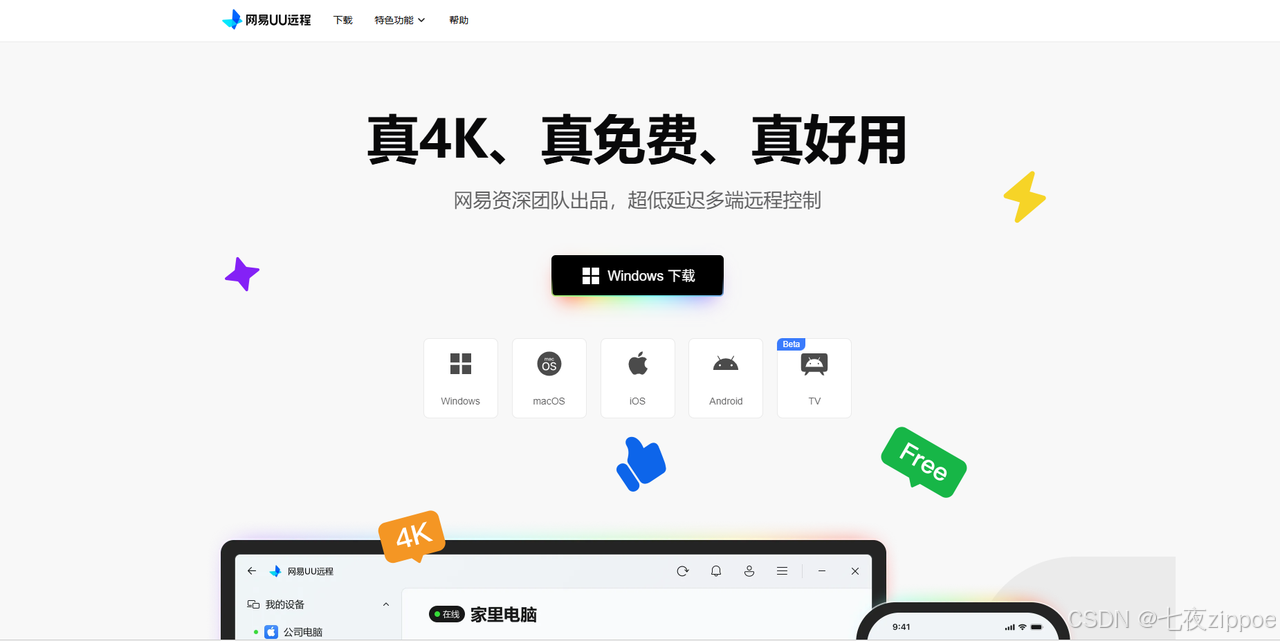
如果要用一句话概括,网易UU远程就是——一款由网易推出的免费远程控制软件,主打跨端协作和全功能零门槛。
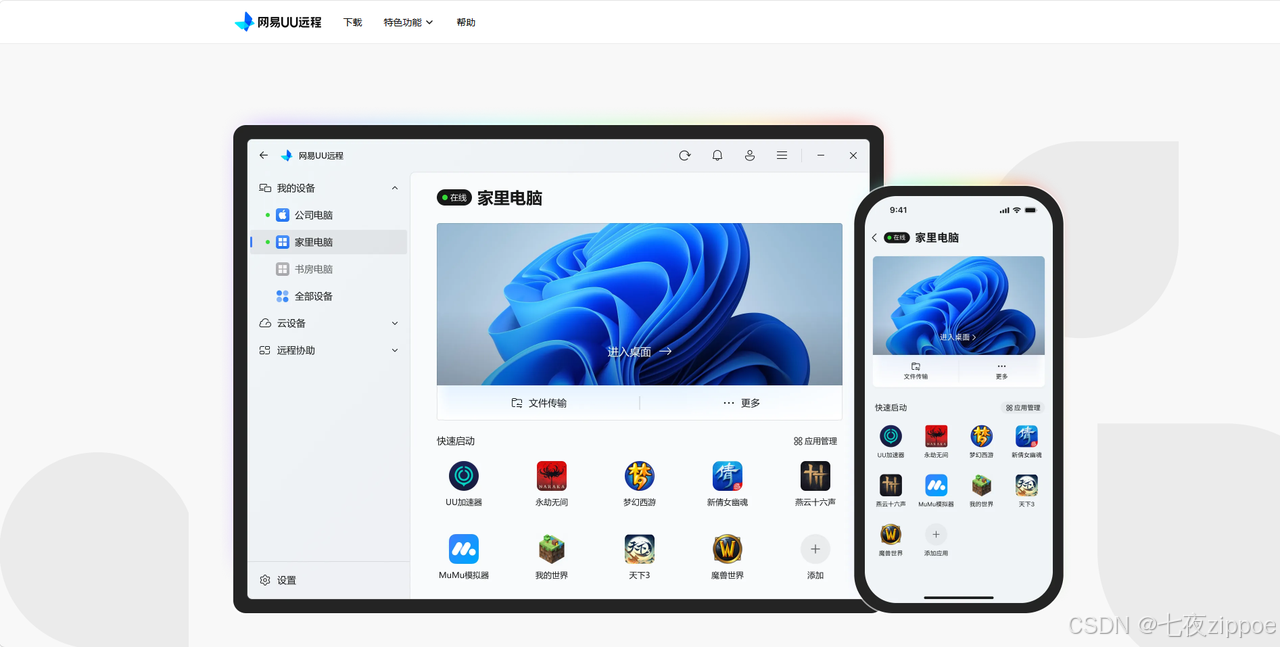
它在这个赛道算后来者,但起步晚不等于没实力。UU远程背靠的是网易UU加速器十多年的底层网络技术积累。玩过网易UU加速器的人应该都知道,这家在游戏加速领域深耕多年,"低延迟网络传输"这块是祖传手艺。
网易做远程控制,本质就是把游戏加速的技术底子平移过来——同样那套高速专网、自研传输协议、低延迟优化,只不过用途从"让游戏不卡"变成了"让远程控制不卡"。
2.1 支持平台覆盖有多广?
这是我最看重的一点。如果你要选远控工具,先别急着看功能列表,先看它支持哪些平台。因为平台覆盖的广度,直接决定了这个工具在你手里能不能"随时用得上"。
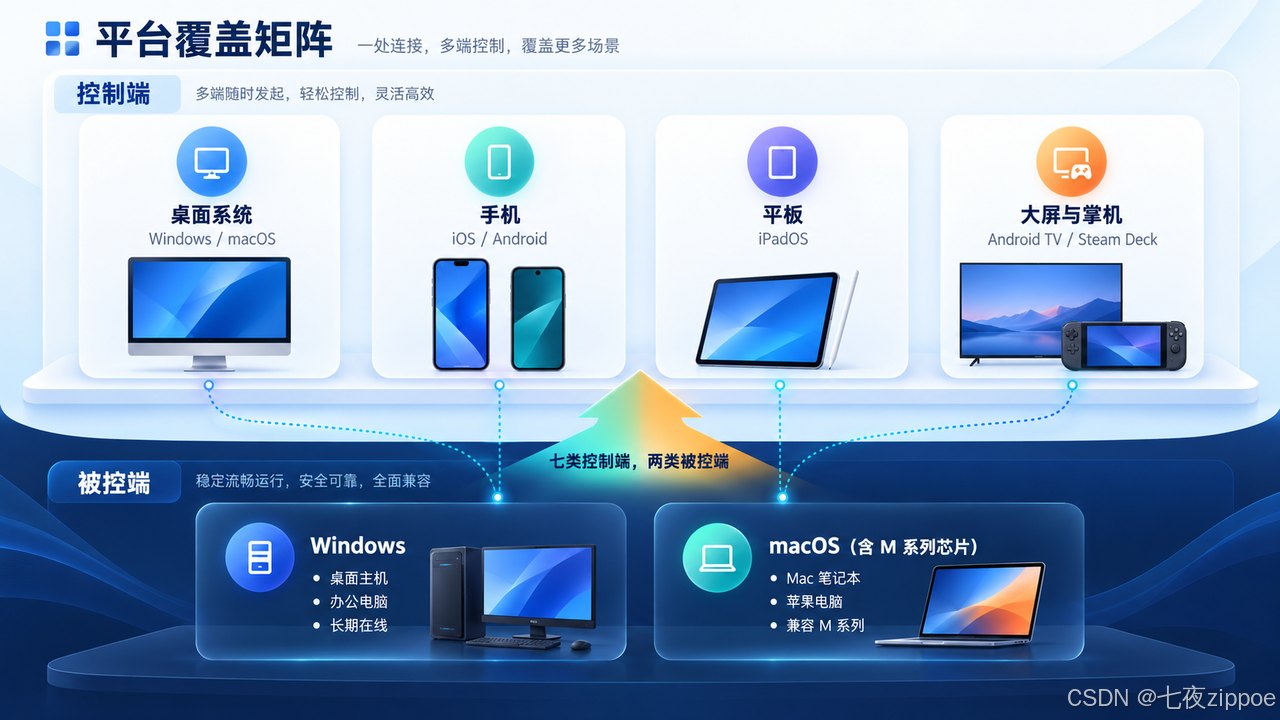
下面是UU远程支持的设备矩阵:
-
控制端:Windows、macOS、iOS、iPadOS、Android、Android TV、Steam Deck
-
被控端:Windows、macOS(含M系列芯片)
这个覆盖面意味着什么?简单说就是——你想从哪个设备连过去,基本都有客户端。手机控电脑、平板控电脑、电脑控电脑、TV控电脑,甚至用Steam Deck控电脑,全都能做。而且不是"装上能打开"的敷衍支持,是真正做完了功能适配和操控优化的。
我实测了三个主流组合:Android→Windows、ipad或平板→Windows、Windows→Windows,全部流畅。Android上触控操作适配了鼠标模拟,ipad或平板上支持Pencil压感,Windows上则是完整键鼠体验。据官方表示,Linux也在加速开发中,估计也是很快可上线。
2.2 一句话说清核心卖点
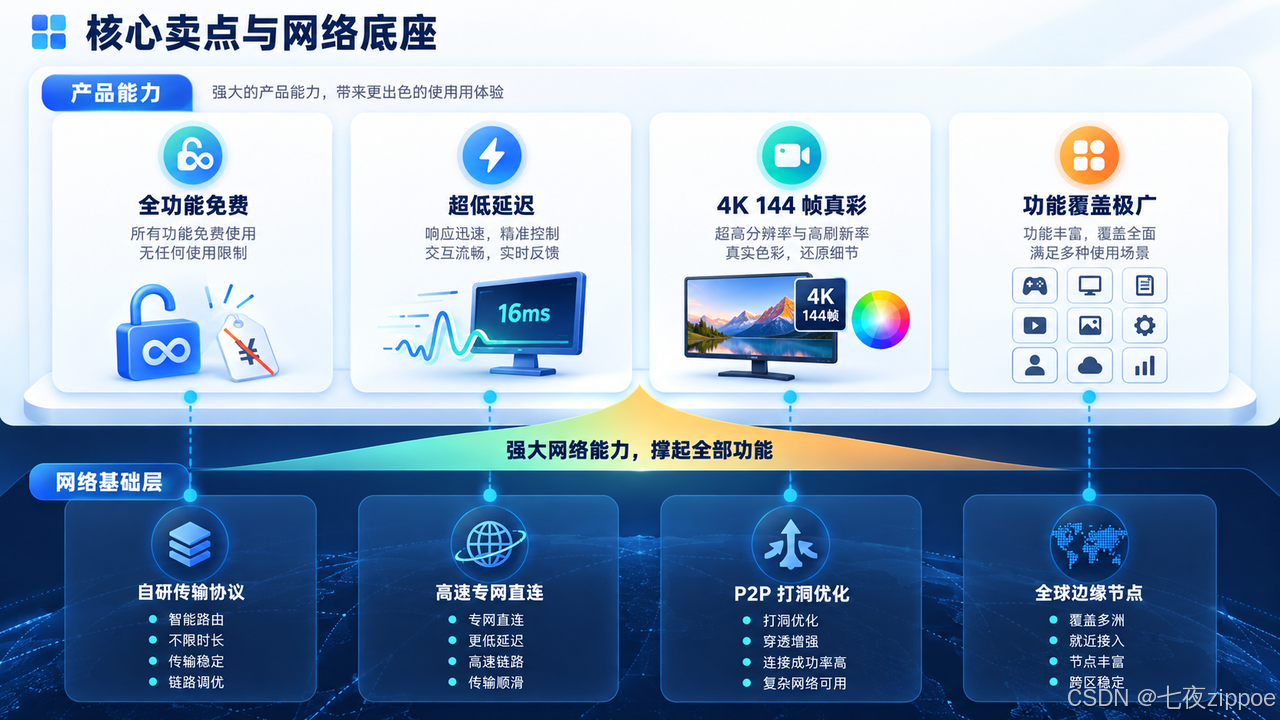
-
✅ 全功能免费:不限时长、不限次数、无广告,包括4K画质、文件传输、远程终端等
-
✅ 超低延迟:基于网易自研传输协议和高速专网直连,5G下实测延迟18-25ms
-
✅ 4K/144帧画质:支持真彩4:4:4色彩采样,画面不糊不发灰
-
✅ 功能覆盖极广:远程桌面、文件传输、远程终端、端口映射、远程开机、隐私保护、游戏串流、按键映射、无线副屏
三、核心功能深度拆解
3.1 远程桌面:4K画质真不是噱头
远程桌面是远控软件的基础功能,但"基础"不等于"简单"——同样是远程桌面,不同软件的画质差距肉眼可见。
我实测在5G网络下,用RedMi K50连接Windows 10主机,画质表现如下:
| 测试项目 | 实测结果 | 说明 |
| 网络环境 | 5G + 公网 Wi-Fi | 混合场景测试 |
| 延迟 | 18~25ms | 几乎无操作感知 |
| 分辨率 | 最高4K | 跟随被控端分辨率 |
| 帧率 | 最高144Hz | 高刷屏可全开 |
| 色彩采样 | 4:4:4真彩 | 文字锐利不糊 |
| 音频传输 | ✅ 支持 | 远程也能听声音 |
这几个数据意味着什么?你在手机上看电脑屏幕的时候,不会觉得"是手机在看电脑",而是"这就是电脑画面"。打开Excel拖表格、滚动长文档、看PPT动画,都没有预想中那种拖拽感和模糊感。
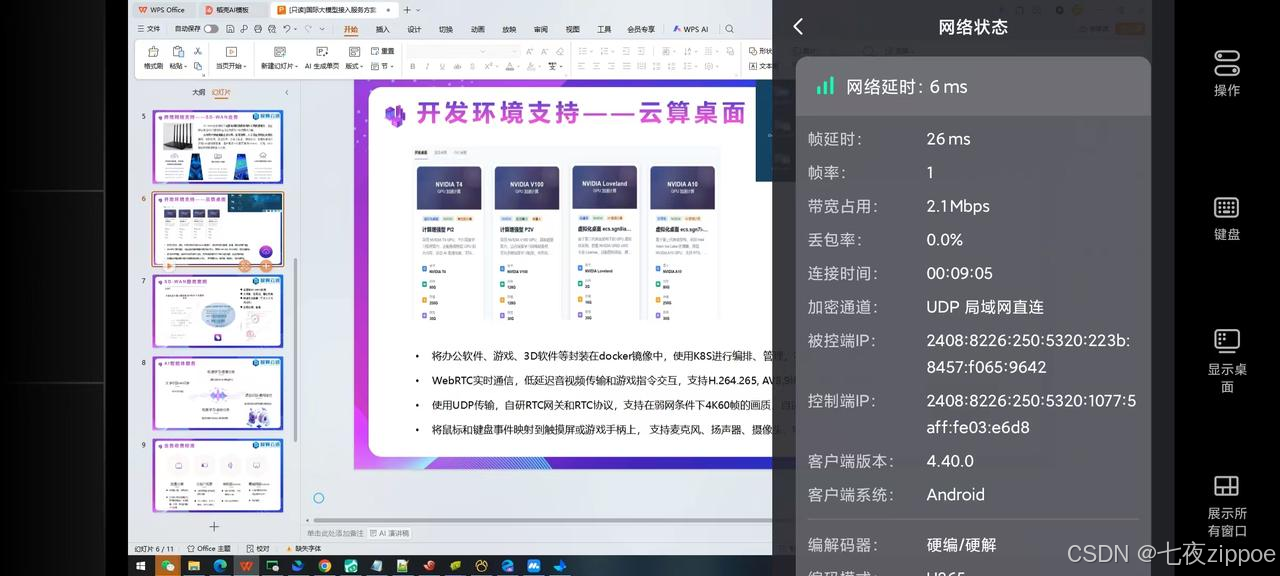
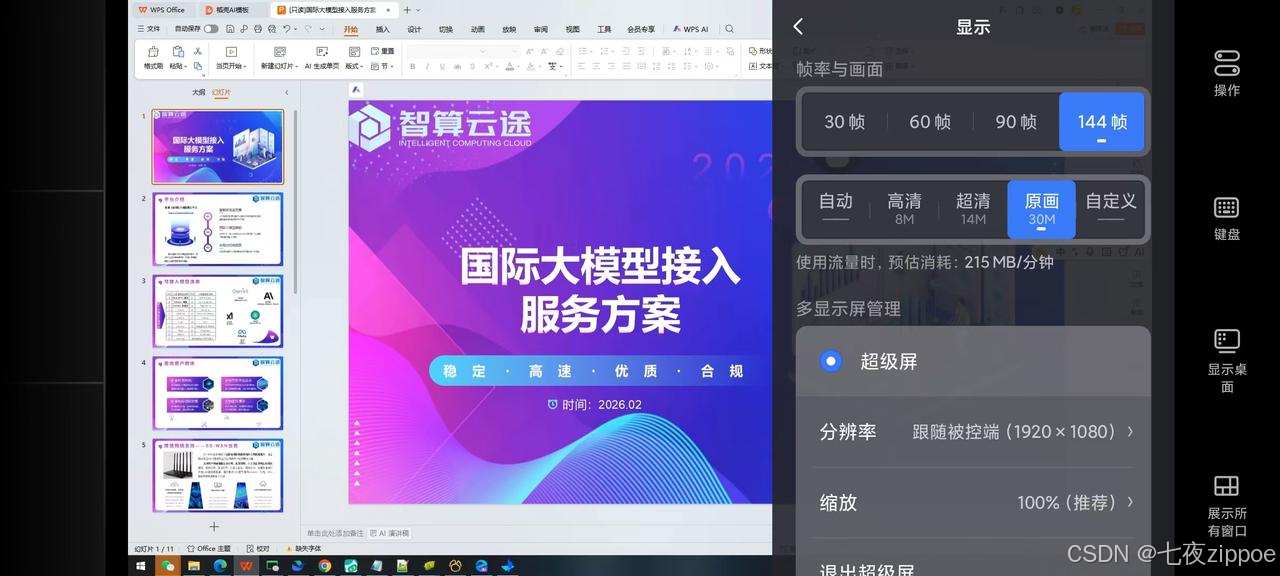
举一个实测细节。我之前用某款远控软件远程打开一张Web设计稿,渐变色块的颜色过渡一塌糊涂——跟自己电脑上看完全是两个颜色。换到UU远程之后,在4:4:4采样下,颜色过渡非常顺滑,几乎没有色阶断层。这种差距在纯文字场景下容易被忽略,但一旦涉及图像、设计稿、视频调色,就是用和不用完全两个体验。
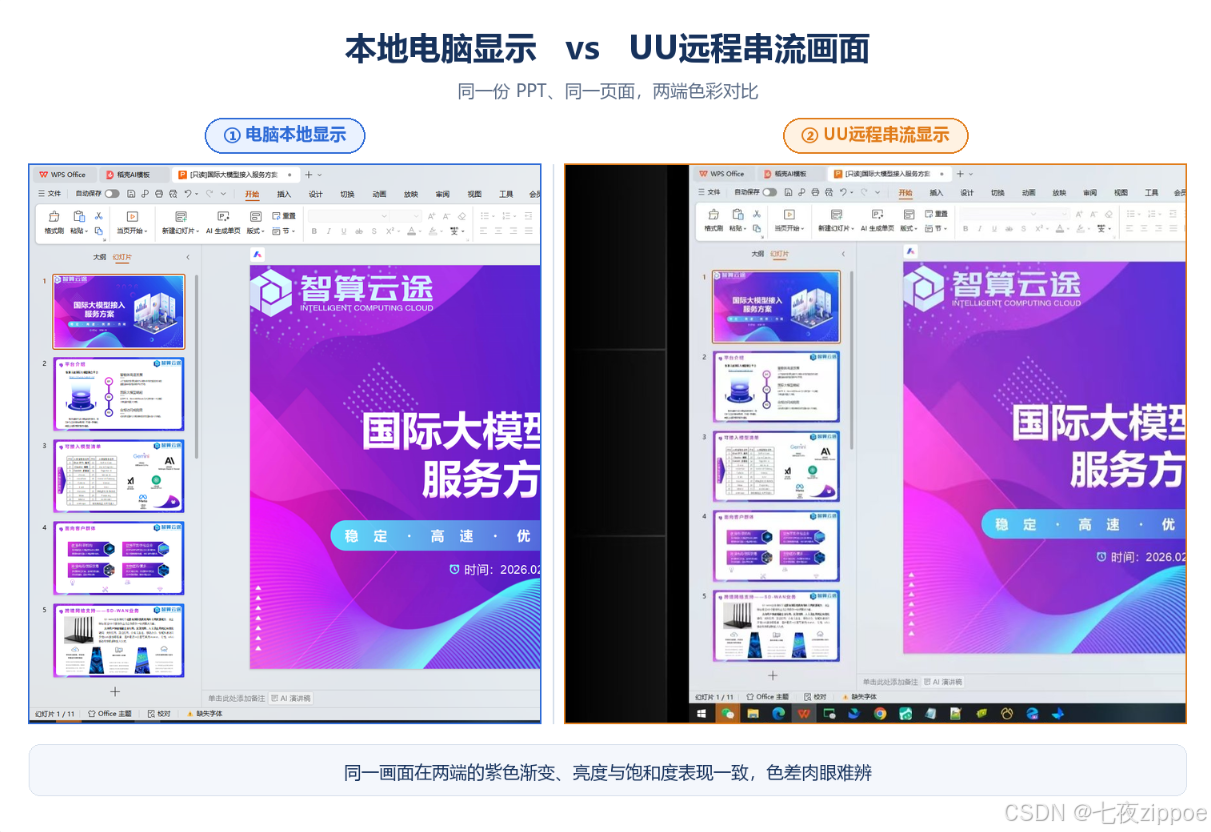
而且UU远程支持多屏远程——如果被控电脑接了多台显示器,你可以同时在一台设备上操作多个屏幕的画面,不需要来回切换。这对双屏党来说直接提升生产力。
3.2 文件传输:不限大小、不限数量、断点续传
远程控制不只是"看屏幕"和"点鼠标",文件传输才是日常使用中频率最高的功能之一。UU远程在这块的配置实测下来确实够良心:
-
不限大小:传几个GB的压缩包没问题
-
不限数量:批量传几十个文件不限制
-
断点续传:网络断了重连,文件从断点继续传,不会从头再来
-
双向传输:电脑→手机、手机→电脑都可以
-
剪贴板同步:远程复制的文字,本地直接粘贴;本地复制的,远程粘贴
这些功能全部免费,没有"免费版只能传小文件"的限制,也不会限速。
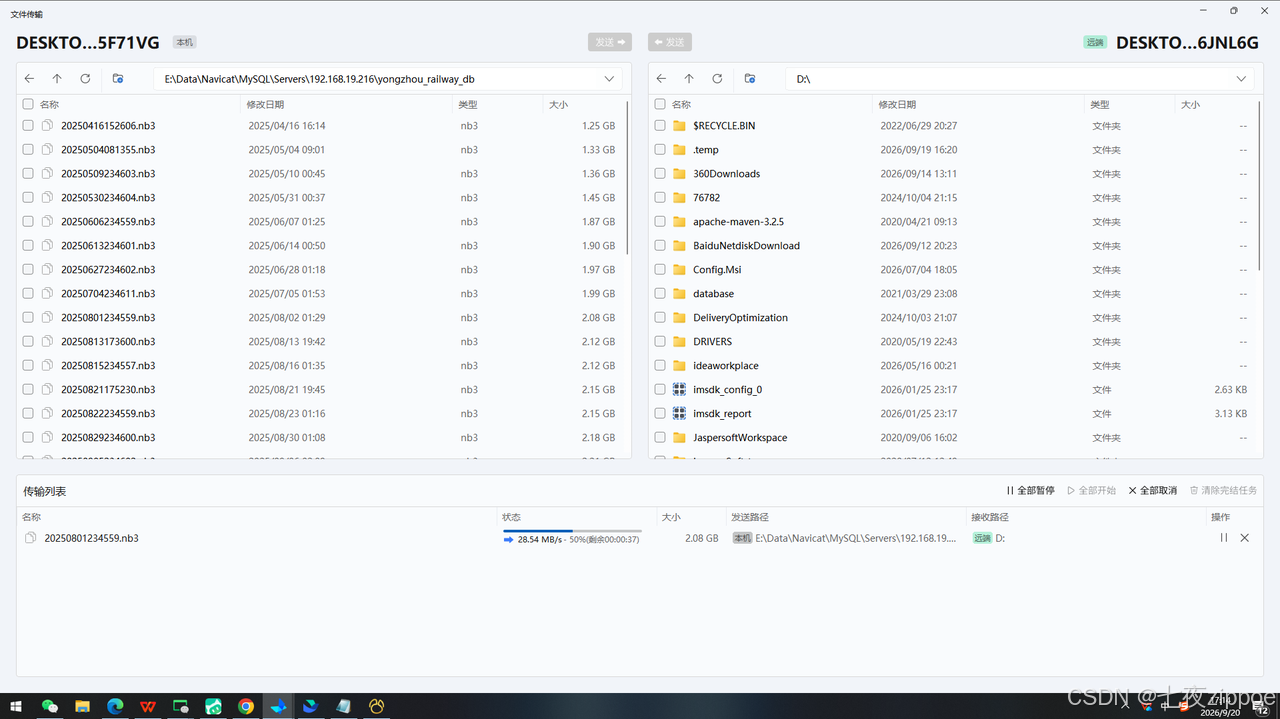
💡 实测案例:我有一台开发机上部署了本地MySQL数据库,2.7GB的数据文件需要备份到家里电脑。用UU远程的文件传输直接从家里电脑拖拽过来,全程不到5分钟就传完了,中途断了一次网,重连后自动从断点继续传——这个体验,是我之前用其他工具从没遇到过的。
另外,做开发的都知道,有些工具、脚本、日志文件在远程电脑上生成后,需要快速拷到本地查看。如果每次都要通过远程桌面操作,效率太低了。但有了快速文件传输,直接在手机/电脑上拖一个文件过来,几秒搞定。
3.3 远程终端:开发者福音
这个功能是我用下来最惊喜的。UU远程内置了一个远程终端,可以直接在被控电脑上运行命令行操作,而不需要先打开远程桌面再去找终端窗口。
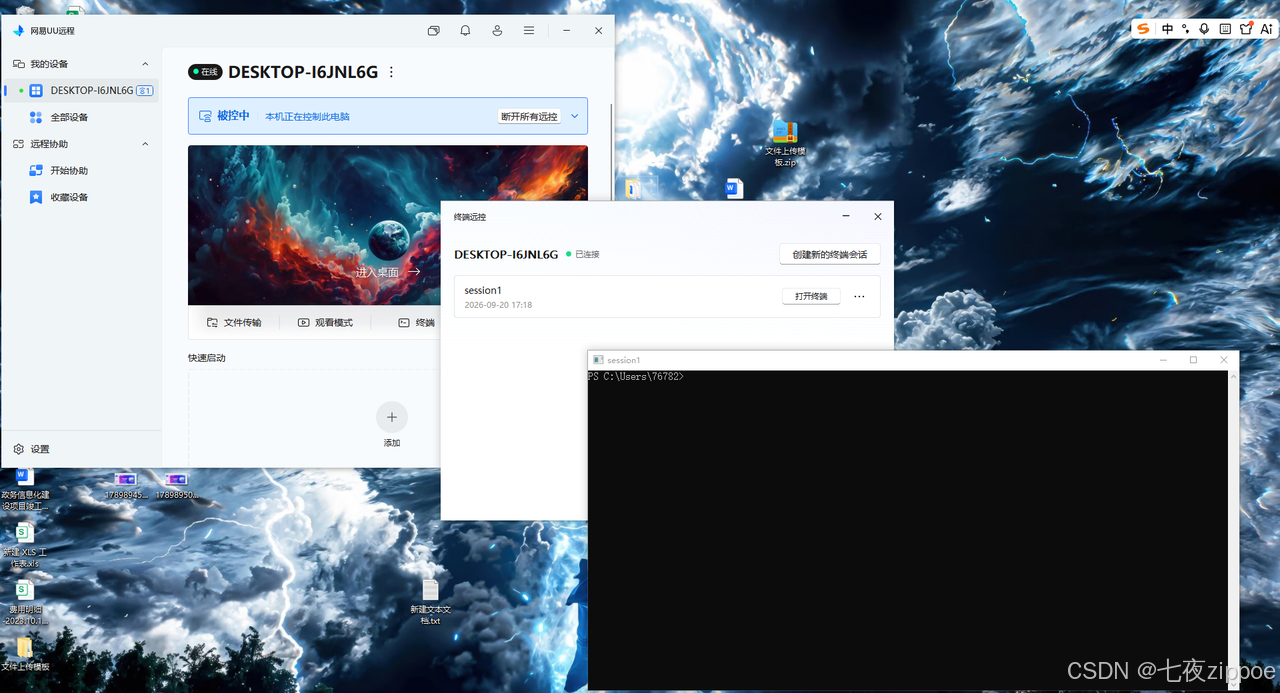
更关键的是,在手机上也能直接用远程终端。出差路上手机连上公司电脑,直接在终端里跑命令、查日志、看进程,完全不需要打开完整的远程桌面。举个例子,我出差时经常用手机连公司开发机执行这些操作:
git pull && pm2 restart app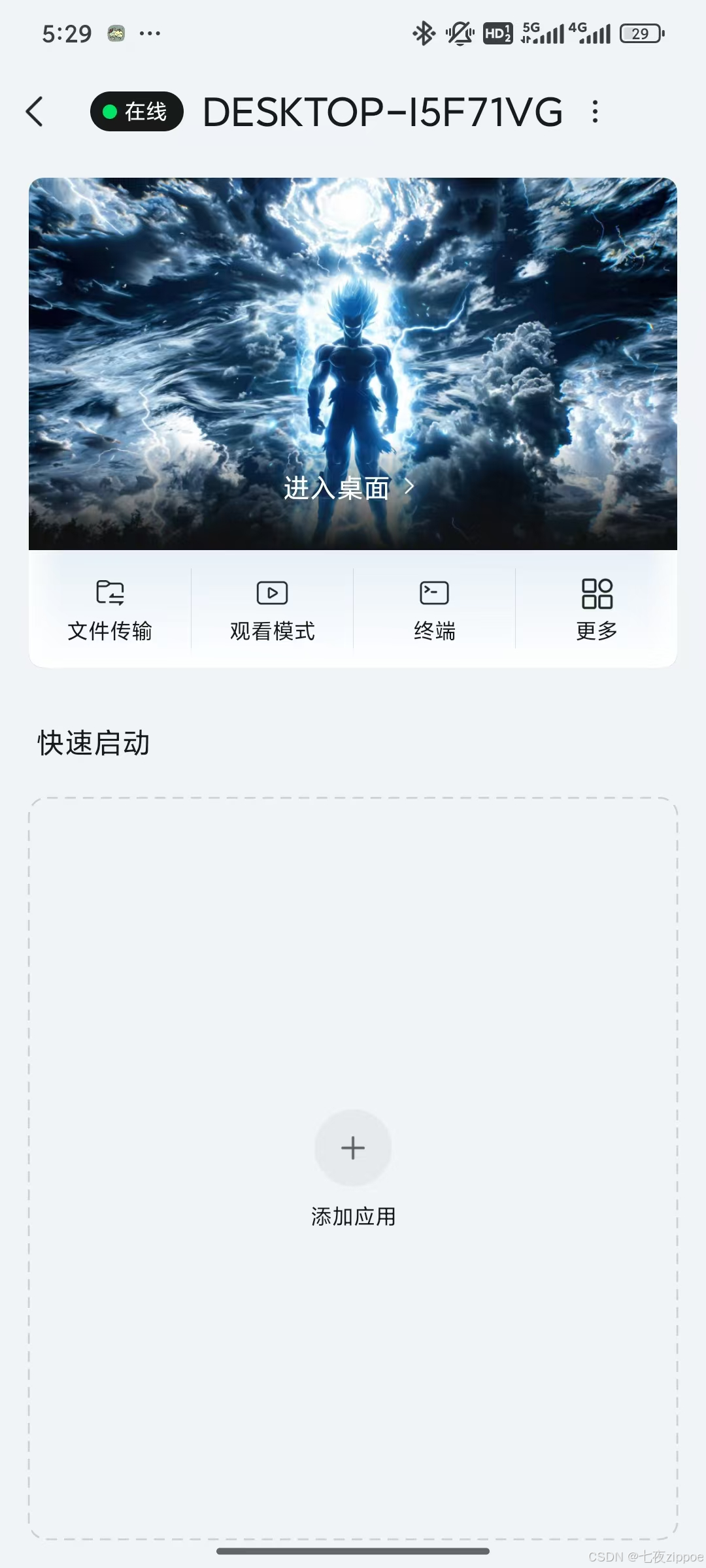
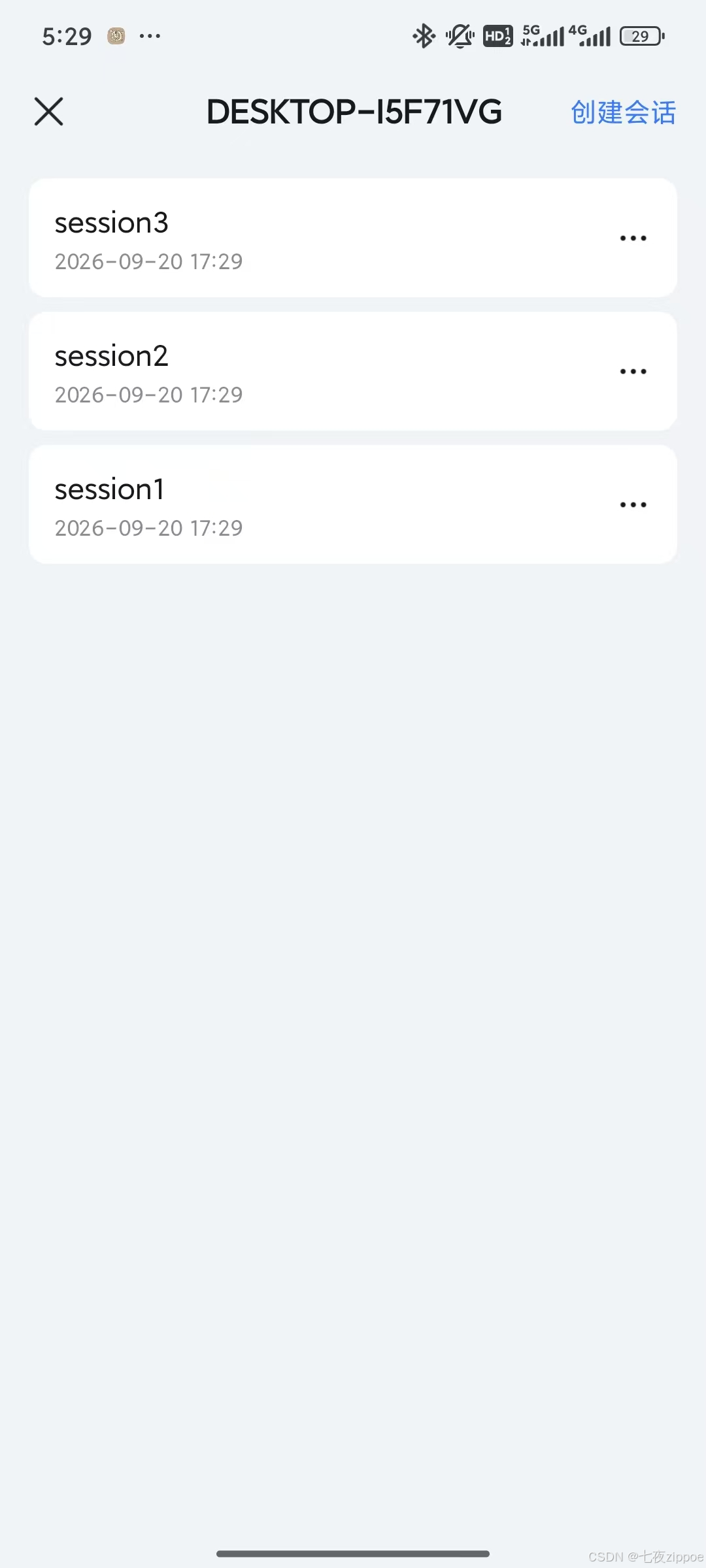
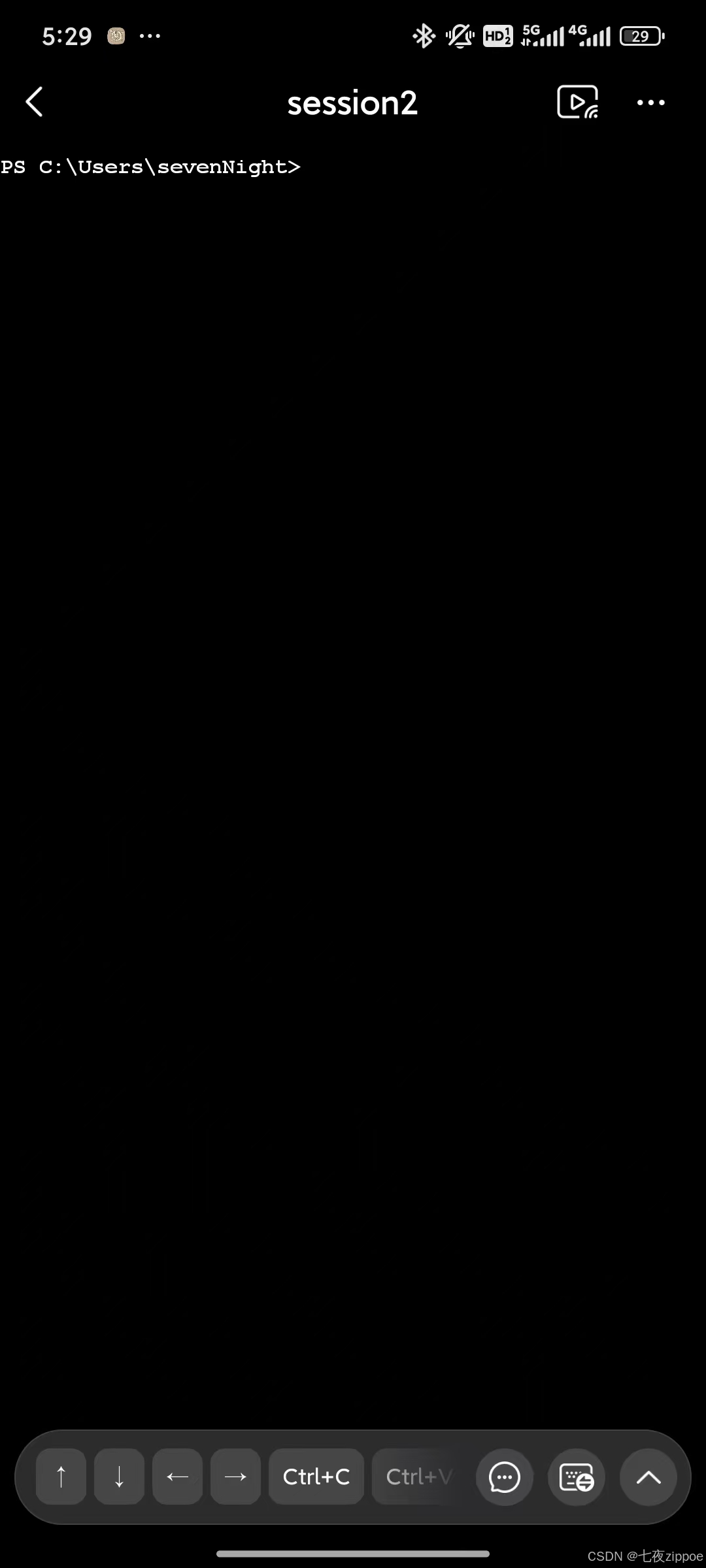
这些命令在远程终端里执行,效果和在电脑本地打开终端完全一致。而且UU远程的终端支持多会话分离——可以同时开多个终端窗口互不干扰,相当于一个免费的移动端 tmux 环境。
对开发者来说这个功能太实用了。晚上在家用手机连公司开发机跑 git pull、重启服务、查日志,根本不用开远程桌面,效率高很多。
另外,远程终端的输入方式也不需要担心。手机端有虚拟键盘,支持常用符号输入;如果用的是iPad+Magic Keyboard,直接物理键盘输入,体验和电脑终端几乎一样。
3.4 端口映射:图形化内网穿透,告别frp
对开发者来说,还有一个高频需求——内网穿透。以前要远程访问家里/公司的NAS、MySQL、Redis等内网服务,通常要配置 frp、ngrok 这类工具。配置过程麻烦不说,还得折腾一个公网服务器——自己买一台轻量云服务器,或者找一个靠谱的穿透服务商,费用、维护、安全问题都得操心。
UU远程把端口映射做成了图形化四步操作,完全不需要命令行:
-
在电脑上打开 UU远程
-
打开端口映射面板,新建一条规则
-
目标 IP 填 MySQL 服务器的内网地址,目标端口填3306
-
映射到本地的 13306 端口
-
本地数据库客户端直接填
127.0.0.1:13306就能连上
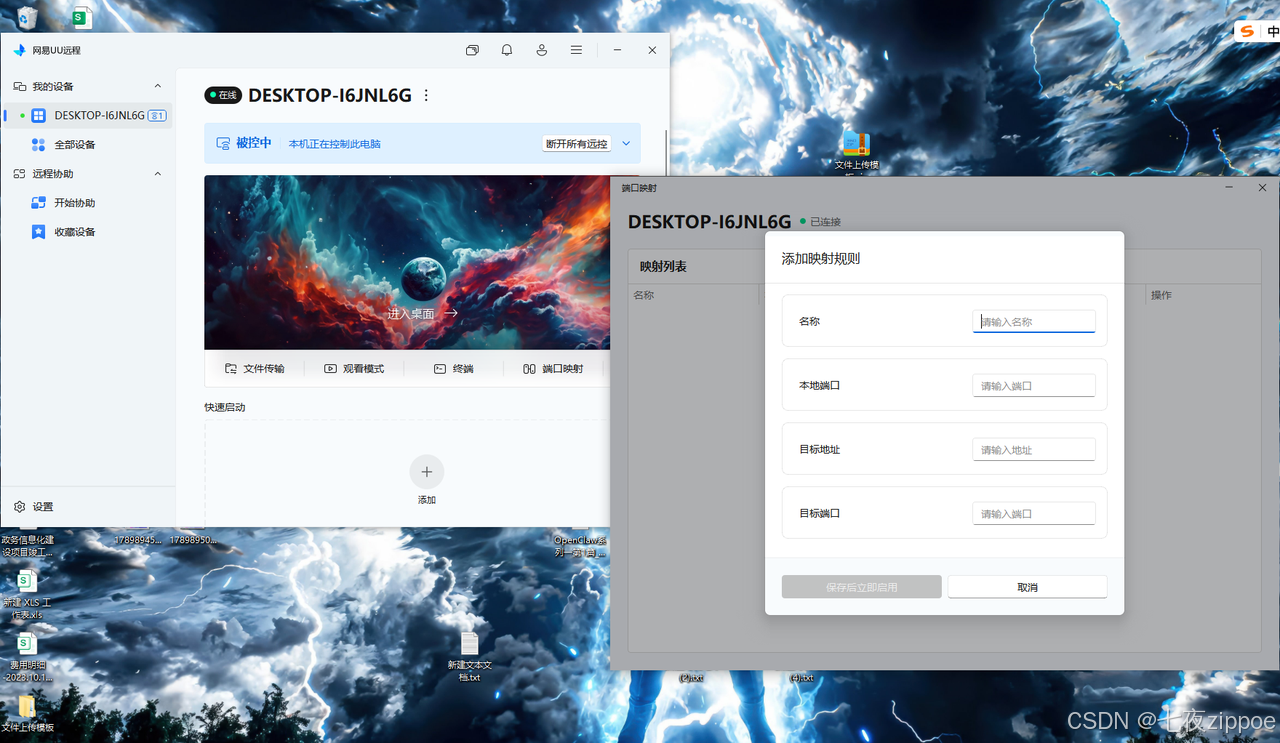
我实测把家里NAS的 SMB 共享映射到本地,直接在Windows资源管理器输入 \\127.0.0.1 就能访问家里的文件,全程不用装任何第三方穿透工具。
这个功能对没有公网服务器的开发者来说,确实是神器级别。以前配置 frp 最少需要半小时,现在四步操作两分钟搞定。做运维的同学应该深有体会,虽然 frp 这类工具很成熟,但配置、维护、监控也是一个不小的折腾成本。UU远程把这事变成傻瓜式操作,省下来的时间就是实打实的价值。
3.5 远程开机(WOL):关机也能叫醒
这个功能解决了远控场景里最尴尬的问题——电脑关机了怎么办?
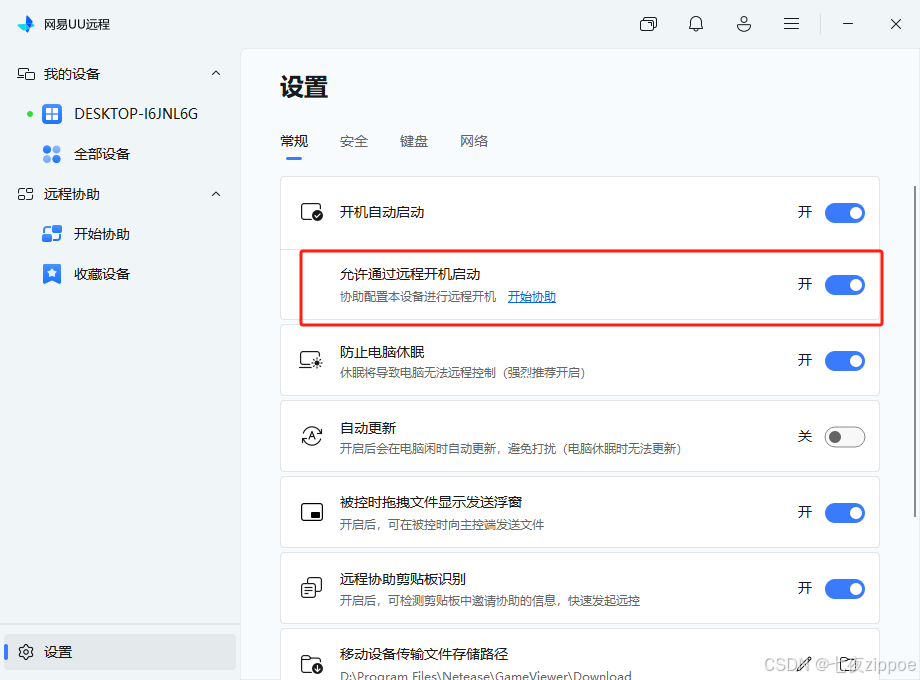
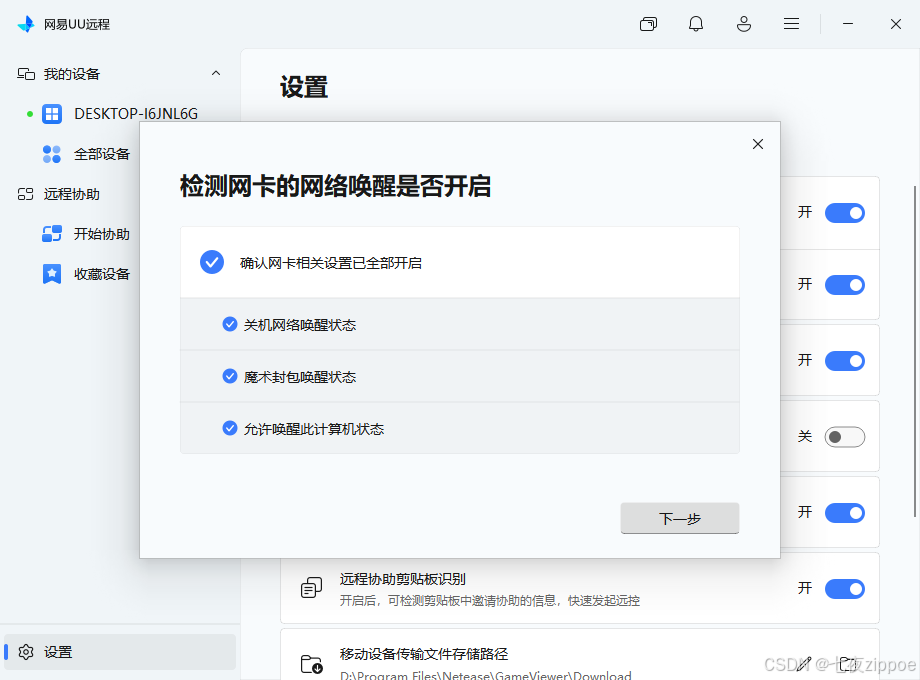

UU远程支持 WOL(Wake-on-LAN)远程开机。只要电脑网卡支持 WOL(现在大多数新电脑都支持),并且在BIOS里开启了相关选项,就能实现"关机也能远程开机"。
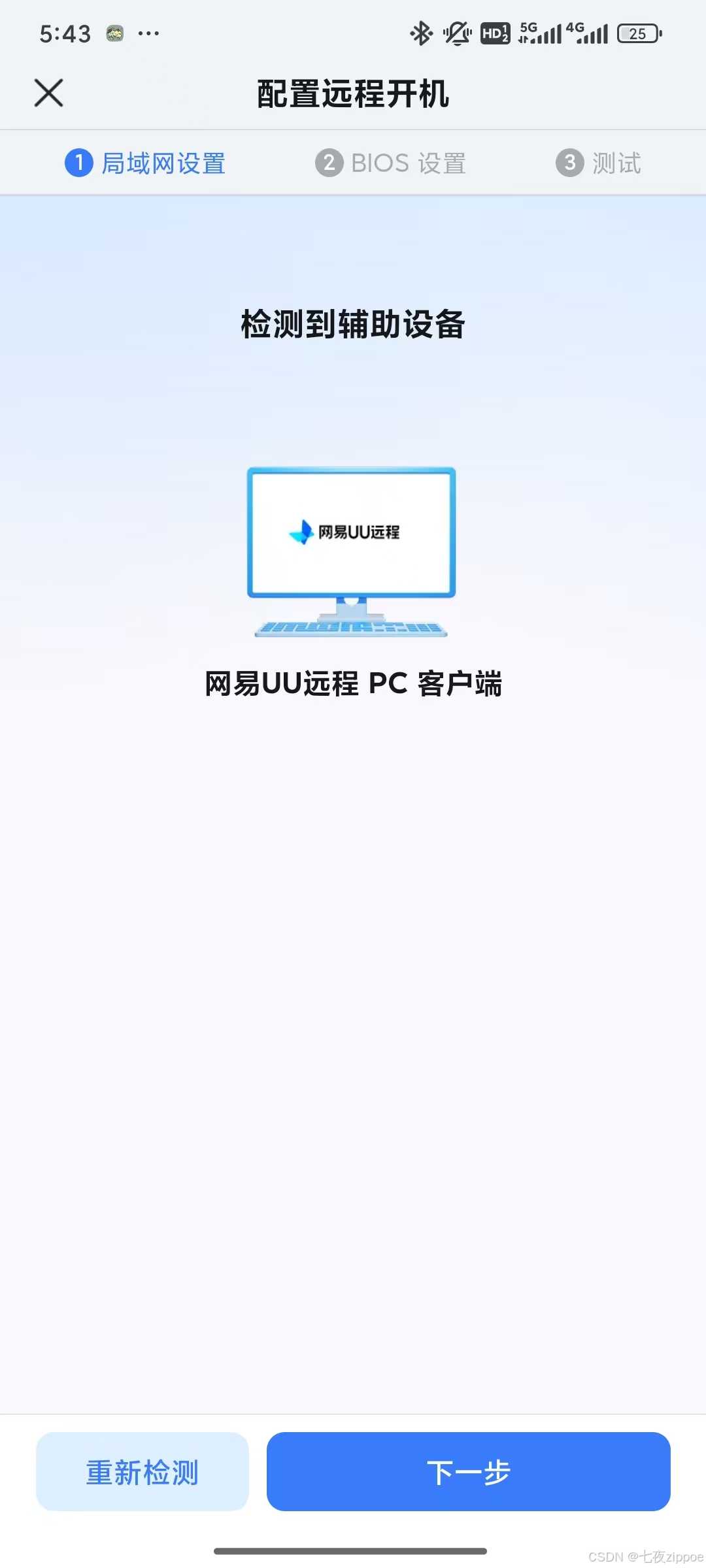
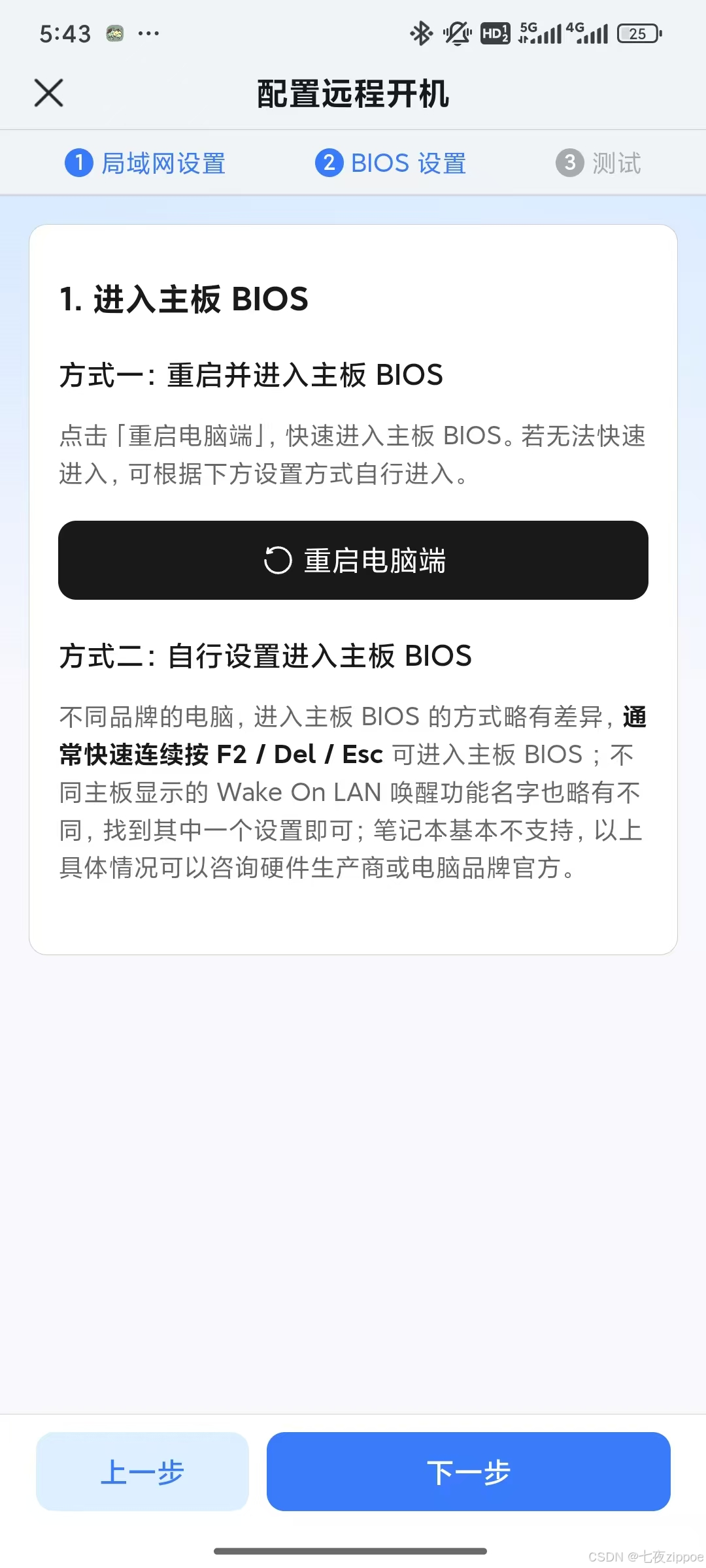
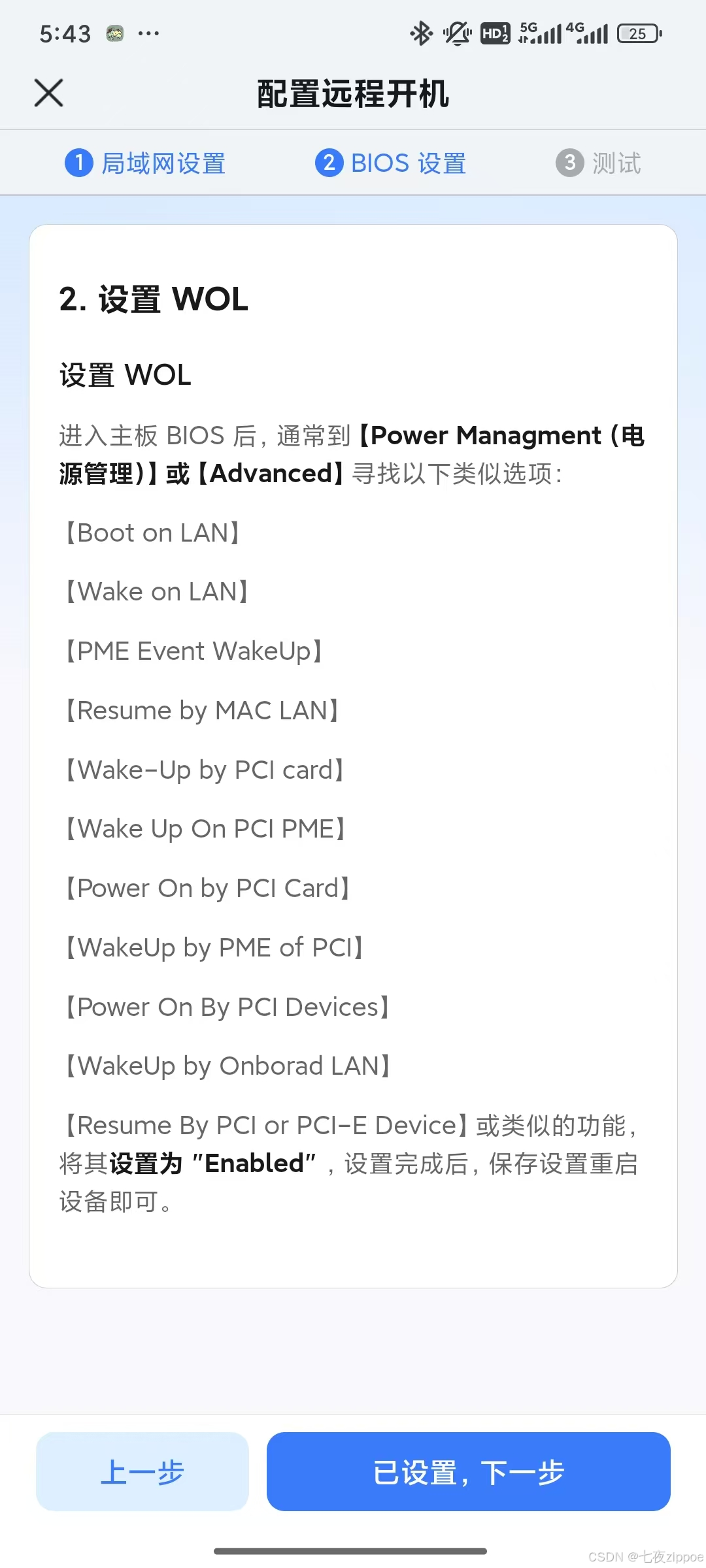
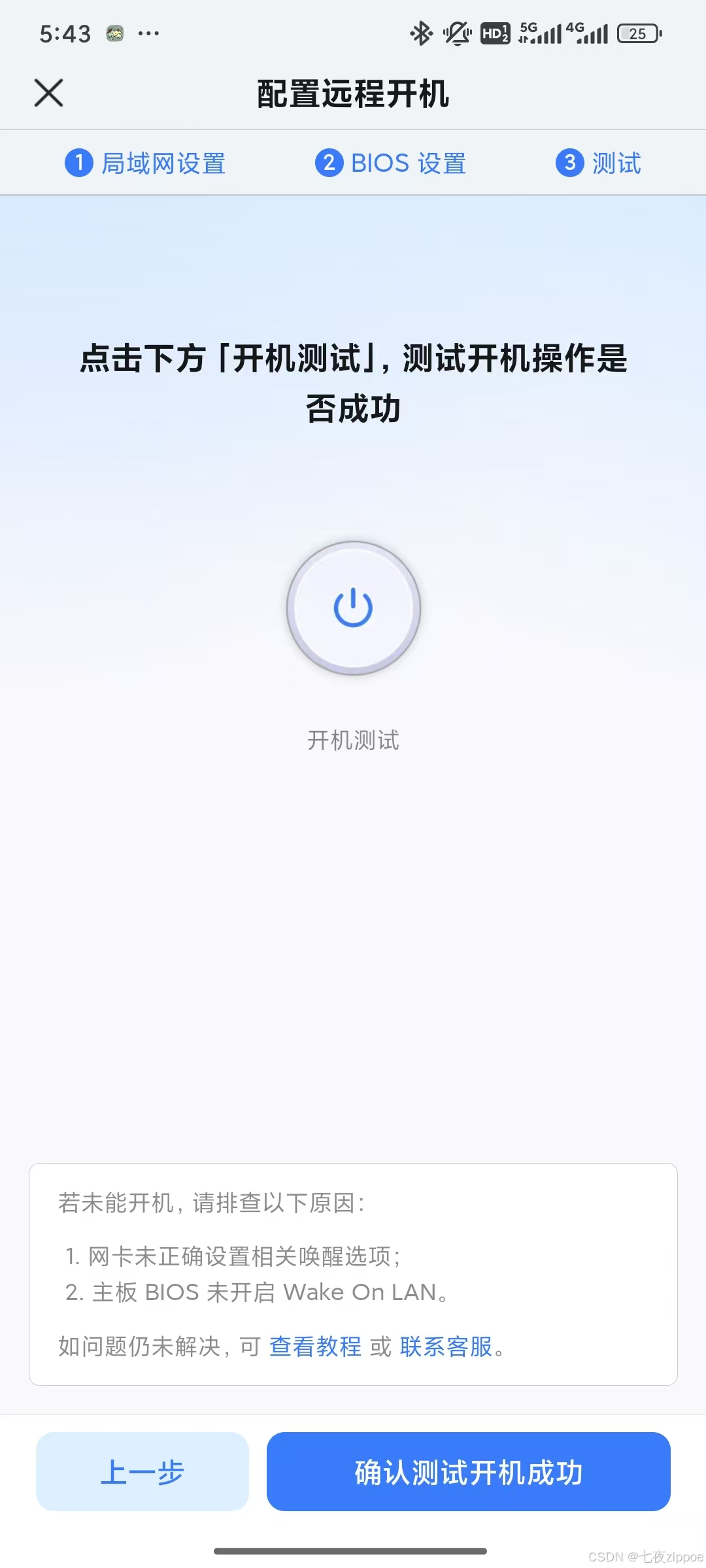
实际场景是这样的:你走到半路发现忘了开电脑,或者出差在外需要远程操作家里主机,直接在手机 UU远程里点一下"远程开机",然后等个十几秒,电脑就自己启动了,再连上去就行。
配合路由器的设置,即使在外地也能远程唤醒。这个功能对于"人不在电脑旁但要开电脑"的高频需求,简直是救命级别的存在。
⚠️ 注意:远程开机的实现依赖路由器的WOL支持,不同路由器的设置位置不一样。华为、TP-LINK、中兴等主流品牌的路由器大多支持,具体需要在路由管理后台的"远程唤醒"或"WOL"选项中配置。
3.6 隐私保护:细节见真章
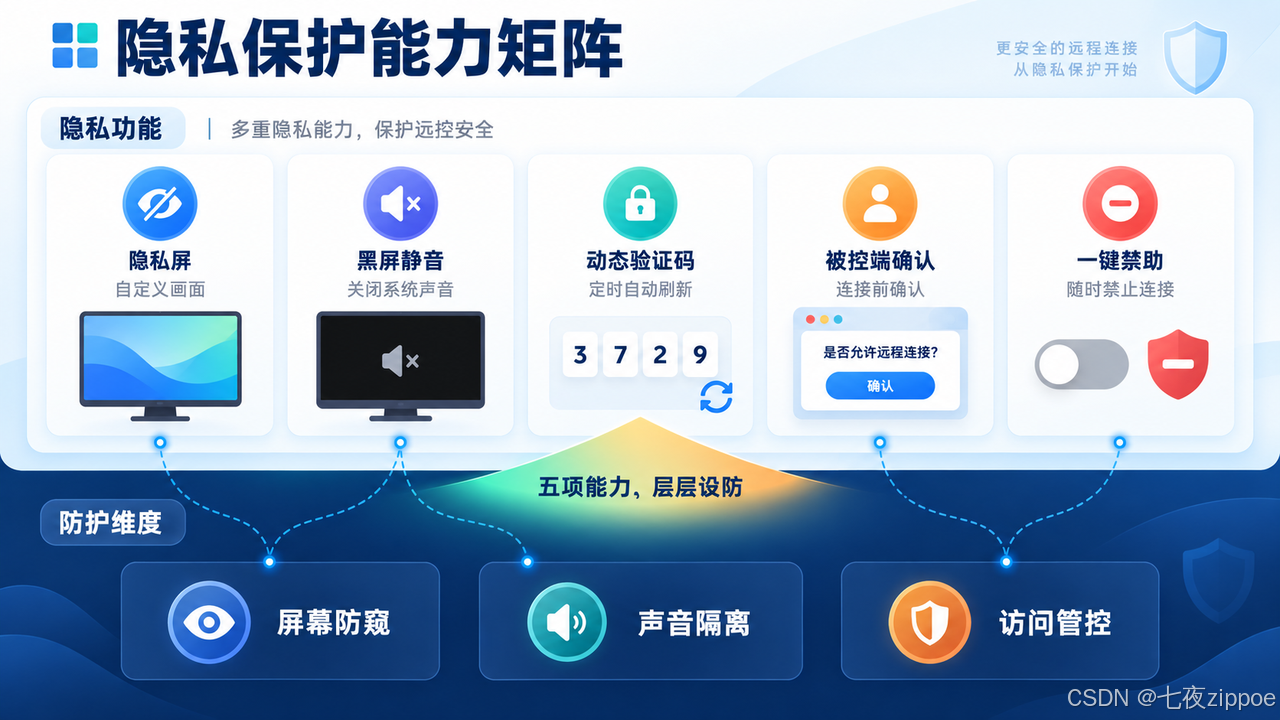
在公共环境远程操作时,旁边的人能看到你的屏幕内容,这是个非常现实的隐私问题。UU远程在这个维度做了不少细节优化:
-
隐私屏:被控端可以显示自定义画面(壁纸或你设置的文案),而不是实际的桌面内容
-
一键黑屏 + 静音:被控端屏幕直接黑掉,同时关闭系统声音
-
动态验证码:验证码可以设置自动刷新周期,防止被他人利用
-
被控端弹窗确认:每次远程连接,被控端都会弹出确认提示
-
一键禁止远程协助:随时可以禁止远程连接,牢牢掌握安全控制权
这些功能配合使用,在公共场合远控的隐私顾虑基本就消除了。比如在星巴克用手机远程操作公司电脑改方案,开启黑屏+静音后,旁边的人看不到你屏幕上的内容,也听不到声音——完美。
3.7 剪贴板同步的细节体验
剪贴板同步这个功能可能容易被忽略,但实测下来真的非常好用。举一个实际场景:
出差路上收到一个验证码短信,我在手机UU远程的远程桌面上,被控电脑的某个网页需要填这个验证码。我在手机上复制验证码 → 远程桌面的输入框直接Ctrl+V粘贴,全程不需要手动输入。
反过来也一样——在远程桌面上复制一段代码,回到手机本地直接粘贴。这种"跨端剪贴板"体验,在需要频繁在手机和电脑之间复制粘贴的场景下,节省的时间和操作量非常可观。
而且剪贴板同步支持文本、图片、文件三种格式,不仅限于纯文字。
四、游戏场景:不只是"能连",而是"能玩"
说到远程控制,大多数人第一反应是办公场景。但UU远程在游戏串流上的能力,才是它和其他远控软件拉开差距的关键。毕竟背靠网易UU加速器,在游戏延迟优化这块,网易是有祖传优势的。
4.1 画质和帧率:4K + 144Hz + 真彩
UU远程支持最高 4K分辨率 + 144Hz刷新率 的串流输出,画面经过游戏场景专用编码调优,对高速移动和高对比度画面有专门处理。
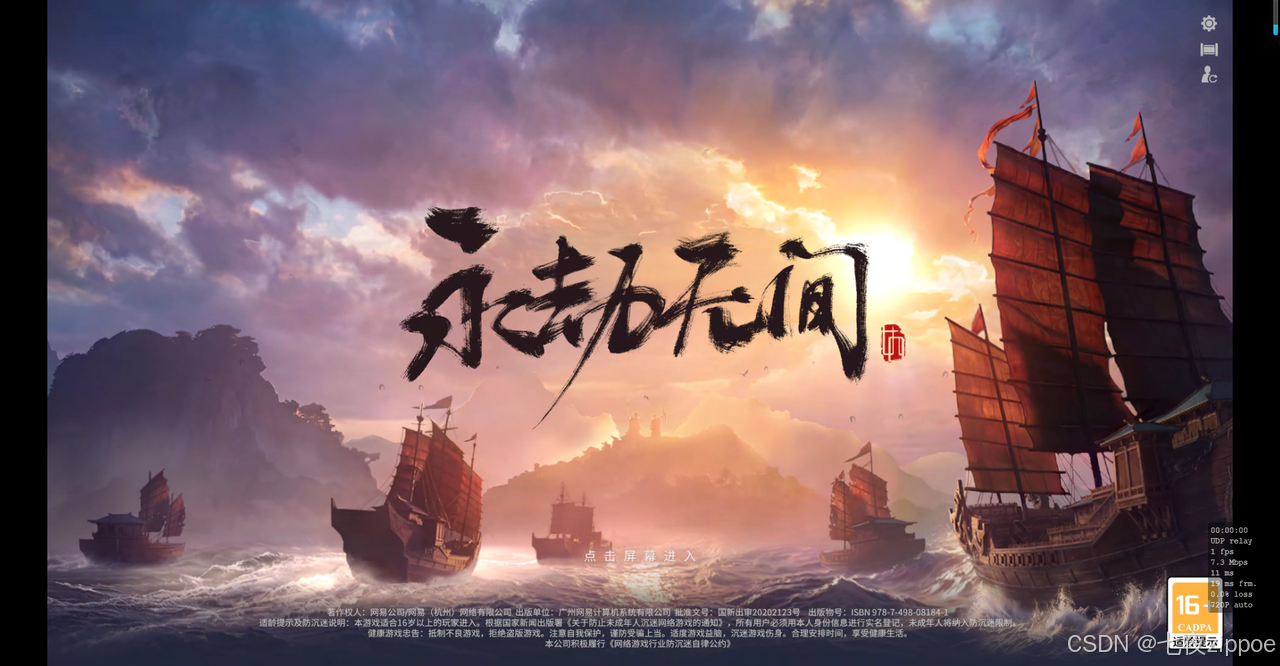
我实测用 RedMi K50电竞版手机远控电脑玩了一局《永劫无间》端游版,画质开到中高,表现如下:
| 对比项 | 手机玩手游版 | UU远程远控玩端游 |
| 分辨率 | 1080P / 2K | 原生4K |
| 帧率 | 30-60fps | 最高144fps |
| 画面细节 | 压缩明显 | 4:4:4无损 |
| 操作延迟 | ~50ms | ~20ms |
| 存储占用 | 需要装大包体 | 电脑上跑,手机不占内存 |
| 游戏进程 | 受手机制约 | 跑在电脑上稳定 |
结论很直白:远控玩端游的体验,在画质和帧率上优于在手机上玩手游版。因为游戏本体跑在电脑上,用的是电脑的显卡算力,串流过去只是传输画面,反而比手机本地渲染更稳定、画质更高。
而且有个非常实用的体验:手机本地不用下载几十GB的游戏包体。比如你电脑上装了《黑神话:悟空》80GB,手机远控直接玩,根本不用在手机上再装一遍——这对存储空间紧张的手机来说太友好了。
4.2 按键映射:上百款游戏云键盘
控制端是手机或平板时没有键盘鼠标,怎么办?UU远程内置了按键映射功能,官方预设了上百款热门游戏的云键位方案。
玩射击游戏就选射击类键位,摇杆模拟移动、虚拟按键对应开枪;玩MOBA就选MOBA方案,技能键排列合理。这些预设方案不用自己搓布局,开连即用。
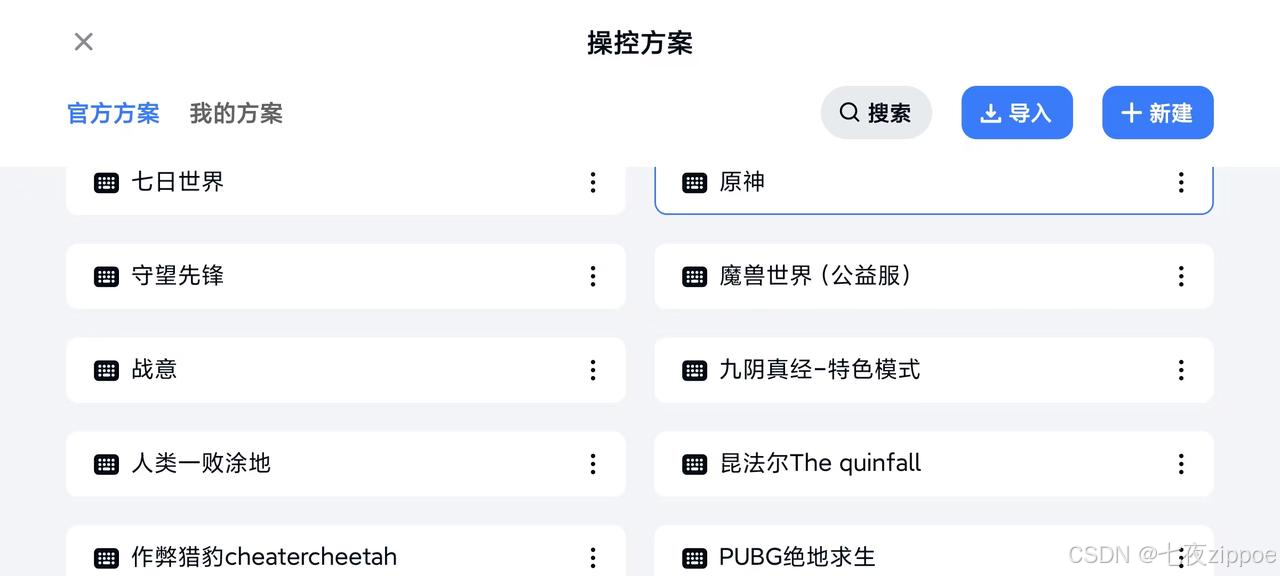
如果预设方案不够用,还支持自定义编辑——按键位置、组合键、摇杆模拟都能调整,自由度很高。比如CS2这种需要精准射击的游戏,你可以把开火键放在屏幕右侧拇指最舒适的位置,把跳跃键放在左侧,完全按自己的习惯定制。
4.3 外设支持:手柄即插即用
除了虚拟按键,UU远程还支持外接手柄。实测用Xbox手柄通过蓝牙连接iPhone,再远控电脑玩游戏,完全即插即用,不用额外配对或装驱动。PS5的手柄也支持。
对于"想在外出时不带电脑但又要打游戏"的场景,带一个手柄 + 手机远控电脑,就相当于随身带了一台游戏机。
4.4 后台保活:切出去游戏不断
这个体验细节特别重要。手机上玩远控游戏时来电话了、切出去回个消息,很多远控软件会直接断连。UU远程做了后台保活优化——切断远程画面但不中断游戏进程,游戏继续在电脑端跑着,回来再连上就能继续。
这对"通勤路上刷副本""午休收个菜"这种碎片化场景来说,是质变级的体验提升。游戏进程稳定跑在远端主机上,手机来电、切APP都不影响游戏运行。
五、无线副屏:手机或者闲置平板秒变第二块屏
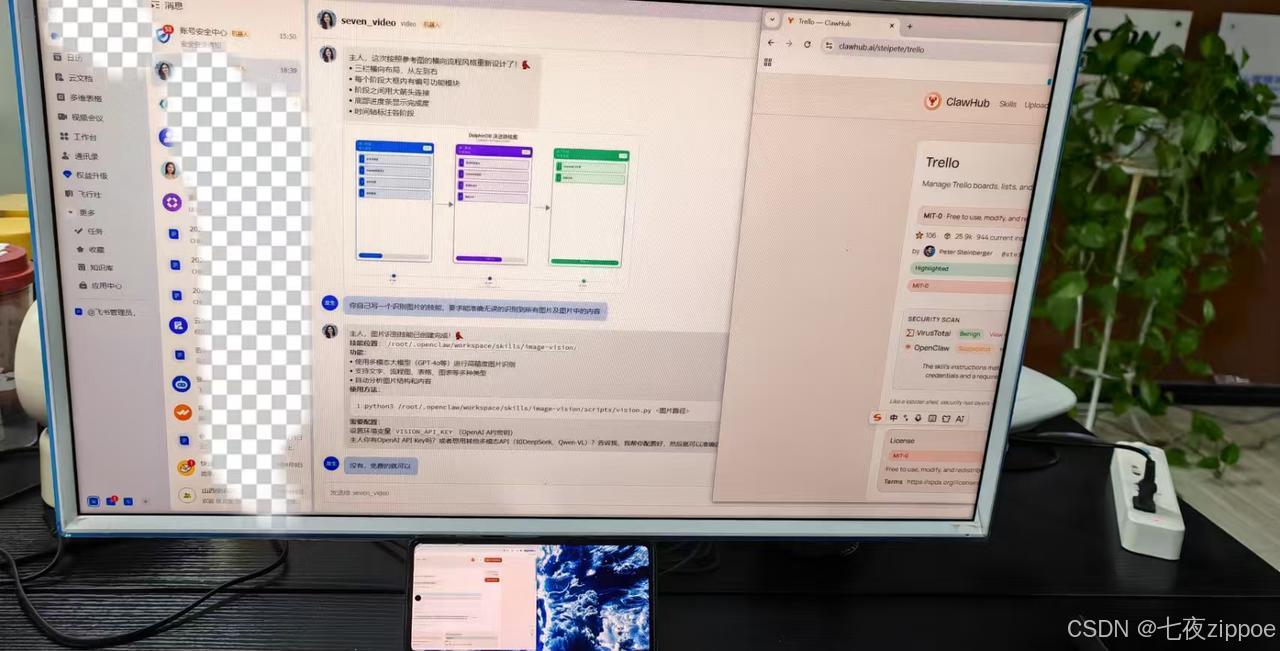
UU远程还有个很有意思的功能——无线副屏。把iPad或平板装个UU远程,就能当作电脑的无线扩展副屏使用,不需要数据线,Wi-Fi直连就行。
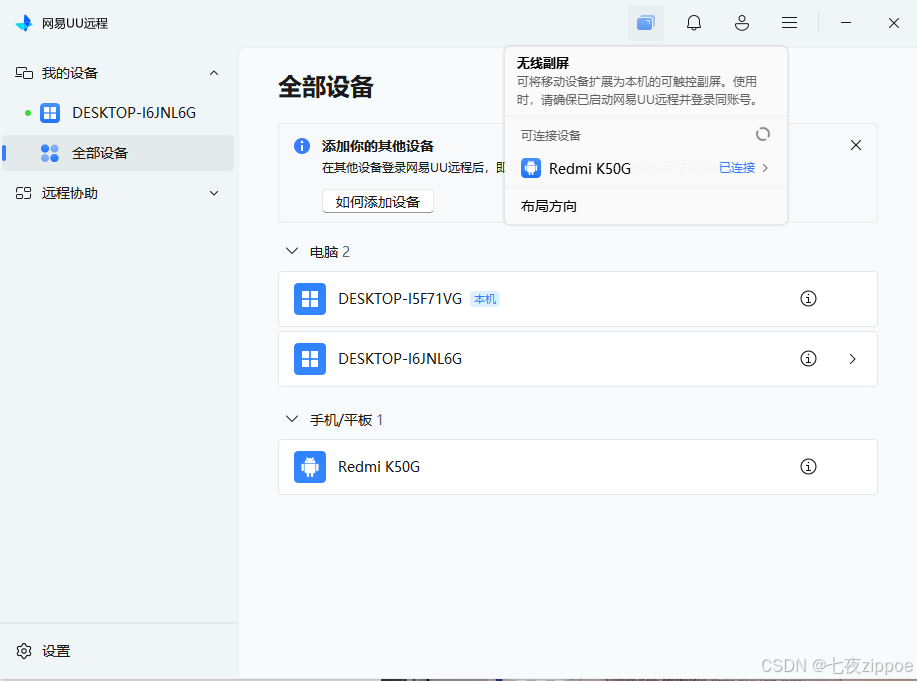
这个功能对什么场景有用?
-
程序员:一个屏幕写代码,一个屏幕看文档、查API
-
设计师:iPad当调色板,电脑主屏做图,或者用Apple Pencil当数位板
-
商务人士:笔记本开会,平板放数据、看演示
-
游戏玩家:主屏玩游戏,副屏放地图、攻略、或者实时数据监控
实测下来,副屏模式下画面延迟很低,触控响应也不错,基本可以当做一个真正的扩展屏来用,拖拽窗口、缩放内容都流畅。
而且UU远程的副屏功能支持分辨率和帧率调整——可以按需在高清和低延迟之间切换。如果主要用于看文档,可以开高清模式;如果主要用于实时监控,可以切低延迟模式。
六、免费策略:真免费还是"免费陷阱"?
这可能是用户最关心的问题。都说免费,到底是不是真免费?我用了一周多,有没有什么暗坑?
我认真对比了UU远程、向日葵、ToDesk三家的免费策略,整理成了一张对比表:
| 对比项 | 网易UU远程 | 向日葵 | ToDesk |
| 4K画质 | ✅ 免费 | ❌ 专业版付费 | ❌ 需会员 |
| 文件传输限制 | ✅ 不限大小不限速 | ❌ 免费版限2GB | ❌ 免费版限速 |
| 连接时长 | ✅ 不限 | ✅ 不限(个人版不限时长与次数) | ⚠️ 每月 80 小时 / 200 次(2026-02 起) |
| 多屏远控 | ✅ 免费 | ❌ 收费 | ❌ 收费 |
| 远程终端 | ✅ 免费 | ❌ 付费功能 | ❌ 付费功能 |
| 端口映射 | ✅ 免费 | ❌ 需自配服务器 | ❌ 需自配服务器 |
| 广告 | ✅ 无 | ⚠️ 有推广 | ⚠️ 有推广 |
| 远程开机 | ✅ 免费 | ⚠️ 需另购硬件(开机棒/智能插座) | ⚠️ 需第三方工具 |
| 设备数量 | ✅ 不限 | ⚠️ 部分限制 | ⚠️ 部分限制 |
这张表做完,我自己都有点意外。UU远程的核心功能基本是全开放的状态,向日葵和ToDesk虽然有免费版,但在画质、传输、终端这些关键功能上都有明显的付费墙。
当然,不是说向日葵和ToDesk不好。它们的优势在企业服务和团队管理上——集中管控、权限分级、审计日志、细粒度权限管理,这些功能他们更成熟。如果你是要做企业级的统一管控和团队协作,这两家可能更合适。
但对于个人用户来说,UU远程的免费策略确实是最良心的之一。不限时长、不限设备数、无广告——这三个"不限"在同类产品里真的很少见。
我还特意看了一下,UU远程免费版不会弹出任何付费升级提示,也没有"免费版用了几次后强制休息"的骚操作。就是纯粹地让你用,不设障碍。云电脑等独立增值服务另行计费,不影响远控主功能免费。
⚠️ 注意:以上对比基于2026年9月的信息,各产品免费策略可能随版本调整,请以官方最新信息为准。
七、适用场景与边界
夸了这么多,也得说实话——它不是万能的。作为一个产品,它有自己的适用范围和边界。
✅ 适合谁用?
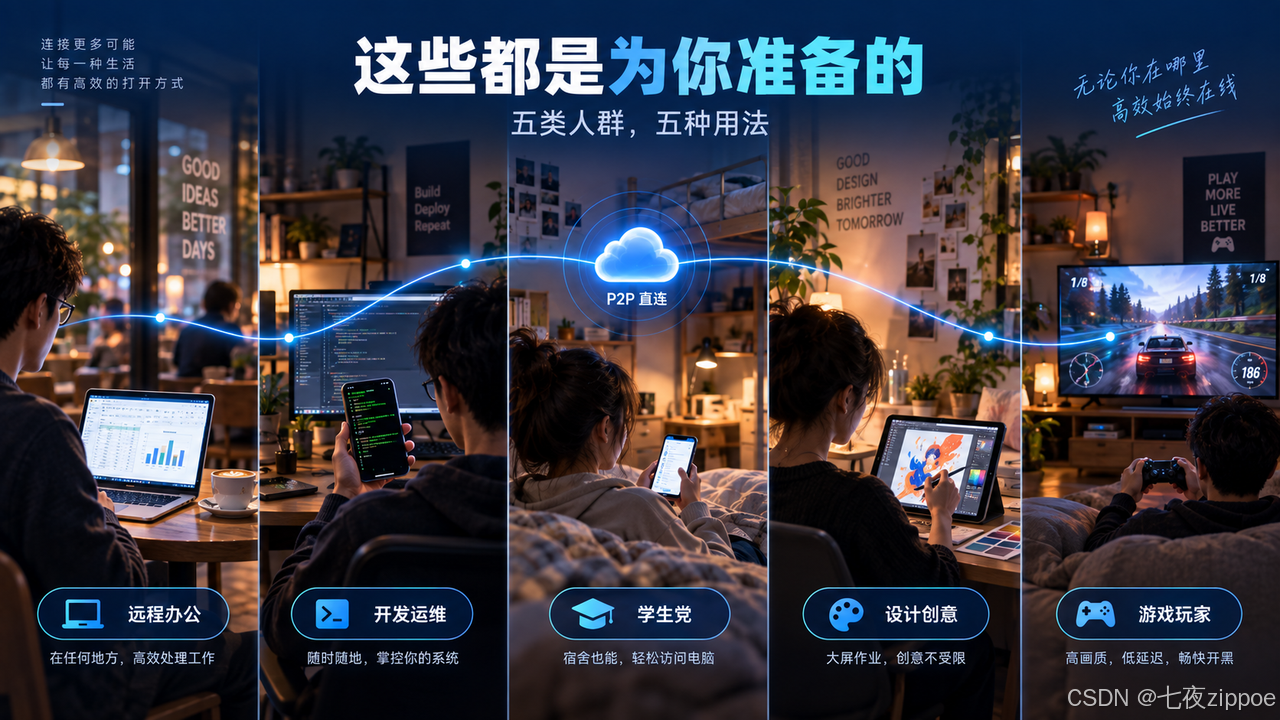
个人用户 / 远程办公
如果你经常遇到"人在外、电脑在家/公司"的场景,UU远程的远程桌面 + 文件传输 + 剪贴板同步,基本能覆盖你所有的远程办公需求。
开发者 / 运维
远程终端 + 端口映射 + 远程开机,这三个功能的组合拳,让开发者在没有公网IP的情况下也能高效远程管理自己的开发机。
学生党
远程连宿舍电脑、游戏串流、文件互传——学生党用起来也没什么门槛,而且免费。
设计师 / 创意工作者
iPad副屏扩展 + Apple Pencil压感 + 4K/4:4:4真彩画质,对设计行业特别友好。
游戏玩家
手机/平板远程玩PC游戏,4K高帧不妥协,后台保活不掉线,按键映射和手柄直连都很到位。
⚠️ 网络依赖
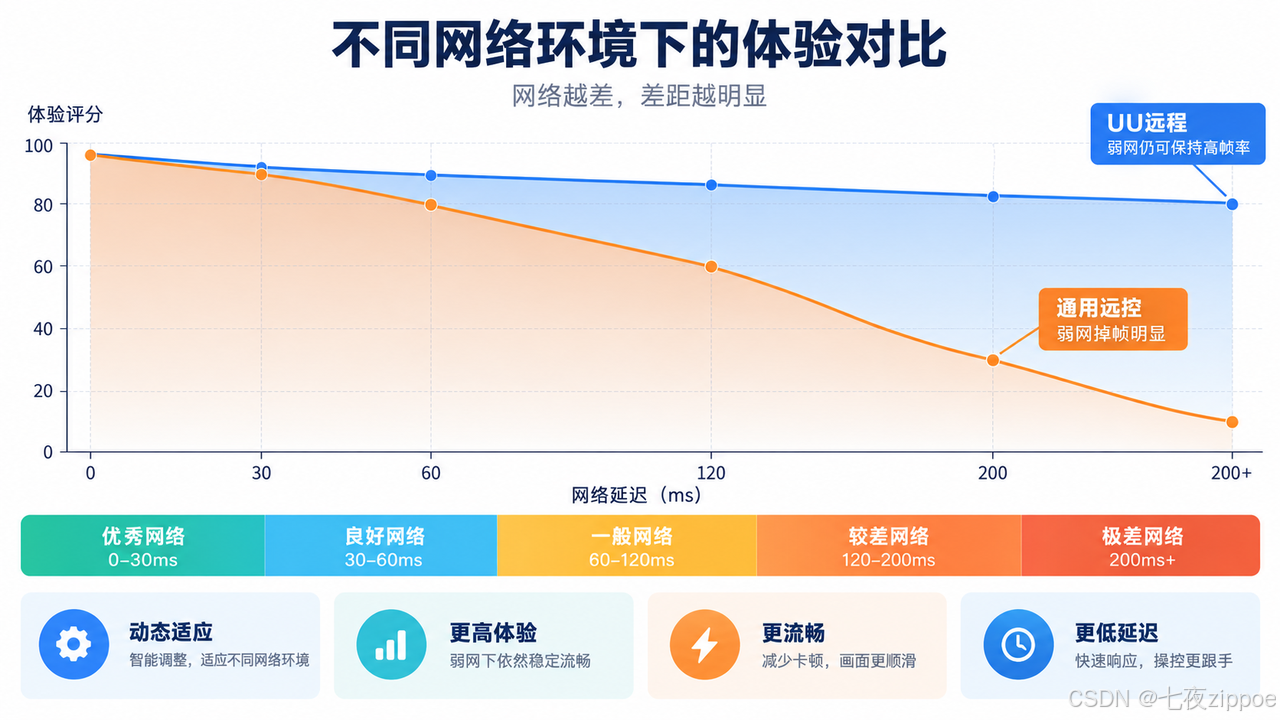
UU远程的体验高度依赖网络质量。我用不同网络环境实测的结果:
| 网络环境 | 体验 |
| 5G / 光纤宽带 | 最佳,延迟18-25ms,几乎无感知 |
| 普通4G | 可用,延迟30-50ms,轻度办公没问题 |
| 3G / 弱网 | 掉帧明显,不建议游戏 |
| 公网 Wi-Fi(跨运营商) | 表现稳定,比预期好 |
换句话说,如果你的网络环境很差,任何远控软件的体验都会折扣,UU远程也不例外。但相对而言,UU远程在弱网下的表现还算可以——模拟3%丢包的网络条件下,帧率仍能维持在约60fps,在同级别产品里属于中上水平。
八、总结
回到开头的那个问题——我需要的远程控制工具,到底应该长什么样?
折腾了两个多月,网易UU远程给我的整体感受是:它不是在跟你玩"免费试用"的套路,而是真的把"远程控制"这件事做完整了。
远程桌面、文件传输、远程终端、端口映射、远程开机、隐私保护、游戏串流、按键映射、无线副屏——你能想到的远程控制场景,它基本都覆盖了,而且核心功能全部免费。
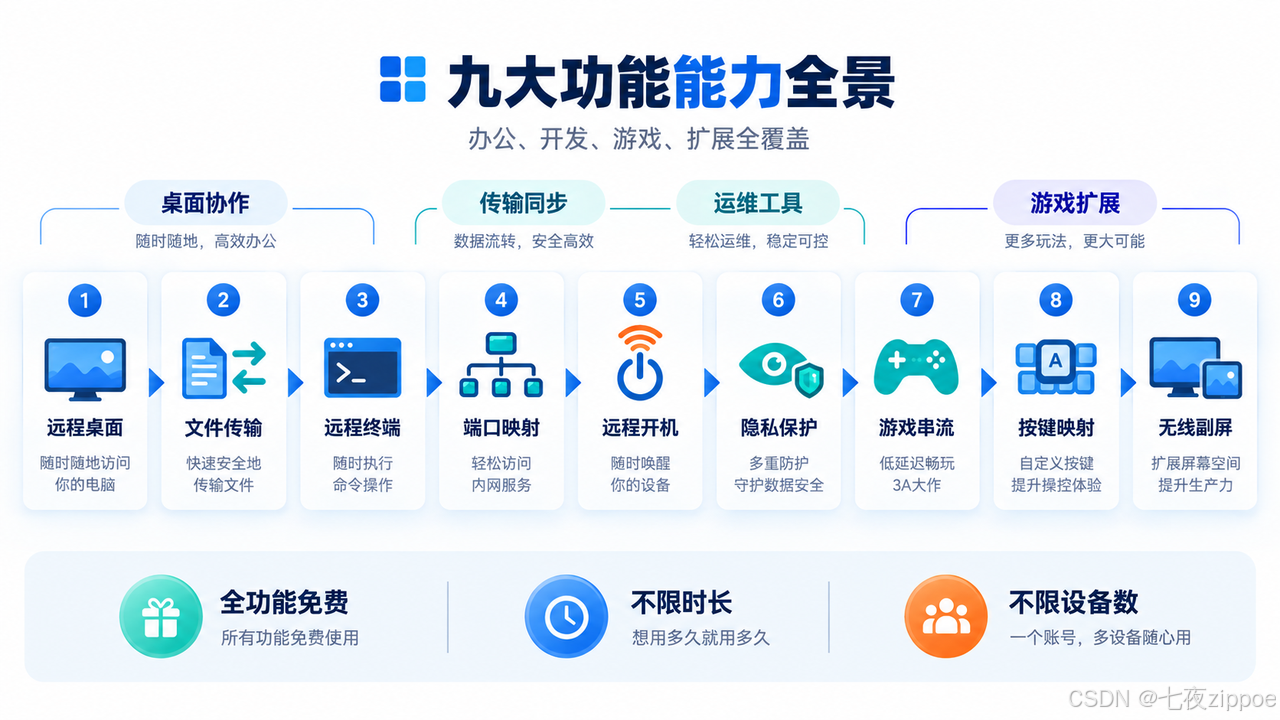
画质、延迟、稳定性这些"硬指标"也拿得出手,不虚标不缩水。用网易UU加速器十多年的网络技术底子来做远控工具的延迟优化,这个"降维打击"确实切切实实地体现在了用户可感知的体验上。
如果你需要的是一个个人跨端远程协作的工具——手机控家里的电脑、出差连单位的主机、平板当电脑副屏——那网易UU远程,绝对是个人目前最满意、性价比最高的选择。
最后说一句真心话:免费的不一定是好东西,但真正敢全功能免费、敢把画质和延迟做到一线的产品,至少说明这个团队对自己的技术实力有底气。UU远程,属于后者。

一站式 AI 云服务平台
更多推荐
 1
1 0
0- 0



 已为社区贡献2条内容

所有评论(0)