
trae本地部署大模型并接入deepseek harness,全程托管trae。
8GB 显存跑通 MiniCPM5-2B + DeepSeek Harness:一次几乎全由 AI 完成的本地部署
硬件:RTX 5050(8GB 显存)| 系统:Windows | 成本:0 元 | 全程用时:一个下午
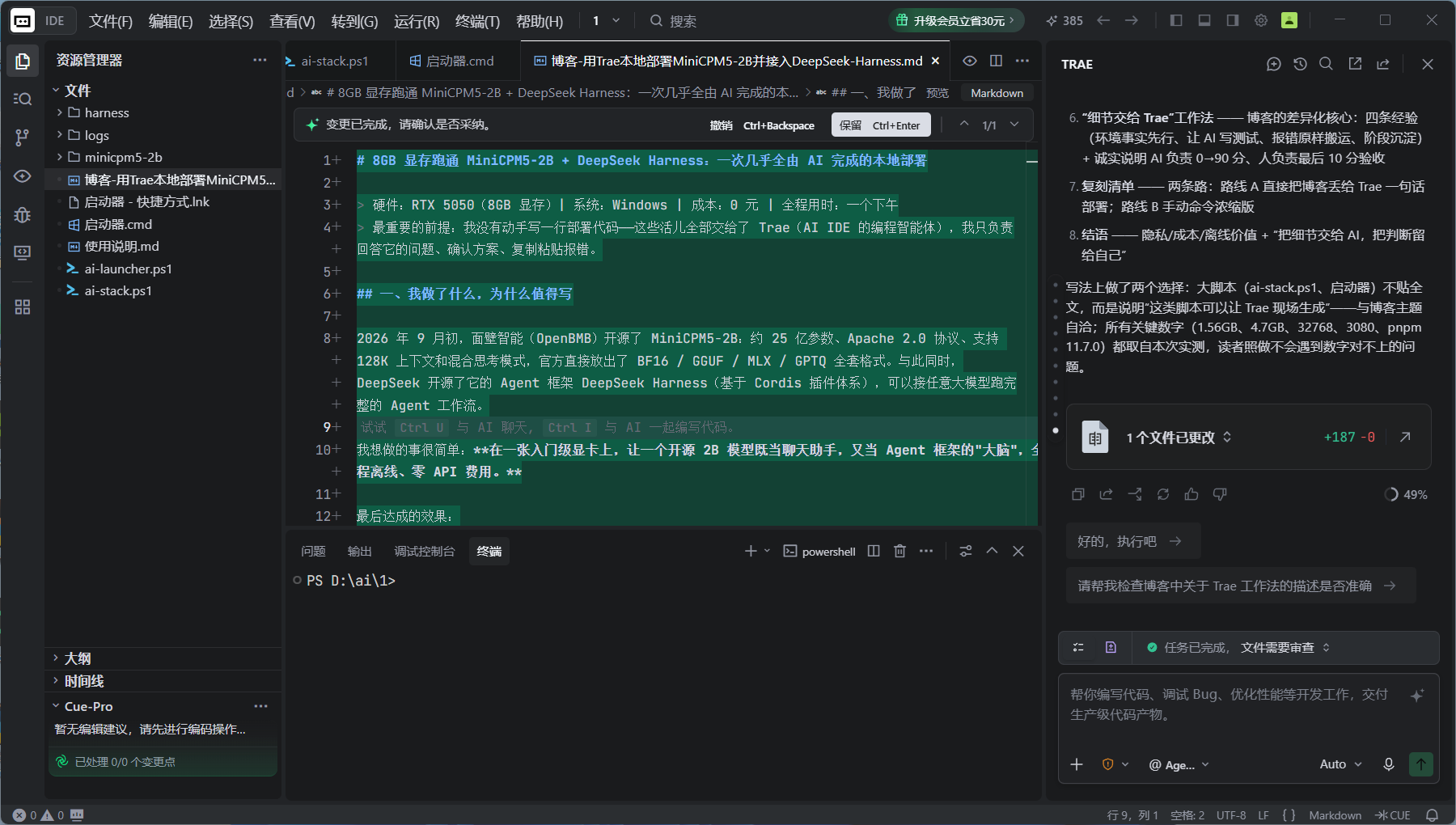
最重要的前提:我没有动手写一行部署代码——这些活儿全部交给了 Trae(AI IDE 的编程智能体),我只负责回答它的问题、确认方案、复制粘贴报错。
一、我做了什么,为什么值得写
2026 年 9 月初,面壁智能(OpenBMB)开源了 MiniCPM5-2B:约 25 亿参数、Apache 2.0 协议、支持 128K 上下文和混合思考模式,官方直接放出了 BF16 / GGUF / MLX / GPTQ 全套格式。与此同时,DeepSeek 开源了它的 Agent 框架 DeepSeek Harness(基于 Cordis 插件体系),可以接任意大模型跑完整的 Agent 工作流。
我想做的事很简单:在一张入门级显卡上,让一个开源 2B 模型既当聊天助手,又当 Agent 框架的"大脑",全程离线、零 API 费用。
最后达成的效果:
| 项目 | 结果 |
|---|---|
| 模型运行 | MiniCPM5-2B Q4_K_M(1.56GB),100% 卸载到 GPU,显存占用约 4.7GB(含 32K 上下文 KV Cache) |
| API 服务 | Ollama,OpenAI 兼容接口 http://localhost:11434/v1 |
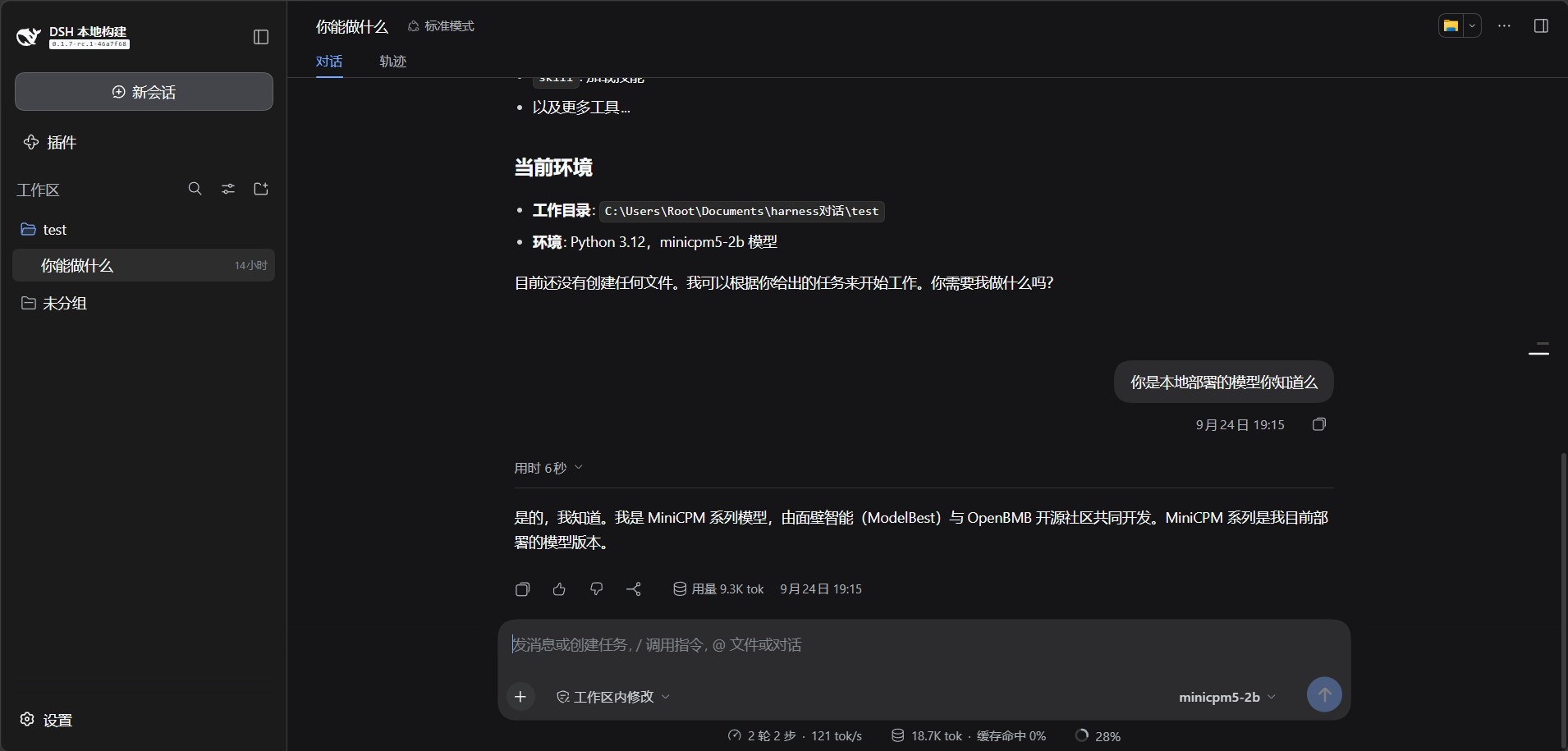
| Agent 接入 | DeepSeek Harness Web UI(端口 3080),默认模型即本地 2B,端到端跑通工具调用循环 |
| 运维 | 一键启停脚本 + 图形启动器(状态机 + 后台监控线程) |
| 视觉能力 | 同系列 MiniCPM-V 4.6 备用,需要看图时切换 |
而整个过程本身,比结果更有意思——这是一次"把部署工作交给 AI 编程智能体"的完整实践。
二、为什么是这套组合
为什么 MiniCPM5-2B:8GB 显存是个尴尬的档位——7B 模型量化的勉强装下但上下文开不大;1B 太弱。2B 是甜点位:Q4 量化后权重仅 1.56GB,剩下大量显存给 KV Cache,32K 上下文绰绰有余。且它是标准 Llama 架构 + ChatML 模板,Ollama / llama.cpp / vLLM 全都原生支持。
为什么 Ollama 而不是 llama.cpp 直接跑:对个人部署,Ollama 的模型管理、自动 GPU 卸载、OpenAI 兼容接口开箱即用。缺点(模板不支持工具调用、上下文默认 8K)都有明确绕法,后文讲。
为什么 DeepSeek Harness:它是我试过的开源 Agent 框架里对"自定义 OpenAI 兼容后端"最友好的之一——一个 YAML 补丁文件就能接入本地模型,Web UI 和 headless 命令行双模式。
三、开始前的准备工作
如果你要复刻,先准备好这些信息(这也是你给 Trae 的第一批输入):
- 硬件:显卡型号和显存(
nvidia-smi)、内存大小、C 盘剩余空间。本文场景:RTX 5050 / 8GB / 87GB。 - 网络:能否访问 huggingface.co。不能的话(比如国内网络),用魔搭 ModelScope 的官方镜像,模型和 GGUF 都有。
- 软件:Windows 10/11;Ollama(后面会装);Node.js + npm(跑 Harness 需要)。
我的环境就卡在第 2 条:huggingface.co 完全不可达。后来所有模型文件都从 ModelScope 下载,速度反而更好。
四、部署流程(Trae 实际执行的三段)
第一段:模型上线
Trae 从 ModelScope 拉取官方 MiniCPM5-2B-GGUF 的 Q4_K_M 版本(1.56GB),然后写了这样一个 Modelfile 导入 Ollama:
FROM ./MiniCPM5-2B-Q4_K_M.gguf
TEMPLATE """{{- if or .System .Tools }}<|im_start|>system
{{ .System }}{{ end }}...(ChatML 模板,略)"""
PARAMETER stop "<|im_end|>"
PARAMETER temperature 1.0
PARAMETER top_p 0.95
PARAMETER min_p 0.0
PARAMETER num_ctx 32768
两个值得注意的参数:temperature 1.0 / top_p 0.95 / min_p 0.0 是官方推荐的采样配置;num_ctx 32768 是后来补的(原因见踩坑清单第 6 条)。
导入后验证:ollama run minicpm5-2b 对话正常,ollama ps 确认 100% GPU 卸载。Trae 还现场写了一个零依赖的 PowerShell 测试脚本,把 OpenAI 兼容接口、多轮上下文、流式输出、关闭思考模式、视觉接口全部测了一遍,8 项全过。
第二段:接入 DeepSeek Harness
Harness 通过"配置补丁"接入自定义模型。在 %USERPROFILE%\.dsh\profiles\web\cordis.patch.yml(headless 模式同理,另一份同内容文件)写入:
- id: agent-default-model
  config:
    provider: ollama
    model: minicpm5-2b          # 新会话默认用本地模型

- id: llm-pi-ai
  config:
    providers:
      ollama:
        apiKeyEnv: OLLAMA_API_KEY      # 启动前设任意值即可
        api: openai-completions
        baseURL: http://localhost:11434/v1
        compat:
          supportsDeveloperRole: false  # Ollama 不支持 developer 角色
          maxTokensField: max_tokens    # Ollama 不识别 max_completion_tokens
        models:
          - id: minicpm5-2b
            contextWindow: 32768
            maxTokens: 8192
          - id: minicpm-v4.6            # 视觉模型,可接收图片
            contextWindow: 8192
            maxTokens: 4096
            input: [text, image]
compat 下那两行是关键——很多"接不上 OpenAI 兼容接口"的问题都出在这类协议细节上。
之后用 Harness 的 headless 模式跑了一条真实任务验证:“1+1等于几”——它完整走了一遍 Agent 循环(取默认模型 → 发请求 → 收回答),模型回复正确,链路闭环。
第三段:运维脚本和图形启动器
每天手动敲命令太烦,我让 Trae 做了两层封装:
命令行版 ai-stack.ps1:start / stop / status / restart 四个动作。start 会按序拉起 Ollama → 发一条最小请求预热模型进显存 → 启动 Harness Web UI,并从日志里自动提取带 token 的访问地址打印出来。
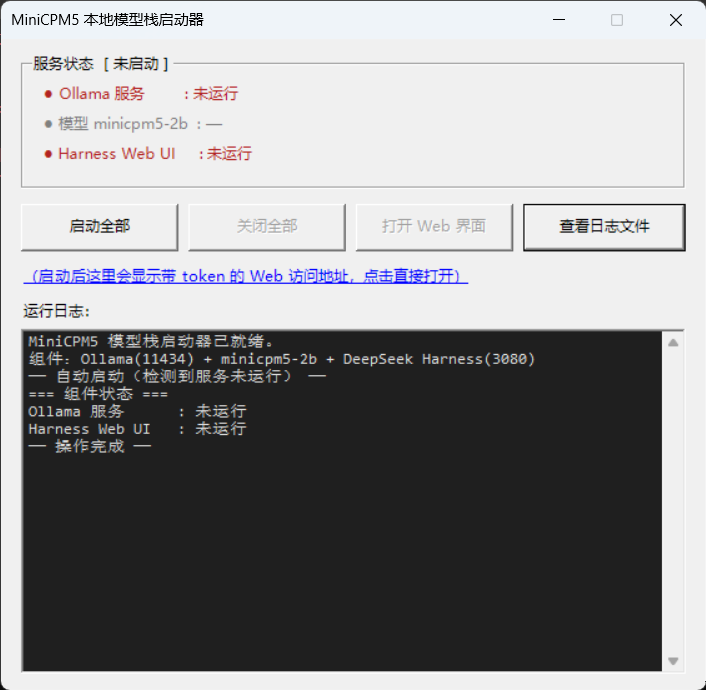
图形启动器 ai-launcher.ps1:Windows 自带 WinForms 写的窗口,零依赖,双击 .cmd 就能用。三盏状态灯(Ollama / 模型 / Harness)、四个按钮(启动全部、关闭全部、打开 Web 界面、查看日志)、实时滚动日志。并且明确做了状态机:
| 状态 | 启动 | 关闭 | 打开Web |
|---|---|---|---|
| 未启动 / 关闭完成 | ✅ | ❌ | ❌ |
| 启动中 | ❌ | ✅(点击=中断) | ❌ |
| 运行中 | ❌ | ✅ | ✅ |
| 关闭中 | ❌ | ❌ | ❌ |
这两个脚本加起来五六百行,都是 Trae 现场生成、现场测试、现场修 bug。我没有看过完整代码,只审过它给我的行为描述。
五、踩坑清单(最值钱的部分)
整个过程撞了 9 个坑,每一个都值得单独记一笔:
- 旧终端不认识 ollama 命令。安装器写的是用户 PATH,已开着的终端不会自动刷新。刷新变量或重开终端即可。
http://localhost:11434/v1在浏览器里打开是 404。这是正常的——根路径本来没有页面,Agent 会自动拼接/chat/completions等端点。想验证服务,访问/v1/models。- 发截图就 500 报错(
image input is not supported)。MiniCPM5-2B 是纯文本模型。解法:Agent 主模型用它,视觉模型单独配 MiniCPM-V 4.6(官方同系列,Ollama 直接可拉)。 - pnpm 报
no @pnpm/exe.win32-x64 native binary was found。npm 新版的安装脚本保护拦截了 pnpm 的二进制下载。全局修复:npm i -g @pnpm/exe.win32-x64 --allow-scripts;项目内(package.json 锁了 11.7.0)用npx -y pnpm@11.7.0绕过版本托管。 - Harness 报
MISSING_CREDENTIAL: deepseek-official。默认模型是 DeepSeek 官方路由。用配置补丁把agent-default-model覆盖成本地 ollama 模型;启动前设$env:OLLAMA_API_KEY="ollama"满足凭据检查(值任意)。 CONTEXT_WINDOW_EXCEEDED: 8520 tokens > 8192。Harness 的系统提示+工具目录本身就吃 8.5K tokens,Ollama 模型默认 8K 上下文根本不够。重建模型把num_ctx提到 32768(显存代价:约 3.1GB → 4.7GB),配置里contextWindow同步改大。- Ollama 关不掉,杀掉又复活。
ollama.exe serve是托盘程序ollama app.exe的子进程,先杀 serve 托盘会立刻重新拉起。必须先杀托盘进程树(taskkill /T /F),再清残余。 - 图形界面卡死。第一版启动器把端口探测、HTTP 查询、日志扫描全跑在 UI 线程上,服务半死状态时一次查询挂几秒,窗口就"未响应"。重构:所有探测移到后台线程,主线程只读同步结果——UI 物理上不可能再卡。
- PowerShell 5.1 的中文和 JSON 转义。给 curl 传 JSON 双引号会被转义搞坏(假成功);含中文的
.ps1文件必须存成 UTF-8 with BOM。这两个坑 AI 也会踩,但提醒一句它就能自己修。
六、"细节交给 Trae"工作法
如果这篇博客只让你记住一件事,就是这段。
整个过程我的实际角色是:决策者 + 测试员 + 报错搬运工。Trae 的角色是:架构建议、写配置、写代码、跑测试、修 bug、写文档。要让 AI 编程智能体把活干好,我总结四条经验:
1. 先把"环境事实"一次性交代清楚。
显卡、显存、内存、磁盘、网络可达性,第一句话就说。我开局就说了"5050 / 8GB / C 盘 87GB / 无法访问 huggingface",所以 Trae 从第一步就走了 ModelScope 镜像,没有浪费任何一次重试。
2. 让它写测试,而不是你人肉测。
“写个脚本验证 API 的多轮对话、流式输出和关思考模式”——这类测试代码让 AI 写比自己快得多,而且测试脚本会留下来,以后每次改动都能重跑。
3. 报错原样贴回去,不要自己翻译。
CONTEXT_WINDOW_EXCEEDED、no @pnpm/exe.win32-x64 这种错,我看到的第一反应是"完了",但原样丢给 Trae,它定位根因一般不超过两轮。你自己的"直觉修复"反而容易带偏。
4. 每完成一个阶段,顺手让它沉淀文档和脚本。
部署完当天我让它写了使用说明文档;第二天的启停脚本、第三天的图形启动器,都是在"能不能更省事"的抱怨中让它现做的。这些产物最后成了这篇博客的全部素材。
一个诚实的说明:Trae 不是永远一次做对。图形启动器改了三版(按钮没绑事件、Start-Job 在 GUI 里状态不回传、UI 线程阻塞),每次都是我实际点了一下发现问题、贴报错、它修。AI 负责从 0 到 90 分,人负责最后 10 分的验收——这个分工在部署类任务上非常划算。
七、你的复刻清单
想自己跑一遍?两条路。
路线 A:把这篇博客直接丢给 Trae(推荐)
新建一个会话,粘贴本文,附上你的硬件信息和网络状况(第三节那三条),然后说"按这篇博客帮我在本机完成部署,细节你来处理"。坑都替你踩过了,理论上一次通过率很高。
路线 B:手动执行,核心步骤浓缩版:
# 1. 安装 Ollama(官网或 winget install Ollama.Ollama)
# 2. 从魔搭下载 openbmb/MiniCPM5-2B-GGUF 的 Q4_K_M 文件
# 3. 按第四节写 Modelfile,导入并验证
ollama create minicpm5-2b -f Modelfile
ollama run minicpm5-2b "你好"

# 4. 克隆并构建 DeepSeek Harness
git clone https://github.com/deepseek-ai/deepseek-harness
cd deepseek-harness
npx -y pnpm@11.7.0 install
npx -y pnpm@11.7.0 run build

# 5. 按第四节写 cordis.patch.yml(web 和 headless 两份)
# 6. 启动并验证
$env:OLLAMA_API_KEY = "ollama"
npx -y pnpm@11.7.0 dsh web
# 浏览器打开控制台输出的带 token 地址,模型选择器里确认 minicpm5-2b
八、结语
这套东西现在的日常状态是:开机后 Ollama 托盘自启,我双击启动器,30 秒后 Web 界面就绪,一个跑在本地显卡上的 Agent 等着派活。不花钱、不上传任何数据、断网可用。
而对我来说更有价值的收获是方法本身:部署、测试、写文档、做工具——这些"杂活"正在变成一种可以说清楚需求就能获得的东西。 人的精力应该花在"要不要 32K 上下文""状态机按钮怎么设计"这类决策上,而不是去记 pnpm 的版本托管怎么绕。
把细节交给 AI,把判断留给自己。这篇博客本身,也是按这个分工写完的。
环境信息:Windows 11,RTX 5050 8GB,Ollama 0.34.3,DeepSeek Harness(Cordis),MiniCPM5-2B Q4_K_M @ num_ctx 32768。文中所有配置文件与脚本均由 Trae 生成并实测通过。

一站式 AI 云服务平台
更多推荐

 2
2 0
0- 0


 已为社区贡献1条内容

所有评论(0)