
Avalonia介绍
Avalonia介绍
官网:https://avaloniaui.net/
文档:https://docs.avaloniaui.net/docs/welcome
环境安装
1、Visual Studio 2026安装
下载地址:https://visualstudio.microsoft.com/zh-hans/downloads/
社区版即可
2、.net framework安装
下载地址:https://dotnet.microsoft.com/zh-cn/download/dotnet-framework
安装Visual Studio 2026的时候会自动安装一个版本,如果需要其他版本,可以在这里下载
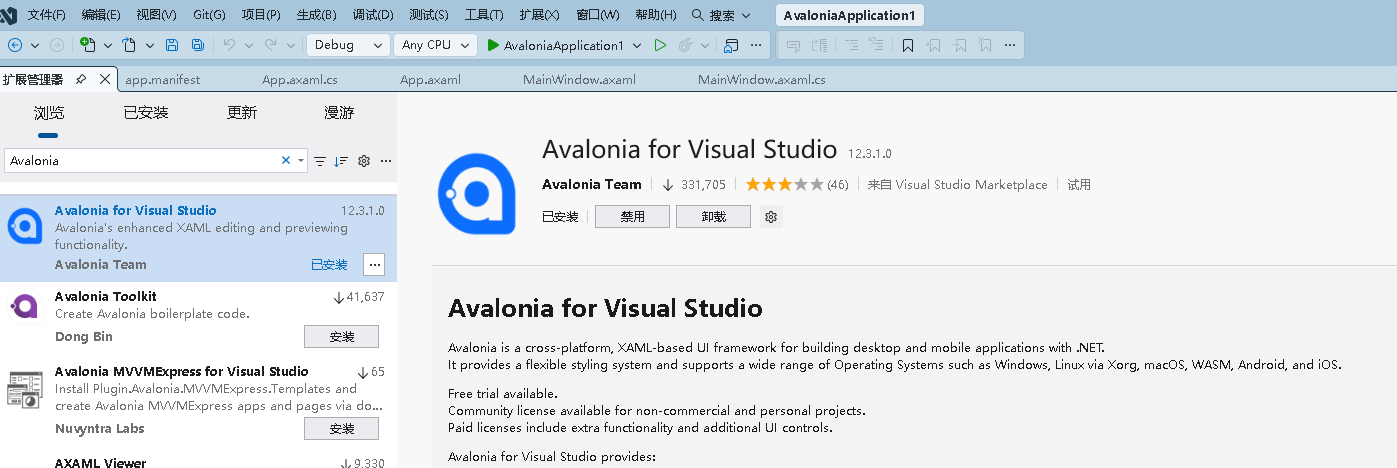
3、Avalonia for Visual Studio
扩展 -> 管理扩展 (https://docs.avaloniaui.net/docs/get-started/set-up-your-ide)
如果直接点击安装有问题,可以直接去浏览器下载好了再安装:
https://marketplace.visualstudio.com/items?itemName=AvaloniaTeam.AvaloniaVS
4、安装官方模板
https://docs.avaloniaui.net/docs/get-started/install-avalonia
dotnet new install Avalonia.Templates
dotnet new list
项目创建
1、模板选择
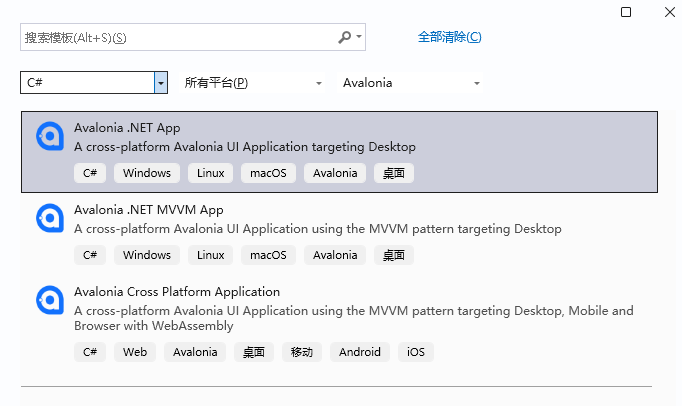
| 模板名称 | 架构模式 | 目标平台 | 核心特点 | 适用场景 |
|---|---|---|---|---|
| 1. Avalonia .NET App | 非 MVVM (Code-Behind) | 纯桌面 (Win/Linux/macOS) | 极简模式。 无 ViewModel,UI 和逻辑写在同一个 .axaml.cs 文件中。 | 学习 Avalonia 基础、制作几行代码的微型工具、快速验证某个控件的用法。适合有WinForm开发基础 |
| 2. Avalonia .NET MVVM App | MVVM (CommunityToolkit) | 纯桌面 (Win/Linux/macOS) | 标准桌面开发首选。 自带 ViewModel 和数据绑定,UI 与逻辑分离,结构清晰。 | 绝大多数商业级桌面应用(如后台管理工具、单机游戏客户端、桌面实用工具)。适合有WPF开发基础 |
| 3. Avalonia Cross Platform App | MVVM (CommunityToolkit) | 全平台 (桌面 + 手机 + Web) | 终极跨平台。 一套代码生成桌面、Android、iOS、WebAssembly 等多个子项目。 | 需要将软件同时发布到电脑、手机和网页的大型商业产品。 |
2、MVVM框架选择
在 Avalonia 的 MVVM 开发中,CommunityToolkit.Mvvm(微软官方维护)和 ReactiveUI(Avalonia 官方深度集成)是两大主流框架。两者没有绝对的优劣之分,核心区别在于编程范式和适用场景。
| 维度 | CommunityToolkit.Mvvm | ReactiveUI |
|---|---|---|
| 设计哲学 | 传统命令式 + 源生成器,极简轻量 | 函数响应式编程 (FRP),流式数据管道 |
| 学习曲线 | ⭐ 极低(传统 C# 思维,几分钟上手) | ⭐⭐⭐⭐ 较高(需理解 Observable、LINQ 式操作符) |
| 代码风格 | [ObservableProperty], [RelayCommand] 属性标注 | this.WhenAnyValue(), .Select(), .Subscribe() 链式调用 |
| 异步处理 | async Task + [RelayCommand] 自动封装 | CreateAsyncTaskCommand() / ReactiveCommand.CreateFromTask() |
| 复杂状态联动 | 手动在 setter 中调用其他方法/更新属性 | 声明式管道,多条件组合 (CombineLatest, Merge) 极其优雅 |
| 性能 | 编译时生成代码,零反射,极致性能 | 运行时订阅/调度,有轻微开销(绝大多数场景可忽略) |
| Avalonia 集成 | 原生支持绑定,无特殊依赖 | Avalonia 官方深度集成,内置 RoutedViewHost, ViewModelViewHost 等控件 |
| 生态/文档 | 微软官方维护,文档完善,社区庞大 | 历史悠久,Avalonia/WPF 老牌方案,文档丰富但部分过时 |
| 包体积 | ~50KB (仅源码生成器) | ~2MB+ (含 System.Reactive 等依赖) |
新建项
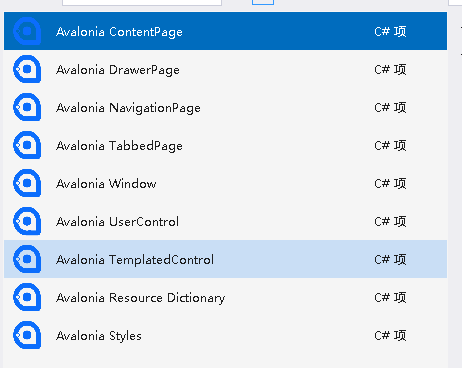
| 模板名称 | 继承自 | 核心作用与特点 | 最佳适用场景 |
|---|---|---|---|
| Avalonia Window | Window | 独立的主窗口。 自带系统标题栏、最小化/最大化/关闭按钮,在系统任务栏有独立图标。 | 桌面应用的主程序窗口、独立的多文档窗口。 |
| Avalonia UserControl | UserControl | 可复用的自定义 UI 控件块。 没有独立窗口框架,必须嵌套在 Window 或 Page 内部。 | 页面内的局部功能模块(如:导航栏、数据表格、用户信息卡片)。开发中最常用。 |
| Avalonia TemptedControl | TemplatedControl | 自定义外观和行为的原生控件。 不写死 UI 结构,仅定义控件状态(如:按下、鼠标悬停),UI 交给使用者自定义。 | 开发复杂的第三方 UI 控件库,或需要高度定制外观的通用控件。 |
| Avalonia ContentPage | ContentPage | 移动端/多页面的标准内容页。 专为移动端(Android/iOS)和路由导航设计的页面容器。 | 跨平台 App 的移动端独立页面,通常配合路由导航框架使用。 |
| Avalonia DrawerPage | DrawerPage | 侧滑/抽屉页面。 类似移动端 App 的“侧边栏”或“抽屉菜单”(Drawer),通常从屏幕侧边滑出。 | App 的侧边导航菜单、移动端的功能面板。 |
| Avalonia NavigationPage | NavigationPage | 提供导航栏的页面容器。 自带顶部导航栏(类似 iOS 的导航控制器),提供前进/后退和标题。 | 移动端 App 的多级页面跳转,提供统一的顶部导航条。 |
| Avalonia TabbedPage | TabbedPage | 标签页页面容器。 提供底部的标签栏(Tab Bar),可以在多个 ContentPage 之间无缝切换。 | App 底部的 Tab 切换(如微信底部的“微信/通讯录/发现/我”)。 |
| Avalonia Resource Dictionary | ResourceDictionary | UI 资源集合文件。 不包含 UI 界面,只存放颜色、画刷、图标路径等可复用的静态资源。 | 统一管理应用的颜色主题、图标资源,实现换肤功能。 |
| Avalonia Styles | Styles | 全局或局部样式文件。 专门用于编写控件的样式(Style)和模板(ControlTemplate)。 | 全局修改按钮、文本框等原生控件的默认外观,统一管理 UI 风格。 |
1. 桌面端开发必用
如果你只做 Windows/macOS 桌面软件,Avalonia Window 和 Avalonia UserControl 是你每天都要用的两个核心模板。
- 主界面:新建
Window。 - 界面里的各个模块:新建
UserControl然后塞进Window里。 - 建议:日常开发 95% 的情况只需要这两个。
2. 移动端/全平台开发才用
ContentPage、DrawerPage、NavigationPage、TabbedPage 是移动端/跨平台导航专用的模板。
- 注意:如果在纯桌面项目中用错了它们(比如试图在 Window 内部直接塞一个 ContentPage 而不配合路由导航框架),就会导致界面显示不出来的“坑”。
3. 进阶封装控件才用
TemplatedControl 是给高级开发者用的。如果你只是想把几个现有的按钮和文本框拼在一起,直接用 UserControl 就够了,不要去碰 TemplatedControl。
4. 全局样式管理
当你的项目超过 3 个页面,或者开始做“亮色/暗色”主题切换时,立刻建立 Avalonia Resource Dictionary 和 Avalonia Styles,把颜色和样式抽离出来,这是专业 Avalonia 项目的标准做法。

一站式 AI 云服务平台
更多推荐
 2
2 0
0- 0


 已为社区贡献1条内容

所有评论(0)