
Trae工具安装和使用教程(新手零基础入门,全程无坑)
在安装前,先快速了解Trae的核心信息,避免盲目操作,同时明确其适配场景:核心定位:字节跳动自研AI IDE,国内首个AI原生编程工具,由字节跳动旗下新加坡公司SPRING(SG)PTE.LTD.提供服务。适配系统:Windows(Win10及以上)、Mac(支持Apple Silicon/M1芯片)、Linux,本文重点讲解Windows和Mac两种主流系统的安装。核心优势:零配置开箱即用,无需
前言:Trae是字节跳动于2025年发布的AI原生集成开发环境(AI IDE),定位为“智能协作AI IDE”,支持AI问答、代码自动补全、基于Agent的AI编程等核心功能,可实现端到端开发,无论是零基础新手还是资深开发者,都能借助它提升编程效率,且完全免费、零配置开箱即用,无需复杂的环境部署。本文将从工具介绍、多系统安装步骤、基础配置、核心功能使用、实战案例五个维度,手把手教你上手Trae,全程附细节说明,避开所有常见坑。
一、Trae工具核心介绍(必看)
在安装前,先快速了解Trae的核心信息,避免盲目操作,同时明确其适配场景:
-
核心定位:字节跳动自研AI IDE,国内首个AI原生编程工具,由字节跳动旗下新加坡公司SPRING(SG)PTE.LTD.提供服务。
-
适配系统:Windows(Win10及以上)、Mac(支持Apple Silicon/M1芯片)、Linux,本文重点讲解Windows和Mac两种主流系统的安装。
-
核心优势:零配置开箱即用,无需配置环境变量、安装插件;全中文界面,支持中文对话交互;内置多种免费AI模型(国内版搭载doubao-1.5-pro,支持切换DeepSeek-R1&V3;海外版内置GPT-4o、Claude-3.5-Sonnet);覆盖编码全流程,从需求分析到代码生成、调试、部署均可实现AI协同。
-
核心功能:代码自动补全、智能问答(侧边对话+内嵌对话)、Builder模式(从0到1开发完整项目)、智能体定制、源代码管理、多模态支持(导入设计稿生成代码)等。
二、Trae工具安装步骤(分系统,全程图解式)
安装前准备:确保电脑剩余存储空间≥1GB(安装包约600MB-1GB),网络通畅(用于下载安装包和登录验证),关闭电脑自带的拦截软件(避免拦截安装进程)。
1. 通用步骤:下载安装包
所有系统均需先从官方渠道下载对应安装包,确保安装包安全无捆绑:
-
打开浏览器,访问Trae官方网站:
www.trae.com.cn(国内版),官网首页会自动识别你的电脑系统,显示对应版本的下载按钮。
-
点击下载按钮,开始下载安装包:
-
Windows系统:下载文件名为
Trae CN-Setup-x64.exe的安装包; -
Mac系统:下载对应的
.dmg镜像文件; -
Linux系统:下载
.deb(Debian/Ubuntu)或.rpm(CentOS/RHEL)格式安装包。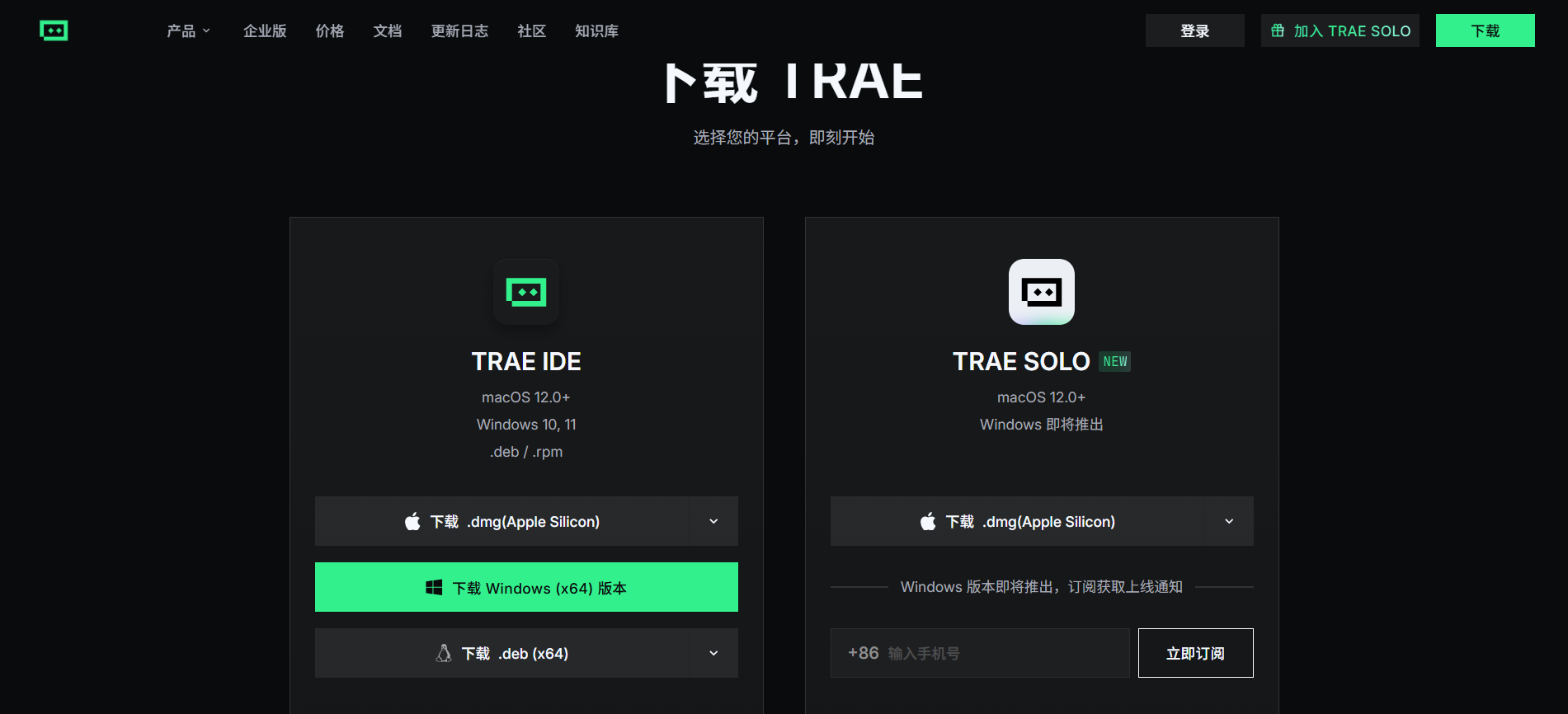
-
-
下载完成后,找到安装包所在文件夹(默认在“下载”文件夹)。
2. Windows系统安装(Win10/11,最常用)
步骤简单,全程点击“下一步”即可,重点注意安装路径和权限问题:
-
运行安装程序:找到下载的
Trae CN-Setup-x64.exe文件,双击运行;若弹出“用户账户控制”提示(是否允许此程序对电脑进行更改),点击“是”(若右键选择“以管理员身份运行”,可避免权限不足导致的安装失败)。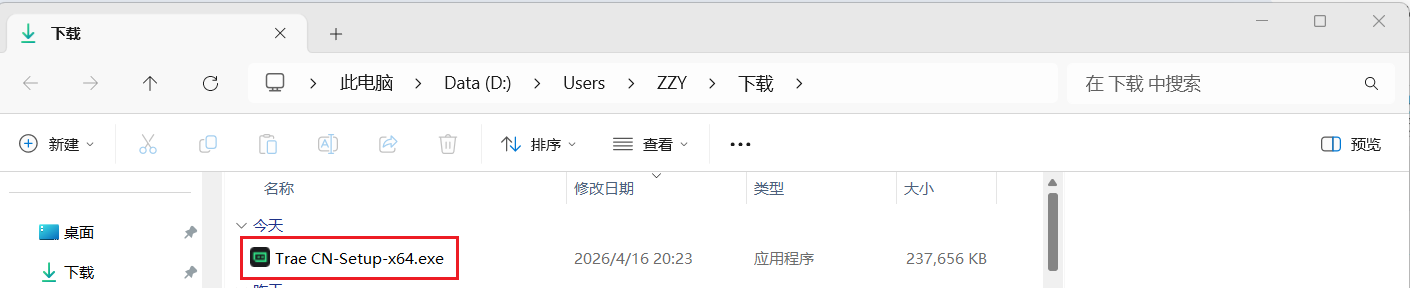
-
同意用户协议:进入安装向导后,仔细阅读用户许可协议,勾选“我同意协议”,然后点击“下一步”。
-
选择安装路径:默认安装路径为
C:\Program Files\Trae\,建议修改,点击“浏览”选择其他文件夹,注意路径中不能包含中文、空格或特殊字符(否则会导致软件启动失败),选择完成后点击“下一步”。 -
选择开始菜单文件夹:默认即可,无需修改,点击“下一步”。
-
开始安装:点击“安装”按钮,等待进度条完成(约1-3分钟,取决于电脑配置),安装过程中不要关闭安装窗口。
-
完成安装:安装完成后,勾选“运行Trae”(可立即启动软件)和“创建桌面快捷方式”(方便后续快速打开),点击“完成”,软件会自动启动。
3. Mac系统安装(含M1/M2芯片)
Mac系统安装流程与Windows类似,重点解决“无法验证开发者”的问题:
-
打开安装包:找到下载的
.dmg镜像文件,双击打开,会出现Trae图标和“应用程序”文件夹图标。 -
安装软件:将Trae图标拖拽到“应用程序”文件夹中,等待复制完成(约1-2分钟),复制完成即安装成功。
-
解决启动限制:首次启动Trae时,可能会弹出“无法验证开发者”的提示,无法直接打开,解决方案如下:
-
打开电脑“系统偏好设置”,点击“安全性与隐私”;
-
在“通用”选项卡中,会看到“Trae”被阻止打开的提示,点击提示下方的“仍要打开”;
-
再次弹出提示时,点击“打开”,即可启动Trae(后续启动无需重复操作)。
-
4. 安装验证(必做)
安装完成后,启动Trae,若能正常进入登录界面,且无报错提示,说明安装成功;若启动失败,常见解决方法:
-
Windows系统:检查安装路径是否含中文/空格,若有,卸载后重新安装,选择纯英文路径;
-
Mac系统:重新执行“安全性与隐私”中的“仍要打开”操作,或重启电脑后再启动;
-
若提示“缺少依赖”,无需手动安装,Trae会自动下载缺失依赖,等待下载完成即可。
三、首次启动配置(新手必做,5分钟搞定)
Trae安装成功后,首次启动需完成登录和基础配置,配置完成后即可正常使用所有功能,步骤如下:
1. 账号登录(免费,必做)
Trae需登录账号才能解锁AI功能(如代码生成、智能问答),登录过程完全免费,无需付费订阅:
-
启动Trae后,进入登录界面,支持“手机号登录”和“邮箱登录”两种方式(国内用户推荐手机号登录,更便捷);
-
输入手机号/邮箱,点击“获取验证码”,输入收到的验证码,点击“登录”;
-
首次登录无需注册,输入手机号/邮箱并验证后,系统会自动创建账号,登录后直接进入软件主界面。
2. 基础配置(可选,优化使用体验)
登录后,建议完成以下基础配置,贴合个人使用习惯:
-
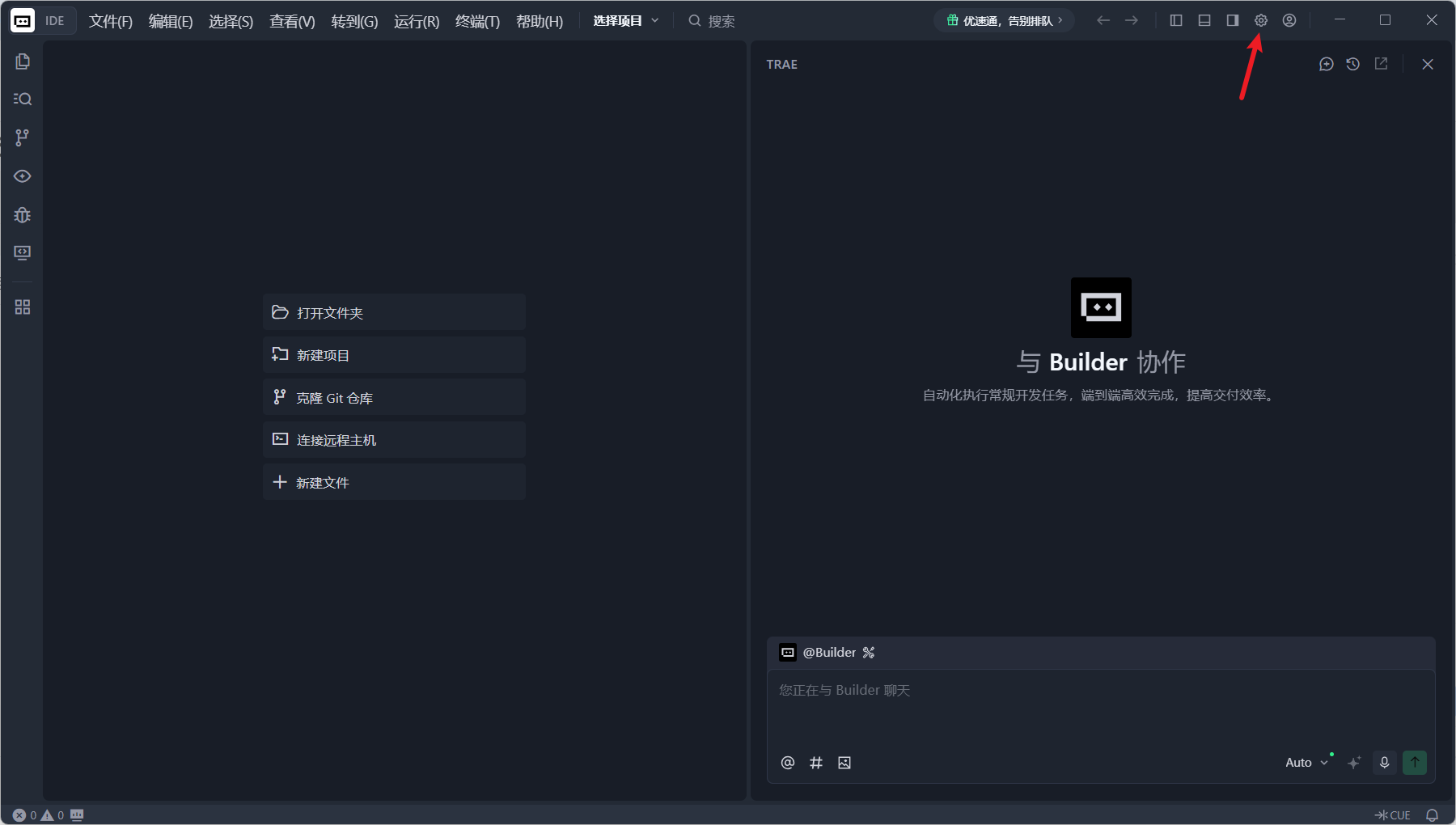
选择主题:点击软件左下角的“齿轮图标”(设置),选择“外观”,可切换“深色模式”“浅色模式”“护眼模式”(推荐程序员使用深色模式,保护眼睛);
-
选择AI模型:点击“设置”→“AI设置”,可选择默认使用的AI模型(国内版推荐选择doubao-1.5-pro,稳定且响应快;也可切换DeepSeek-R1/V3模型;海外版可选择GPT-4o、Claude-3.5-Sonnet);
-
导入旧IDE配置(可选):若之前使用过VS Code、WebStorm等IDE,可点击“设置”→“导入设置”,选择旧IDE的配置文件,一键导入快捷键、主题、插件等,实现无缝切换;
-
设置语言:默认是简体中文,若需切换为英文,点击“设置”→“语言”,选择“English”,重启软件即可生效。
3. 界面认识(快速上手)
首次进入主界面,熟悉以下核心区域,后续使用更高效:
-
左侧文件浏览器:显示当前项目的所有文件、文件夹,可创建、删除、修改文件;
-
中间代码编辑区:核心区域,用于编写、编辑代码,支持代码高亮、自动补全(无需手动开启);
-
右侧AI对话窗口:与AI助手交互的核心区域,可提问、生成代码、修复Bug;
-
底部终端/输出区:用于运行代码、查看运行结果、调试错误;
-
顶部菜单栏:包含文件、编辑、运行、终端等功能,常用操作(如创建项目、保存文件)可在这里找到。
四、Trae核心功能使用教程(高频操作,必学)
Trae的核心价值的是“AI协同编程”,以下是新手最常用的5个功能,结合操作步骤讲解,看完就能用。
1. 唤起AI助手(两种方式,推荐快捷键)
所有AI相关操作(生成代码、问答、修复Bug)都需先唤起AI助手,两种方式灵活选择:
-
方式一:快捷键(推荐):Windows按
Ctrl + I,Mac按Cmd + I,AI对话窗口会自动弹出并获得焦点,可直接输入需求; -
方式二:点击按钮:点击右侧边栏的“AI”图标,或点击顶部菜单栏“视图”→“AI面板”,即可唤起AI对话窗口。
2. 代码自动补全(无需手动开启,提升编码效率)
Trae内置原生AI代码补全功能,在代码编辑区编写代码时,AI会自动读取已编写的代码,生成后续代码建议,操作如下:
-
在代码编辑区新建一个文件(如
test.py、index.html); -
输入基础代码(如Python的
def func():、HTML的<!DOCTYPE html>); -
输入完成后,AI会自动弹出代码补全建议(灰色字体显示),按
Tab键即可快速应用建议,无需手动输入; -
补充说明:补全建议会根据当前代码上下文动态调整,支持20+编程语言,复杂逻辑补全准确率达85%以上。
3. 智能问答与代码生成(核心功能,零基础必备)
通过自然语言描述需求,AI可直接生成代码片段、讲解代码、修复Bug,是新手最常用的功能,实战操作如下:
(1)生成代码片段
-
唤起AI助手,输入中文需求(越具体越好),例如:“帮我生成一个Python计算1-100求和的代码,包含注释”;
-
AI会快速响应,生成完整的代码(包含注释),点击代码块右上角的“复制”按钮,可直接粘贴到代码编辑区;
-
若生成的代码不符合需求,可继续补充提示(如“修改为循环求和,不要用内置函数”),AI会实时调整代码。
(2)修复代码Bug
-
在代码编辑区编写存在Bug的代码(如Python语法错误、逻辑错误);
-
选中存在Bug的代码,唤起AI助手,输入提示:“帮我找出这段代码的Bug,并修复”;
-
AI会自动识别Bug位置、分析Bug原因,并生成修复后的代码,同时给出详细说明,便于理解和学习。
(3)内嵌对话(不打断编码心流)
若不想切换到右侧AI窗口,可使用内嵌对话功能,在编码过程中随时唤起,操作如下:
-
在代码编辑区,右键点击任意位置,选择“内嵌对话”;
-
在弹出的小型对话框中输入需求(如“解释这段代码的作用”),AI会在对话框中回复,无需切换窗口,不打断编码节奏。
4. Builder模式(从0到1开发完整项目)
Builder模式可帮助用户从0到1开发完整项目,AI会根据需求调用不同工具(分析代码、编辑文件、运行命令),实现端到端开发,操作步骤:
-
唤起AI助手,输入完整的项目需求,例如:“用Builder模式帮我创建一个简单的个人介绍网页项目,包含HTML、CSS、JavaScript三个文件,要求界面简洁、响应式”;
-
AI会确认需求,然后自动创建项目文件夹和对应文件(index.html、style.css、script.js),并在编辑器中打开所有文件;
-
AI会生成完整的代码,同时提示如何运行项目,后续可根据需求让AI优化代码(如“修改网页颜色为蓝色”“添加响应式布局”)。
5. 源代码管理(管理项目代码变更)
Trae内置源代码管理功能,可快速管理项目代码的变更、提交、回滚,适合多版本开发:
-
点击左侧边栏的“源代码管理”图标(类似分支图标);
-
若为新项目,点击“初始化仓库”,创建本地代码仓库;
-
修改代码后,会显示“更改”列表,选中需要提交的文件,输入提交说明(如“修复登录功能Bug”),点击“提交”;
-
若需要回滚到之前的版本,点击“历史记录”,选择目标版本,点击“回滚”即可。
五、实战案例:用Trae创建第一个简单项目(零基础可做)
结合前面的核心功能,实战演示用Trae创建一个简单的Python项目(计算1-100的偶数和),全程AI协同,步骤如下:
-
启动Trae,登录账号,点击左侧“文件”→“新建文件”,命名为
even_sum.py(后缀为.py,表示Python文件),保存到桌面; -
按下
Ctrl + I(Windows)/Cmd + I(Mac),唤起AI助手,输入需求:“帮我写一个Python程序,计算1到100之间所有偶数的和,包含详细注释,最后输出结果”; -
AI生成代码后,点击“复制”,粘贴到
even_sum.py编辑区,生成的代码如下(示例):# 计算1-100之间所有偶数的和# 初始化求和变量even_sum = 0# 循环遍历1-100的所有数字for num in range(1, 101):# 判断当前数字是否为偶数if num % 2 == 0:# 若是偶数,加入求和变量even_sum += num# 输出结果print(f"1-100之间所有偶数的和为:{even_sum}") -
# 定义一个变量用于存储偶数的和,初始值为0 even_sum = 0 # 使用for循环遍历1到100之间的所有数字(包含1和100) for num in range(1, 101): # 判断当前数字是否为偶数:偶数是能被2整除的数(余数为0) if num % 2 == 0: # 如果是偶数,将其加到总和中 even_sum += num # 输出计算结果,显示1到100之间所有偶数的和 print("1到100之间所有偶数的和为:", even_sum) -
运行代码:点击底部“终端”,输入命令
python even_sum.py,按下回车,终端会输出结果:“1-100之间所有偶数的和为:2550”;
-
优化代码:若想让代码更简洁,可再次唤起AI助手,输入提示:“帮我优化这段代码,用更简洁的方式实现”,AI会生成优化后的代码(如使用列表推导式),替换原代码后重新运行即可。
六、常见问题与解决方法(避坑必备)
新手使用Trae时,可能会遇到以下问题,提前掌握解决方法,避免耽误操作:
-
问题1:AI生成代码报错,无法运行? 解决:检查需求描述是否具体,补充细节(如“用Python 3.8版本编写”“不要使用第三方库”),让AI重新生成;若仍报错,复制报错信息,让AI帮你修复。
-
问题2:Mac系统启动Trae提示“无法打开,因为它来自身份不明的开发者”? 解决:打开“系统偏好设置”→“安全性与隐私”→“通用”,点击“仍要打开”,即可正常启动。
-
问题3:代码自动补全功能不生效? 解决:检查是否登录账号(未登录会限制AI功能);重启Trae,或在“设置”→“AI设置”中关闭补全功能,重新开启。
-
问题4:Trae运行卡顿、响应慢? 解决:关闭电脑中不必要的后台程序,释放内存;若项目文件过多,可关闭无关文件;检查网络连接(AI功能需要联网)。
-
问题5:无法唤起AI助手? 解决:检查快捷键是否正确(Windows Ctrl+I,Mac Cmd+I);重启Trae,或重新登录账号。
七、总结
Trae作为字节跳动推出的AI IDE,最大的优势是“零配置、全免费、AI协同”,新手无需掌握复杂的开发环境配置,就能快速上手编程,无论是日常练习、项目开发,还是零基础入门编程,都是非常合适的工具。
基础使用总结:安装(分系统操作,避开中文路径)→ 登录(免费)→ 配置(主题、AI模型)→ 唤起AI助手(快捷键优先)→ 实现编码需求(生成代码、修复Bug),全程无复杂操作。

一站式 AI 云服务平台
更多推荐

 7
7 0
0- 0


 已为社区贡献1条内容

所有评论(0)