
Flutter 鸿蒙跨端开发实战:集成三方库实现图片选择功能
本文面向鸿蒙 + Flutter 新手开发者,基于Flutter + 三方库 + 鸿蒙技术组合,搭建可直接运行的完整实战项目。通过集成成熟三方库,快速实现鸿蒙端本地相册图片选择、权限申请、图片预览完整业务功能,全程分步教学、代码全注释、环境适配鸿蒙系统,零基础也能一键复现。项目名称:Flutter 鸿蒙相册选择工具核心技术:Flutter 框架、第三方开源库、鸿蒙 Stage 模型适配核心三方库i
欢迎加入开源鸿蒙跨平台社区: https://openharmonycrossplatform.csdn.net
一、前言
本文面向鸿蒙 + Flutter 新手开发者,基于Flutter + 三方库 + 鸿蒙技术组合,搭建可直接运行的完整实战项目。通过集成成熟三方库,快速实现鸿蒙端本地相册图片选择、权限申请、图片预览完整业务功能,全程分步教学、代码全注释、环境适配鸿蒙系统,零基础也能一键复现。
二、项目介绍
项目名称:Flutter 鸿蒙相册选择工具
核心技术:Flutter 框架、第三方开源库、鸿蒙 Stage 模型适配
核心三方库
-
image_picker:跨平台图片选择核心三方库,原生兼容鸿蒙
-
permission_handler:鸿蒙权限管理三方库
实现功能
-
鸿蒙设备动态申请相册权限
-
调用鸿蒙原生相册
-
图片选中后实时页面渲染预览
-
纯 Flutter 代码,兼容鸿蒙设备
三、开发环境前置要求
-
Flutter SDK 3.27.5-ohos 及以上(鸿蒙适配版本)
-
DevEco Studio 已配置鸿蒙开发环境
-
鸿蒙模拟器 / 鸿蒙真机设备
-
电脑已配置 Flutter 环境变量
四、第一步:创建 Flutter 鸿蒙项目
打开终端,执行创建项目命令
flutter create flutter_harmony_demo
cd flutter_harmony_demo
执行完成后,项目根目录自动生成 ohos 文件夹,代表项目已支持鸿蒙系统(鸿蒙适配版Flutter会自动创建,无需额外命令)。
五、第二步:引入三方库依赖
打开项目根目录 pubspec.yaml,替换依赖配置:
name: flutter_harmony_demo
description: Flutter结合三方库开发鸿蒙应用实战案例
version: 1.0.0+1

environment:
  sdk: '>=3.16.0 <4.0.0'

dependencies:
  flutter:
    sdk: flutter
  # 图片选择三方库 兼容鸿蒙
  image_picker: ^1.1.0
  # 权限管理三方库 适配鸿蒙权限机制
  permission_handler: ^11.3.0

dev_dependencies:
  flutter_test:
    sdk: flutter
  flutter_lints: ^5.0.0

flutter:
  uses-material-design: true
保存文件后,终端执行依赖安装:
flutter pub get
六、第三步:鸿蒙系统权限配置
鸿蒙系统对隐私权限强管控,必须手动配置相册读取权限。
权限配置文件路径
ohos/entry/src/main/module.json5
添加媒体读取权限
{
  "module": {
    "name": "entry",
    "type": "entry",
    "description": "$string:module_desc",
    "mainElement": "EntryAbility",
    "deviceTypes": ["phone","tablet"],
    "requestPermissions": [
      {
        "name": "ohos.permission.READ_MEDIA",
        "reason": "$string:media_permission_desc",
        "usedScene": {
          "abilities": ["EntryAbility"],
          "when": "inuse"
        }
      }
    ]
  }
}
配置权限说明文案
路径:ohos/entry/src/main/resources/zh_CN/element/string.json
{
  "string": [
    {
      "name": "media_permission_desc",
      "value": "用于访问本地相册,选择展示图片"
    }
  ]
}
七、第四步:完整业务代码编写(全注释)
替换 lib/main.dart 全部代码:
// 引入Flutter基础UI组件库
import 'package:flutter/material.dart';
// 引入图片选择三方库
import 'package:image_picker/image_picker.dart';
// 引入权限管理三方库
import 'package:permission_handler/permission_handler.dart';
// 引入文件操作类
import 'dart:io';
void main() {
// 程序入口,启动根组件
runApp(const MyHarmonyApp());
}
// 根组件 无状态
class MyHarmonyApp extends StatelessWidget {
const MyHarmonyApp({super.key});
Widget build(BuildContext context) {
return MaterialApp(
title: "Flutter三方库鸿蒙开发",
theme: ThemeData(primaryColor: Colors.teal),
debugShowCheckedModeBanner: false, // 关闭debug标识
home: const GallerySelectPage(),
);
}
}
// 核心页面 有状态组件(需要动态更新图片)
class GallerySelectPage extends StatefulWidget {
const GallerySelectPage({super.key});
State<GallerySelectPage> createState() => _GallerySelectPageState();
}
class _GallerySelectPageState extends State<GallerySelectPage> {
// 存储选中的本地图片文件
File? _imageFile;
// 实例化三方库图片选择器对象
final ImagePicker _picker = ImagePicker();
/// 申请鸿蒙相册权限
Future<void> requestMediaPermission() async {
// 调用三方库申请存储/媒体权限
PermissionStatus status = await Permission.photos.request();
// 权限拒绝提示
if(status.isDenied){
if(mounted){
ScaffoldMessenger.of(context).showSnackBar(
const SnackBar(content: Text("权限已拒绝,无法打开相册"))
);
}
}
}
/// 调用三方库 打开鸿蒙相册选择图片
Future<void> selectImageFromGallery() async {
// 第一步:先申请权限
await requestMediaPermission();
// 第二步:调用image_picker三方库API
final XFile? result = await _picker.pickImage(
source: ImageSource.gallery, // 数据源:系统相册
imageQuality: 90, // 图片压缩质量
);
// 第三步:判断是否选择了图片
if(result != null){
setState(() {
// 更新UI,保存图片路径
_imageFile = File(result.path);
});
}
}
Widget build(BuildContext context) {
return Scaffold(
appBar: AppBar(
title: const Text("Flutter+三方库+鸿蒙 实战"),
centerTitle: true,
),
body: Padding(
padding: const EdgeInsets.all(20),
child: Column(
children: [
// 图片展示区域
Expanded(
child: _imageFile != null
? Image.file(
_imageFile!,
fit: BoxFit.contain,
)
: const Center(
child: Text(
"暂无选中图片\n点击下方按钮选择",
style: TextStyle(fontSize: 16,color: Colors.grey),
),
),
),
const SizedBox(height: 30),
// 触发按钮
SizedBox(
width: double.infinity,
height: 50,
child: ElevatedButton(
onPressed: selectImageFromGallery,
style: ElevatedButton.styleFrom(
backgroundColor: Colors.teal,
shape: RoundedRectangleBorder(
borderRadius: BorderRadius.circular(10)
)
),
child: const Text(
"打开鸿蒙相册",
style: TextStyle(fontSize: 18,color: Colors.white),
),
),
)
],
),
),
);
}
}
八、第五步:编译运行鸿蒙项目
方式一:使用DevEco Studio(推荐)
- 用DevEco Studio打开项目中的
ohos目录 - 选择鸿蒙设备或模拟器
- 点击运行按钮
方式二:使用Flutter命令
查看已连接设备
flutter devices
指定鸿蒙设备运行
flutter run -d ohos
运行说明
-
首次编译自动下载鸿蒙依赖,等待编译完成
-
自动安装 App 至鸿蒙模拟器 / 真机
-
点击按钮,授权权限,即可正常使用
九、项目功能测试流程
-
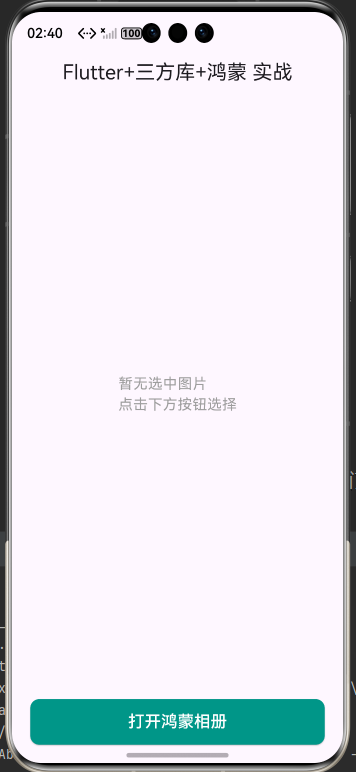
启动 App,首页显示空白占位文案;
-
点击【打开鸿蒙相册】按钮;
-
弹出鸿蒙系统权限申请,选择允许;
-
唤起鸿蒙原生相册应用;
-
任选一张图片,自动返回当前页面并渲染展示。
十、核心知识点总结
-
Flutter 鸿蒙适配:使用鸿蒙适配版Flutter SDK,创建项目时自动生成ohos工程目录。
-
三方库集成规范:在pubspec.yaml声明依赖 → flutter pub get 拉取库 → 直接导入使用,无需原生改造。
-
鸿蒙开发必备要点:鸿蒙严格限制敏感权限,相册、文件、相机等功能,必须在module.json5手动声明权限。
-
跨端优势:同一套 Flutter 代码 + 通用三方库,无需修改即可同时运行在安卓、鸿蒙、iOS 平台。
十一、常见问题解决方案
-
三方库调用相册无反应:检查 module.json5 权限是否配置,重启模拟器重试。
-
编译报错、依赖冲突:执行 flutter clean 清理缓存,重新 flutter pub get。
-
无法识别鸿蒙设备:检查 DevEco Studio 鸿蒙驱动、调试模式是否开启。
-
签名不一致错误(install sign info inconsistent):使用
hdc uninstall 包名卸载旧应用后重新安装。 -
屏幕锁定无法启动(The screen is locked):解锁设备屏幕后重新运行。

一站式 AI 云服务平台
更多推荐



 2
2 0
0- 0


 已为社区贡献5条内容

所有评论(0)