
零代码平台的简单订单利润分流数据加工
零代码平台的简单订单利润分流数据加工
实验背景
实验目的
本次实验旨在熟悉助睿零代码数据集成平台(ETL平台)的核心功能和操作方法,具体包括:
- 掌握新建转换、添加组件、执行转换等基本操作流程
- 熟悉表输入、记录集连接、字段选择、过滤记录、Excel输出等常用组件的配置方法
- 理解多表关联、数据过滤与分流处理的ETL设计思路
通过本次列举的实验,我们能够使用助睿平台完成常见的数据加工任务。
实验环境
实验平台:本次实验使用助睿数智(Uniplore)作为一站式数据科学平台。
平台官网为 `https://www.uniplore.com/`,
本次实验的访问地址为 `https://lab.guilian.cn/`。
数据库:MySQL(含订单数据和产品信息表,例子中使用的是线上公共数据源)
数据准备:订单表(`business_anaylsis.order_detail`)、产品表(`business_anaylsis.product`)
数据加工流程
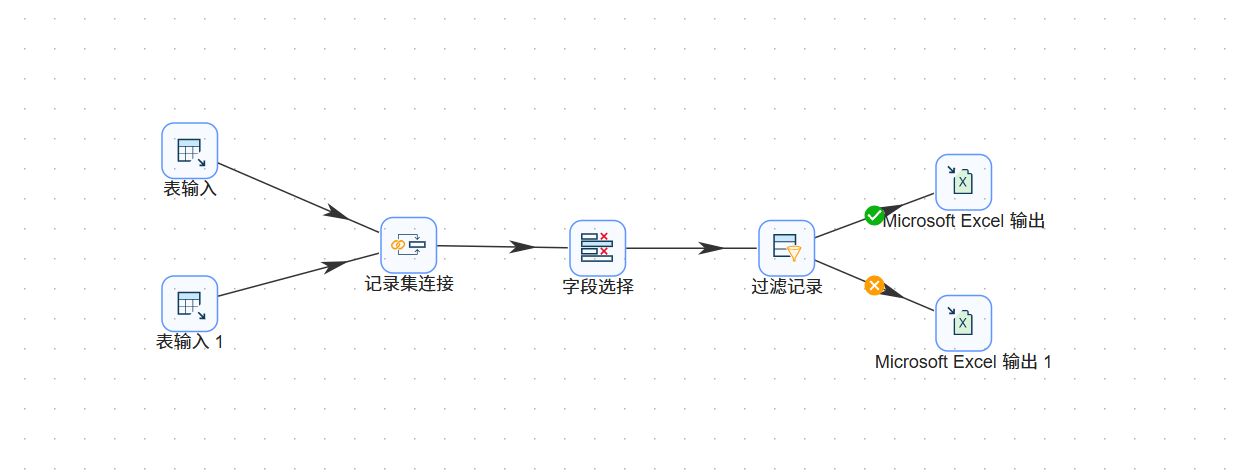
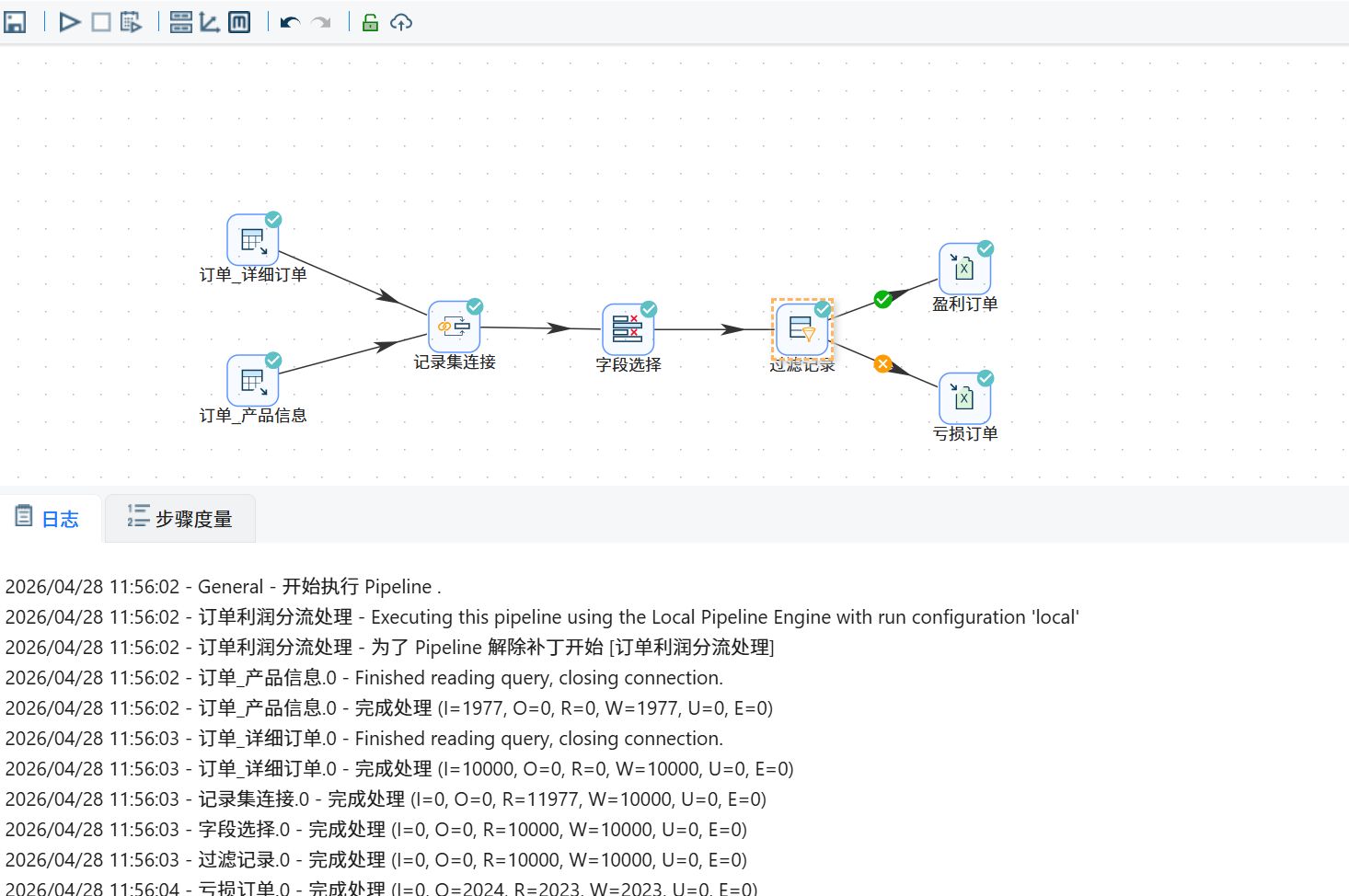
订单明细表与产品信息表进行左外连接,移除重复字段,按利润是否大于等于零进行分流,最后分别输出盈利订单和亏损订单到两个Excel文件。
实验步骤
登录进入实验平台
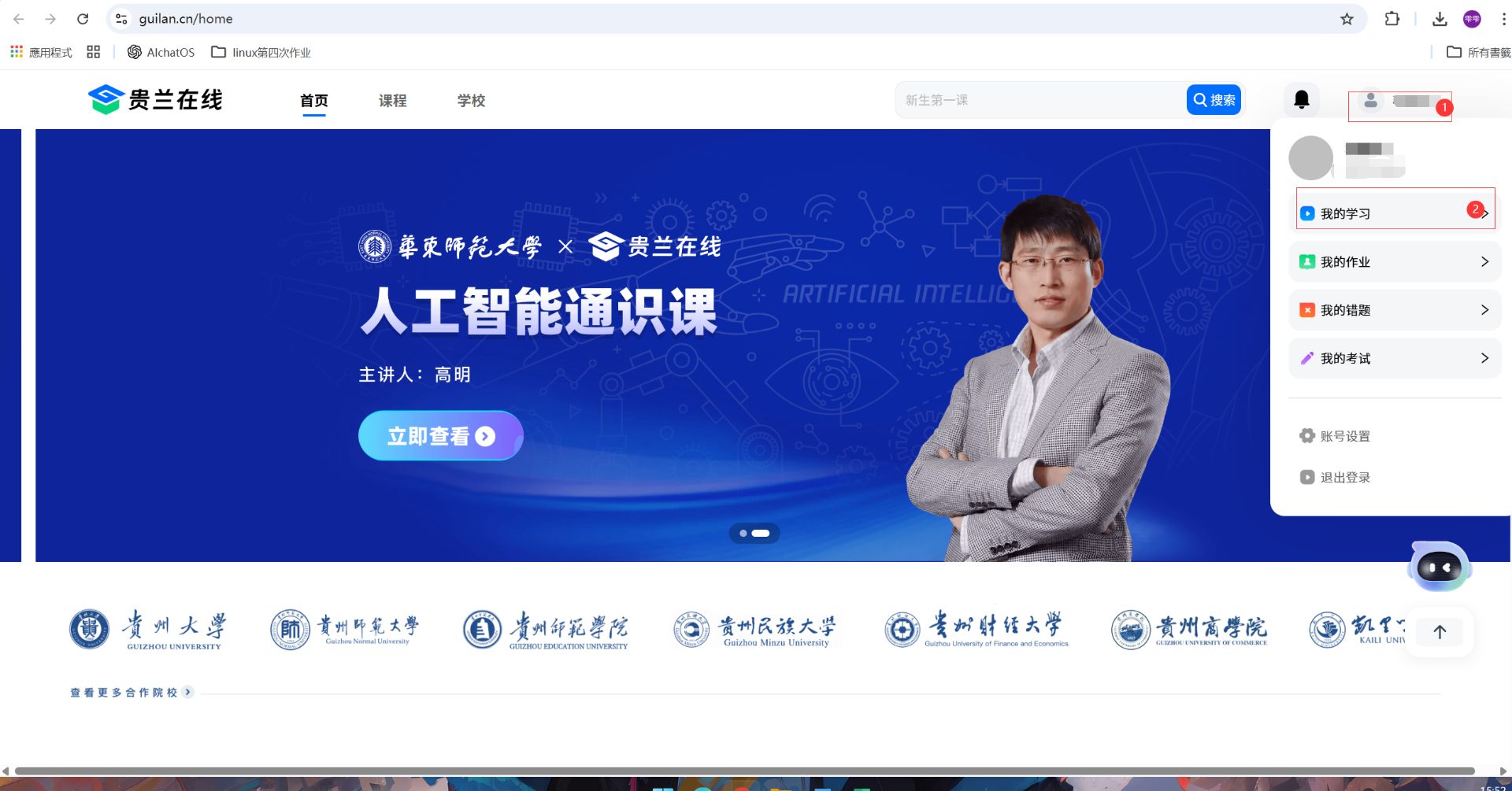
注册或登录助睿实验平台:https://www.guilan.cn/home
点击 个人-我的学习
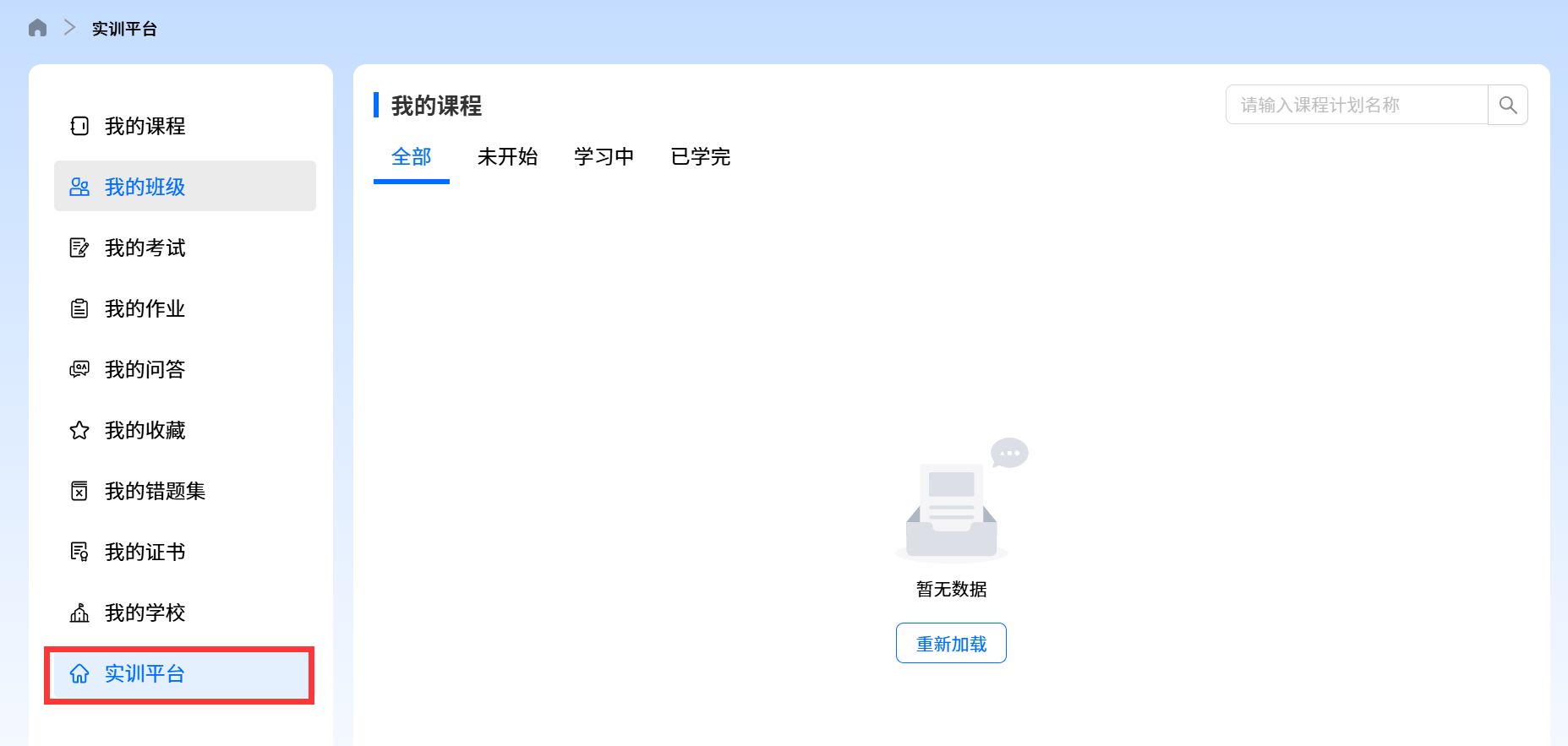
点击 实训平台
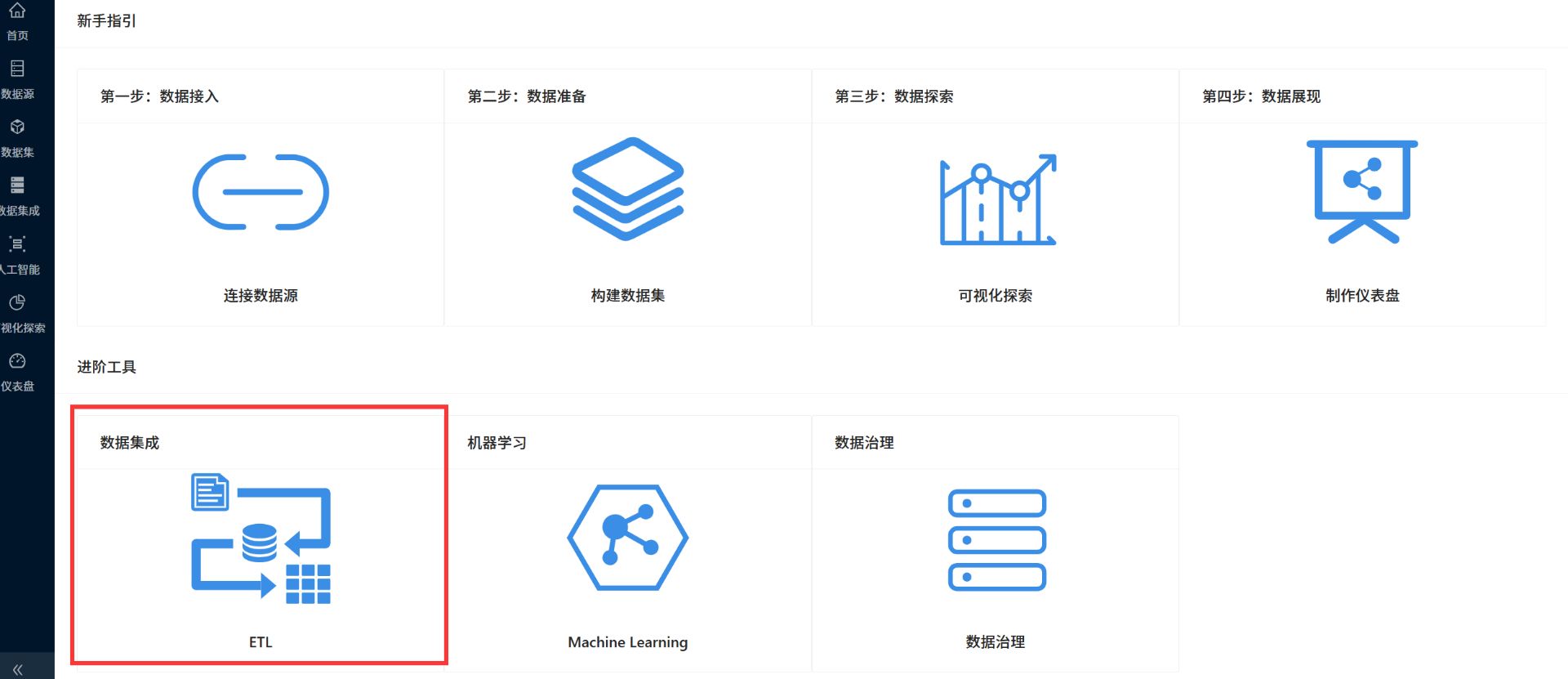
大数据集成平台
来到新的网页 数据集成,通过 可视化的方式做数据ETL。
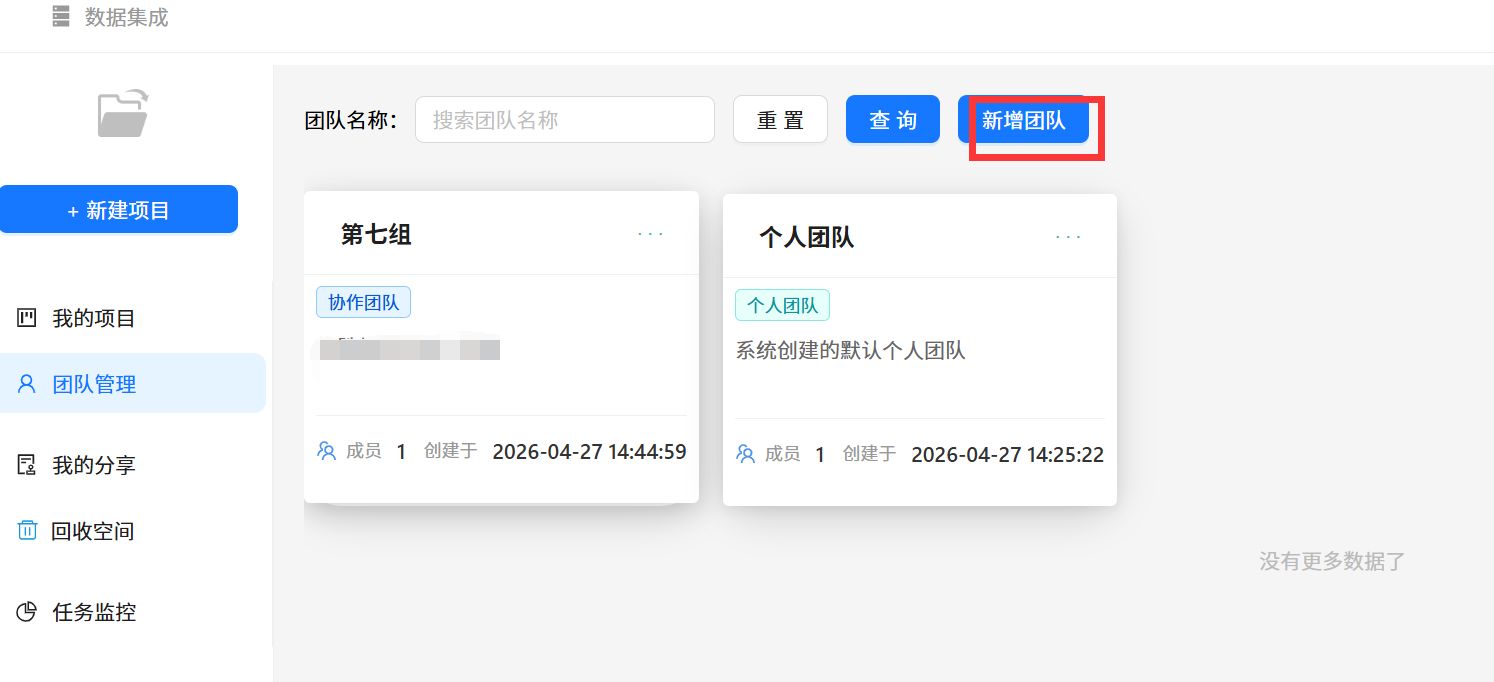
团队管理
在 团队管理-新建团队 可以组织团队合作
所属团队 可以选上刚刚建立的团队
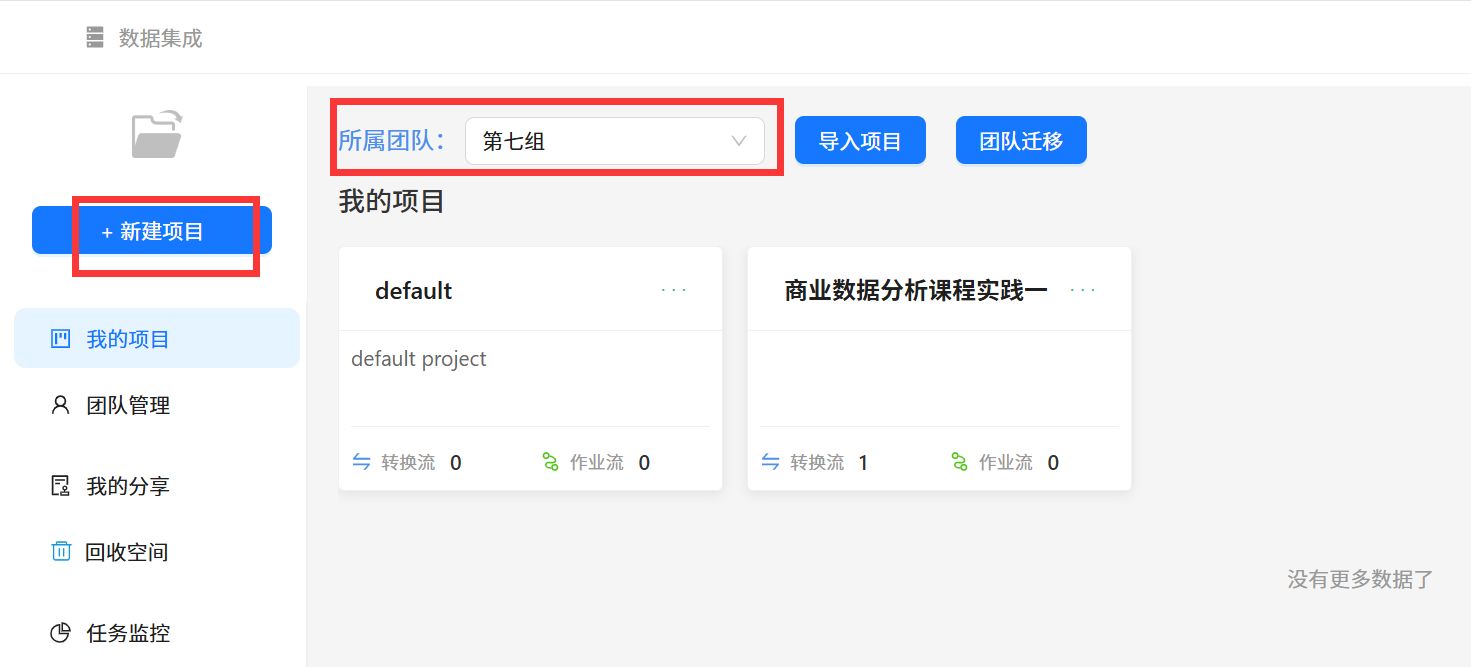
创建新项目
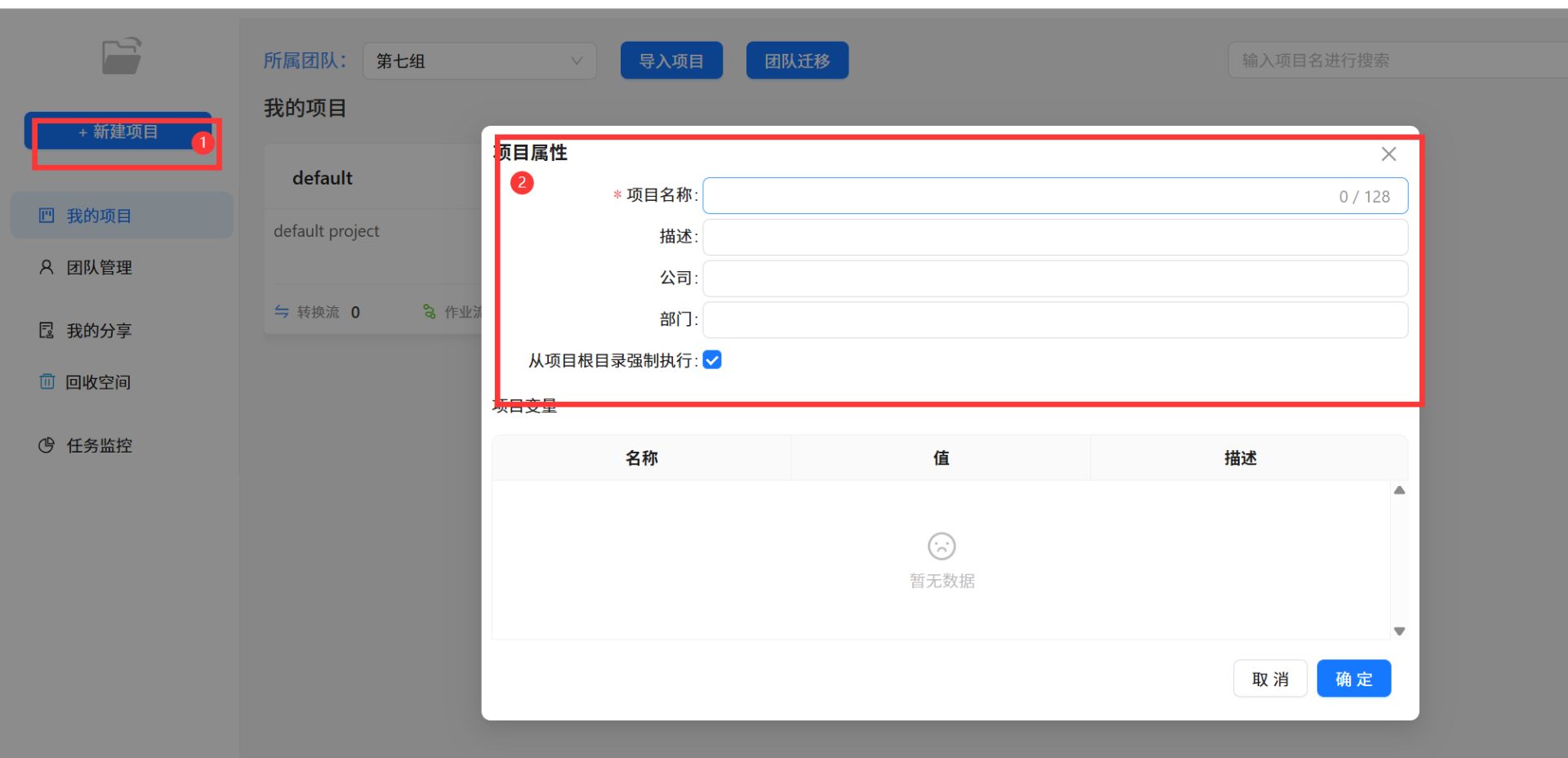
点击 新建项目 [注意 项目名称确定后不可更改]
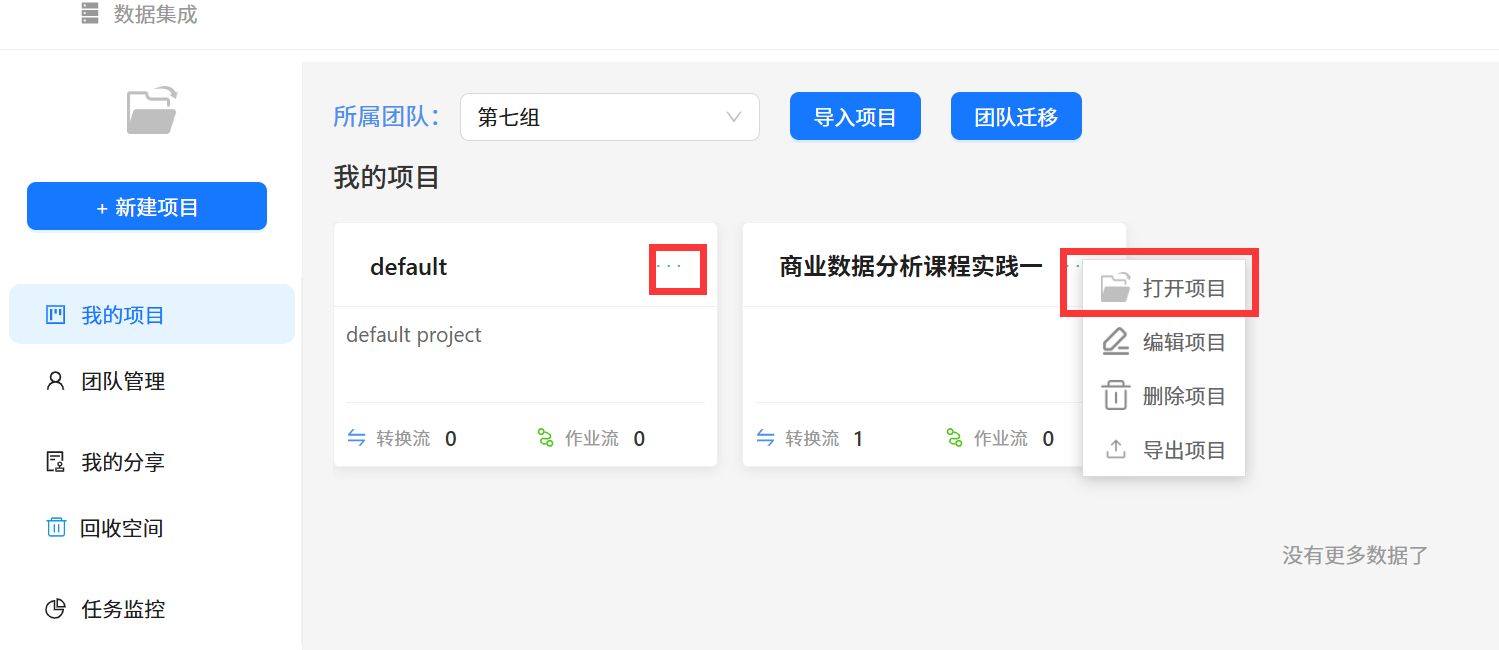
每个项目右上角有三个灰色点 点击 打开项目
获取数据集
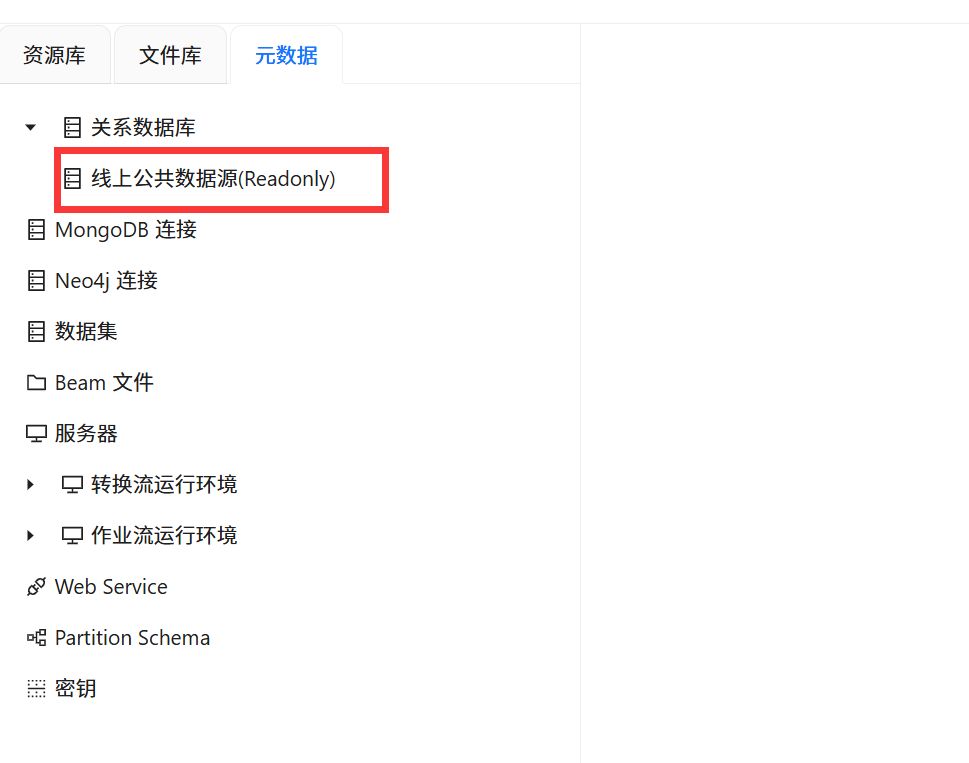
切换到元数据
选择一个数据库 右击 同步数据 [同步数据用的是公共数据库]
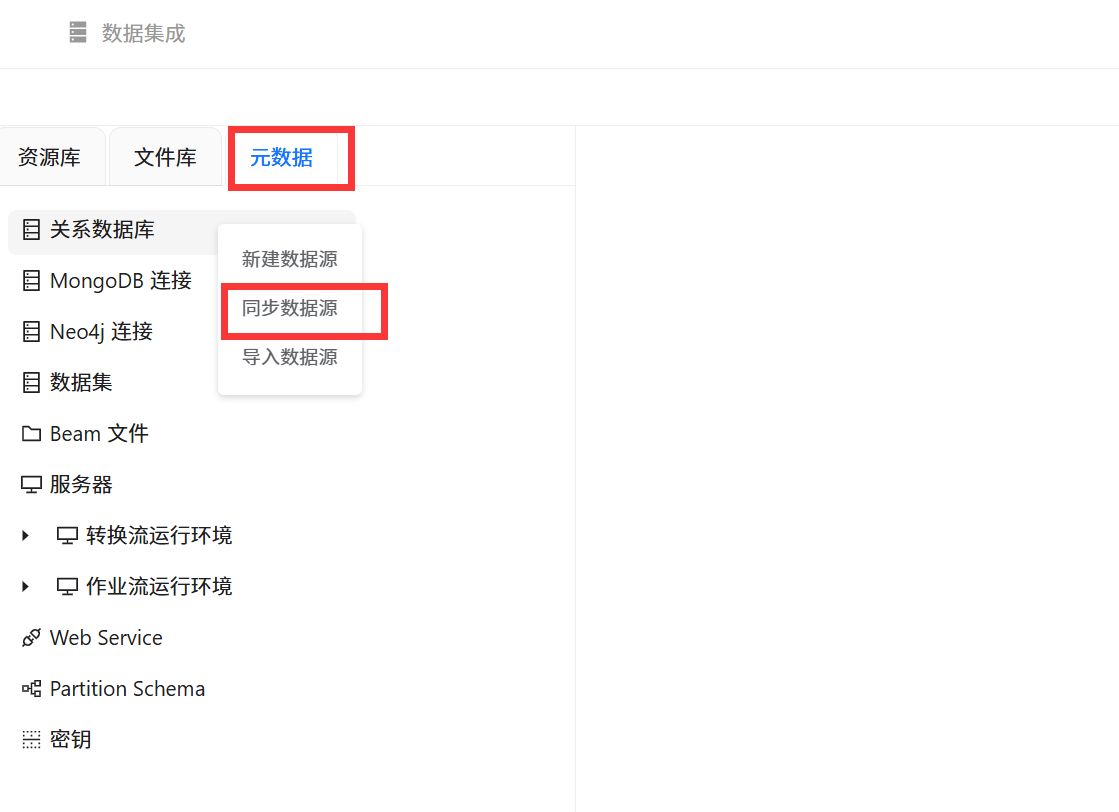
若同步成功后无变化,点击 资源库 再切换回来
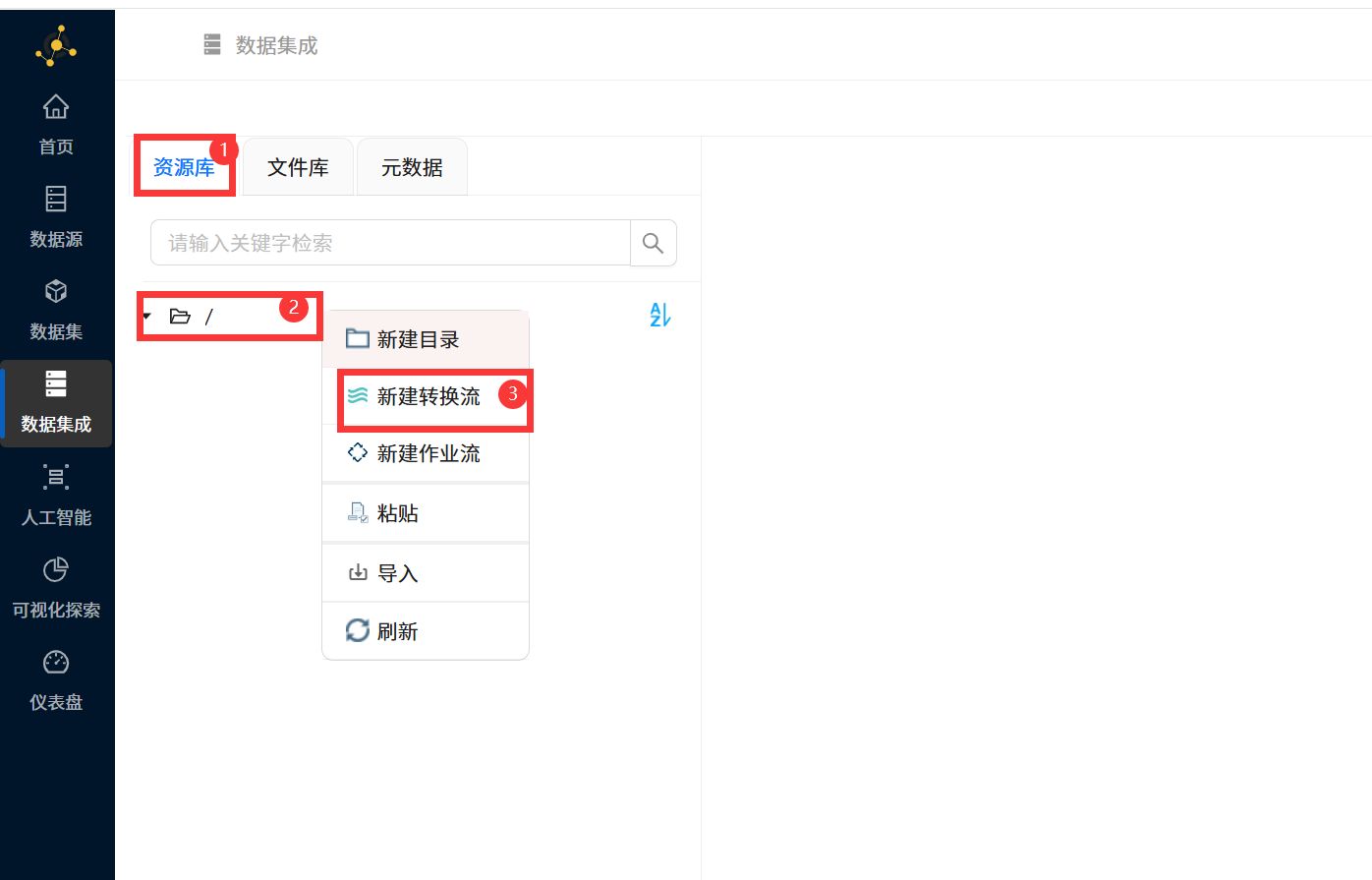
新建转换流
回到 资源库 右键目录 新建转换流
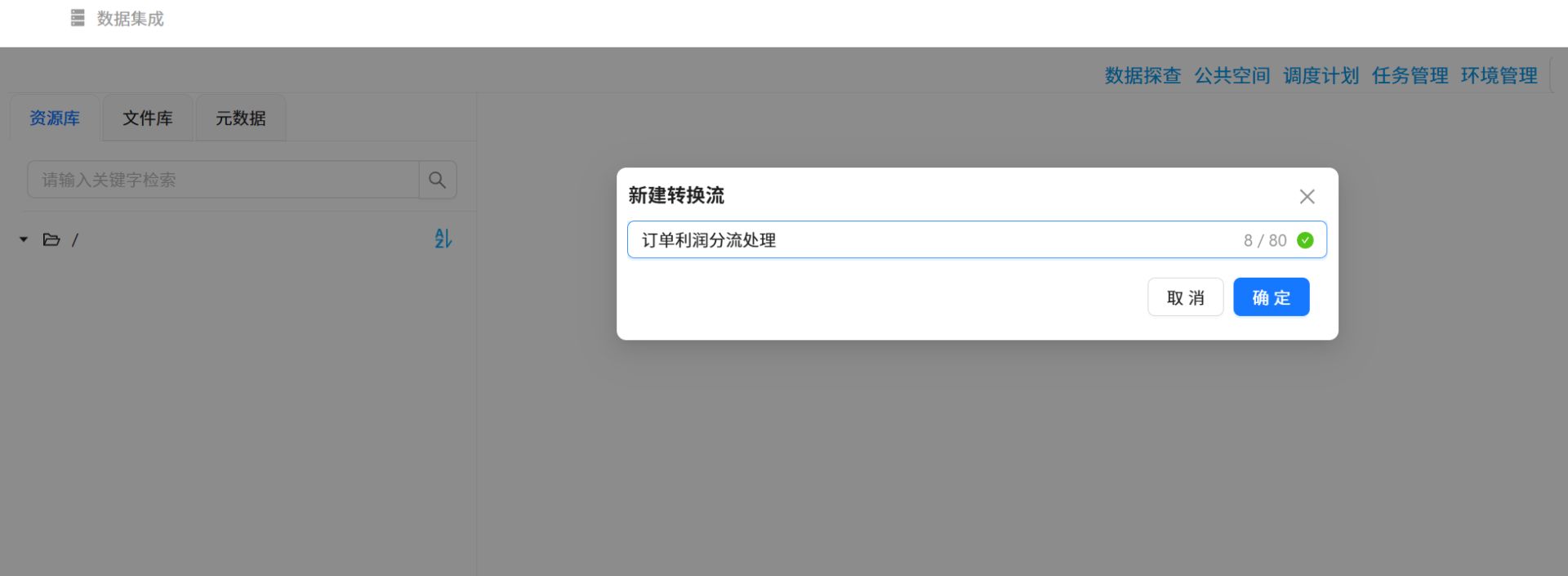
输入名称 确定
来到了设计页面
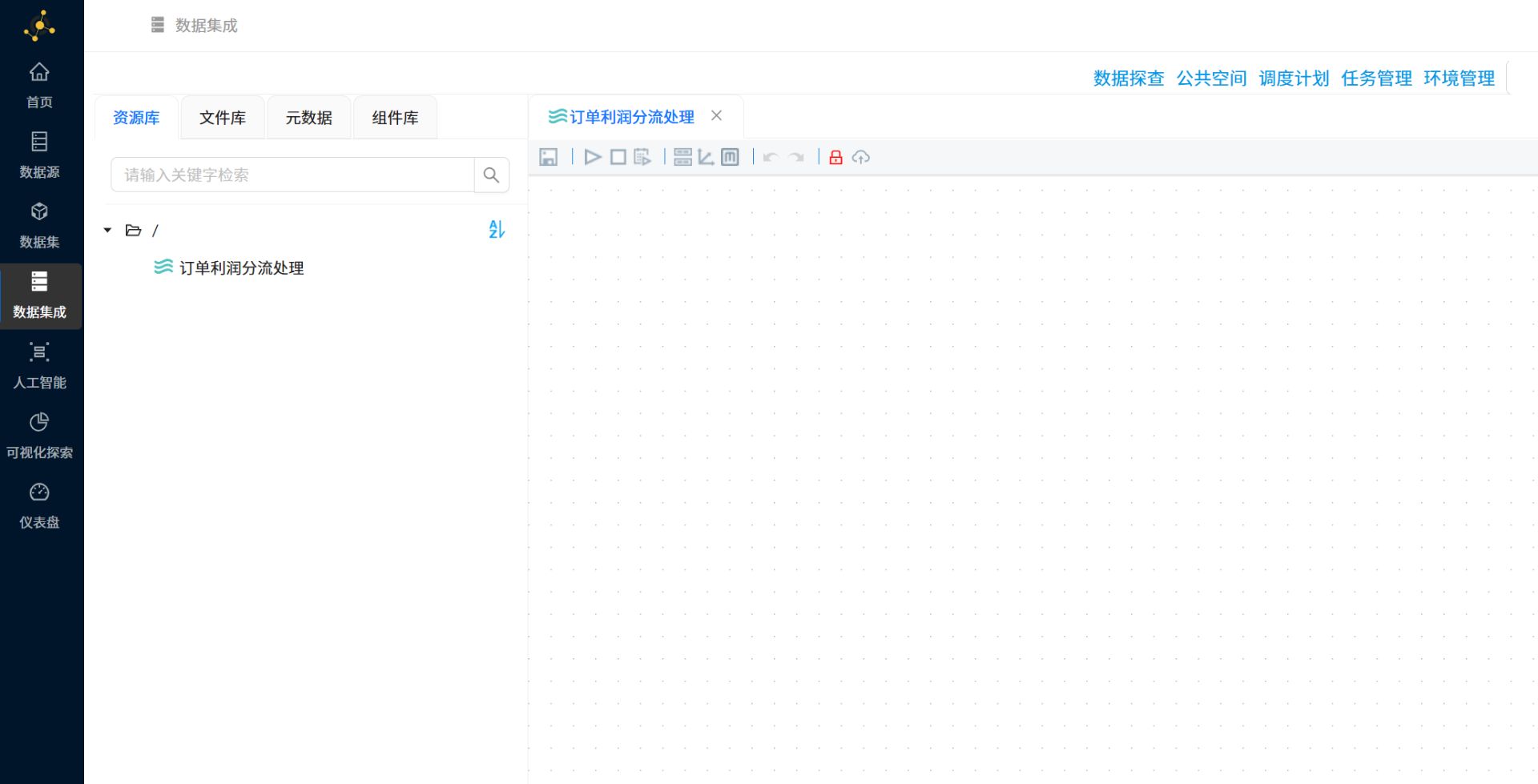
默认是锁定的,点击解锁
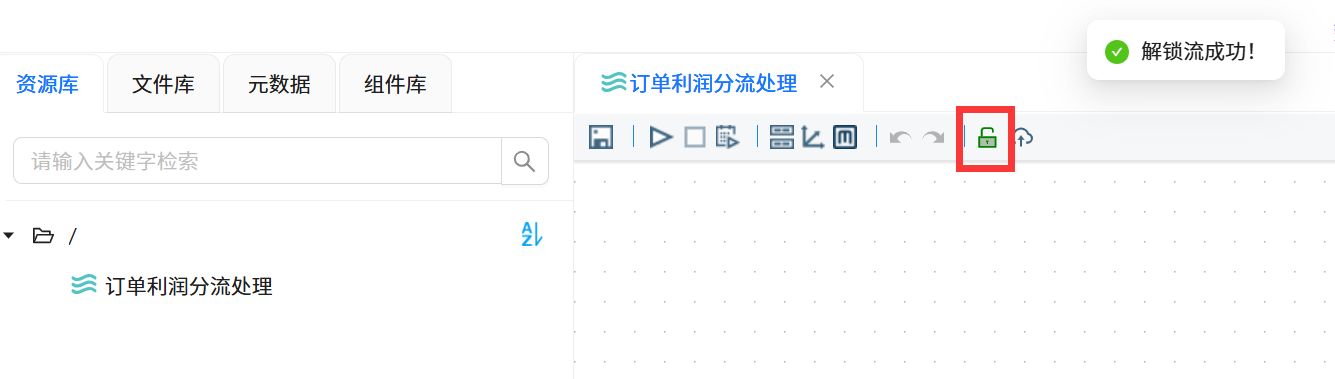
添加组件
来到组件库
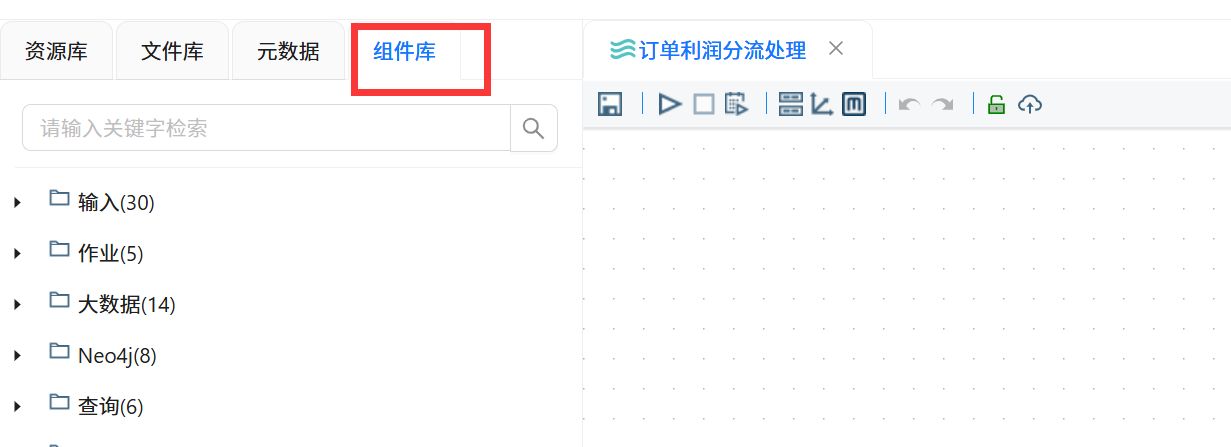
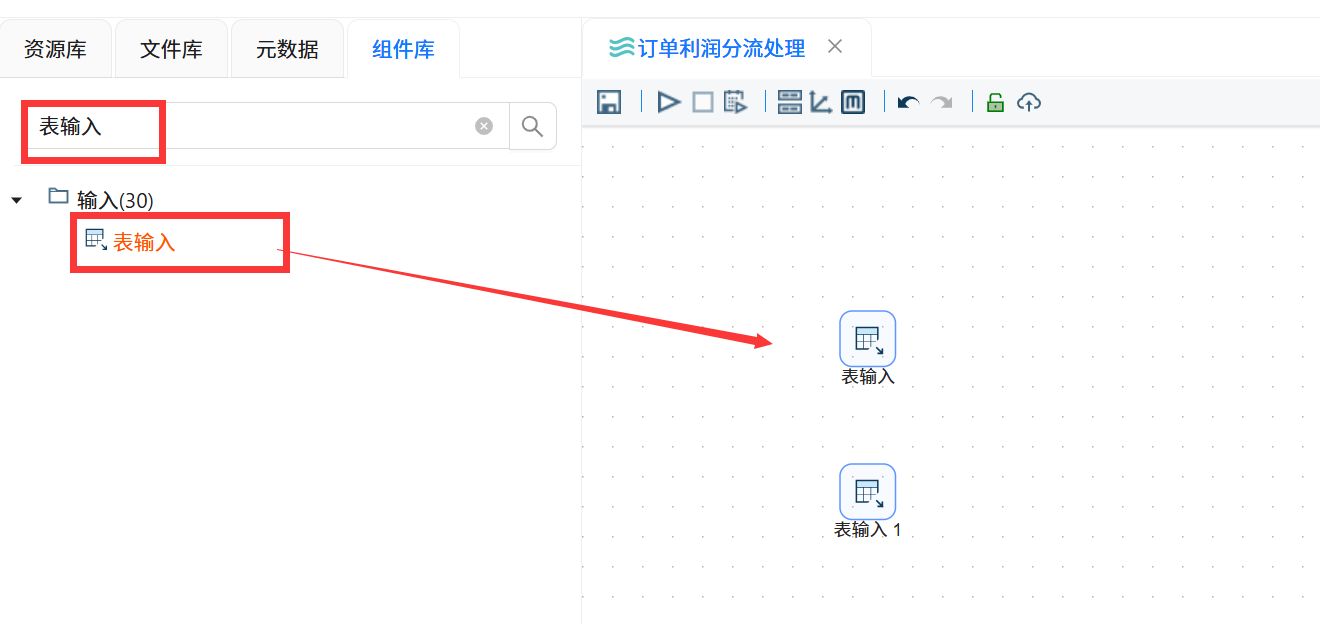
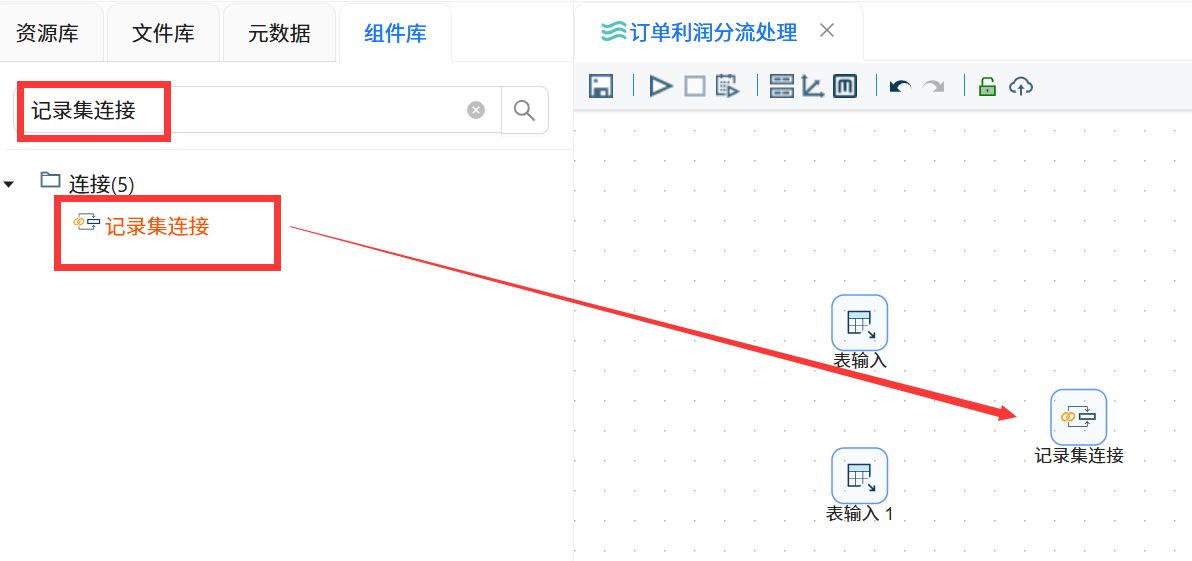
组件过多,我们通过关键字查找
直接 按住拖拽至画布中
组件一:表输入
组件二:记录集连接
连接组件
将鼠标箭头放在表输入的右下角,箭头变为实心十字架时,拖拽至目标位置
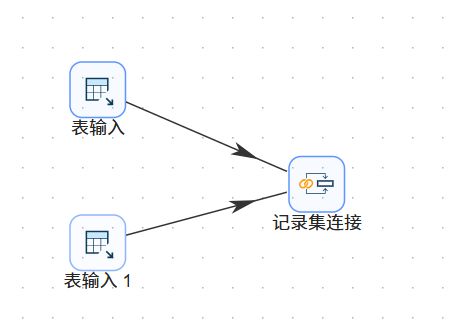
警告信息 [记录集连接组件要求传入的数据是有序的]

组件三:字段选择
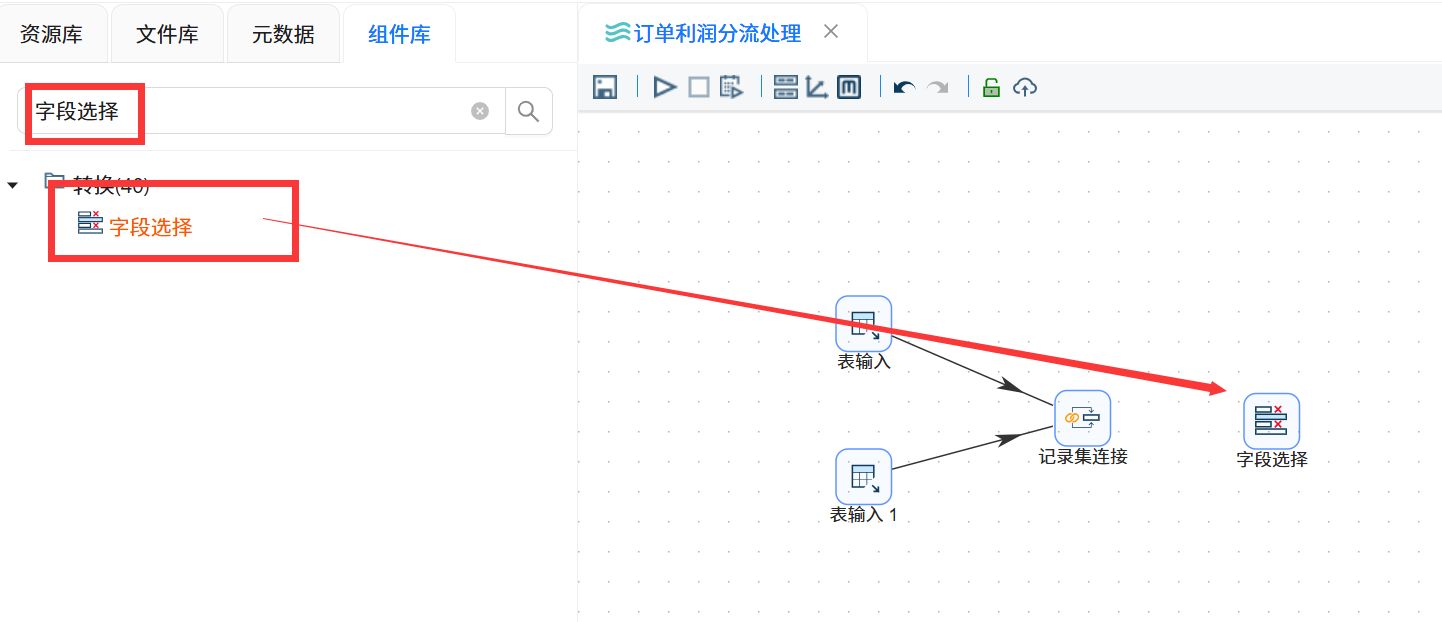
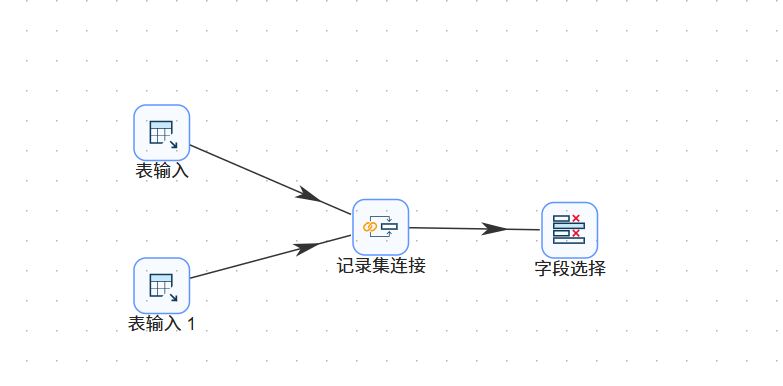
同样的方式连接
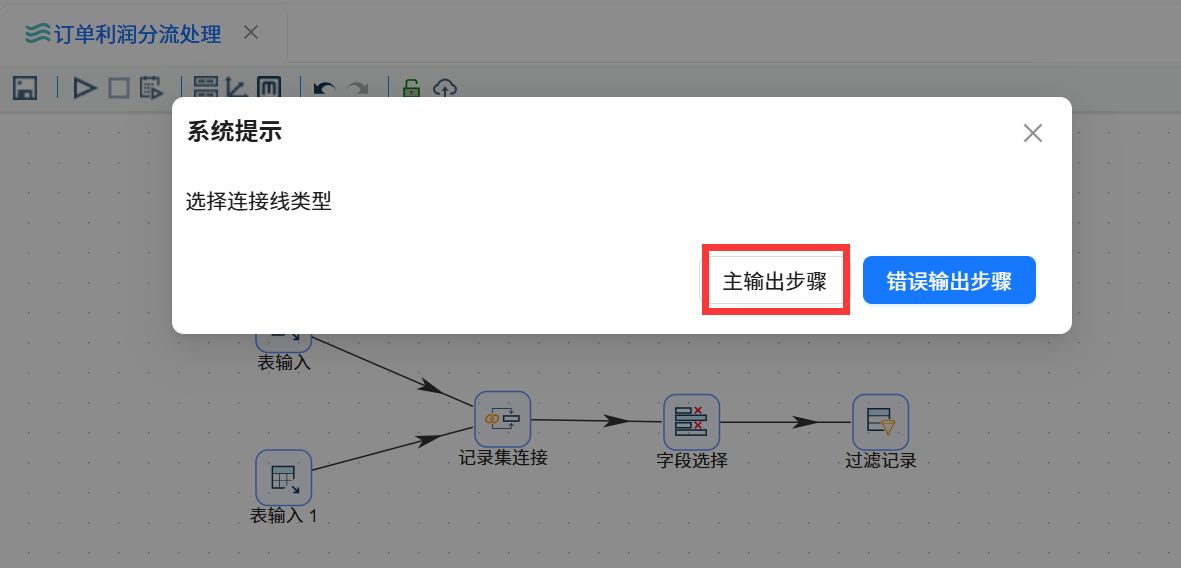
组件四:过滤记录
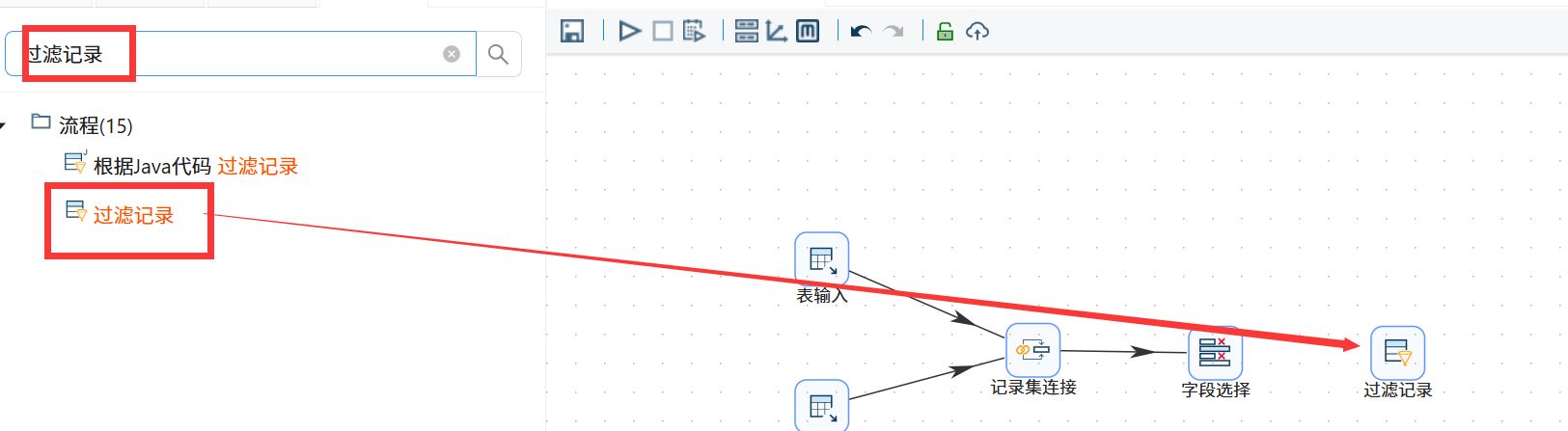
连接 选择 主输出步骤
组件五:excel 输出
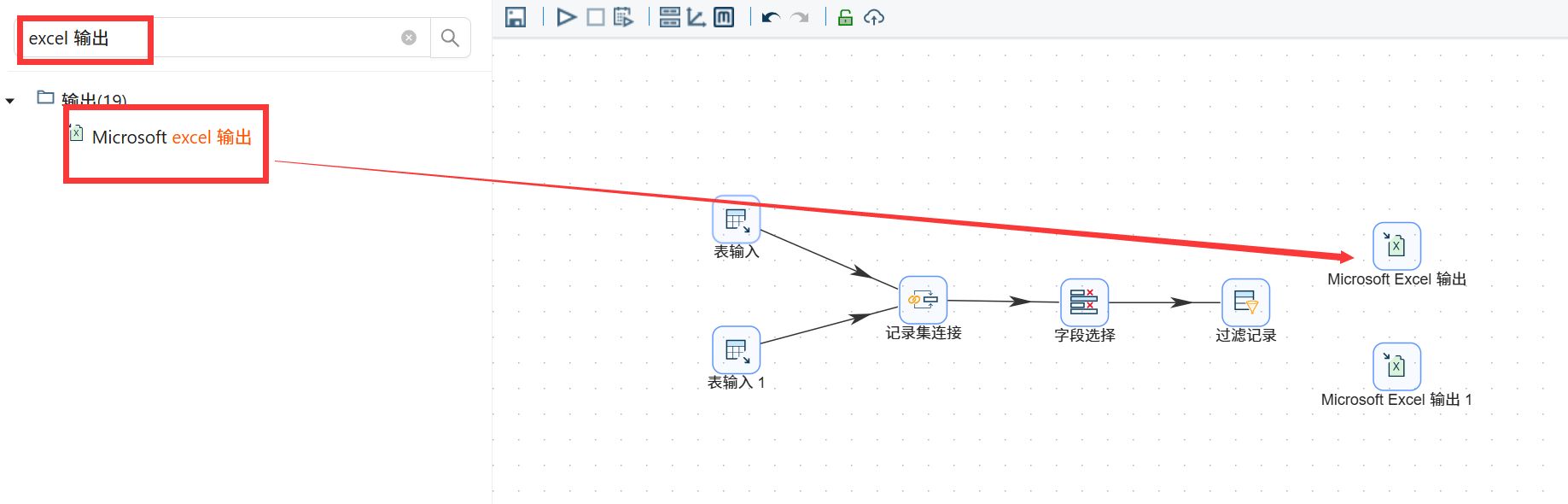
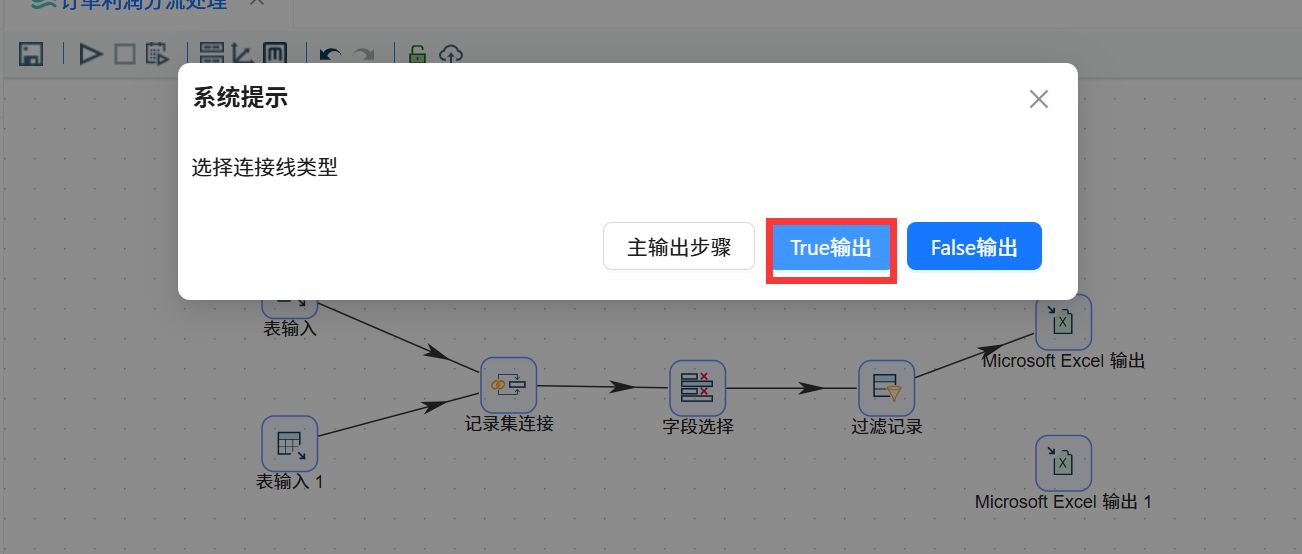
连接
第一个选 True输出
第二个选 False输出
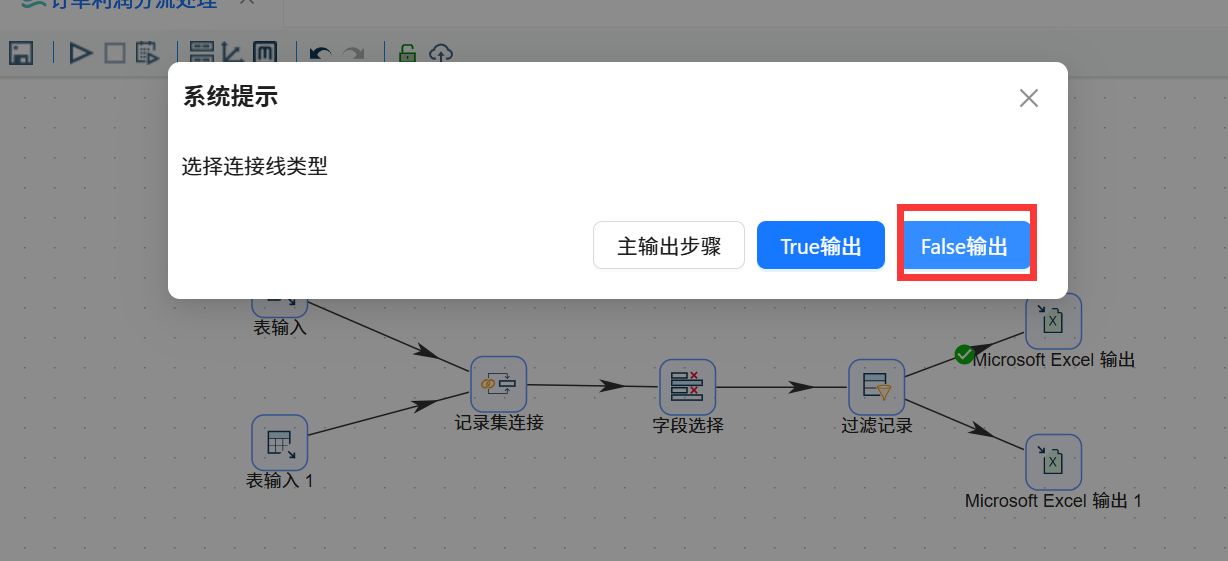
完成流程构建,如下图
配置组件信息
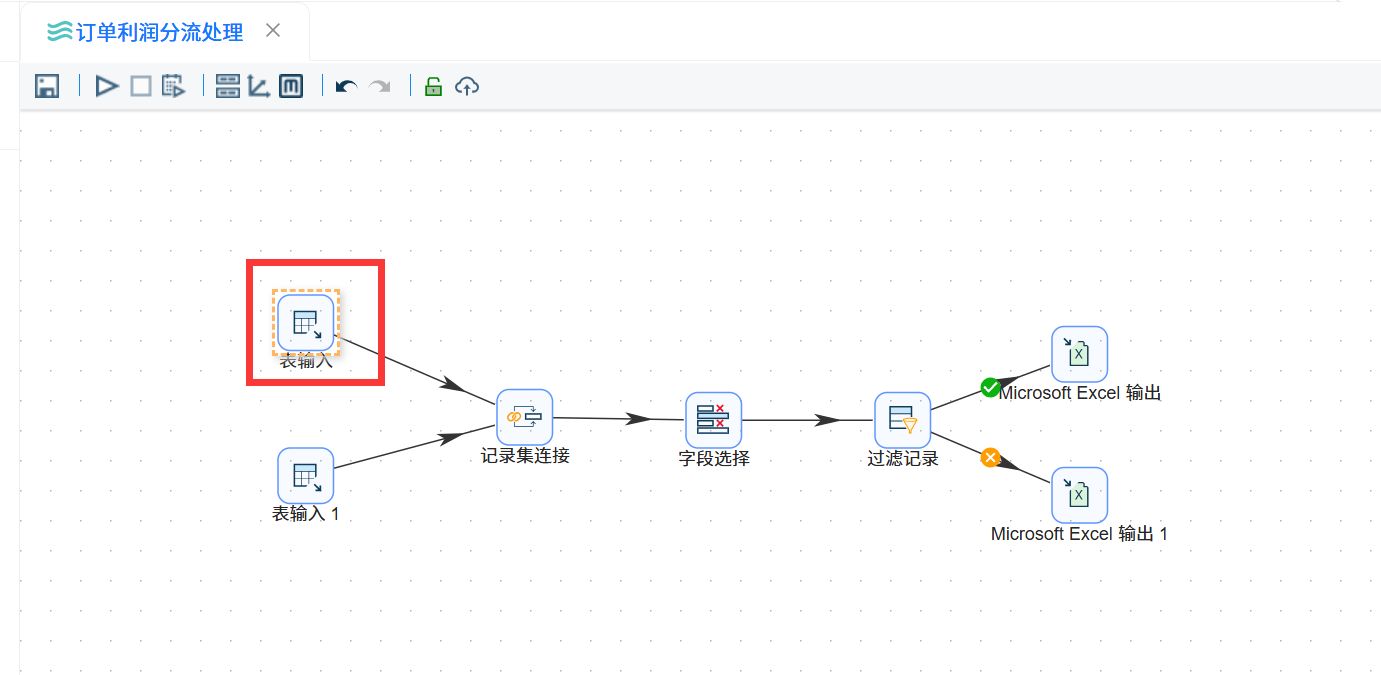
双击组件进入编辑
-
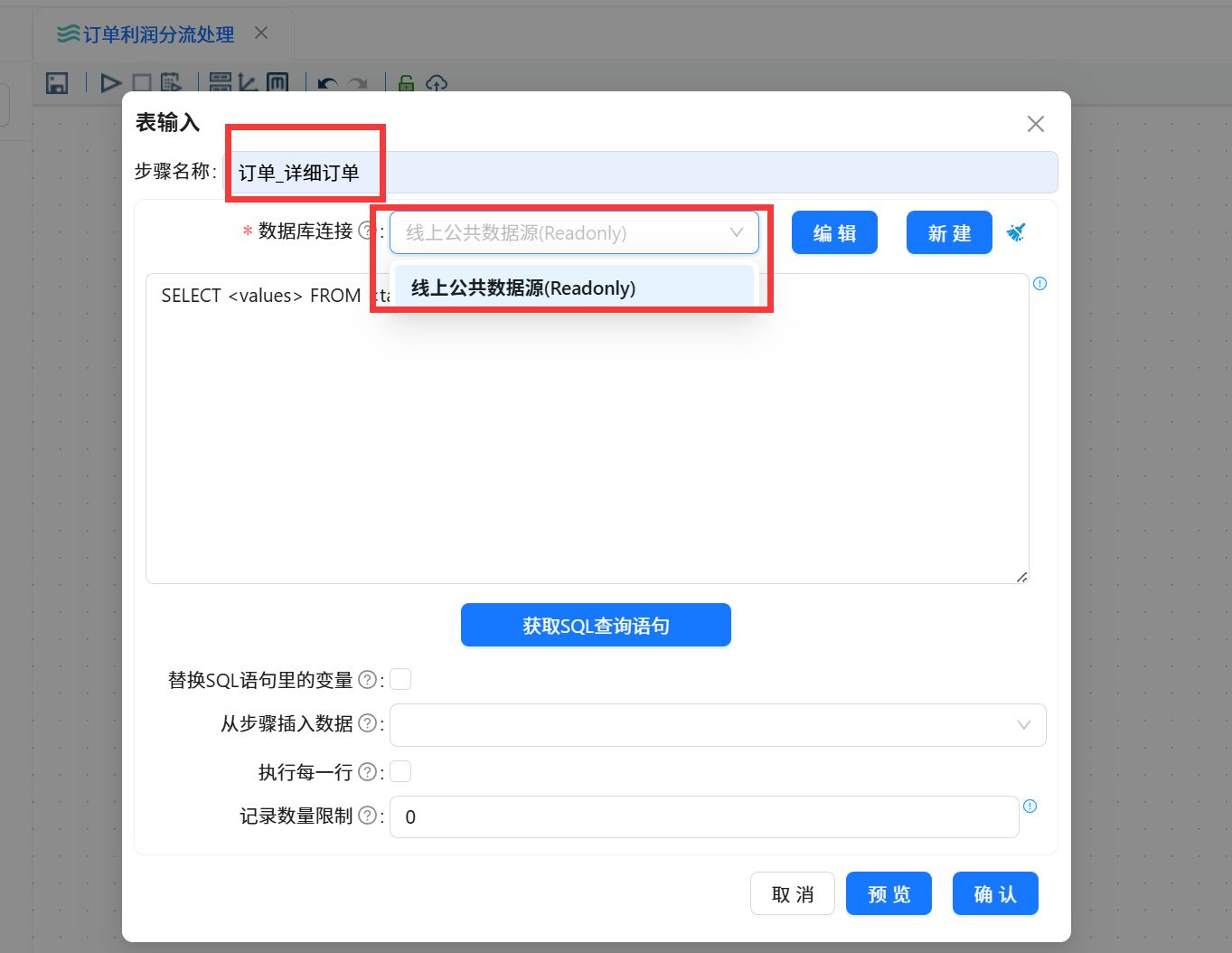
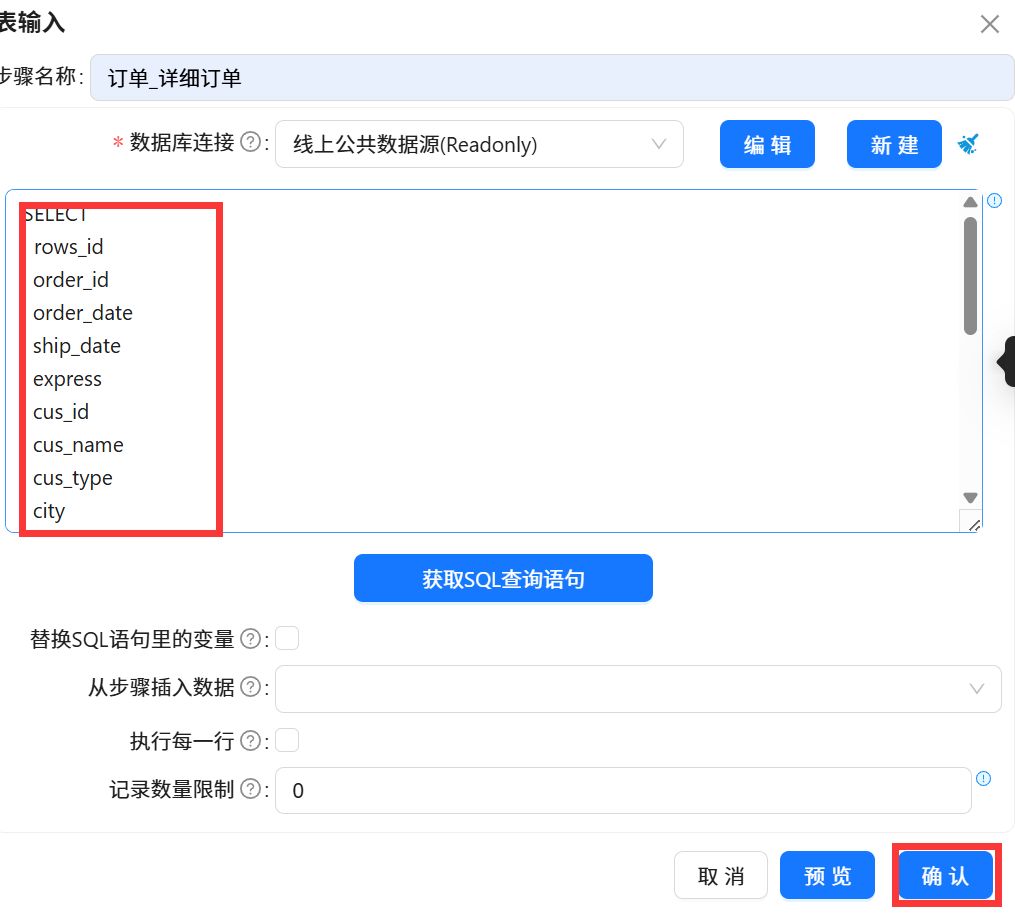
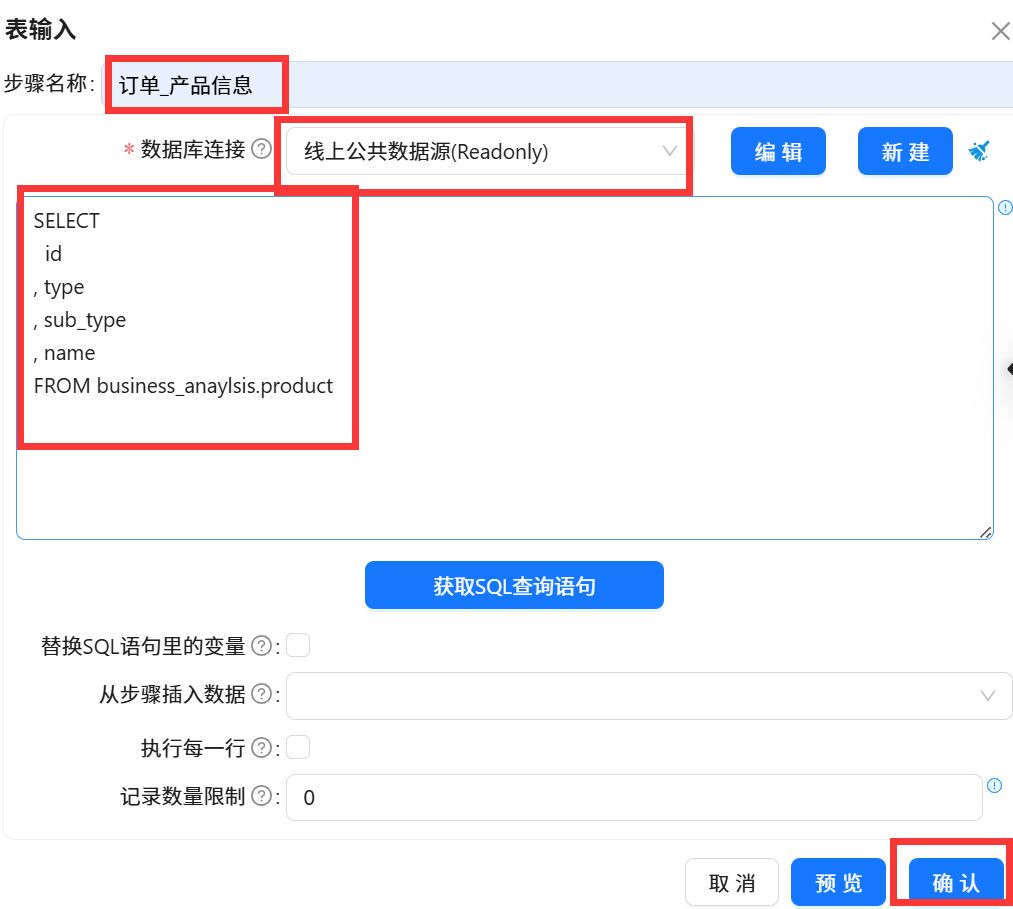
表输入组件 修改步骤名称:订单_详细订单 数据库连接 选中线上公共数据源 (之前同步的数据源)
点击获取SQL查询语句
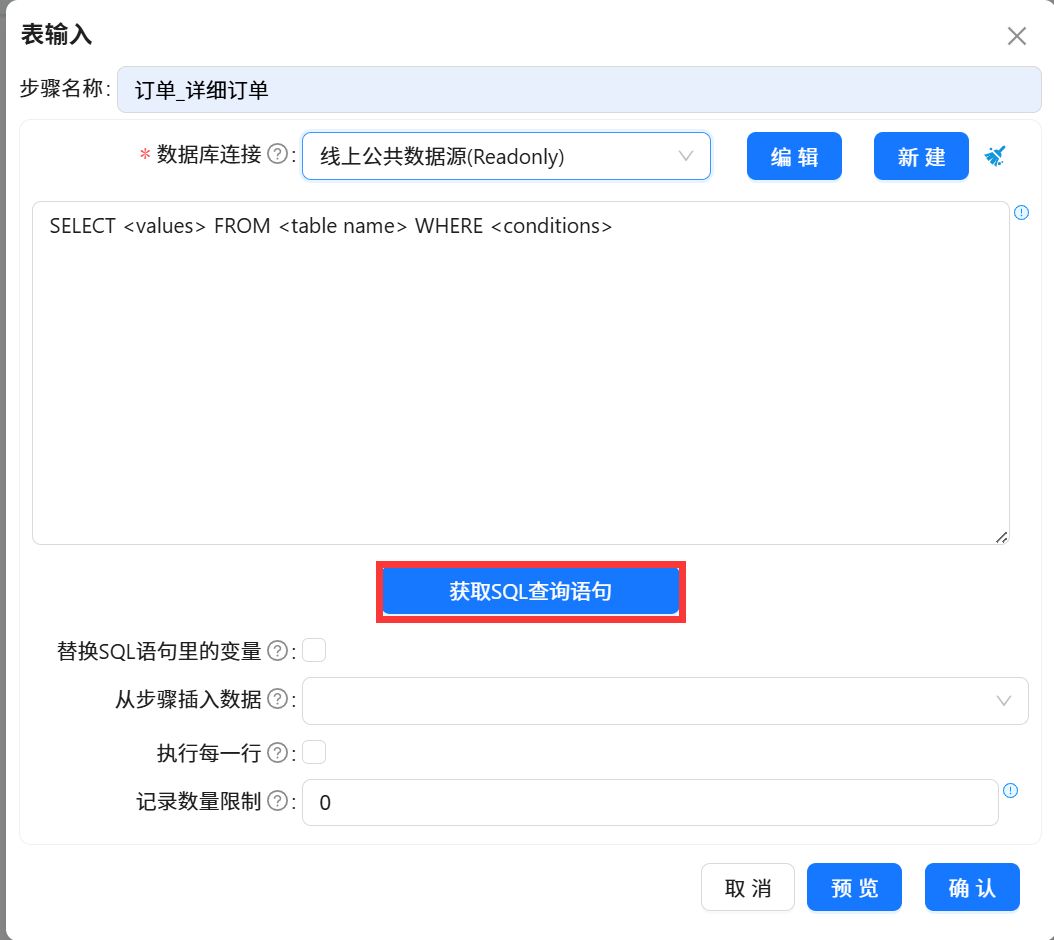
点开 线上公共数据源-表
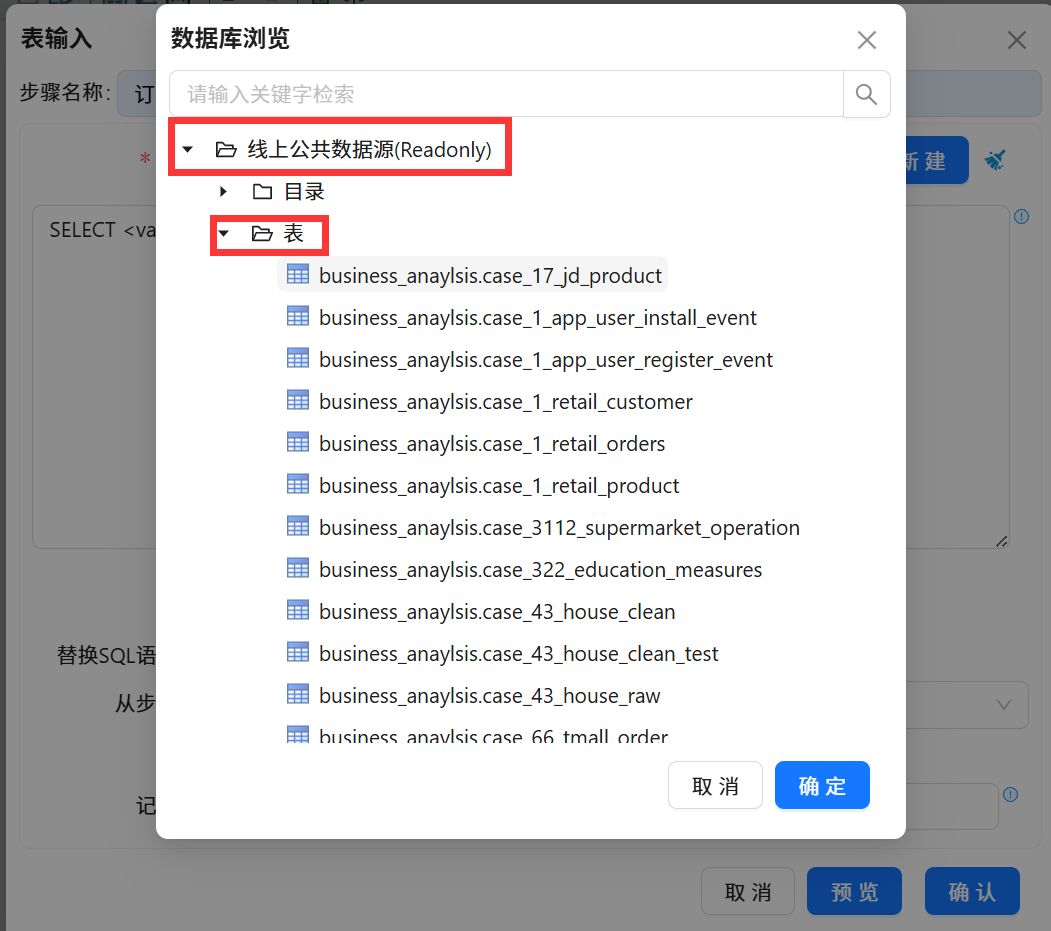
找到 business_anaylsis.order_detail 点击确定
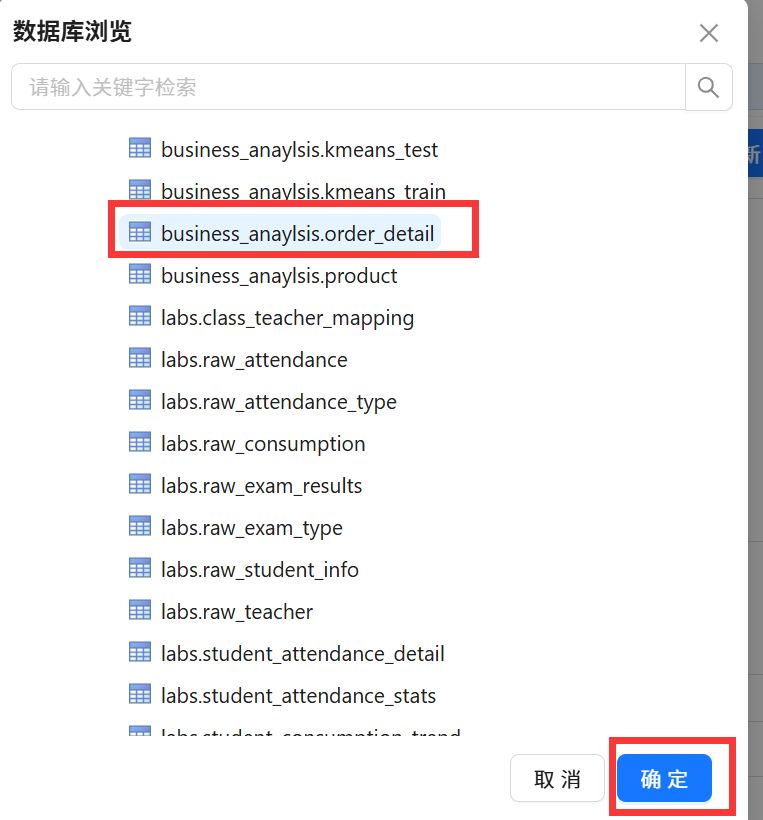
系统弹窗中选择 确定
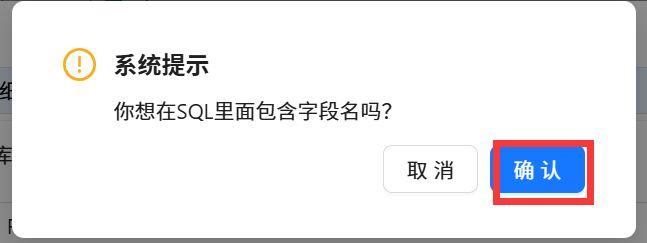
会自动生成SQL(可自己修改),然后确定即可
同样的方式配置第二个表输入
名称:订单_产品信息
获取的表数据为business_anaylsis.product
-
记录集连接组件配置
内容和上一步的组件名有关
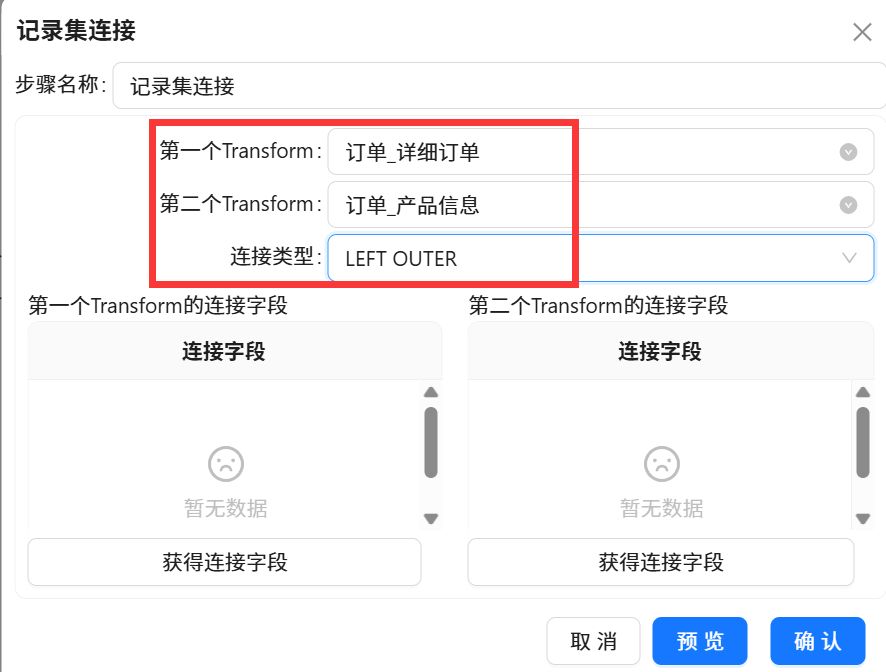
分别点击获取字段
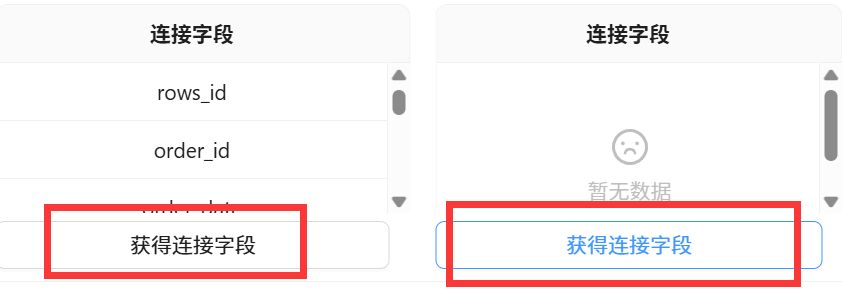
第一个字段集合 仅保留product_di
第二个字段集合 仅保留id
选择其他的字段 右键删除
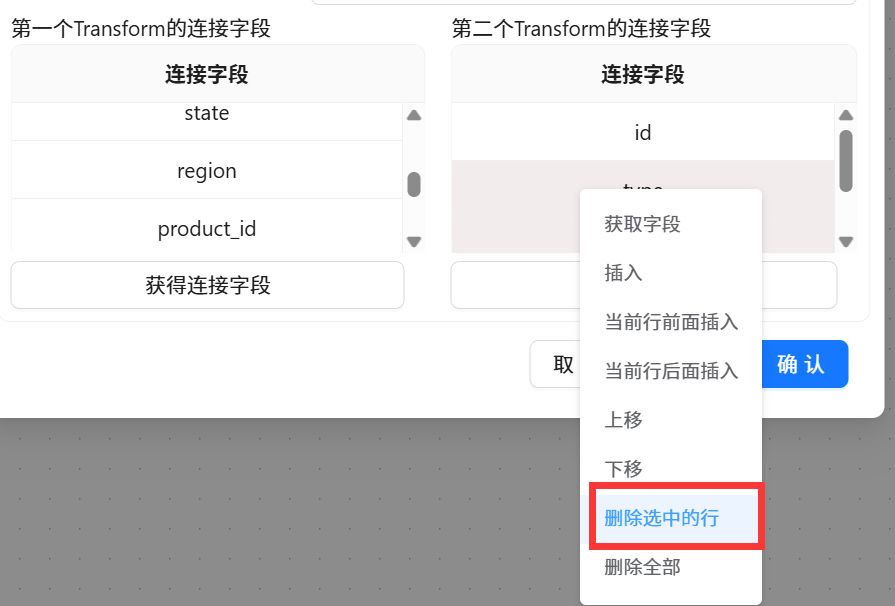
确定(若删除失误,重新获取即可)
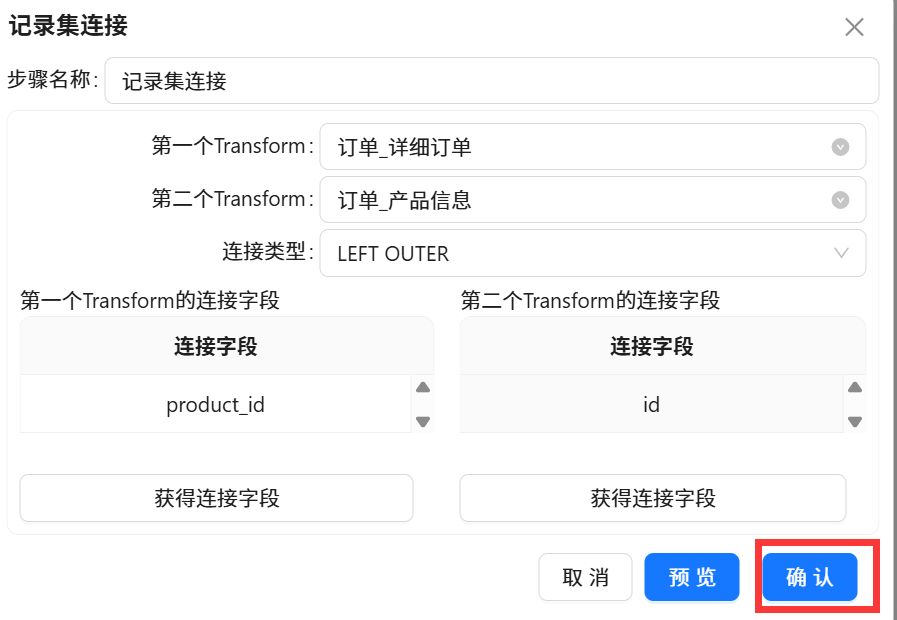
-
字段选择组件配置
来到 移除 功能,在下方区域 右键-获取字段
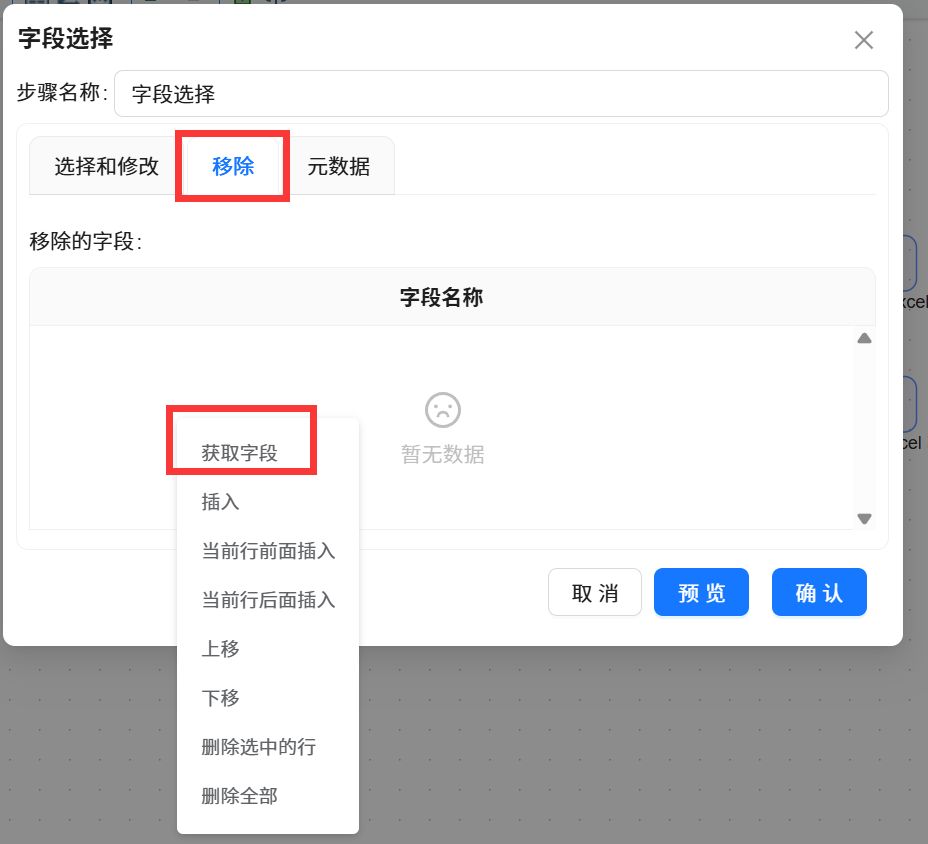
仅保留id字段(因为product_id 和 id 字段内容相同,两表连接后只需要保留其中一个)
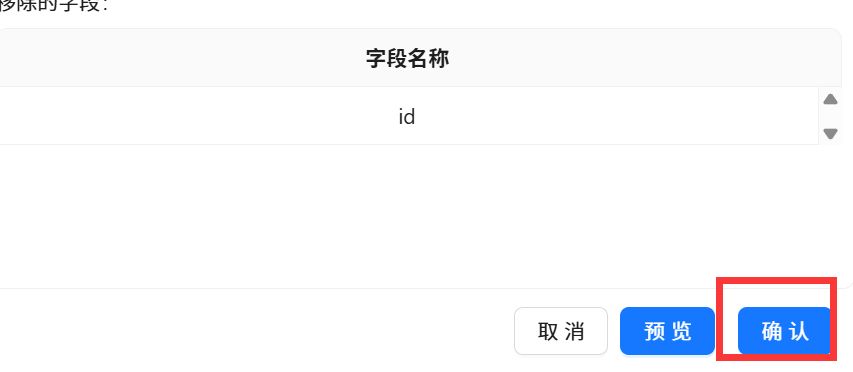
-
Excel输出组件配置
过滤组件需要用到该组件,所以优先配置
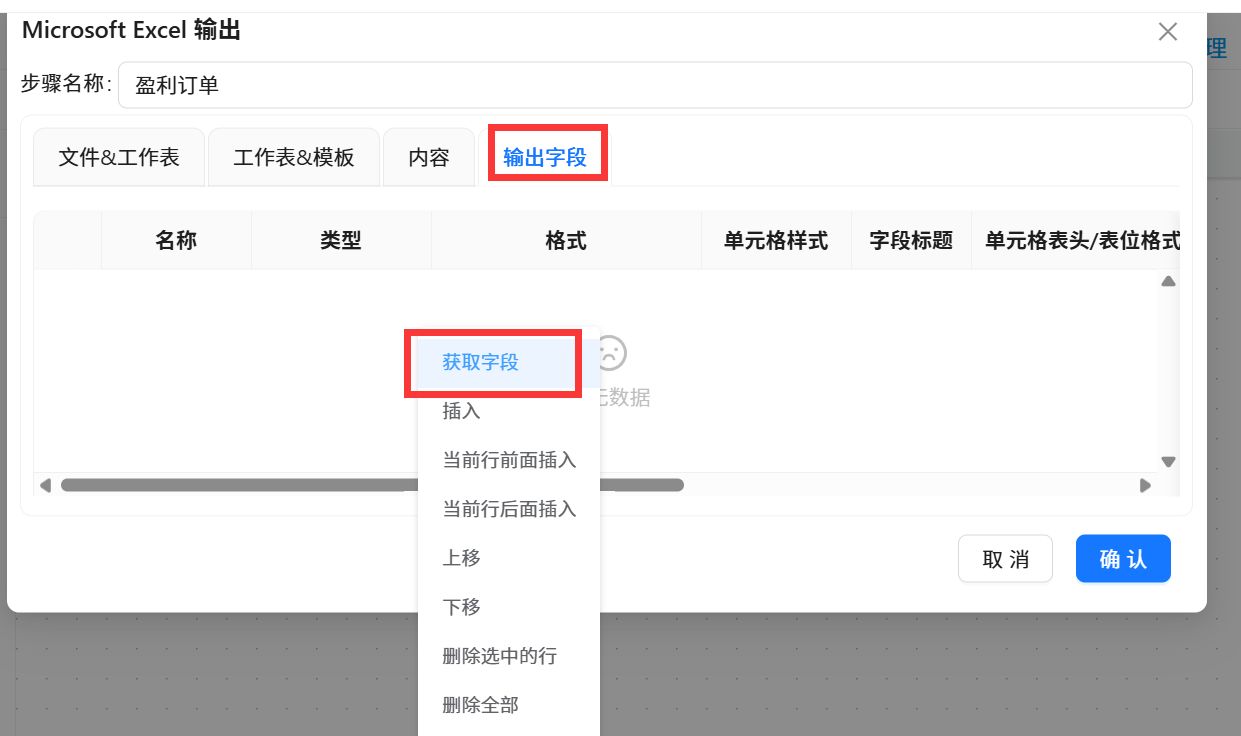
第一个excel输出组件步骤名称:盈利订单
文件名:盈利订单 (这里是输出的文件名,会把输出的内容放进该文件)
扩展名:xlsx [Excel 2007 and above]
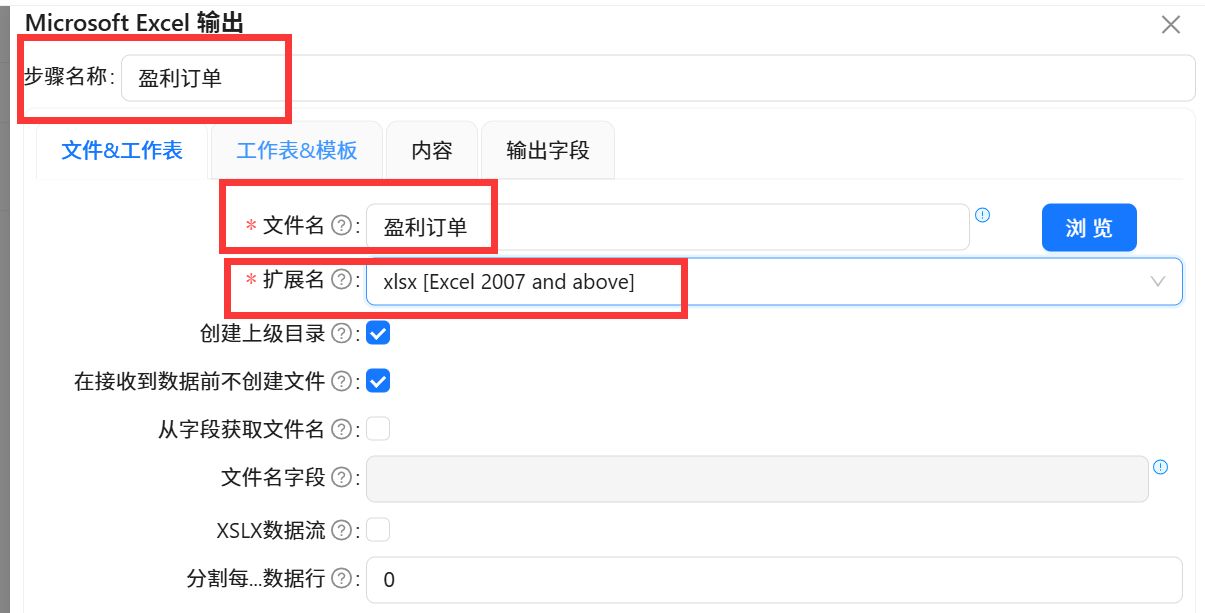
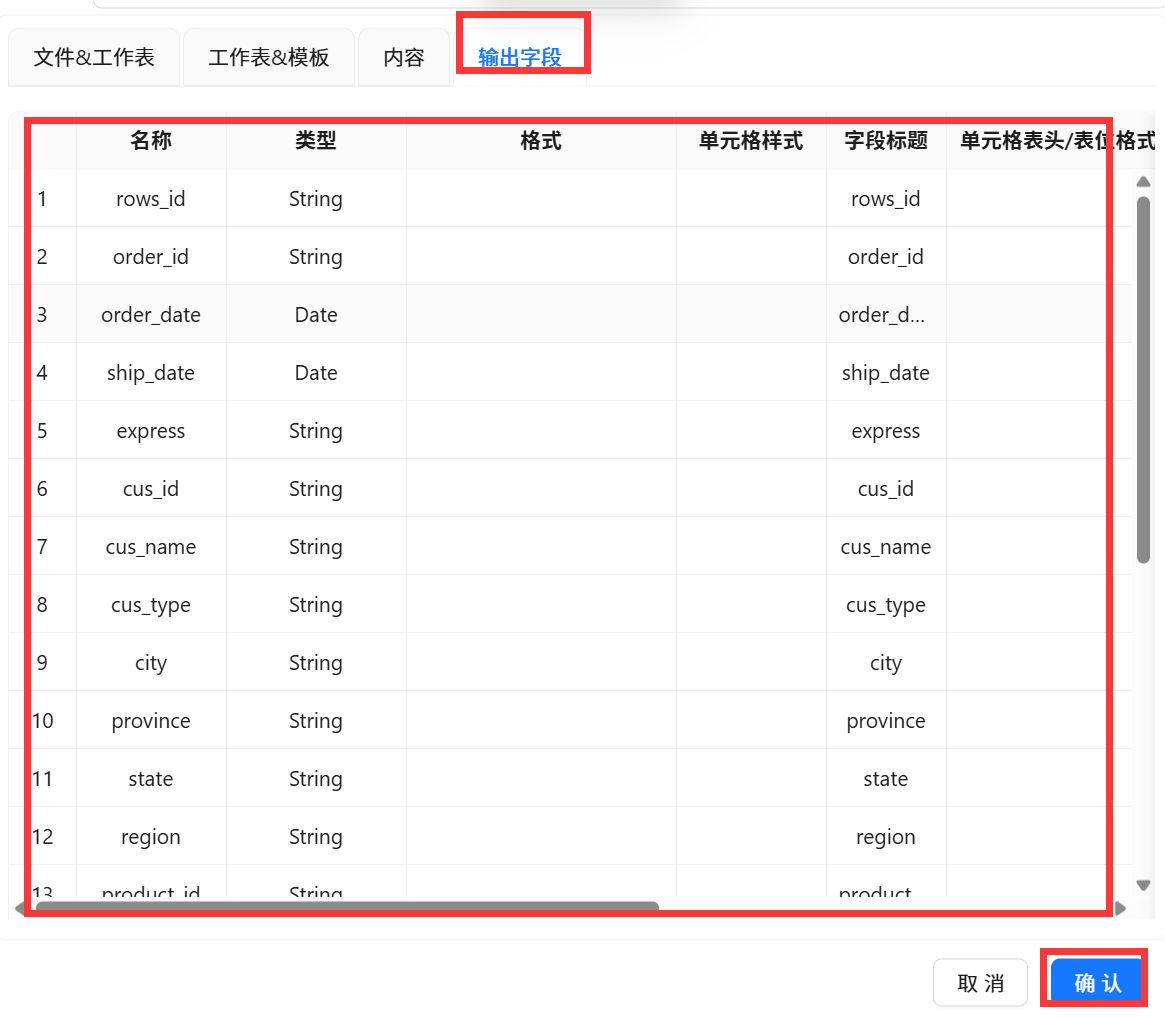
来到 输出字段 下方右键获取字段 确定
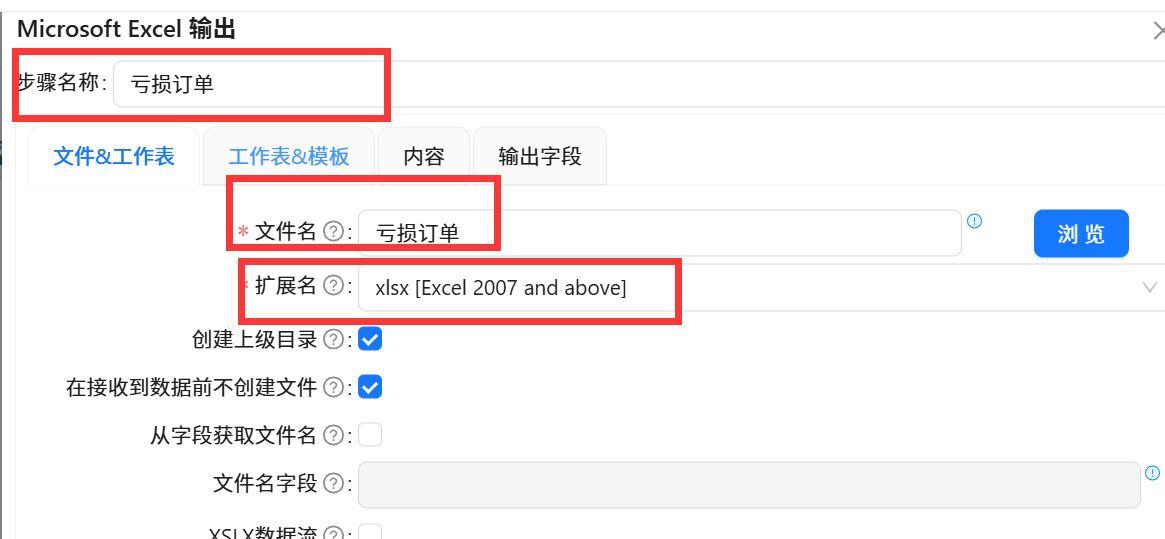
第二个excel输出组件步骤名称:亏损订单
文件名:亏损订单
扩展名:xlsx [Excel 2007 and above]
-
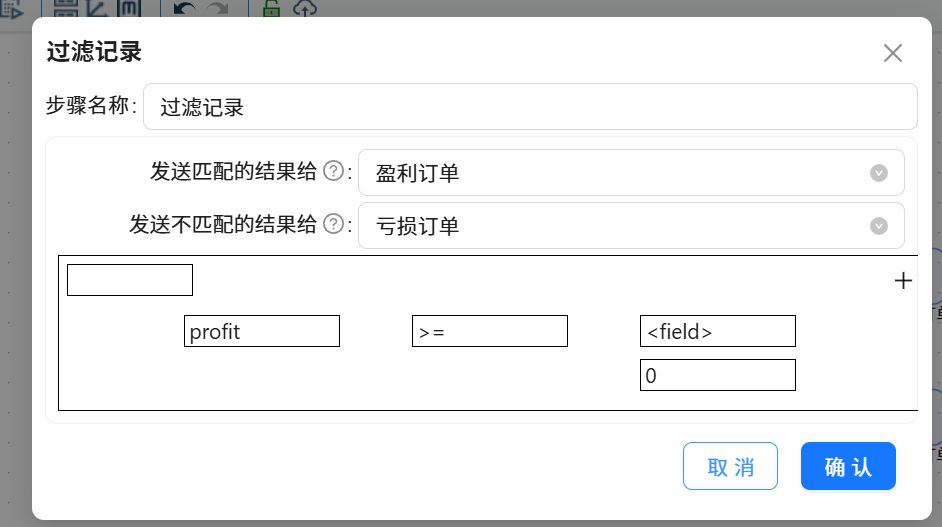
过滤记录组件配置
True的内容给:盈利订单
False的内容给:亏损订单
以profit(利润)来判断,大于等于0的属于盈利
--->profit字段
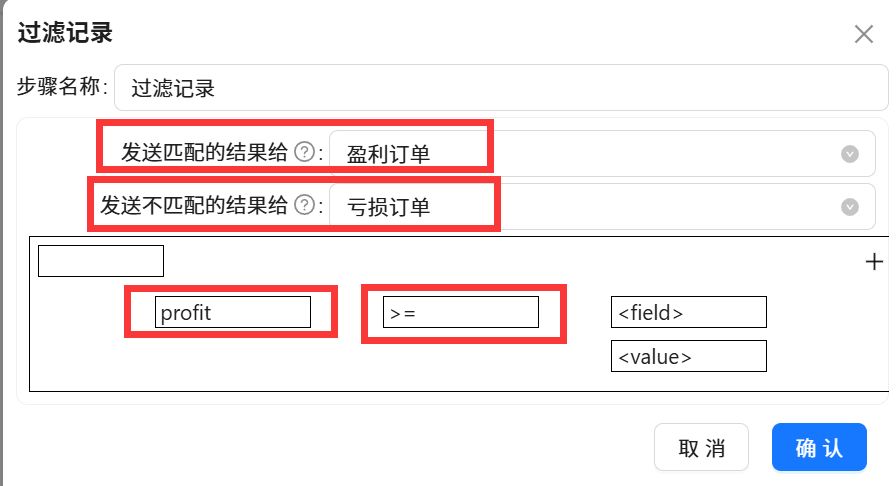
配置:
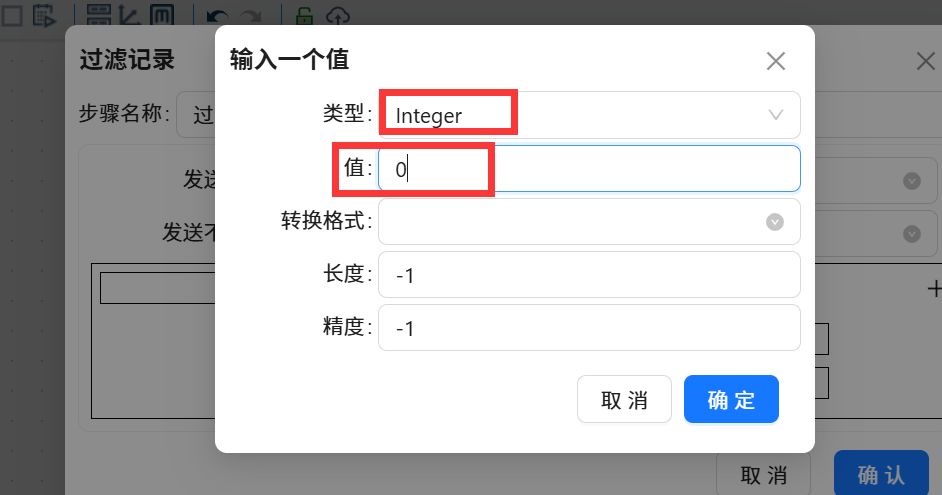
完成的样式
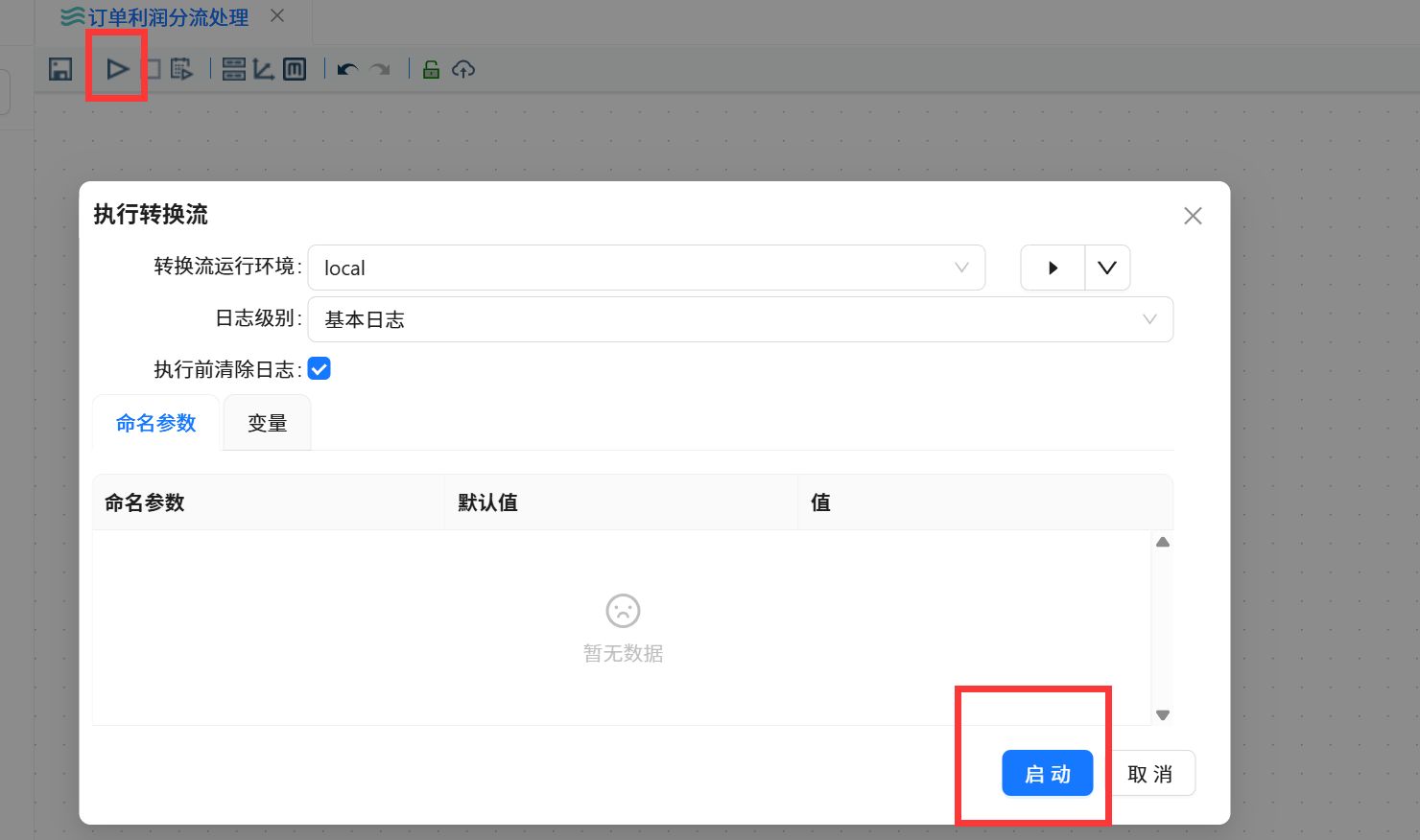
执行转换
点击 播放按钮 启动
实验结果
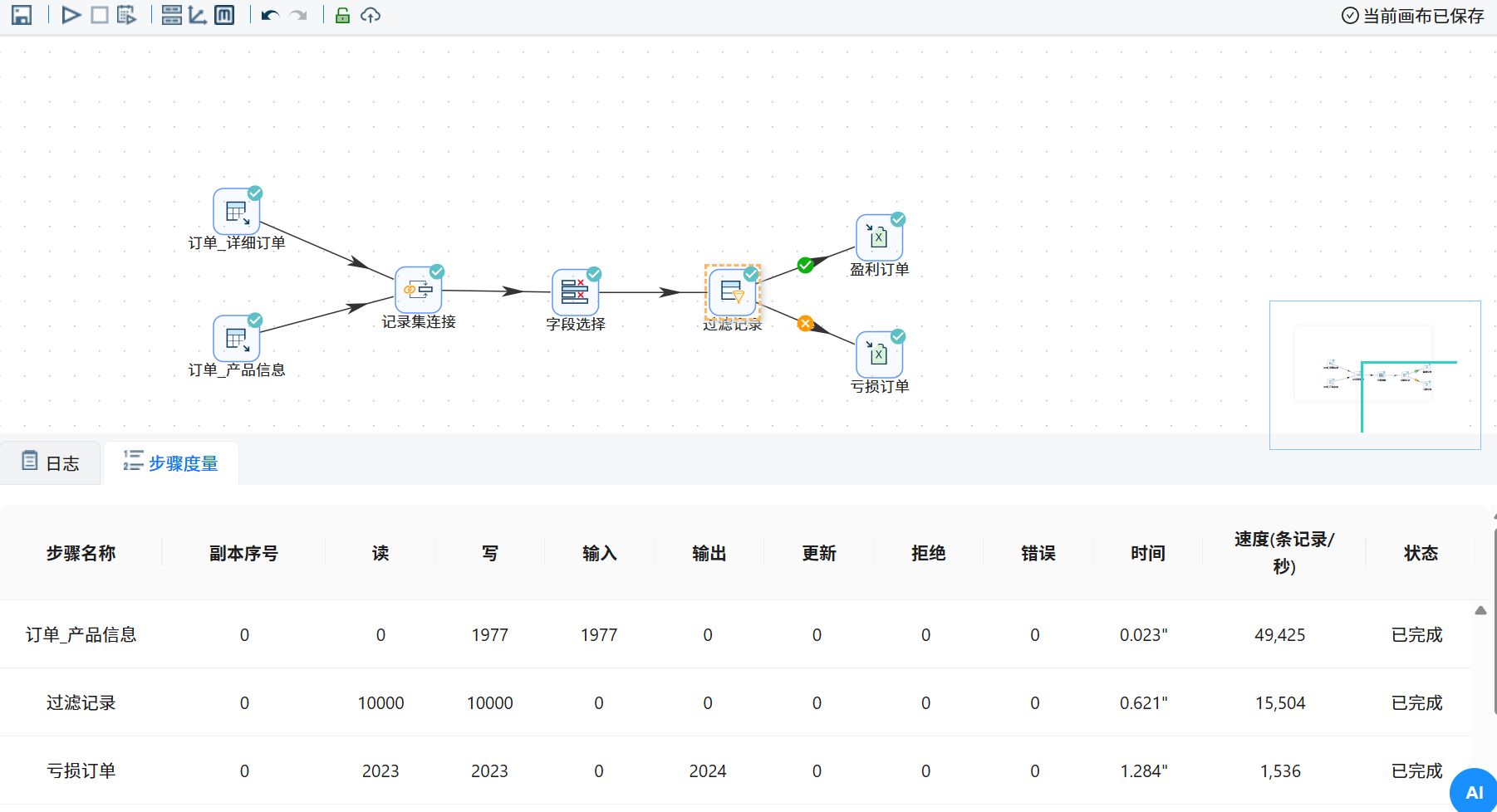
输出文件,下载后可查看
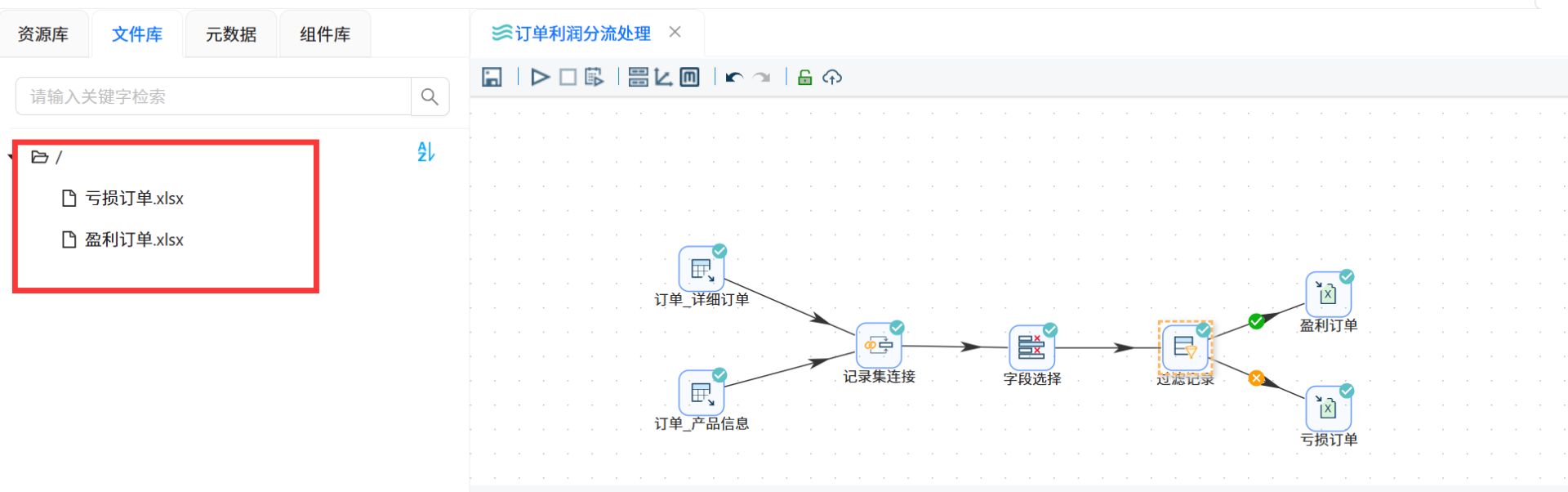
问题与解决
问题现象
无法访问实验平台:https://lab.guilian.cn/
问题原因
进入该平台需要用户信息才可以使用,有可不可以访问。
解决方法
通过实验步骤中的登录进入实验平台来进入实验平台。
实验总结
我们了解了助睿零代码数据平台的基本操作,团队管理、。创建项目、同步数据源、新建转换流、组件的添加与配置、执行和查看结果。学会了基本的组件使用和数据转换流程。
通过简单的组件拖拽代替代码的编写,更快的上手了数据加工。也更加清晰的看到组件之间的数据流向。

一站式 AI 云服务平台
更多推荐

 14
14 0
0- 0


 已为社区贡献3条内容

所有评论(0)