
基于 HarmonyOS 6.0 的页面构建实践与技术解析
本文介绍了基于HarmonyOS 6.0的跨端页面开发实践,重点解析了餐饮类应用中的"必点菜品墙"和"探店路线"两大核心模块的实现方法。HarmonyOS通过ArkUI框架提供统一的UI组件和布局机制,支持一次开发多端适配。文章详细展示了菜品墙模块的网格布局实现,包括数据结构设计、容器样式管理和主题统一;以及探店路线模块的地图展示功能,涵盖路线绘制和交互设计。这些实践体现了HarmonyOS在组件
基于 HarmonyOS 6.0 的页面构建实践与技术解析
前言
随着移动端与 IoT 设备的快速发展,跨端开发已成为主流趋势。华为 HarmonyOS 6.0 提供了统一的开发框架和丰富的 UI 组件,使开发者能够一次编码、跨屏适配,实现手机、平板、智慧屏甚至可穿戴设备的应用统一体验。在实际项目中,页面设计不仅要追求美观与易用,更需要在代码结构、组件复用以及性能优化上做到精细化管理。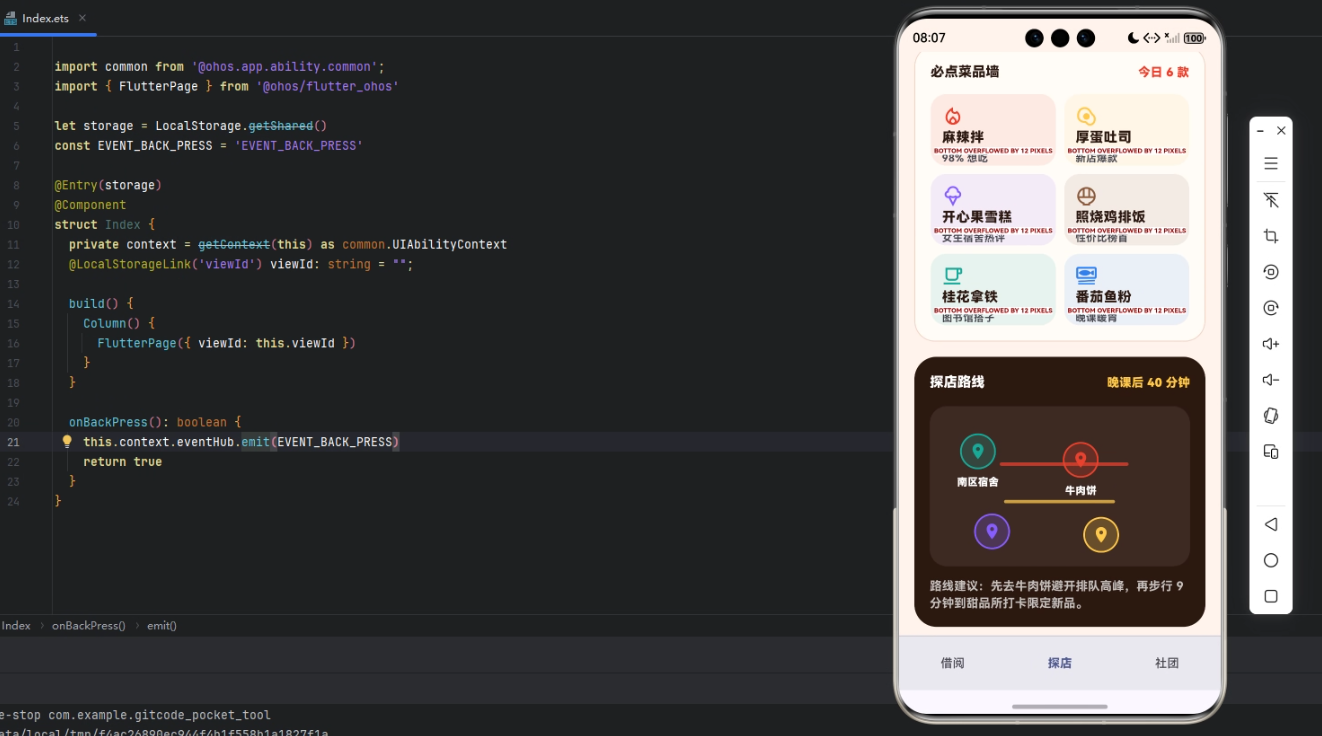 本篇文章将围绕 HarmonyOS 6.0 的页面开发实践展开,从跨端开发的背景与优势,到核心 UI 模块的构建与优化,结合具体代码案例,深入解析 UI 构建与布局管理的关键技术,帮助开发者理解高质量页面的实现方法。
背景
传统移动应用开发通常面临平台碎片化问题:Android 与 iOS 分别维护不同代码,导致开发成本高、迭代慢,同时在设备类型、分辨率与交互体验上难以统一。HarmonyOS 的跨端开发理念正是针对这一痛点提出的解决方案。通过 DevEco Studio 与 ArkUI 框架,开发者可以使用一套代码快速生成多端应用,支持 HarmonyOS 原生控件、布局和动画,同时兼顾性能优化与视觉一致性。这一特性在电商、餐饮、社交及 IoT 场景下尤为突出,可以有效提升开发效率和用户体验。
在 UI 构建上,HarmonyOS 提供了灵活的容器组件、栅格布局、网格列表、圆角与渐变支持等功能,使得复杂页面能够通过组合化、模块化的方式实现。在本文案例中,我们将以一个餐饮探店页面为例,展示如何构建“必点菜品墙”和“探店路线”模块,通过可复用组件和精细化样式设计,实现跨端一致的页面展示效果。
HarmonyOS 6.0 跨端开发介绍
HarmonyOS 6.0 的跨端开发核心在于统一 UI 框架与布局机制。开发者使用 ArkUI 或者 JS/FA 语法,可以在不同设备上共享 UI 逻辑与组件样式。ArkUI 提供类似 Flutter 的 Widget 构建方式,支持灵活的容器组合、滚动列表、Grid 视图以及自定义绘制,同时通过主题体系统一颜色与字体样式,方便跨端风格一致性管理。
与传统单端开发不同,HarmonyOS 页面开发强调模块化设计:每个 UI 模块独立封装,提供明确接口和可复用样式,同时支持响应式布局和动态数据绑定。在实际开发中,我们通常将页面拆分为功能模块,例如菜品墙、探店路线、推荐列表等,每个模块通过 Container、Column、GridView 等基础组件组合完成。通过这种方式,不仅代码清晰可维护,也方便后期扩展与主题切换。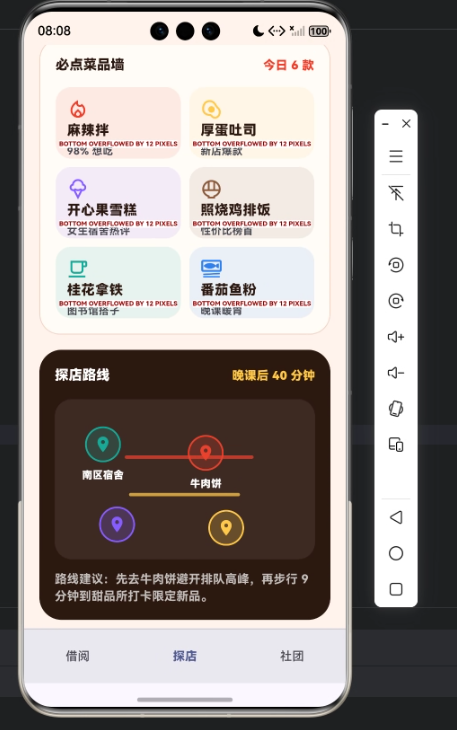
核心开发代码解析
在我们的示例项目中,页面主要分为两大模块:必点菜品墙(Dish Wall)和探店路线(Explore Map)。这两个模块均基于 ArkUI Widget 构建,通过 Container 和 GridView 等组件实现复杂布局和样式控制。下面结合代码进行分段解析。
必点菜品墙模块
必点菜品墙用于展示今日推荐菜品,包含图标、名称及描述标签。代码核心逻辑如下:
Widget _buildDishWall(ThemeData theme) {
    final dishes = [
      (Icons.local_fire_department_outlined, '麻辣拌', '98% 想吃', _tomato),
      (Icons.egg_alt_outlined, '厚蛋吐司', '新店爆款', _yellow),
      ...
    ];

    return Container(
      padding: const EdgeInsets.all(18),
      decoration: BoxDecoration(
        color: _cream,
        border: Border.all(color: _line),
        borderRadius: BorderRadius.circular(24),
      ),
      child: Column(
        crossAxisAlignment: CrossAxisAlignment.start,
        children: [
          _buildTitle(theme, '必点菜品墙', '今日 6 款'),
          const SizedBox(height: 14),
          GridView.builder(
            shrinkWrap: true,
            physics: const NeverScrollableScrollPhysics(),
            itemCount: dishes.length,
            gridDelegate: const SliverGridDelegateWithFixedCrossAxisCount(
              crossAxisCount: 2,
              mainAxisSpacing: 10,
              crossAxisSpacing: 10,
              childAspectRatio: 1.75,
            ),
            itemBuilder: (context, index) {
              final dish = dishes[index];
              return Container(
                padding: const EdgeInsets.all(13),
                decoration: BoxDecoration(
                  color: dish.$4.withValues(alpha: 0.10),
                  borderRadius: BorderRadius.circular(18),
                ),
                child: Column(
                  crossAxisAlignment: CrossAxisAlignment.start,
                  children: [
                    Icon(dish.$1, color: dish.$4, size: 26),
                    const Spacer(),
                    Text(
                      dish.$2,
                      maxLines: 1,
                      overflow: TextOverflow.ellipsis,
                      style: theme.textTheme.bodyLarge?.copyWith(
                        color: _ink,
                        fontWeight: FontWeight.w900,
                      ),
                    ),
                    const SizedBox(height: 4),
                    Text(
                      dish.$3,
                      style: theme.textTheme.bodySmall?.copyWith(
                        color: theme.colorScheme.onSurfaceVariant,
                        fontWeight: FontWeight.w700,
                      ),
                    ),
                  ],
                ),
              );
            },
          ),
        ],
      ),
    );
  }
模块解析
-
数据结构设计
菜品数据使用元组存储图标、名称、描述和主题色,便于在 GridView 中循环生成卡片组件。通过统一数据结构,后续可扩展到网络数据源或动态推荐列表。 -
容器样式与布局
Container 提供统一内边距、圆角和边框,Column 实现纵向排列,GridView.builder 配合 SliverGridDelegate 管理网格布局。shrinkWrap: true和NeverScrollableScrollPhysics()保证嵌套 GridView 不影响整体页面滚动。 -
卡片组件封装
每个菜品卡片独立 Container,背景色通过主题色 alpha 调节,确保视觉层次感。Icon、Text 与 Spacer 组合实现图标顶部、名称中部、描述底部的布局结构。 -
主题与样式统一
通过 ThemeData 控制字体大小、颜色与粗细,方便在不同设备或暗色模式下保持一致性。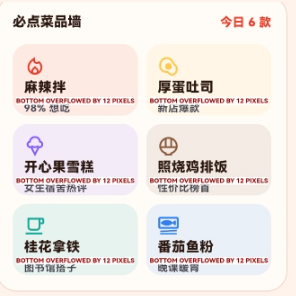
探店路线模块
探店路线模块展示从宿舍到各个餐饮点的路线信息,兼顾地图点位标记与连线显示。
Widget _buildExploreMap(ThemeData theme) {
    return Container(
      padding: const EdgeInsets.all(18),
      decoration: BoxDecoration(
        color: _ink,
        borderRadius: BorderRadius.circular(26),
      ),
      child: Column(
        crossAxisAlignment: CrossAxisAlignment.start,
        children: [
          _buildDarkTitle(theme, '探店路线', '晚课后 40 分钟'),
          const SizedBox(height: 16),
          Container(
            height: 188,
            padding: const EdgeInsets.all(14),
            decoration: BoxDecoration(
              color: Colors.white.withValues(alpha: 0.08),
              borderRadius: BorderRadius.circular(20),
            ),
            child: Stack(
              children: [
                _buildMapDot(left: 18, top: 18, label: '南区宿舍', color: _mint),
                _buildMapDot(left: 142, top: 28, label: '牛肉饼', color: _tomato),
                ...
                Positioned(
                  left: 68,
                  top: 52,
                  right: 58,
                  child: Container(
                    height: 4,
                    decoration: BoxDecoration(
                      color: _tomato.withValues(alpha: 0.74),
                      borderRadius: BorderRadius.circular(999),
                    ),
                  ),
                ),
              ],
            ),
          ),
          const SizedBox(height: 13),
          Text(
            '路线建议:先去牛肉饼避开排队高峰,再步行 9 分钟到甜品所打卡限定新品。',
            style: TextStyle(
              color: Colors.white.withValues(alpha: 0.72),
              height: 1.45,
              fontWeight: FontWeight.w700,
            ),
          ),
        ],
      ),
    );
  }
模块解析
- Stack 布局实现自由定位
Stack 允许我们将各个点位自由放置,通过 `Positioned
` 控制 left/top 属性实现地图点的准确定位。这样无需复杂地图 SDK,也可在页面内实现简易路线示意。
-
路线连线处理
利用 Positioned + Container 高度为 4 的矩形条实现连线效果,并通过主题色 alpha 值控制透明度,营造层次感和交互提示效果。 -
点位组件封装
_buildMapDot函数将圆形背景、边框、图标及标签封装为可复用组件。通过 color.withValues(alpha: 0.22) 设计半透明背景,使得页面视觉统一且不抢眼。 -
文本提示与可读性优化
路线建议文本通过颜色 alpha 与行高设置,保证在深色背景上可读性,同时突出重点信息。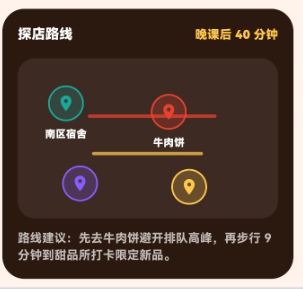
核心设计思路总结
这两个模块展示了 HarmonyOS 页面开发的典型方法:
- 模块化封装:每个功能模块独立实现,可复用、易维护。
- 数据驱动 UI:通过统一数据结构控制页面渲染,便于扩展。
- 主题与样式统一:使用 ThemeData 管理颜色、字体与透明度,保证跨端一致性。
- 布局灵活组合:利用 Column、GridView、Stack、Positioned 等容器组合,实现复杂页面效果。
开发心得
在实际开发 HarmonyOS 页面时,有几个值得注意的经验:
-
组件复用与解耦
将可复用组件封装为函数或类,例如菜品卡片、地图点位组件,既简化页面逻辑,又方便样式统一管理。 -
响应式与适配性
尽量使用相对尺寸(如百分比或 theme 控制字体)和弹性布局,保证不同分辨率和设备上的一致显示。 -
视觉层次与交互提示
Alpha 透明度、圆角、间距和字体粗细是构建现代 UI 的关键。细节处理会显著影响用户体验,例如菜品墙的背景半透明、地图点位的圆形边框。 -
性能优化
GridView.builder、ListView.builder 以及 shrinkWrap/physics 配合使用,可以减少布局计算和滚动冲突,提高页面渲染性能。 -
跨端一致性
在开发过程中保持颜色、字体、圆角、间距的一致性,尤其在多端展示时,能够显著提升应用整体质感。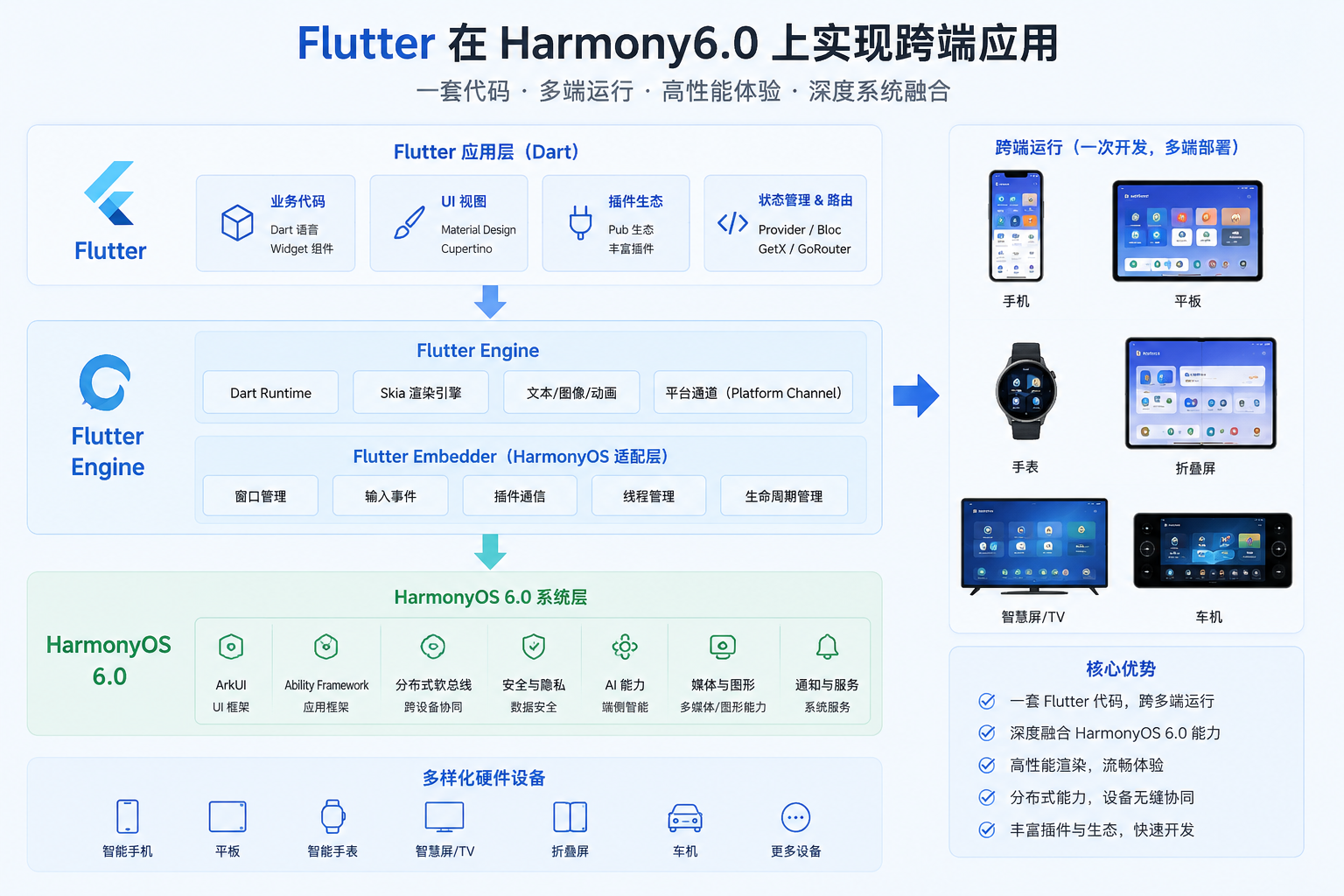
总结
HarmonyOS 6.0 提供了强大的跨端开发能力,通过统一 UI 框架、模块化组件和灵活布局机制,实现一次开发、多端适配成为可能。在本案例中,我们通过“必点菜品墙”和“探店路线”两个模块的构建,展示了如何使用 Container、GridView、Stack 等组件实现复杂页面布局,如何利用主题、透明度和圆角优化视觉效果,以及如何封装可复用组件提高开发效率。通过这些实践经验,可以更好地理解 HarmonyOS 页面开发的核心理念:模块化、数据驱动、视觉统一与跨端一致性,为构建高质量、可扩展的多端应用提供可靠方法。

一站式 AI 云服务平台
更多推荐
 1
1 0
0- 0



 已为社区贡献85条内容

所有评论(0)