
【Coze工作流】零代码做AI自动化,小白也能5分钟上手
扣子工作流零代码搭建AI自动化流程的完整入门教程。从核心原理(可视化拖拽编排)到3个实战案例(一键生成AI漫剧文案、自动搜索总结新闻、意图识别自动路由回复),每个案例逐步拆解节点配置,附手工VS工作流效率对比表和4个新手常见问题避坑指南。
一、问题背景:手工做重复AI任务太累,想自动化但不会写代码
在日常办公或者内容创作中,很多人都有过这样的痛点:每天要重复打开各种AI工具。
比如你要写一篇爆款文章,先要找AI找选题,再让AI写大纲,然后再分段生成内容。
如果遇到新闻总结任务,还要先去搜网页,复制文本,再贴给AI去总结。
这种"复制+粘贴"的手工模式,往往会消耗我们大量的时间和精力。
很多人想过把这些步骤连起来,做成一套全自动的运行程序,释放自己的双手。
但一提到自动化,大家脑海里跳出来的往往是Python脚本、API接口这些复杂的编程知识。
对于没有技术背景的普通人来说,这道门槛看着非常高,让人望而却步。
其实时代变了,现在借助强大的零代码工具,没有任何基础的普通人也能搭建自动化流程。
今天这篇文章,我们就来聊聊如何用扣子(Coze)工作流,轻松解决这个问题。
二、核心原理:像搭积木一样简单的可视化拖拽
扣子工作流的核心逻辑,用一句话概括就是:高度可视化的拖拽编排。
你可以把工作流想象成一条完全自动化的数字工厂流水线。
在这条流水线上,一个个节点就是不同的"工位",每个工位负责特定任务。
只要把这些工位用线连起来,数据就会顺着线条自动流转、自动处理。
全程不需要你敲击哪怕一行代码,完全依靠鼠标拖拽连线就能完成。
对于新手来说,哪怕完全不懂编程,只要搞懂下面三种核心节点即可起步:
1. 开始节点(Start):流水线的入口
这是整个工作流接收外部信息的起步位置,相当于工厂的进货大门。
比如用户输入了一个关键词,或者上传了一份文件,都会存放在这里。
2. 处理节点(Process):流水线上的工人
这些节点是真正干活的角色,比如大模型节点负责写文章,搜索插件负责找资料。
你可以根据需求,把大模型、各种插件任意组合拼接在一起。
3. 结束节点(End):流水线的出口
当所有任务处理完毕后,需要有一个节点负责把最终结果打包交付给用户。
搞懂了这三个基础组件,你就可以像搭乐高积木一样,随意拼接属于自己的自动化神器了。
三、实战步骤:从零搭建3个零代码案例
了解了基础原理,接下来我们直接进入动手实操环节。
建议大家边看边打开扣子平台,跟着步骤一起拖拽,几分钟就能跑通。
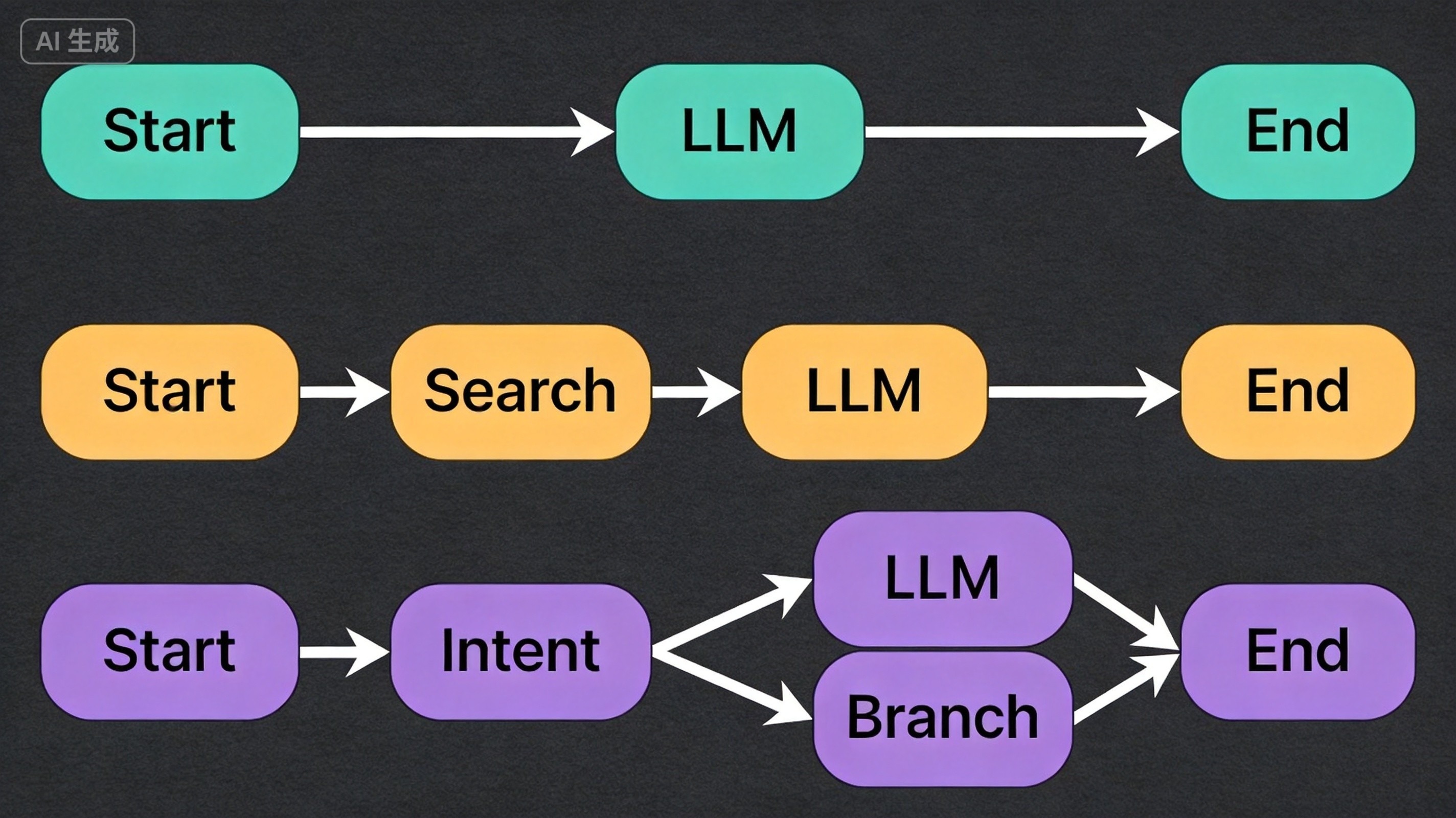
3.1 案例1:一键生成AI漫剧文案
对于短视频创作者来说,制作AI漫剧是一个非常热门的方向。
我们可以搭建一个极简流程,只要输入一个主题,自动产出分镜文案。
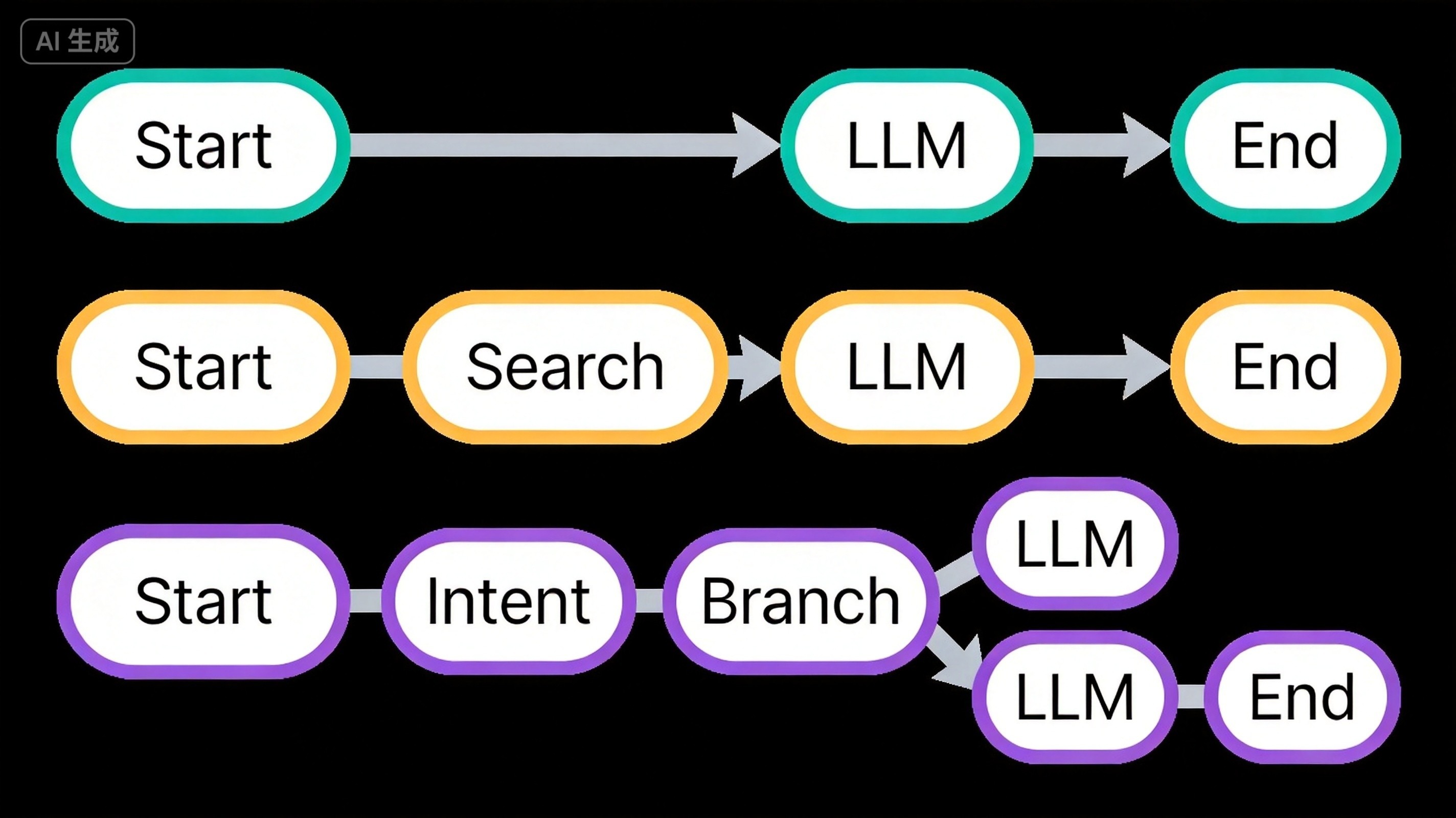
这个流程的核心结构是:开始节点 → 大模型节点 → 结束节点。
步骤一:设定开始节点的参数
在画布左侧拉出一个Start节点,我们需要给它增加一个参数,用来接收用户输入。
点击添加参数,命名为 topic,数据类型选择String(字符串)。
这样一来,每次运行流程时,系统就会提示用户输入一个漫剧主题。
步骤二:配置大模型节点
从左侧组件库里拖拽一个大模型节点(LLM)到画布中间,把Start和LLM用线连起来。
在LLM节点的指令输入框里,通过给AI编写指令来设定任务目标。
你可以这样写:"请根据用户输入的主题,写一份AI漫剧脚本,包含画面描述和台词。主题是:{{input.topic}}"
步骤三:输出结果
把结束节点拖出来,连接在大模型节点的后方。
在End节点中新增一个输出参数,赋值选择刚才大模型输出的结果,也就是 {{LLM.output}}。
点击右上角的试运行,输入"孙悟空大战奥特曼",一份完整的AI漫剧文案就自动生成了。
3.2 案例2:自动搜索+总结新闻
有时候大模型的知识库不够新,我们需要它结合当天的新闻来生成内容。
这时候就可以在流程中加入一个搜索插件,实现联网总结。
流程结构:开始节点 → 搜索插件 → 大模型节点 → 结束节点。
步骤一:获取搜索词
同样配置Start节点,新增一个叫做 keyword 的参数。
我们设想用户会在这里输入想要查询的行业动态,比如"今天的新能源汽车资讯"。
步骤二:引入搜索插件
在组件库的插件(Plugin)选项里,搜索Bing或者Google搜索插件,拖入画布。
把Start节点连向搜索插件,将插件的搜索词参数绑定为 {{input.keyword}}。
这样,搜索工具就会自动拿着用户的关键词去互联网上抓取最新网页。
步骤三:大模型处理与输出
拖入一个LLM节点,连接在搜索插件后面。
在指令区这样写:"你是一个资讯编辑,请根据以下搜索到的资料,总结三条核心新闻:{{search.output}}"
末端连上End节点,把输出值设定为 {{LLM.output}},一个自动看新闻的小助手就做好了。
3.3 案例3:根据问题自动路由回复
如果你的机器人既要负责翻译,又要负责写文章,混在一起容易乱。
我们可以利用"意图识别"和"条件分支"节点,让它变聪明,自己分配任务。
流程结构:开始节点 → 意图识别 → 条件分支 → 两个大模型节点 → 结束节点。
步骤一:识别用户意图
Start节点接收用户的输入文本,随后连接一个"意图识别"节点。
在意图节点里设置两个分类:一个是"翻译",另一个是"写作"。
AI会根据用户说的话,自动判断归属哪一个类别,并输出对应的分类标签。
步骤二:设置分流路障
拖入一个条件分支节点(If/Else),连接在意图节点后方。
设置规则:如果意图识别的结果是"翻译",就走上面那条路;如果是"写作",就走下面那条路。
这就好比公路上的分道闸机,让不同的需求走不同的车道。
步骤三:配置两套处理逻辑
在"翻译"路线上,连接一个大模型节点,指令设定为"将以下内容翻译为英文"。
在"写作"路线上,连接另一个大模型节点,指令设定为"根据要求扩写一篇文章"。
两条路线处理完毕后,同时连向同一个End节点,输出各自的 {{LLM.output}}。
四、效率对比:手工VS工作流
很多新手会犹豫,花时间学这个拖拽连线,到底划不划算?
我们用一张表格,直观看看传统手工操作和使用扣子工作流的差异。
你会发现,自动化带来的效率提升是非常巨大的。
表1 手工操作与扣子工作流零代码处理效率对比
表格
| 业务环节 | 传统手工操作 | 扣子工作流零代码处理 |
|---|---|---|
| 信息收集 | 手动打开浏览器搜索、复制粘贴多篇网页 | 插件自动联网搜索提取,数据无缝衔接 |
| 内容生成 | 在多个对话框来回切换,反复复制提示词 | 大模型节点自动触发,一次设定永久运行 |
| 逻辑分支 | 靠人脑判断任务类型,再寻找对应工具 | 意图识别+条件分支自动分流,秒级响应 |
| 时间花费 | 每天耗费大量碎片时间重复劳动 | 仅前期拖拽搭建耗时5分钟,后期一键运行 |
通过对比可以看出,工作流彻底消灭了繁杂的中间过渡环节。
以往需要二十分钟才能做完的一套连招组合,现在点击运行按钮后几秒钟就能拿到结果。
五、常见问题:新手必看的避坑指南
疑问1:搭这些复杂的流程需要交费吗?
目前在扣子平台上进行基础的工作流搭建和测试,都是不额外收取基础费用的。
平台提供了一定的免费额度,对于普通用户的日常练习和中轻度办公来说完全够用。
这极大降低了小白接触AI自动化的试错花费。
疑问2:为什么我的两个节点死活连不上线?
这是新手常犯的错误,通常是因为数据类型不匹配。
比如上一个节点输出的是一个图片格式,而下一个节点只能接收文字。
连线前检查一下参数旁边的数据类型,确保String对String,Array对Array即可。
疑问3:运行成功了,但为什么最后没有输出结果?
这个问题大概率出在End节点上。
工作流里产生的所有数据都在内部流转,如果不明确告诉End节点要输出什么,它是不会自己显示的。
记得在End节点的参数配置里,正确引用前方节点的变量,比如 {{LLM.output}}。
疑问4:流程太长,出错了不知道哪里有问题怎么办?
扣子工作流界面右上角提供了非常友好的单步测试功能。
你可以点击特定节点上方的运行按钮,一个节点一个节点地检查输出结果。
这种可视化的排错方式,比在成百上千行代码里找Bug要轻松太多了。
六、总结:跑通小闭环,再做大项目
AI时代的到来,让技术平权的趋势越发明显。
扣子工作流这种零代码工具,把复杂的工程逻辑抽象成了直观的图形界面。
它不仅降低了开发门槛,更重要的是改变了我们解决问题的思维方式。
无论你是自媒体人、电商运营还是行政职员,都建议掌握这项提效技能。
起步时不要贪大求全,先从两三个节点的简单流程练起。
等你熟练掌握了变量传递和节点组合,再去尝试接入数据库或者复杂的循环逻辑。
自动化办公不再是程序员的专属特权,只要敢于动手拖拽,你也能拥有一支AI数字员工团队。
按照文中的三个案例去试试吧,你会发现打造自己的AI应用其实充满乐趣。
有问题欢迎评论区交流,大家一起探讨工作流的更多奇妙玩法!

一站式 AI 云服务平台
更多推荐


 0
0 0
0- 0


 已为社区贡献3条内容

所有评论(0)