
浏览器市场分析——数据大屏动态数据接入
本实验基于助睿Max蓝图编辑器,将MySQL数据库中的数据动态接入浏览器市场分析大屏的各图表组件。实验首先创建数据库连接,将静态布局的图表组件导出至蓝图编辑器,通过SQL请求节点查询browser_coverage等6张数据表。利用并行数据处理节点实现查询结果的分发转换,最终将格式化数据绑定至柱状图、饼图等可视化组件。实验重点训练了数据源配置、SQL查询编写、数据处理逻辑实现等技能,使学生掌握零代
1. 实验目的
本实验基于上一实验《浏览器市场分析-数据大屏静态布局制作》完成的大屏布局,使用助睿Max的蓝图编辑器,将之前实验加工好的数据表接入到大屏的各个图表组件中,使图表能够动态展示真实数据。
通过本实验,学生应掌握以下技能:
- 理解蓝图编辑器的基本构成(数据源、触发器、动作);
- 掌握数据库数据源连接的创建方法;
- 学会为图表组件编写SQL查询语句;
- 掌握将SQL查询结果绑定至图表组件的操作。
2. 实验环境
实验平台:助睿在线实验平台 https://lab.guilian.cn/
本次实验使用助睿数智(Uniplore)作为一站式数据科学平台。该平台覆盖从数据接入、ETL处理、机器学习建模到可视化展示的全链路零代码功能,适用于数据分析教学与企业数据加工场景。
助睿数智官网为 https://www.uniplore.com/
可视化工具:助睿Max(数据大屏)
数据来源:团队私有数据库(MySQL)
3. 实验数据
本实验沿用上一实验产出的6张大屏目标表,具体如下:
| 表名 | 数据用途 | 关联图表 |
|---|---|---|
| browser_coverage | 浏览器市场覆盖率统计 | 指标卡、柱状图、饼图 |
| browser_hourly | 浏览器时段活跃统计 | 24小时活跃分布折线图 |
| browser_weekly_active | 各浏览器周活跃趋势 | 周活跃趋势折线图 |
| browser_frequency_stats | 浏览器使用频率分布 | 使用频率堆叠柱状图 |
| browser_multi_usage | 用户浏览器使用数量分布 | 浏览器使用数量饼图 |
| browser_weekday_weekend | 浏览器工作日周末对比 | 工作日vs周末分组柱状图 |
4. 蓝图编辑器概述
4.1 什么是蓝图编辑器?
蓝图编辑器是助睿Max内置的可视化编程工具,专用于配置数据流与交互逻辑。它通过“节点-连线”的直观方式,帮助用户灵活管理可视化应用中多组件间的交互关系。
核心优势:
- 蓝图编辑器可以保证交互和数据的实时性和同步性。
- 蓝图编辑器支持数据请求合并和数据分发的功能。
- 蓝图编辑器可模块化拆分,专注单个的交互链路,不需要考虑代码的整理和规范,只需要专注于业务规则和交互需求即可。
4.2 核心概念
| 概念 | 详细说明 |
|---|---|
| 数据源 | 定义数据来源,即数据库连接配置 |
| 查询 | 定义数据获取规则,通常为SQL语句 |
| 触发器 | 触发数据加载的事件(如页面加载、组件点击、定时器等) |
| 动作 | 触发器触发后的响应操作(如执行查询、刷新组件) |
| 变量 | 用于在不同查询间传递参数(如筛选条件) |
5. 实验步骤
5.1 创建数据库数据源
登录数据大屏平台,导航至“我的数据”模块。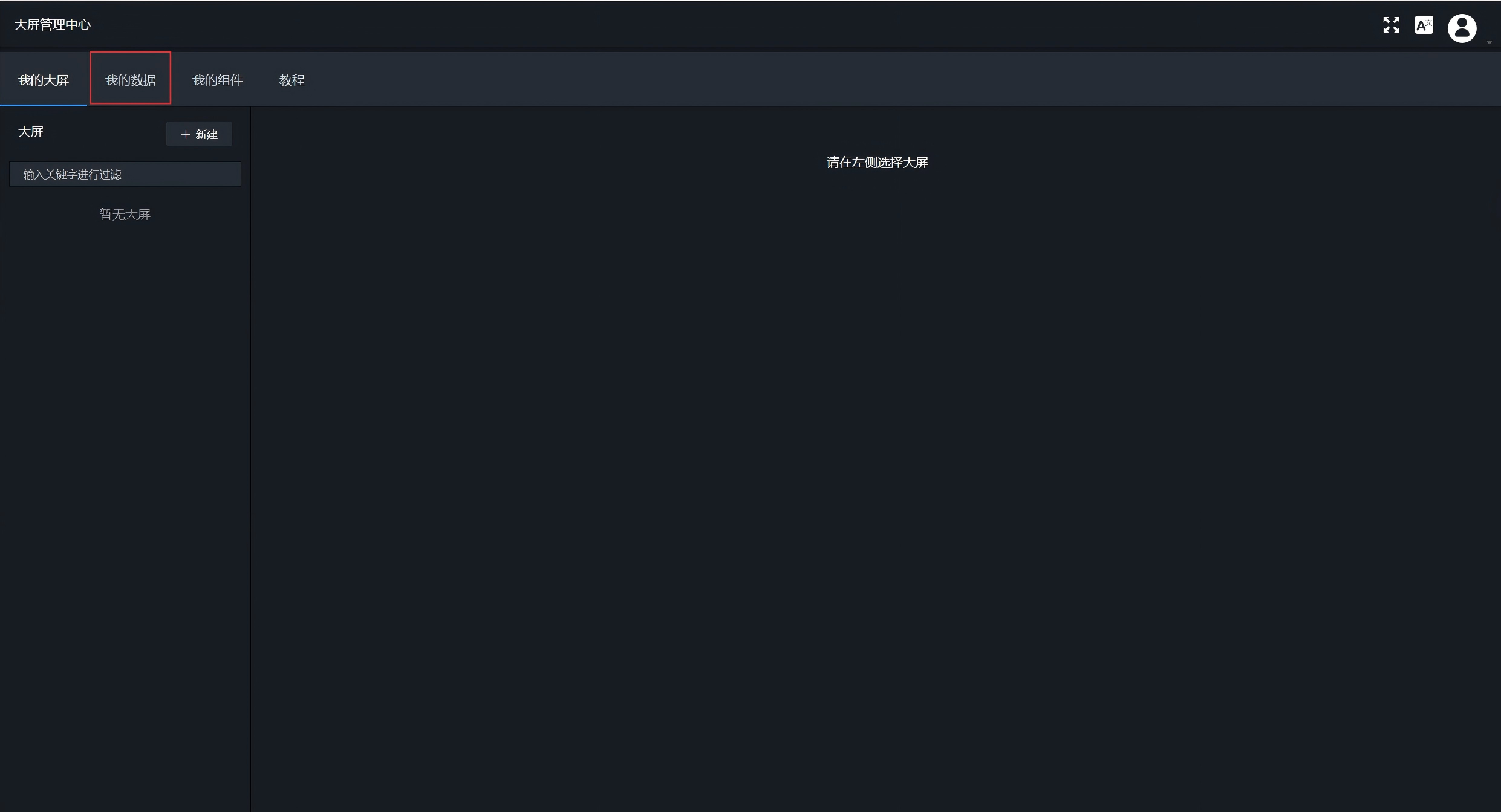 点击左上角“+新建”,选择“新建数据源”。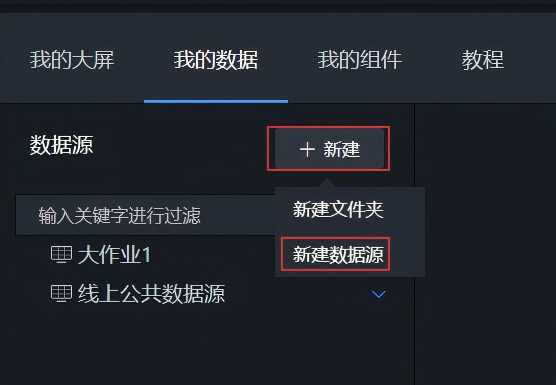
填入团队私有数据库的连接信息,确认无误后点击“立即添加”。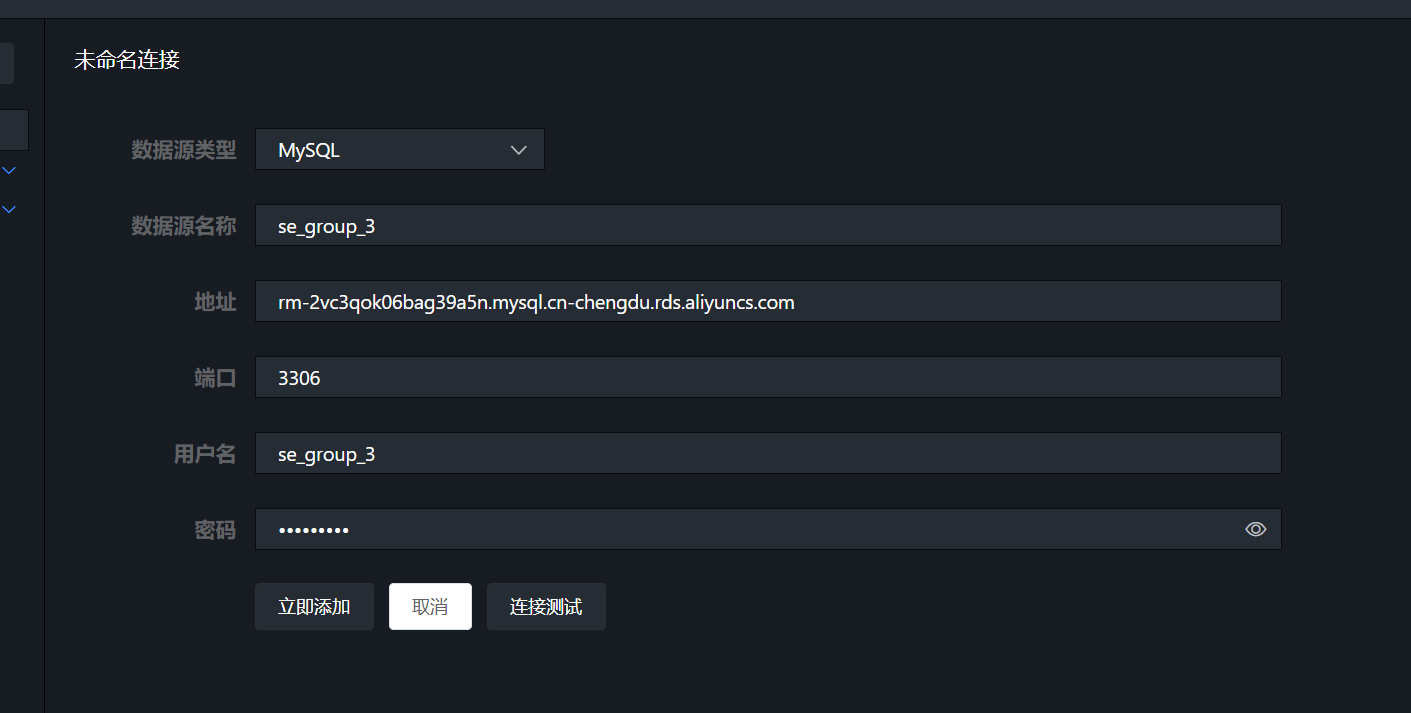 切换Tab选项卡并切回“我的数据”,即可查看到新增的数据源。
 ![* [图片: 378×261 6.35 KB]](https://i-blog.csdnimg.cn/direct/9942ed4f67c1496089bfed45e53352cd.png)
5.2 组件导出至蓝图编辑器
只有将组件导出至蓝图编辑器,方可为其配置交互逻辑。
打开上一实验保存的“市场分析”数据大屏项目。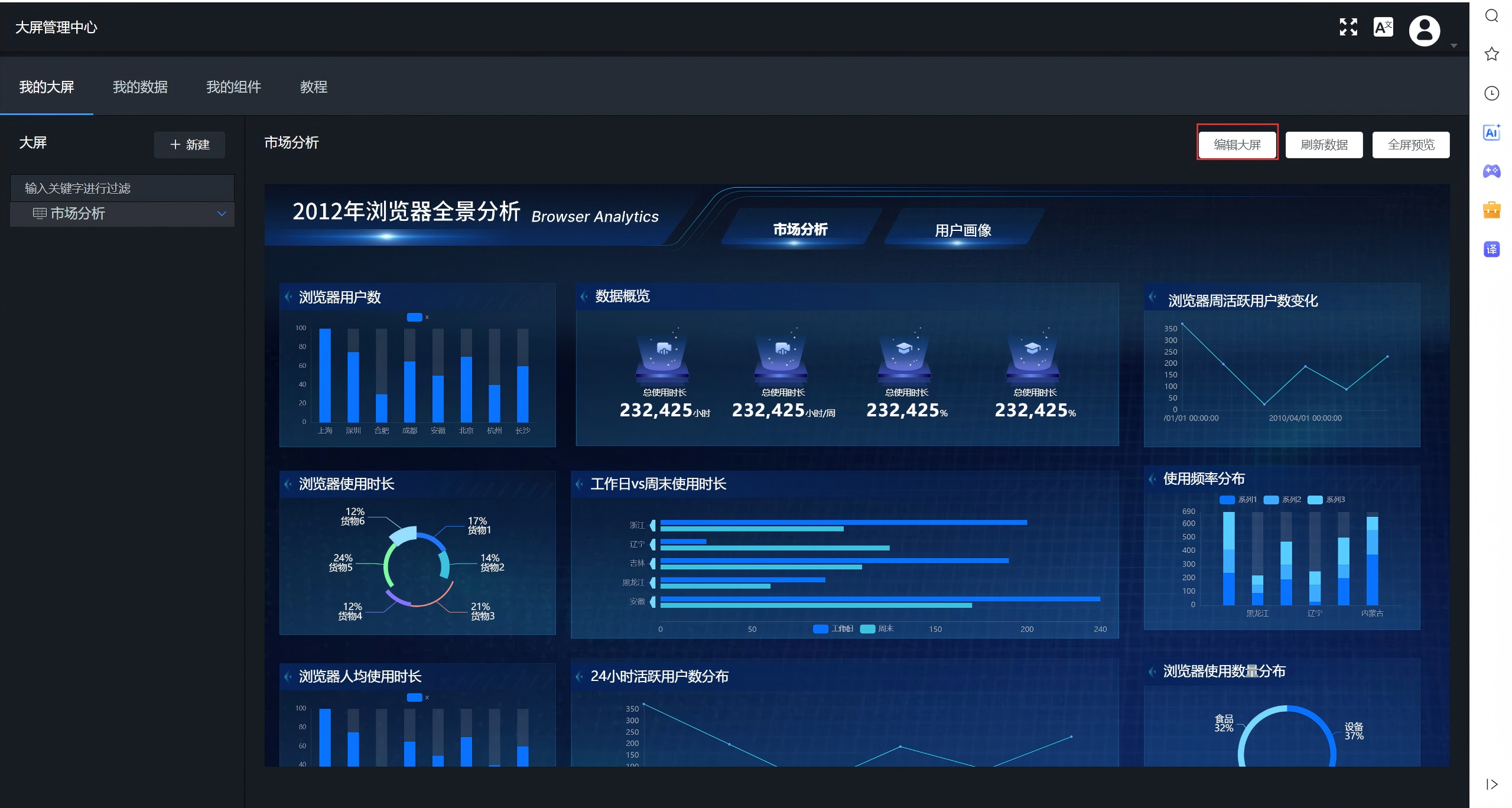
在编辑模式下,于左侧图层栏或中间画布区右键点击目标组件,选择导出到蓝图编辑器。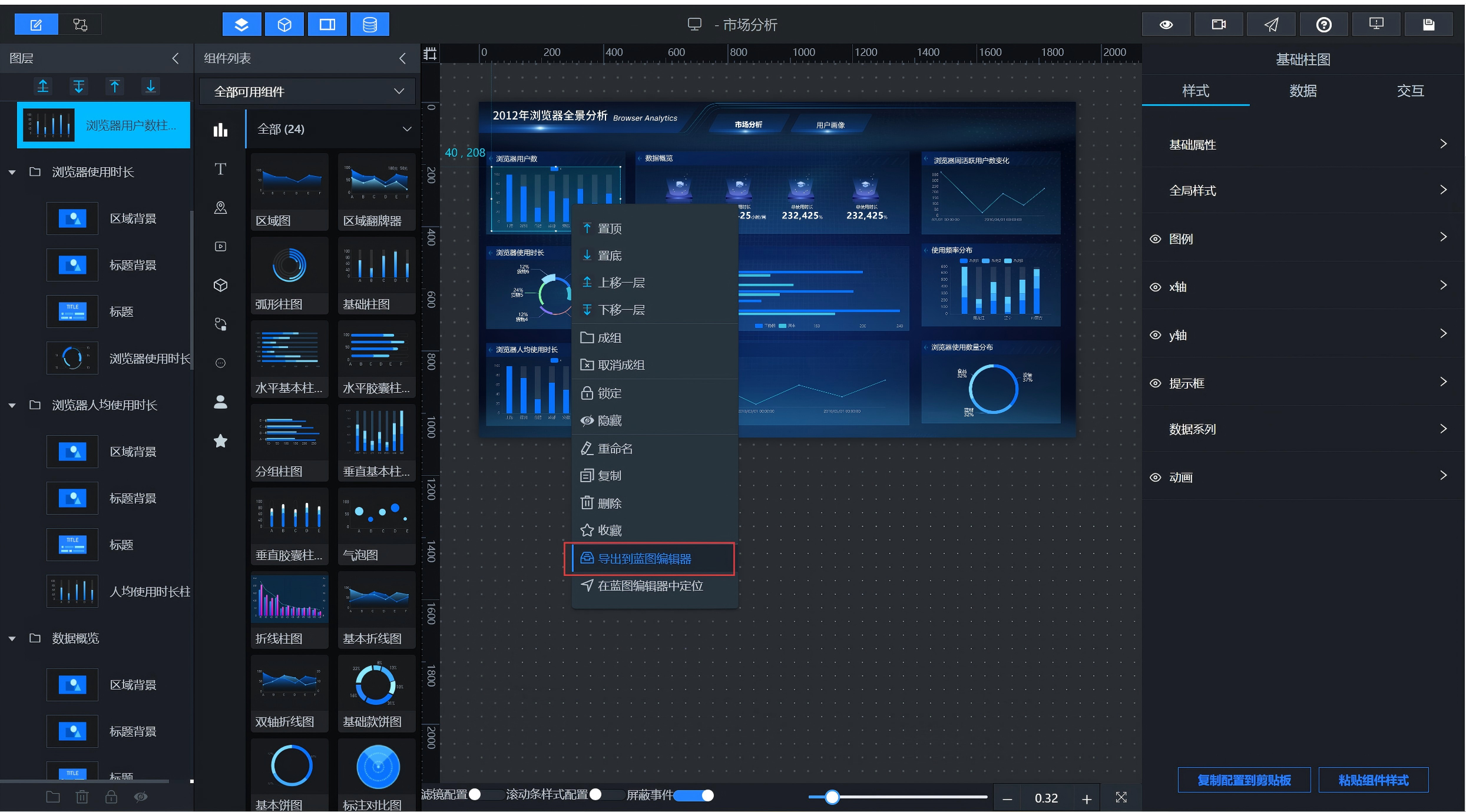
依照此法,将所有需接入数据的组件逐一导出。
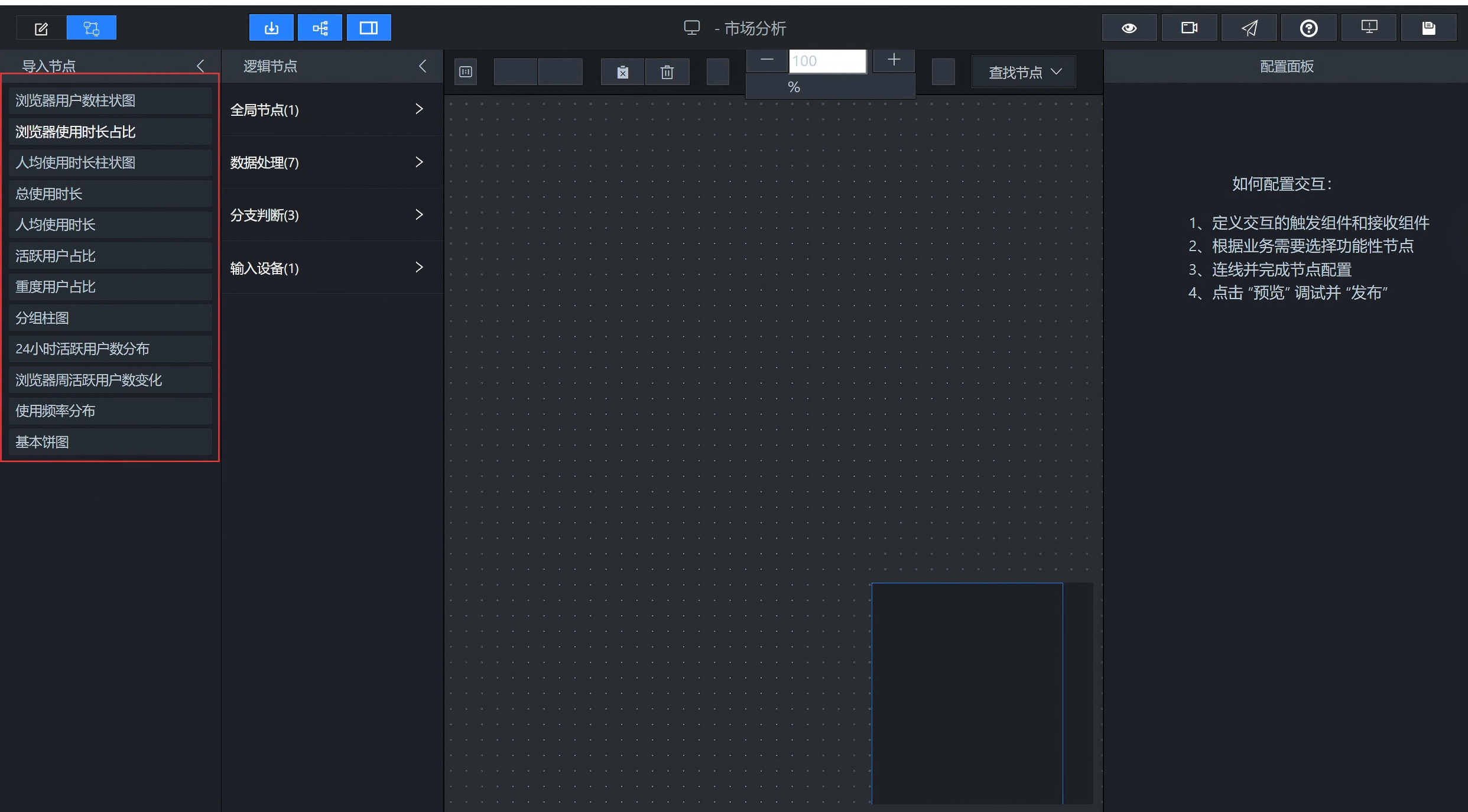
导出完毕后,点击顶部“蓝图编辑器”图标进入蓝图视图,在导入节点列表中可查看已导出的组件节点。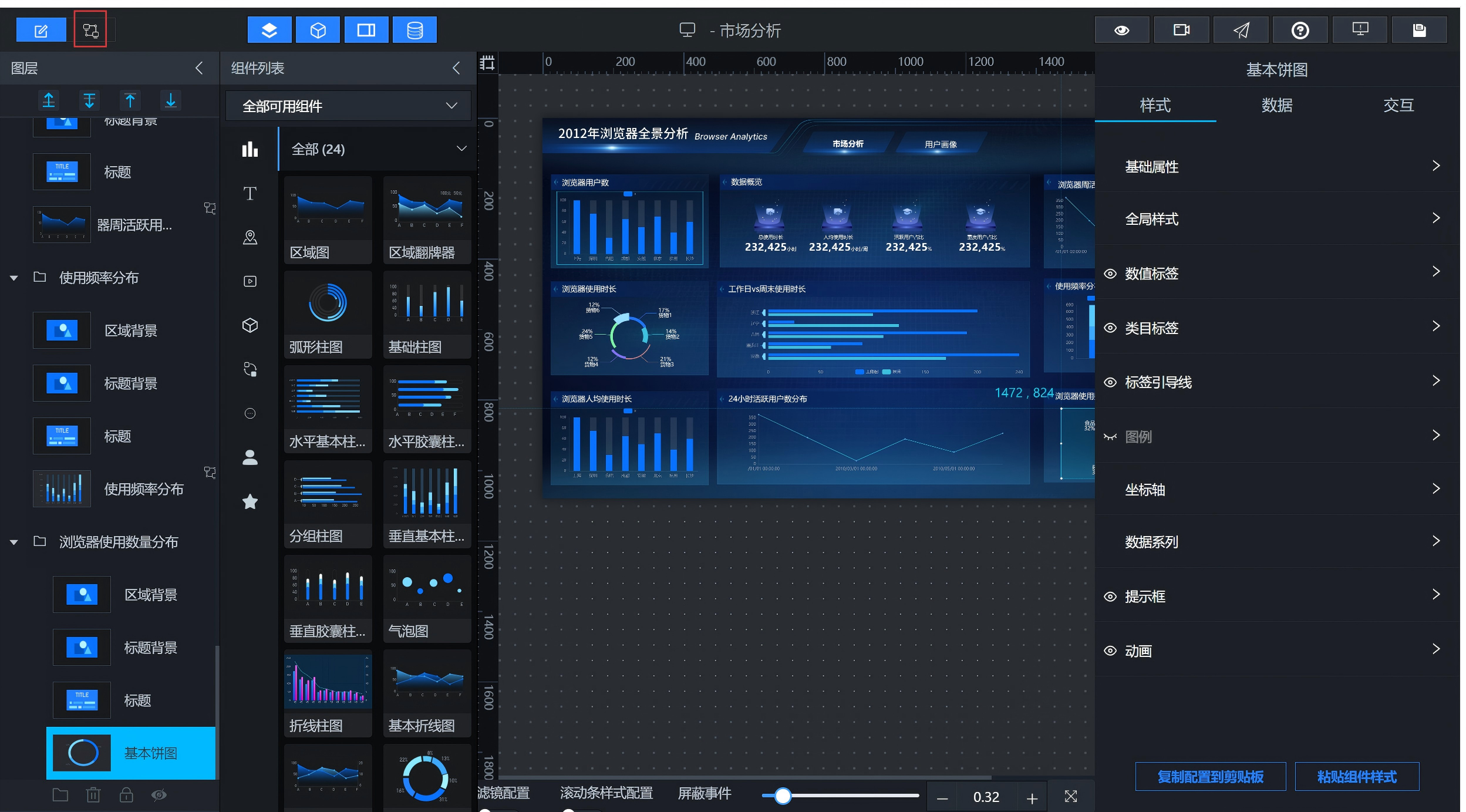
5.3 添加全局节点
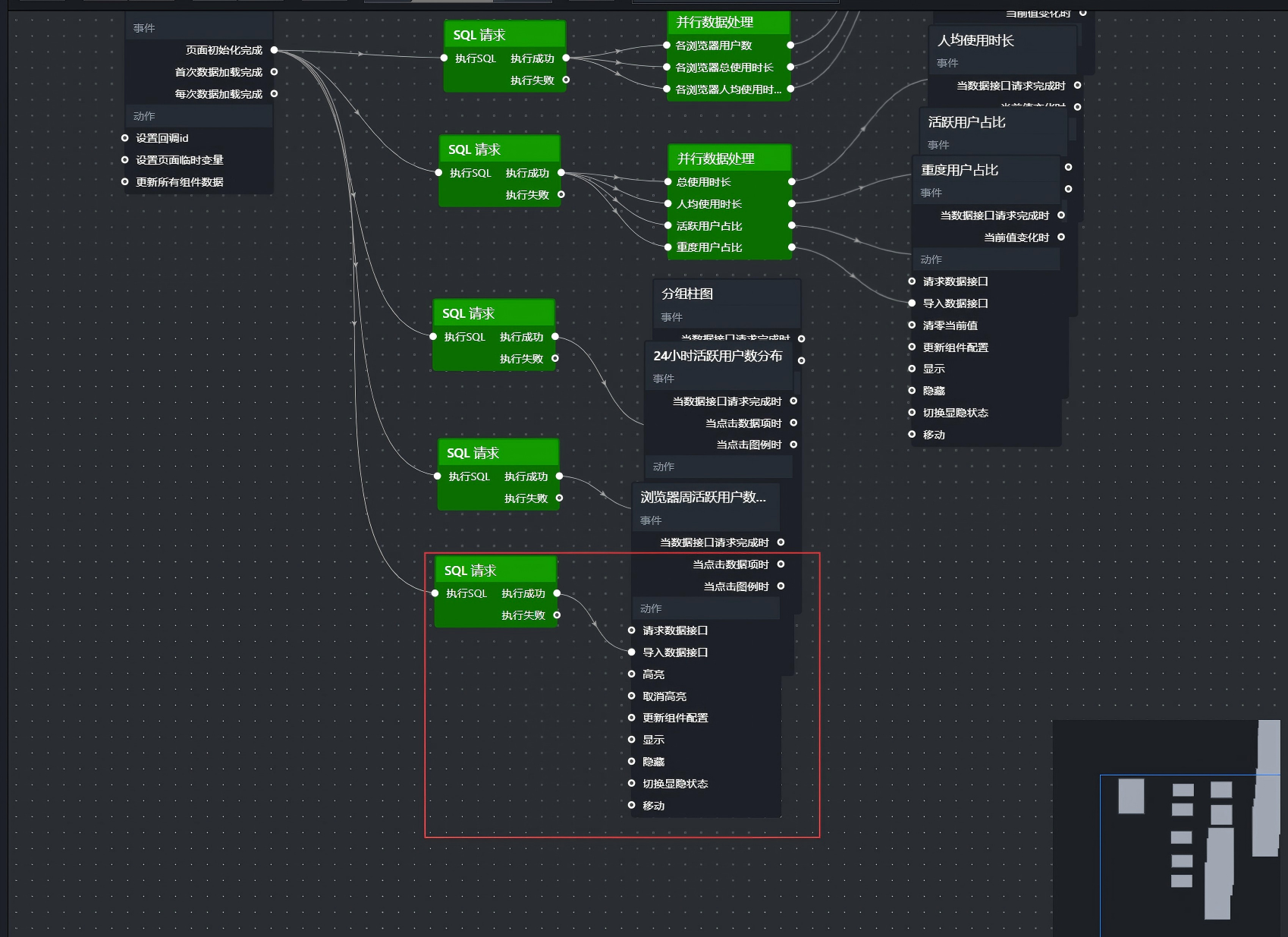
在蓝图编辑器的逻辑节点面板中,拖拽所需的节点至画布中央。
首先拖入全局节点,该节点代表大屏应用本身,常用于在页面初始化时触发后续的数据加载动作。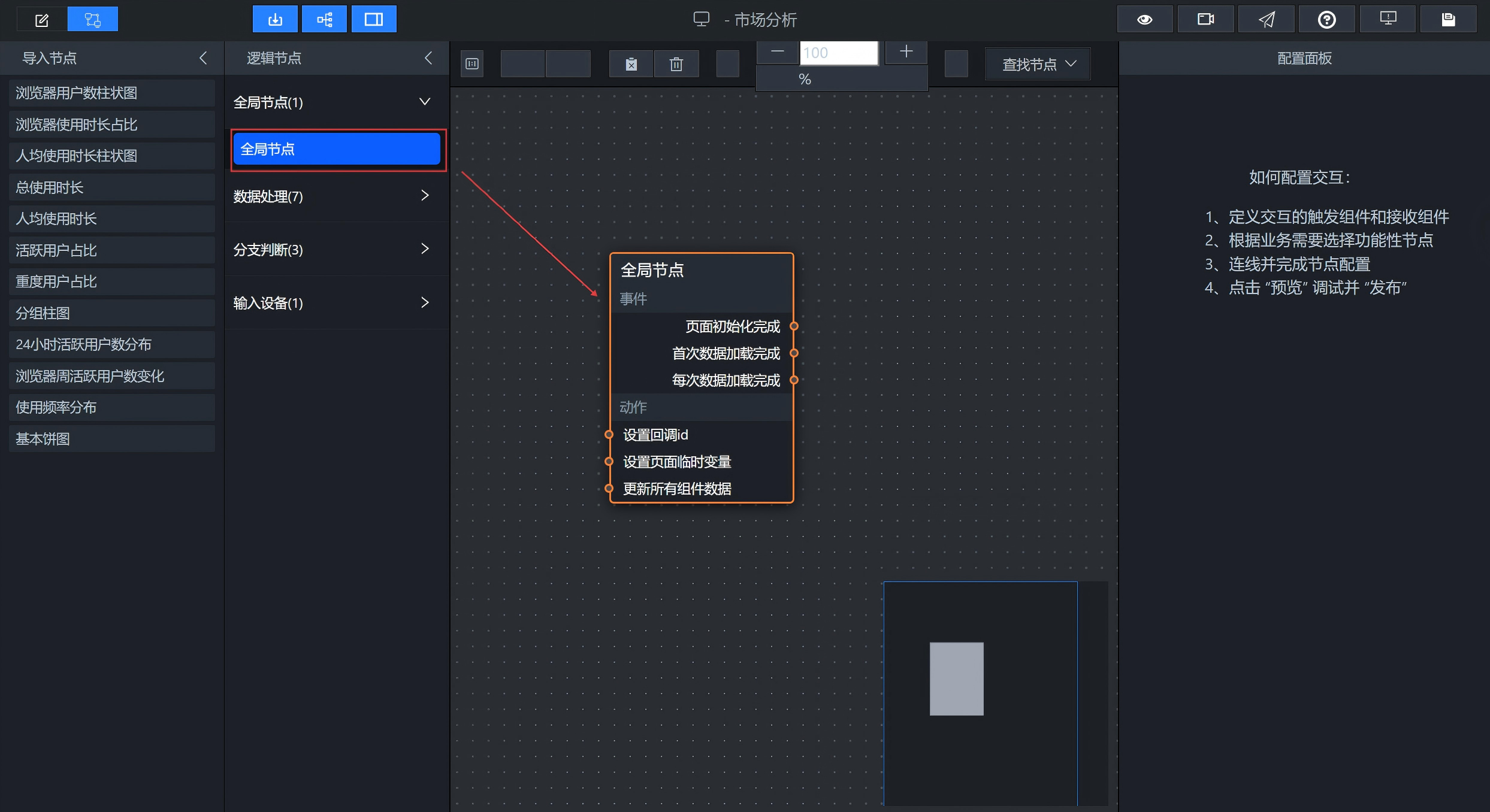
5.4 为“市场格局”区域图表配置数据
5.4.1 添加SQL请求节点
- 拖入“SQL请求”节点,将全局节点的“页面初始化完成”输出接口连线至SQL请求节点的“执行SQL”输入接口。
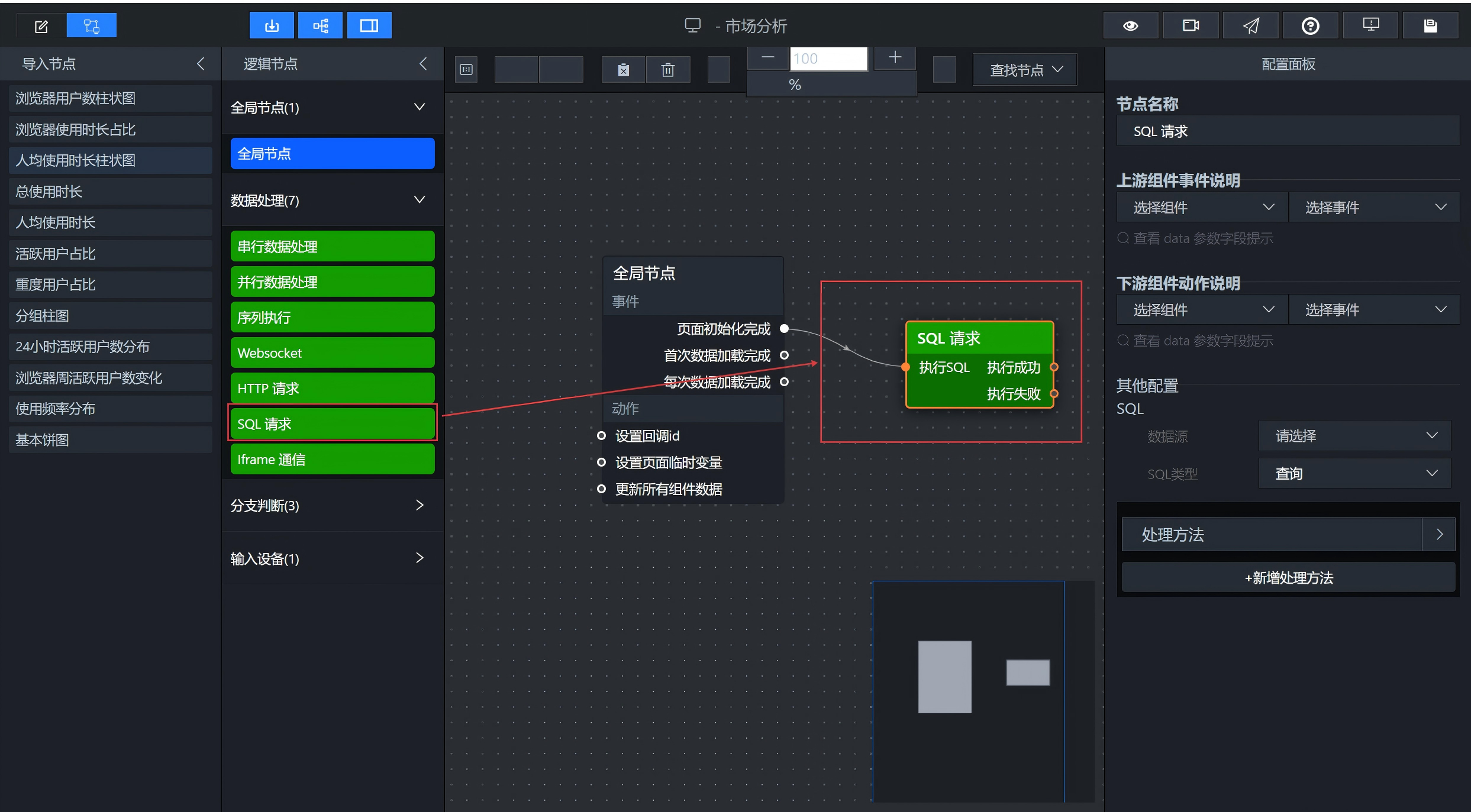 2. 选中“SQL请求”节点,在右侧配置面板中进行如下设置:
- 数据源:选择“团队私有数据库”
- SQL类型:查询
- 处理方法:输入以下SQL代码以查询
browser_coverage表:
let sql = `
      select
      browser_name as x,
      user_count as y1,
      round(total_duration_sec/3600,0) as y2,
      round((total_duration_sec/3600)/user_count,1) as y3
      from labs.browser_coverage
      order by browser_name`

return sql
5.4.2 并行数据处理
利用并行数据处理节点,可将单一SQL查询结果分发至多张图表。
添加并行数据处理组件,点击“+”新增2个处理方法,共计3个,分别命名为:各浏览器用户数、各浏览器总使用时长、各浏览器人均使用时长。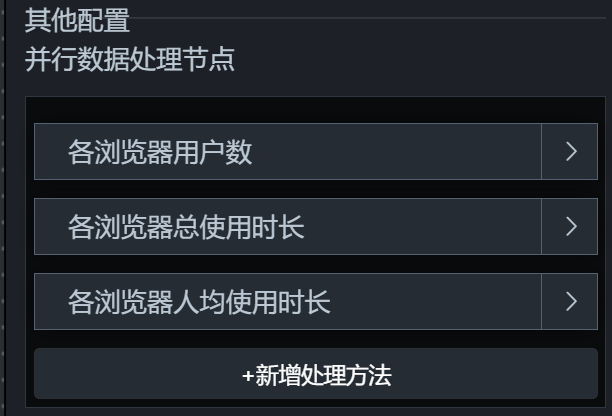
将SQL请求节点的“执行成功”输出接口分别连线至上述三个处理方法的输入接口。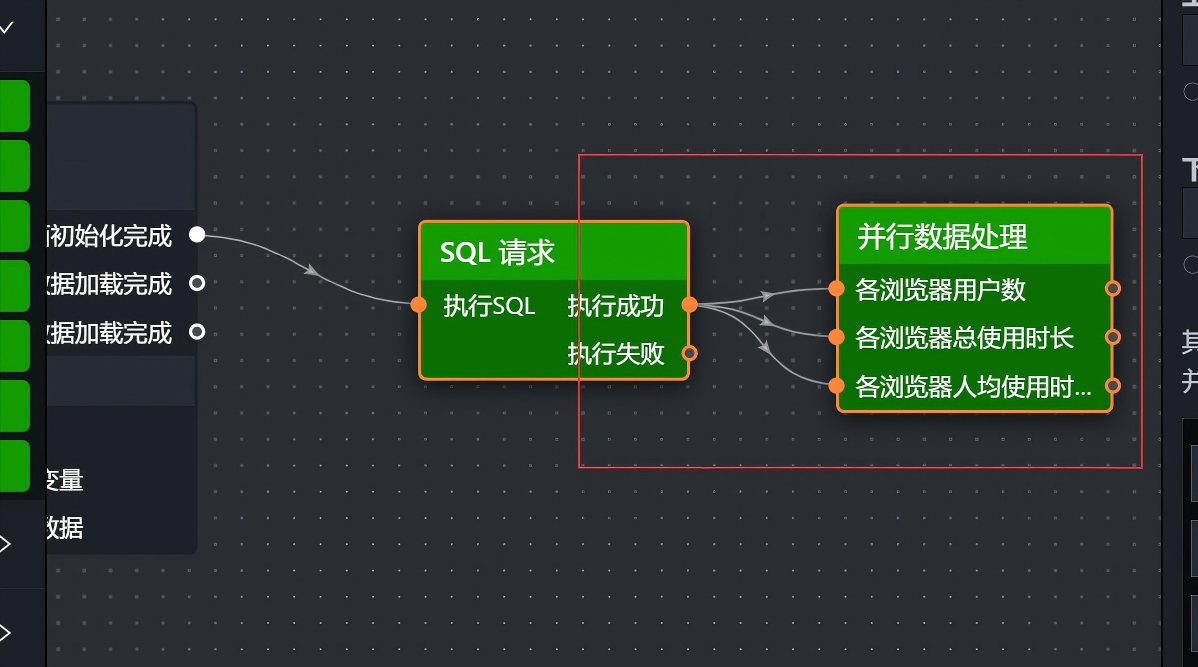
根据图表所需的数据结构(可在画布编辑器的“数据”Tab查看)编写处理逻辑。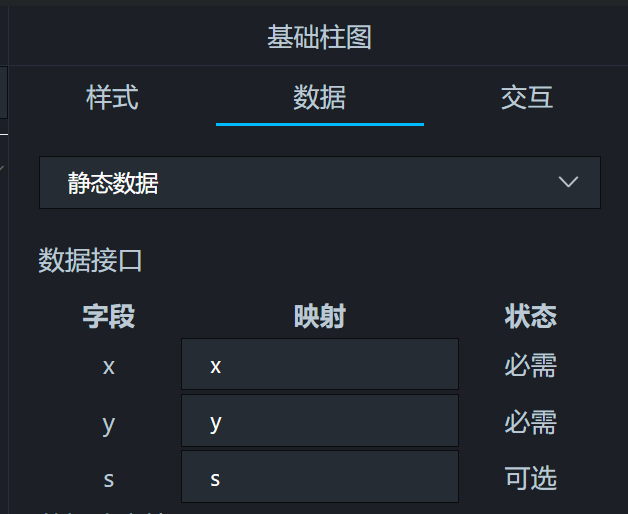
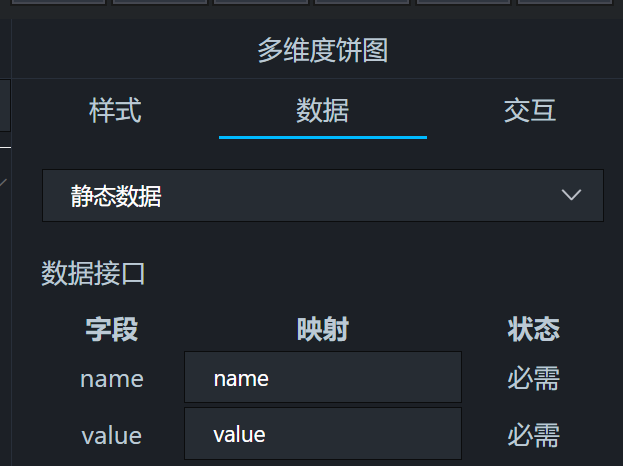
字段映射关系:
- 浏览器用户数柱状图:
x(浏览器名)、y1(用户数) - 浏览器使用时长占比:
name(浏览器名)、value(时长) - 人均使用时长柱状图:
x(浏览器名)、y3(人均时长)
各处理方法代码实现:
-
各浏览器用户数
javascript
return data.map(item => ({
x: item.x,
y: item.y1,
s: ‘用户数’
})); -
各浏览器总使用时长
javascript
return data.map(item => ({
name: item.x,
value: item.y2
})); -
各浏览器人均使用时长
javascript
return data.map(item => ({
x: item.x,
y: item.y3,
s: ‘人均时长(小时)’
}));
5.4.3 添加图表节点
将浏览器用户数柱状图、浏览器使用时长占比(饼图)、人均使用时长柱状图三个组件节点拖入画布。
将并行数据处理对应的三个输出接口,分别连线至对应图表的“导入数据接口”。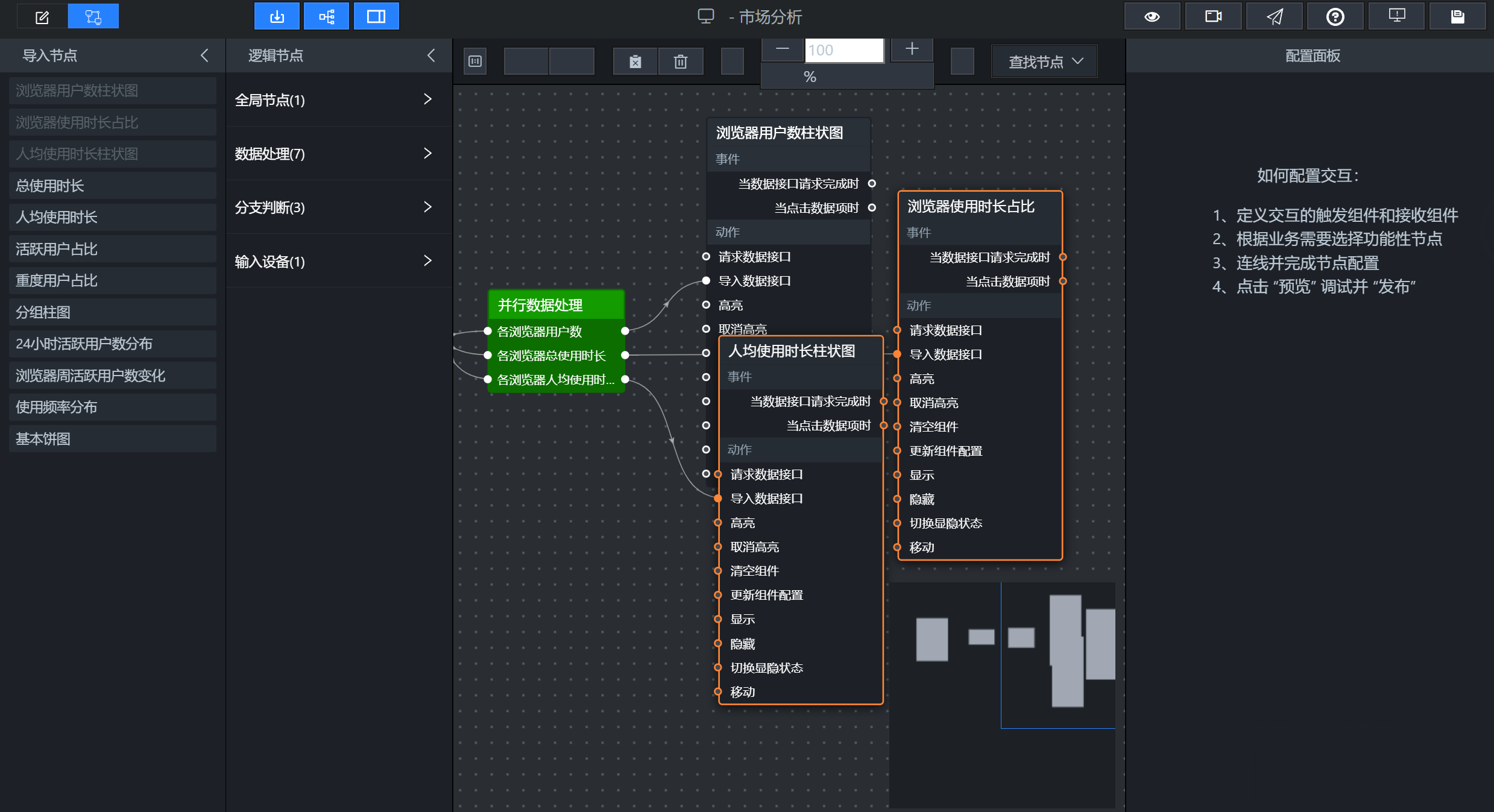
点击保存并预览效果。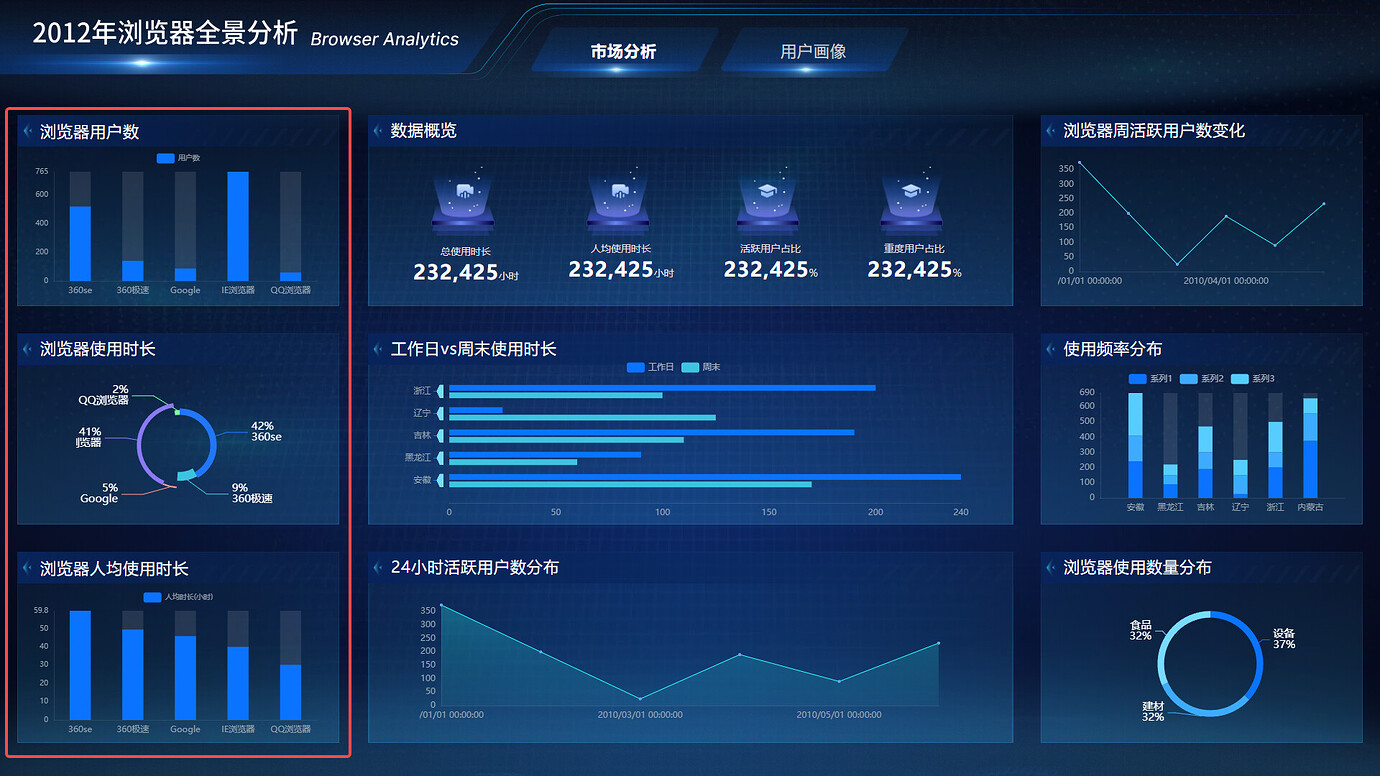
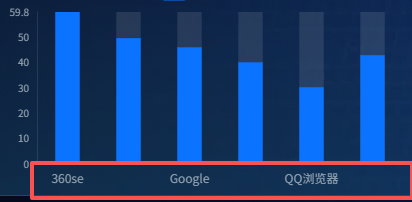
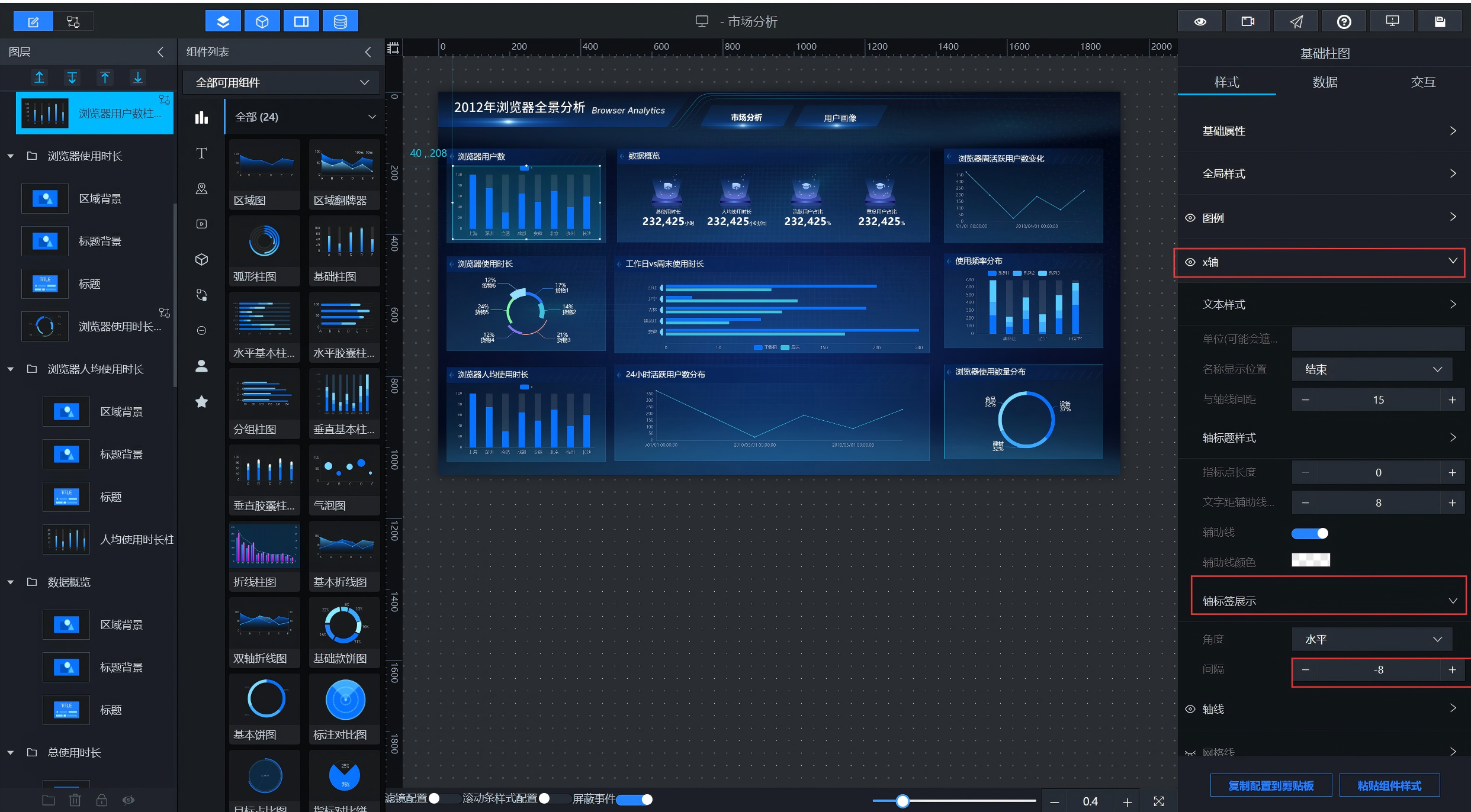
样式优化建议:
选中饼图组件,在数据系列中调整内外半径比例,以达到最佳视觉效果。
5.5 为指标区域图表配置数据
5.5.1 添加SQL请求节点
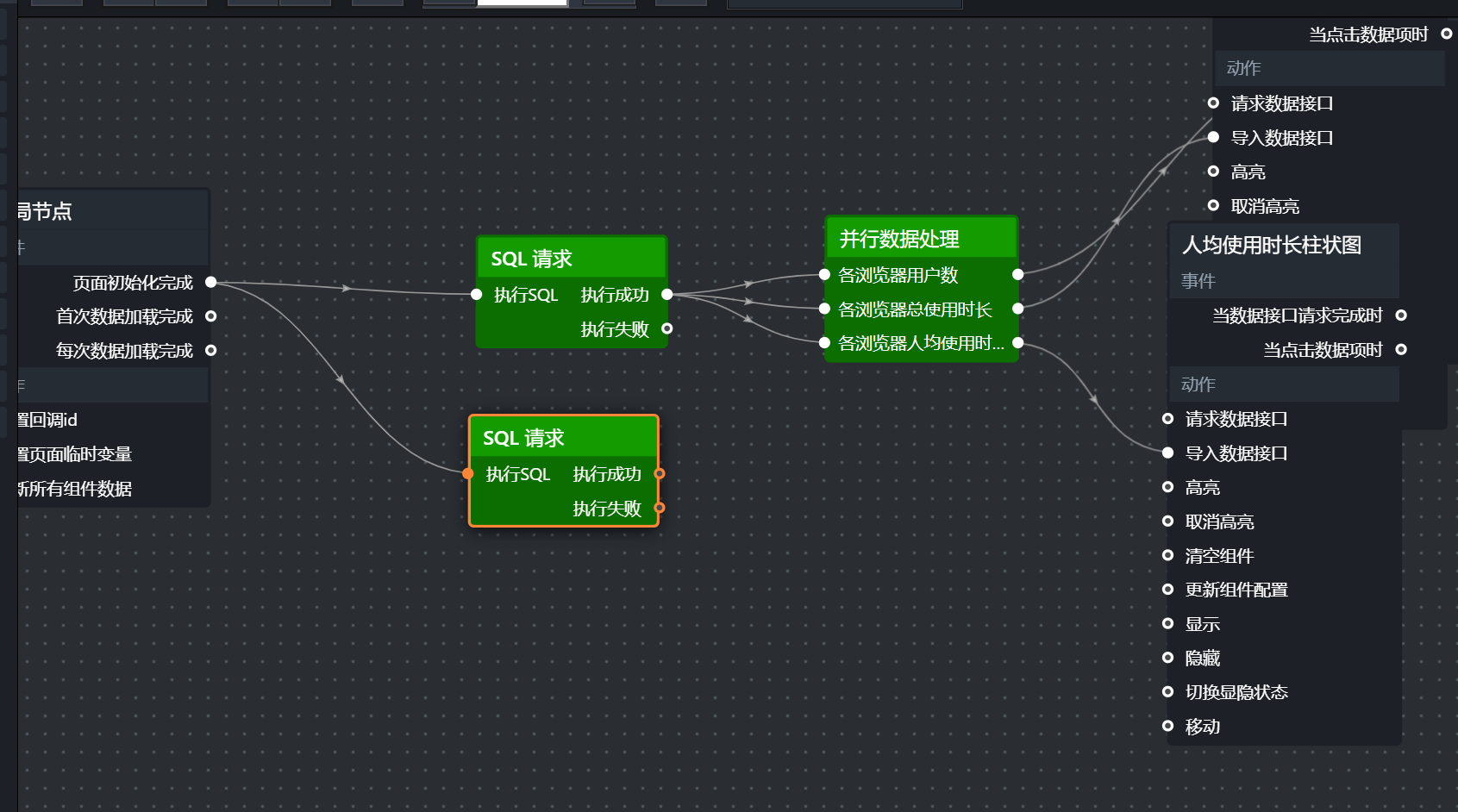
-
新增一个“SQL请求”节点,连接至全局节点的初始化事件。
-
节点配置如下:
- 数据源:团队私有数据库
- SQL类型:查询
- 代码:
javascript
let sql = select metric_name, metric_value from labs.browser_overview
return sql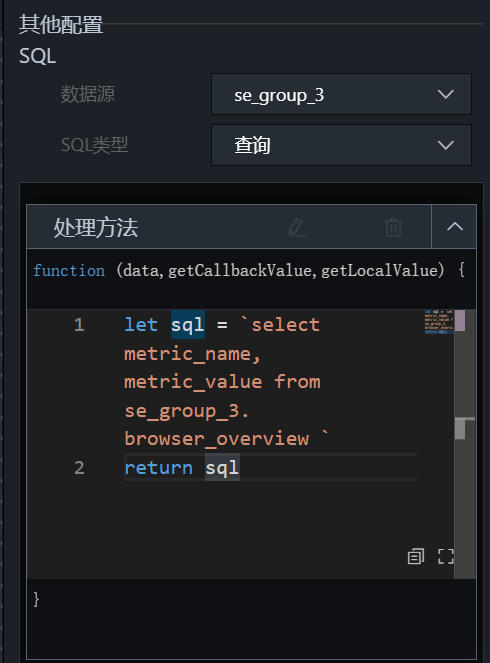
- 返回数据结构示例:
json
[
{“metric_name”: “总使用时长”, “metric_value”: 456800.00},
{“metric_name”: “人均使用时长”, “metric_value”: 8.20},
{“metric_name”: “活跃用户占比”, “metric_value”: 71.30},
{“metric_name”: “重度用户占比”, “metric_value”: 23.50}
]
5.5.2 并行数据处理
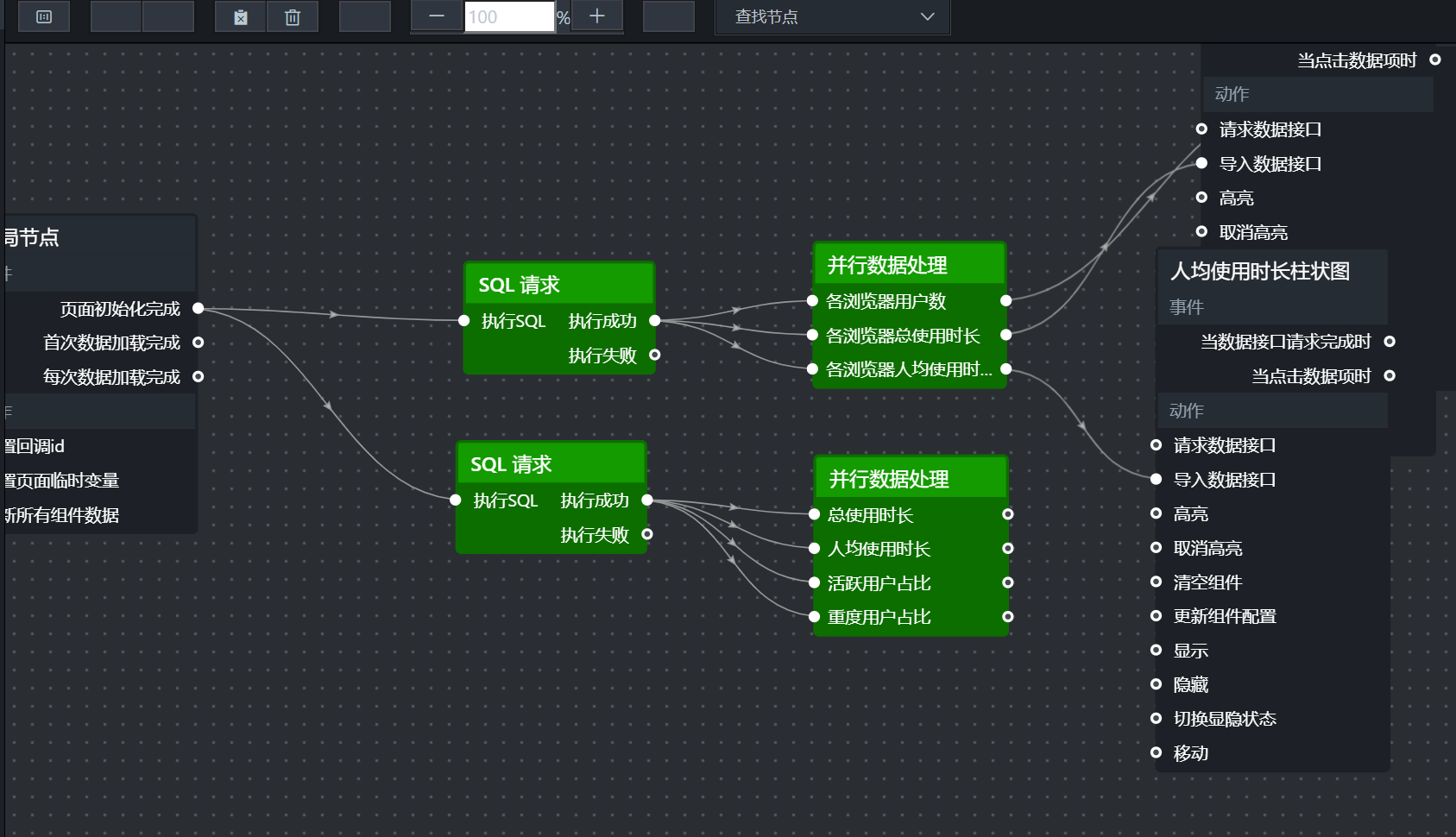
-
添加并行数据处理组件,新增3个方法,共4个,依次命名为:
总使用时长、人均使用时长、活跃用户占比、重度用户占比。 -
连线SQL节点的成功输出至这四个方法。
-
数据映射(数字翻牌器):指标标题已预设,仅需映射
value字段。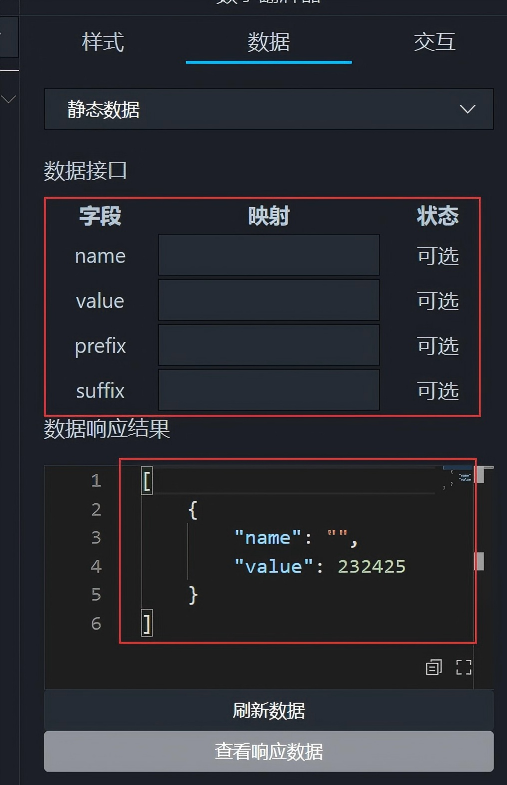
代码逻辑:
-
总使用时长
javascript
var item = data.find(d => d.metric_name === ‘总使用时长’);
return [{ value: item ? item.metric_value : 0 }]; -
人均使用时长
javascript
var item = data.find(d => d.metric_name === ‘人均使用时长’);
return [{ value: item ? item.metric_value : 0 }]; -
活跃用户占比
javascript
var item = data.find(d => d.metric_name === ‘活跃用户占比’);
return [{ value: item ? item.metric_value : 0 }]; -
重度用户占比
javascript
var item = data.find(d => d.metric_name === ‘重度用户占比’);
return [{ value: item ? item.metric_value : 0 }];
5.5.3 添加图表节点
- 拖入4个数字翻牌器节点。
- 将并行输出的四个接口对应连接至翻牌器的“导入数据接口”。
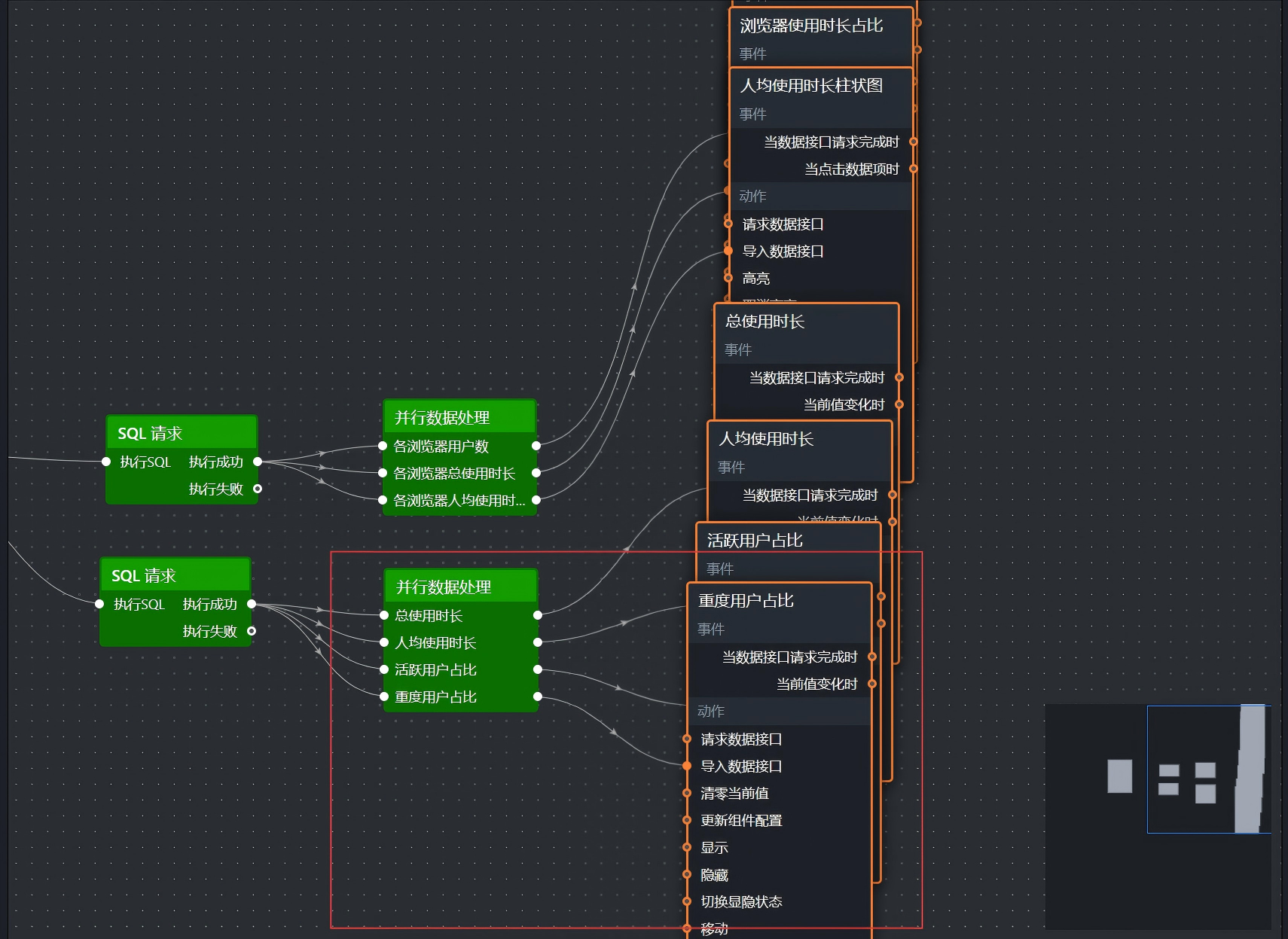
- 保存并预览。
5.6 为工作日vs周末使用时长图表配置数据
5.6.1 添加SQL请求节点
配置SQL请求节点,代码示例如下:
javascript
let sql = select browser_name as x, avg_duration_sec as y, day_type as s from labs.browser_weekday_weekend order by browser_name, day_type
return sql
5.6.2 添加图表节点
- 拖入“工作日vs周末使用时长”图表节点。
- 连接SQL节点的成功输出至图表的“导入数据接口”。
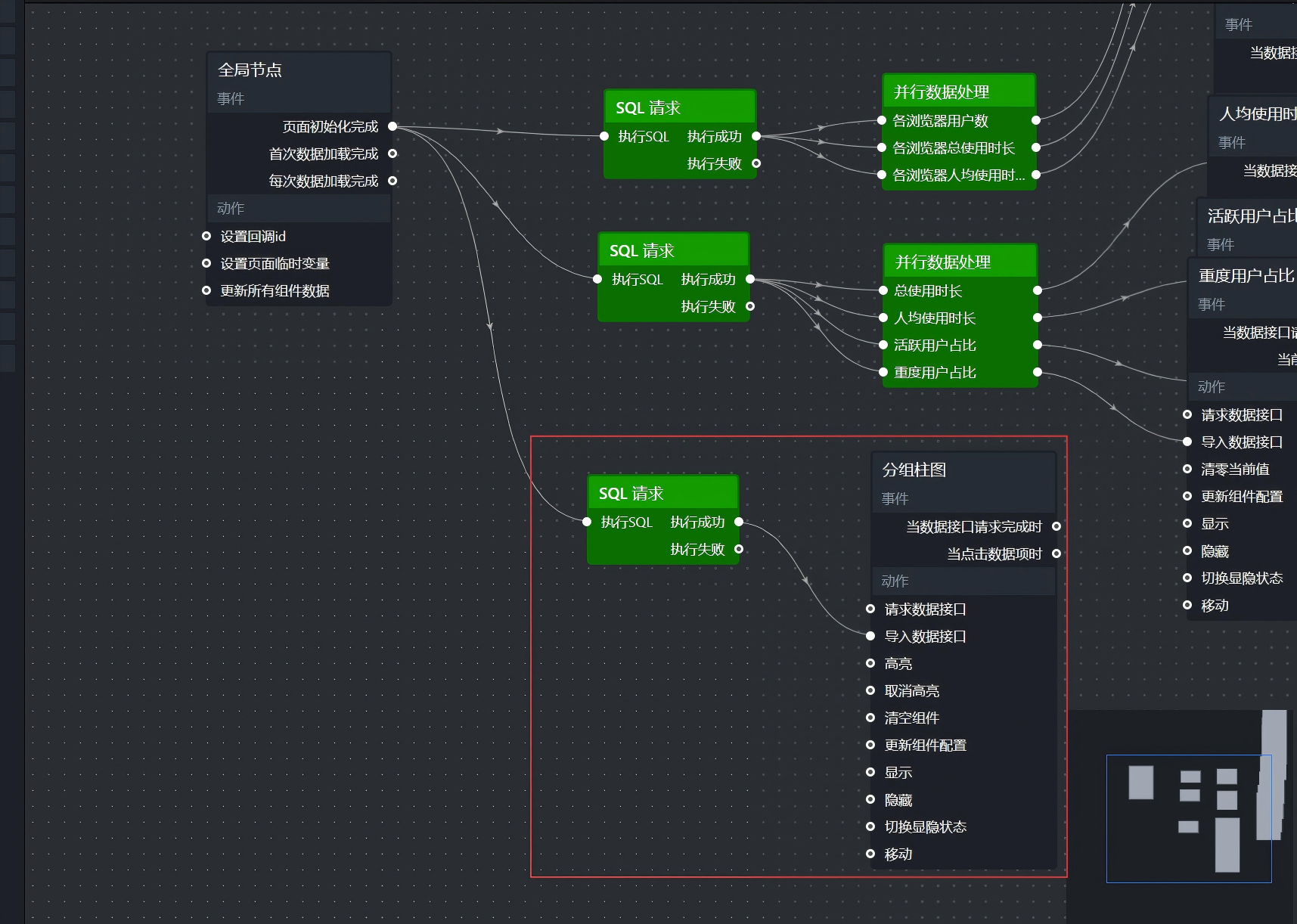
- 保存并预览。
5.7 为24小时活跃用户分布图表配置数据
5.7.1 添加SQL请求节点
配置SQL请求节点,代码示例如下:
javascript
let sql = select hour as x, active_user_count as y, browser_name as s from labs.browser_hourly order by browser_name, hour
return sql
5.7.2 添加图表节点
-
拖入“24小时活跃用户分布”图表节点。
-
建立连线。
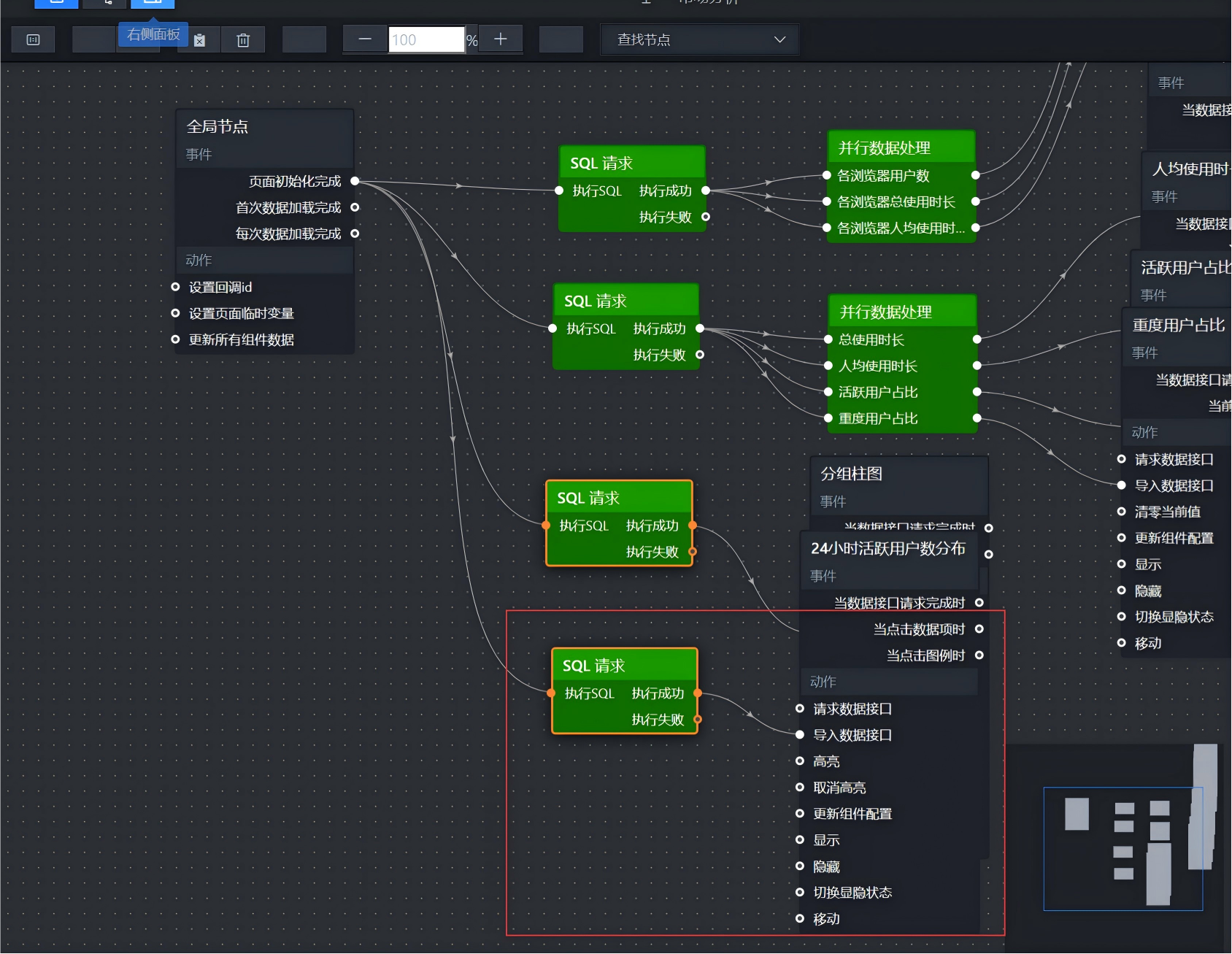
-
保存并预览。
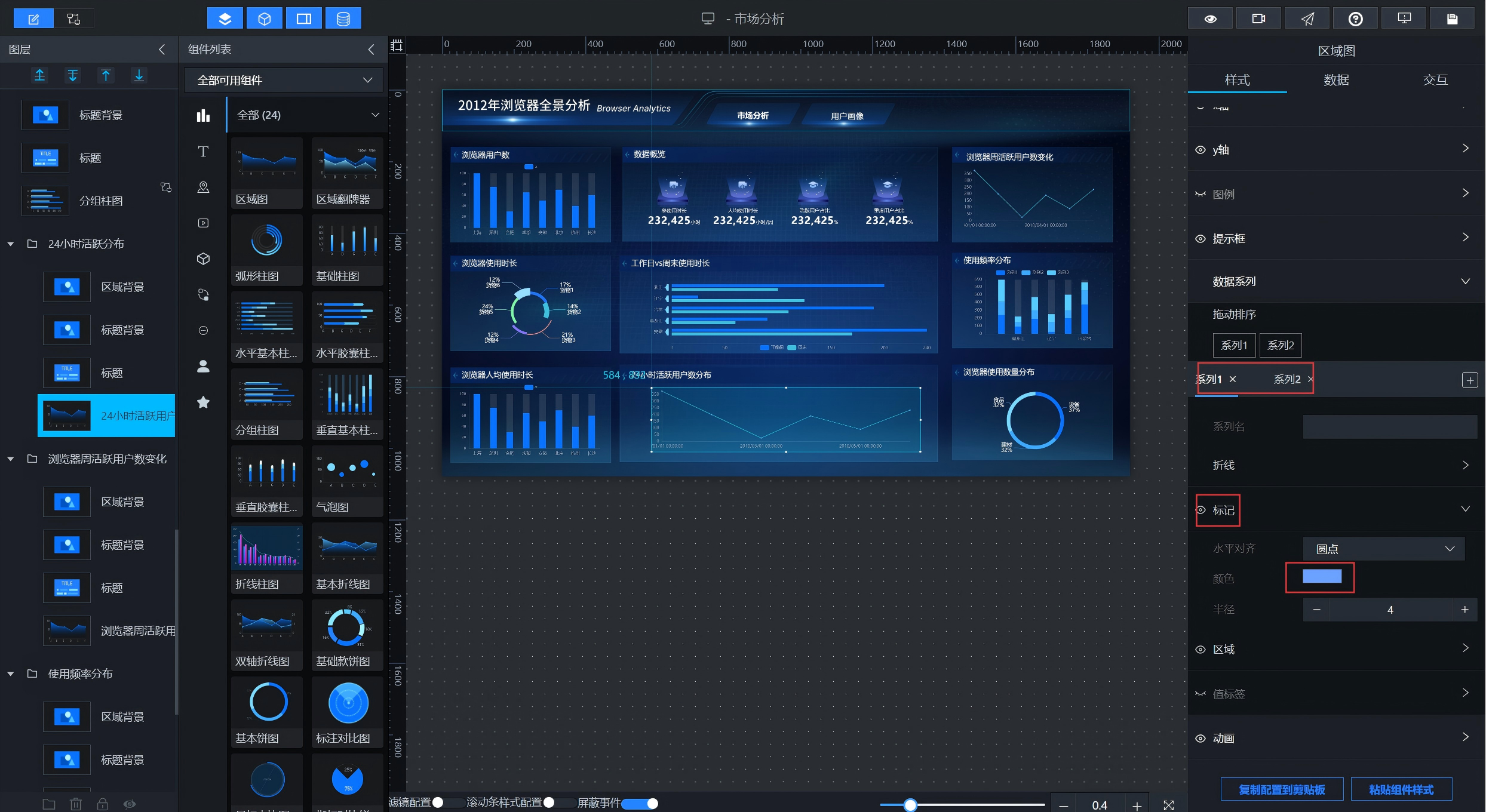
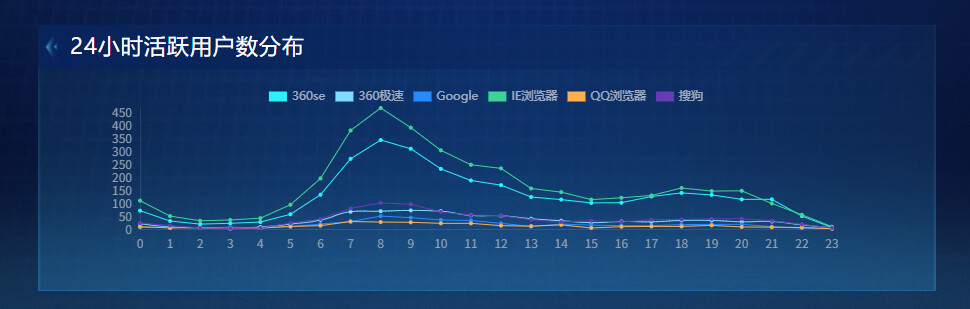
视觉一致性调整:
由于图例颜色跟随折线与标记点,需手动统一。
-
选中图表,进入数据系列,针对6个浏览器系列分别设定折线和标记的RGB值。
-
调整后效果参考:
5.8 为活跃用户周变化图表配置数据
5.8.1 添加SQL请求节点
配置SQL请求节点,代码示例如下:
javascript
let sql = select hour as x, active_user_count as y, browser_name as s from labs.browser_hourly order by browser_name, hour
return sql
5.8.2 添加图表节点
- 拖入“活跃用户周变化”图表节点并建立连线。
- 保存预览。
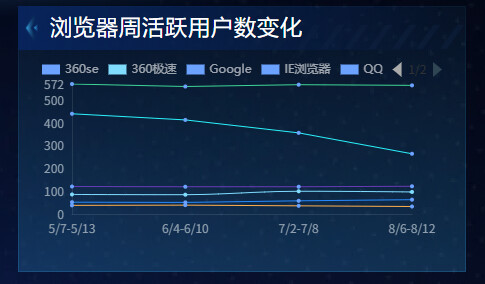
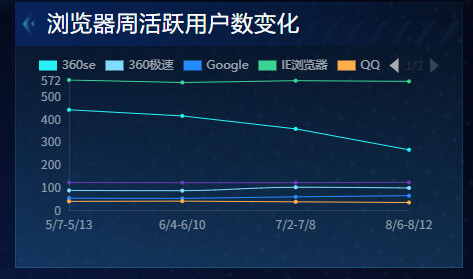
颜色调整:
同样需要对6个系列进行颜色统一配置。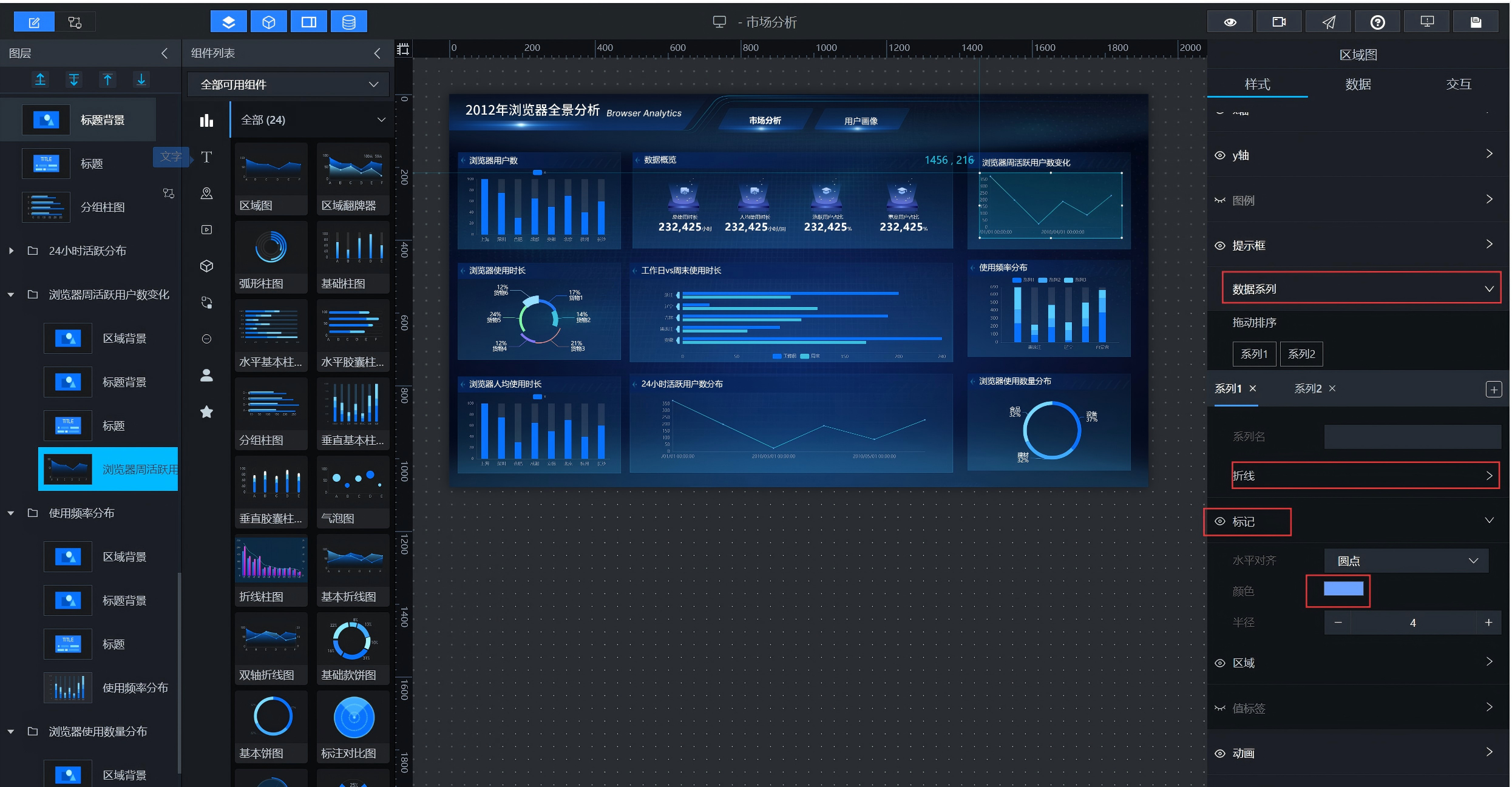
- 效果参考:
5.9 为使用频率分布图表配置数据
5.9.1 添加SQL请求节点
配置SQL请求节点,代码示例如下:
javascript
let sql = select browser_name as s, user_count as y, usage_level as x from labs.browser_frequency_stats order by browser_name
return sql
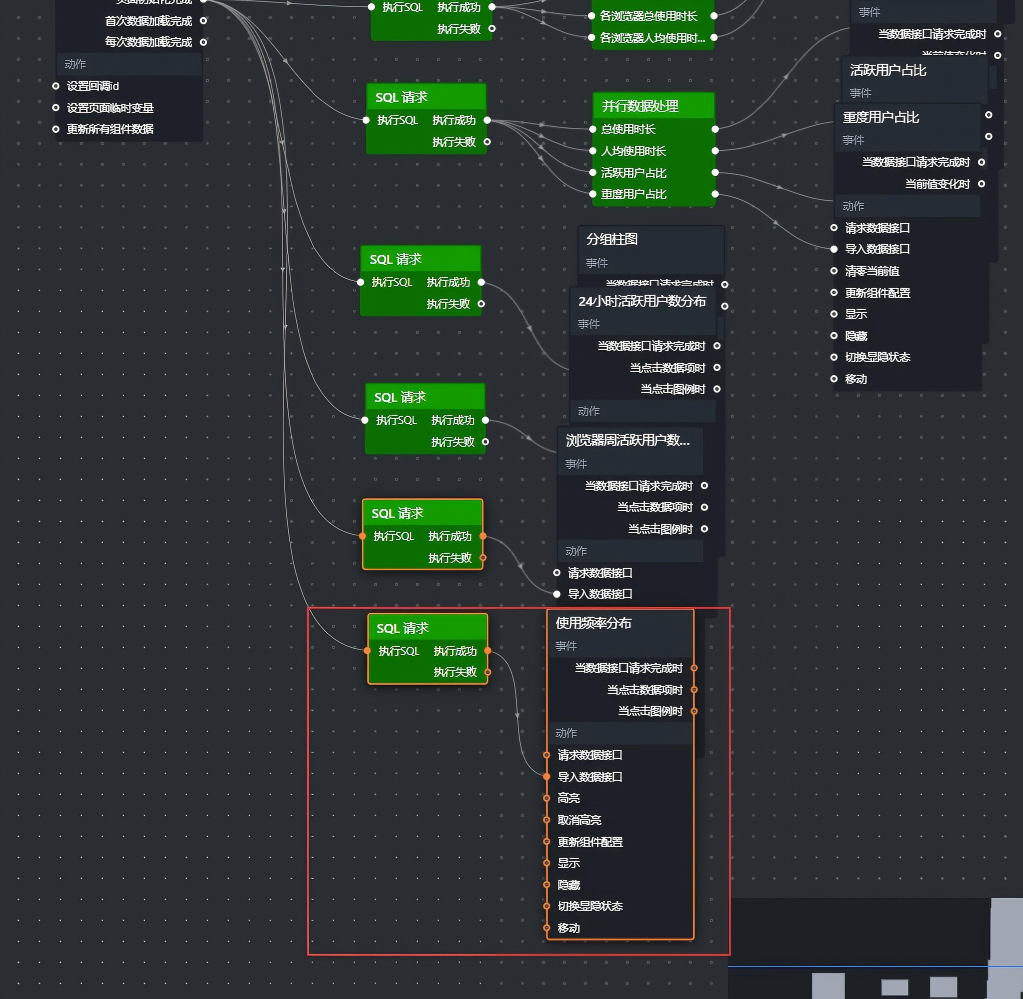
5.9.2 添加图表节点
-
拖入“使用频率分布”图表节点并连线。
-
保存预览。
5.10 为浏览器使用数量分布图表配置数据
5.10.1 添加SQL请求节点
配置SQL请求节点,代码示例如下:
javascript
let sql = select browser_count as name, user_count as value from labs.browser_multi_usage order by browser_count
return sql
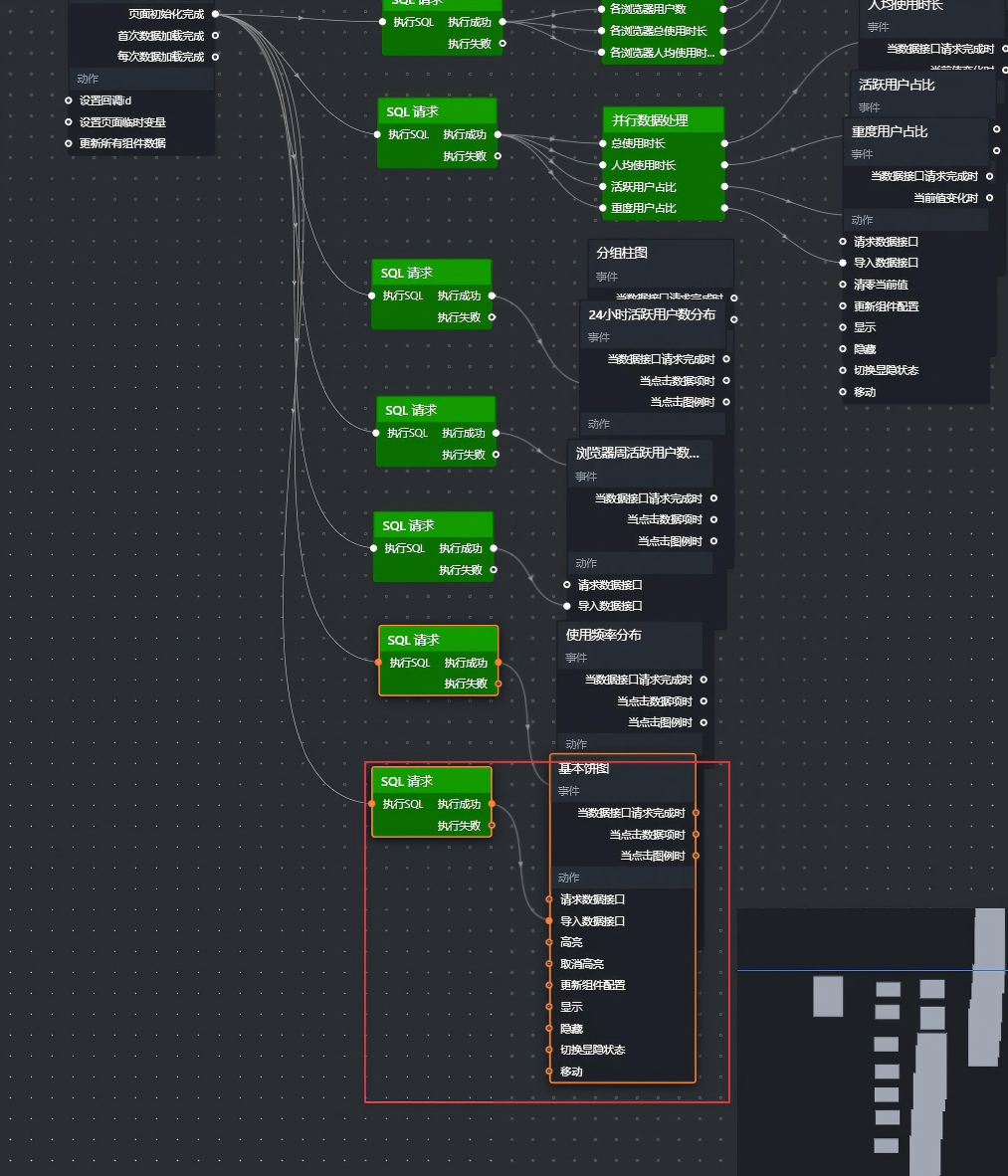
5.10.2 添加图表节点
- 拖入“浏览器使用数量分布”图表节点并连线。
- 保存预览。
5.11 预览与发布
-
点击右上角预览图标,检查整体效果。
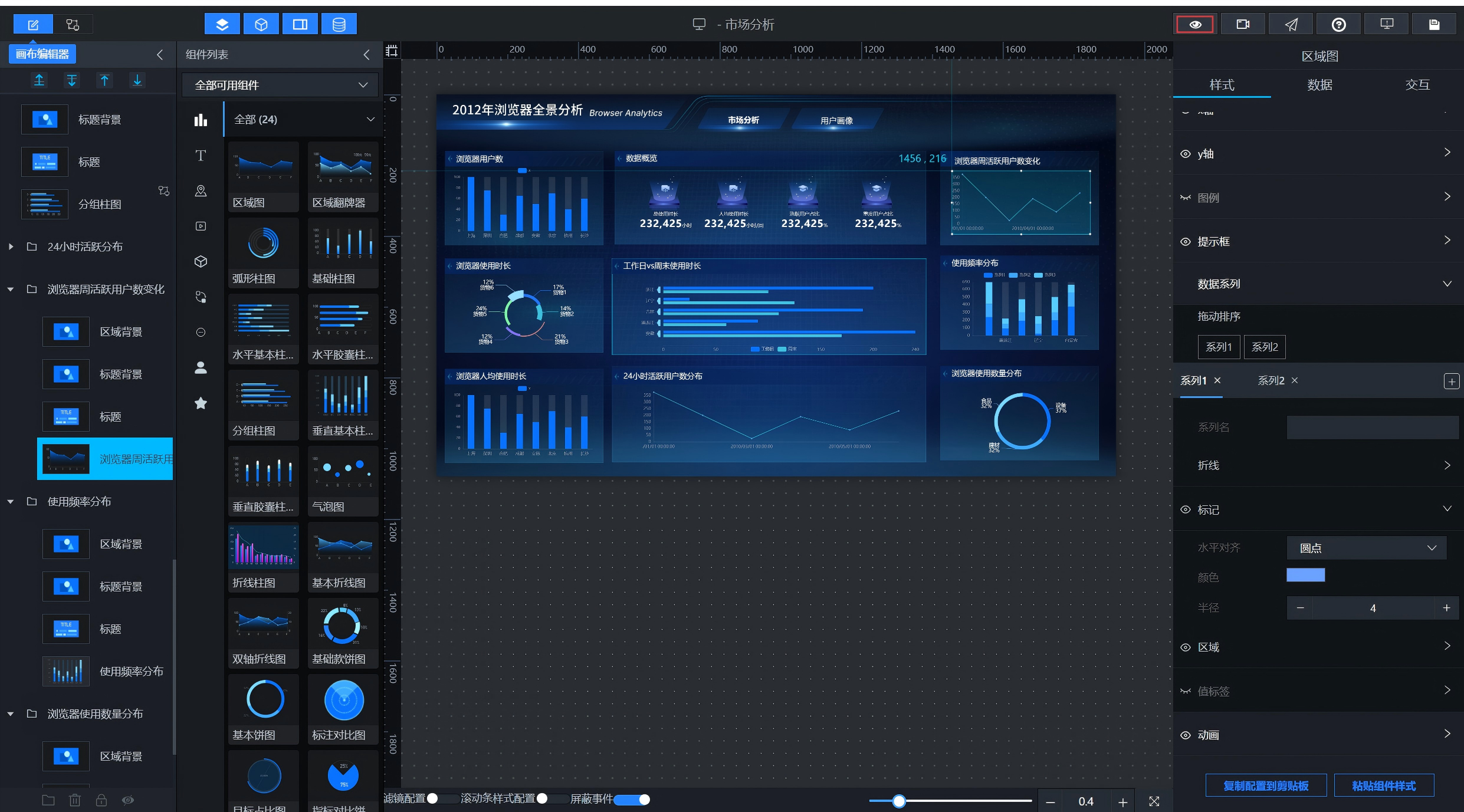
-
确认无误后,点击发布图标。
![* [图片: 1920×945 377 KB]](https://i-blog.csdnimg.cn/direct/4c6641cfa7384182a60a5a808c5f4dec.png)
-
在弹窗中点击发布分享。
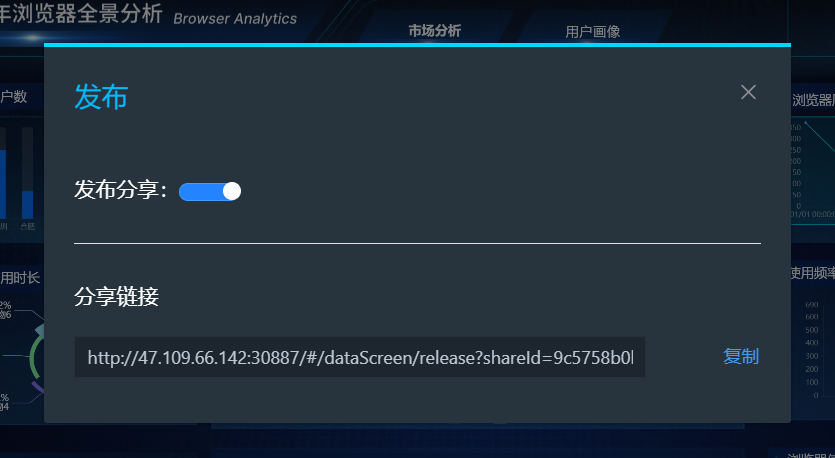
-
点击分享链接右侧的复制按钮获取URL。
![* [图片: 567×256 6.86 KB]](https://i-blog.csdnimg.cn/direct/35316bf04a4e4f40b57fe82b8ea58f36.png)
-
在浏览器中打开链接即可访问在线大屏。
![* [图片: 1920×1080 411 KB]](https://i-blog.csdnimg.cn/direct/a2a2f7772ef546b593c2a8d8a4d57864.png)
六、实验结果
6.1 大屏数据接入落地成果
本实验基于前期已落地至私有MySQL库的6张业务统计表,依托助睿Max蓝图编辑器完成全组件数据源对接落地,市场指标卡、多类柱状图、饼图、时段折线图、堆叠图等全部大屏组件成功绑定真实业务数据,静态大屏升级为可动态加载数据的在线可视化项目。
- 数据源层面:已完成团队私有MySQL数据库数据源创建与连通校验,数据库连接稳定无超时、鉴权失败问题,6张目标数据表均可被SQL请求节点正常检索,字段识别完整、无表名/字段名匹配报错;
- 蓝图链路层面:全大屏分区完成蓝图节点搭建,全局初始化触发器、SQL查询节点、并行数据处理节点、图表组件节点连线配置全部生效,页面加载时自动执行SQL查询、数据格式化、组件数据回填整套逻辑;
- 图表渲染层面:指标翻牌器、24小时时段折线、周活跃趋势、工作日/周末分组对比、使用频率堆叠柱状、多浏览器占比饼图等所有图表均可实时渲染统计数据,字段映射无误,数值与源库统计结果保持一致;
- 发布落地层面:大屏项目完成线上发布,生成可公开访问分享链接,通过外链可在任意浏览器打开完整可视化页面,数据随源表变更动态刷新,满足业务在线查看需求。
6.2 可视化数据分析落地效果
依托已完成数据联动的可视化大屏,沿用原有市场格局、用户使用行为、时段偏好、竞品竞争四大分析维度,实现数据即看即析,告别静态假数据:
- 市场格局模块:通过指标卡+饼图+柱状图直观查看各浏览器用户体量、总使用时长、人均使用时长,快速定位头部竞品与小众产品市场份额;
- 时段偏好模块:依托24小时活跃折线、工作日/周末分组柱状图,量化用户全天候使用规律、工作日与休息日使用差异;
- 周期趋势模块:周活跃折线直观呈现各浏览器周度用户波动,捕捉产品用户增长/流失节点;
- 用户分层模块:使用频率堆叠柱状、多浏览器装机饼图完成轻/中/重度用户拆分、用户多浏览器安装行为统计,支撑精细化运营分析。
七、实验总结
7.1 实验收获
(1)蓝图可视化编程落地能力
吃透助睿Max蓝图编辑器底层逻辑,熟练掌握数据源、触发器、查询、动作、变量五大核心概念,理解“节点+连线”无代码编程思想,可独立完成从数据库连接创建、SQL查询配置、数据加工到组件绑定的全链路蓝图搭建,明白全局页面初始化触发器的业务使用场景。
(2)大屏SQL数据查询与字段映射能力
熟练根据不同图表的数据结构编写适配SQL查询语句,能够结合单表字段完成维度筛选、排序取值;掌握JS脚本对原始查询结果二次格式化,依托map()、find()等语法实现字段拆分、筛选匹配,适配指标卡、饼图、折线图、柱状图等差异化数据格式需求,建立图表结构反向设计SQL与数据处理脚本的开发思路。
7.2 实验故障与解决方案
饼图占比展示失真,内外圈排版拥挤
- 故障现象:浏览器使用数量分布饼图内容挤压、标签重叠,占比可读性差;
- 故障原因:饼图默认内外半径参数不合理,未适配当前数据量级;
- 处理方案:在图表数据系列中微调饼图内半径、外半径比例,优化布局后饼图展示规整。

一站式 AI 云服务平台
更多推荐


 20
20 0
0- 0


 已为社区贡献5条内容

所有评论(0)