
【实验5-3实战】大屏数据接入指南:零代码玩转蓝图编辑器,打通可视化的“任督二脉”
在上一个实验中,我们已经像“拼积木”一样,为浏览器市场分析大屏搭建了极具科技感的静态骨架。但一个没有真实数据支撑的大屏,充其量只是一张精美的海报。 今天,我们将进入数据可视化的最后一块拼图(实验5-3)——数据接入。我将带大家使用助睿Max大屏特有的“蓝图编辑器”,不写复杂的后端接口代码,直接通过连线和简单的 SQL,将底层数据库里的 6 张业务统计表与大屏前端组件精准绑定,让大屏真正“活”起来!
- 实验背景:让大屏数据“活”起来
1. 实验目的
本实验的核心任务是将团队私有数据库(MySQL)中已加工好的聚合指标数据,动态注入到大屏的各个图表组件中。
通过实战,我需要深入理解“蓝图编辑器”的核心工作流(触发器 查数据 处理数据 渲染图表),掌握 SQL 数据请求的配置,以及前后端数据格式映射的技巧。
- 实验环境与核心工具
实验平台:助睿数智(Uniplore)在线实验平台(https://lab.guilian.cn/ )
核心工具:助睿Max(数据大屏) - 蓝图编辑器。这是一种基于“节点+连线”的可视化流式编程工具,专门用来处理大屏组件间的数据流转和复杂交互。
- 数据来源与绑定关系
我们需要将前置 ETL 实验跑出来的 6 张表精准分发: browser_coverage(覆盖率表) 喂给:顶部指标卡、用户数柱状图、时长饼图 browser_hourly(时段表) 喂给:24小时活跃折线图 其他如 browser_weekly_active、browser_frequency_stats 等表也一一对应到各自的趋势图和分布图中。
- 实验步骤:连线即编程的蓝图实战
在蓝图编辑器中,写代码变成了画流程图,我按照“建连接 导组件 连逻辑”的顺序完成了整屏数据点亮:
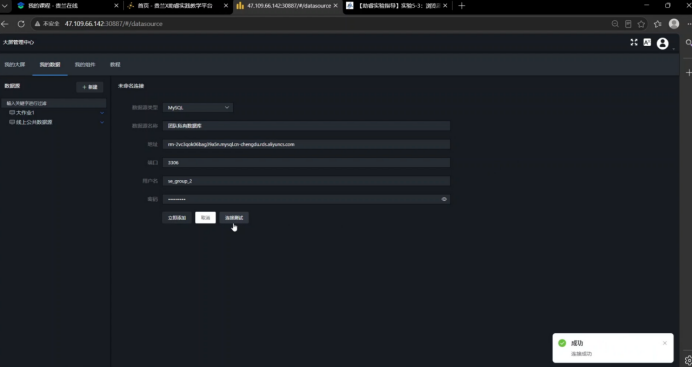
步骤 1:打通底层数据源 操作说明:在“我的数据”模块,新建一个 MySQL 数据源,输入团队私有数据库的地址、账号密码,测试连接成功,完成数据底层授权。
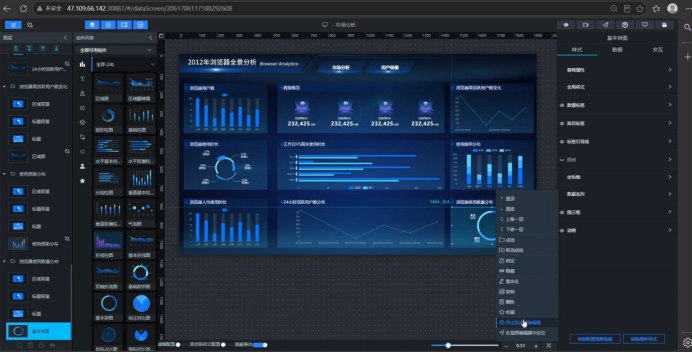
步骤 2:图表组件“入驻”蓝图 操作说明:回到画布编辑器,将所有需要展示真实数据的图表(指标卡、饼图、折线图等),全部右键选择“导出到蓝图编辑器”。切换到蓝图界面后,这些组件就变成了一个个可接收数据的“方块节点”。
步骤 3:配置全局触发与数据请求(重点) 操作说明:拖入一个“全局节点”,它的作用是监听大屏打开瞬间的动作(页面初始化完成)。 以“市场格局”模块(包含柱图、饼图等)为例: 连出一条线到“SQL请求”节点。 在 SQL 节点中配置查询语句,比如查覆盖率表:select browser_name as x, user_count as y1... from browser_coverage。
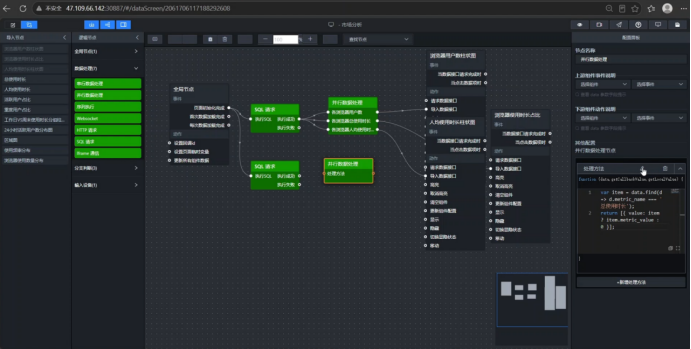
步骤 4:并行数据处理(一表多吃) 操作说明:数据库返回的是一张大宽表,但饼图和柱状图需要的数据格式不一样怎么办? 配置要点:我引入了“并行数据处理”节点,拉出 3 个分支。利用极简的 JavaScript 映射(Map)逻辑,将数据按需分配: 分支1(给柱状图):return data.map(item => ({x: item.x, y: item.y1})) 分支2(给饼图):return data.map(item => ({name: item.x, value: item.y2})) 最后,将这三个分支的输出点,分别连上对应的图表节点“导入数据接口”,数据绑定完成!
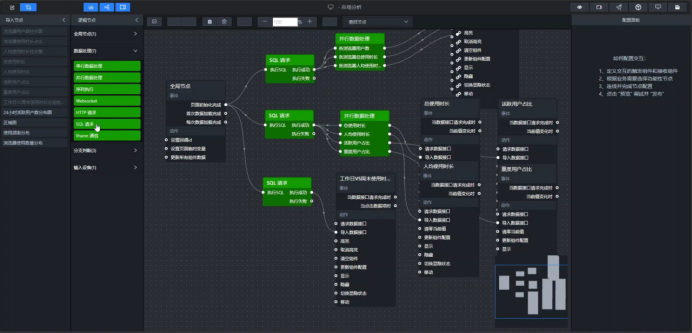
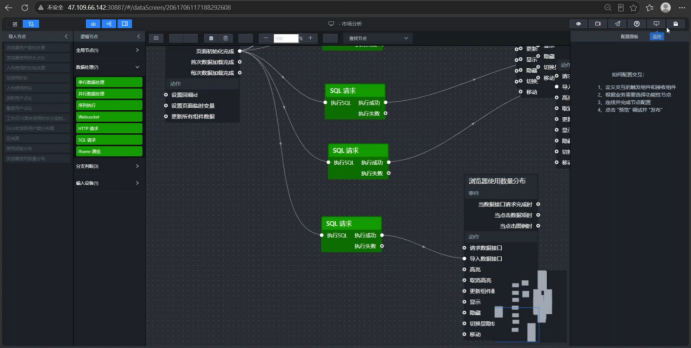
步骤 5:指标卡数据解构(数组查找) 操作说明:针对最顶部的 4 个核心指标卡(总时长、重度占比等),我用一条 SQL 查出了 4 行结果。 配置要点:在“并行数据处理”节点拉出 4 个分支,利用 data.find() 函数,精准摘取出对应指标名的 value 给到翻牌器。例如:var item = data.find(d => d.metric_name === '总使用时长'); return [{ value: item.metric_value }]; (注:其他时段偏好、周活跃趋势等单图表的数据接入,逻辑更为简单,直接用 SQL查询 -> 图表节点 一线连通即可。)
- 实验结果:大屏正式“竣工”上线
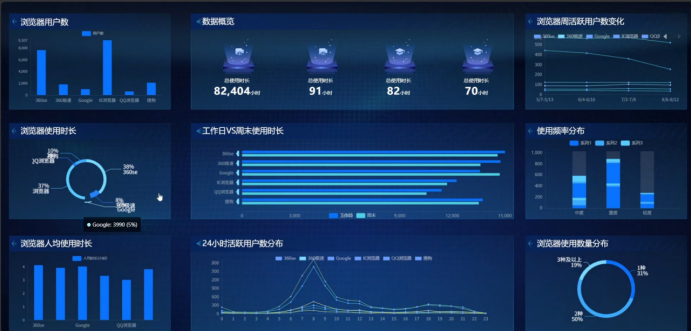
经过一系列的节点连线与 SQL 调试,点击右上角的“预览并发布”,激动人心的时刻到来了! 动态渲染:原本大屏上全都是“12345”或默认的假类目,现在瞬间被数据库里真实的几百万级聚合结果填满。数字翻牌器华丽地向上滚动出“456,800”总使用时长,各浏览器的周活跃折线随着真实数据的起伏勾勒出了精准的趋势。 丝滑发布:确认数据无误后,点击“发布分享”,系统自动生成了一个公网链接。把链接发给任何人,他们都能在浏览器里看到这个实时响应后端数据的可视化商业看板。 (注:此处可插入一张最终跑通真实数据、所有图表被点亮的大屏全屏截图)
- 实战踩坑局:数据绑定时的那些痛点
在“通水通电”的接入过程中,数据格式转换是最容易翻车的环节,我总结了两个巨坑:
踩坑 1:图表不显示数据,控制台提示格式错误 问题现象:在对接柱状图和折线图时,SQL 查出了数据,线也连好了,但图表就是一片空白。
问题原因:助睿Max 的绝大部分直角坐标系图表(柱、线、散点),底层严格认领特定名称的字段。默认要求 X 轴叫 x,Y 轴叫 y,分类维度叫 s。如果我的 SQL 里 select user_count,图表根本不知道这个字段该放哪。
解决方法:SQL 层面的强命名规范(AS别名)。在写 SQL 时,直接使用 AS 强制转换列名。例如:select browser_name as s, user_count as y, usage_level as x,规范命名后,数据立马完美渲染。
踩坑 2:折线图的图例颜色“各自为战” 问题现象:接入 24 小时活跃分布图表后,折线出来了,但是发现一个尴尬的情况——“Chrome浏览器”这条折线是蓝色的,但是上方对应的图例色块却是绿色的,线上圆点是红色的,颜色全乱套了。
问题原因:图表接入真实的多系列数据后,它的“折线颜色”、“图例颜色”和“折点颜色”是由数据序列(Series)控制的,如果没有强行指定一致的色值,系统就会随机分配错乱。
解决方法:退回到画布编辑器,选中该折线图,点开【数据系列】设置。针对 6 个浏览器系列,逐一将它们的线条颜色和标记节点颜色设置为同一个色值(如Chrome全设为红色,IE全设为蓝色)。手工调色对齐后,图表完美还原了商业级质感。
- 实验总结:从“数”到“视”的最终跨越
1. 实验收获
·通过这个实验,我深刻理解了现代 BI 大屏的前后端解耦架构。蓝图编辑器这种设计堪称天才——它把复杂的 API 接口开发、前端 Ajax 请求、DOM 数据绑定,全部抽象成了可视化的连线逻辑。
·特别是“并行数据处理”节点,完美诠释了数据分发的优雅。一条 SQL 查出的宽表数据,能够经过 JS 分支的“漏斗”精准喂给不同图表,极大地降低了数据库的并发查询压力。 2. 2.对平台的整体评价
·助睿数智(Uniplore)完成了一次从底层 ETL 到顶层大屏的完美闭环。在这个全链路实战中,我们从清洗 800 万条脏日志开始,经过 ETL 聚合,再到拖拽排版,最后通过蓝图编辑器绑定上线。
·全程没有手敲过一行复杂的 Java 后端代码,也没有写过一行 Vue 前端代码。平台将深奥的数据工程和可视化技术极大程度地“平民化”,让业务人员也能成为全栈的数据架构师。至此,浏览器市场分析项目圆满结案!
平台全称:助睿数智(Uniplore)一站式数据科学实验平台
• 平台定位:覆盖数据接入、ETL处理、机器学习建模到可视化分析的全链路Agentic零代码数据智能
• 产品官网:https://www.uniplore.com/
• 实验平台地址:https://lab.guilian.cn/

一站式 AI 云服务平台
更多推荐

 5
5 0
0- 0


 已为社区贡献5条内容

所有评论(0)