
基于HarmonyOS 7.0 跨端开发的中医拔罐教程页面实战
基于HarmonyOS 7.0 跨端开发的中医拔罐教程页面实战
前言
拔罐是中医外治法中视觉信息最强的疗法之一:穴位在背部的空间位置、罐印的颜色语义、留罐时间与身体反应的对应关系,几乎都依赖"看图说话"。如果只用文字描述,用户很难建立起"哪个穴位在哪里、拔出什么颜色意味着什么"的直观认知。本文以一个真实的拔罐教程页面(入口类 ProfilePage)为样本,深入剖析它如何在 Flutter × HarmonyOS 7.0 架构下,用 CustomPaint 画出背部穴位图、用颜色卡片解读罐印、用病历样式记录拔罐历史。这是一个把"Canvas 自绘 + 数据驱动列表"两种 UI 构建路径结合得相当典型的页面,通过对它的拆解,我们既能掌握 Flutter 自绘能力在鸿蒙平台上的落地方式,也能体会到归一化坐标、shouldRepaint 优化、数据即样式等实战技巧,对正在做健康医疗类应用鸿蒙迁移的团队具有切实的参考意义。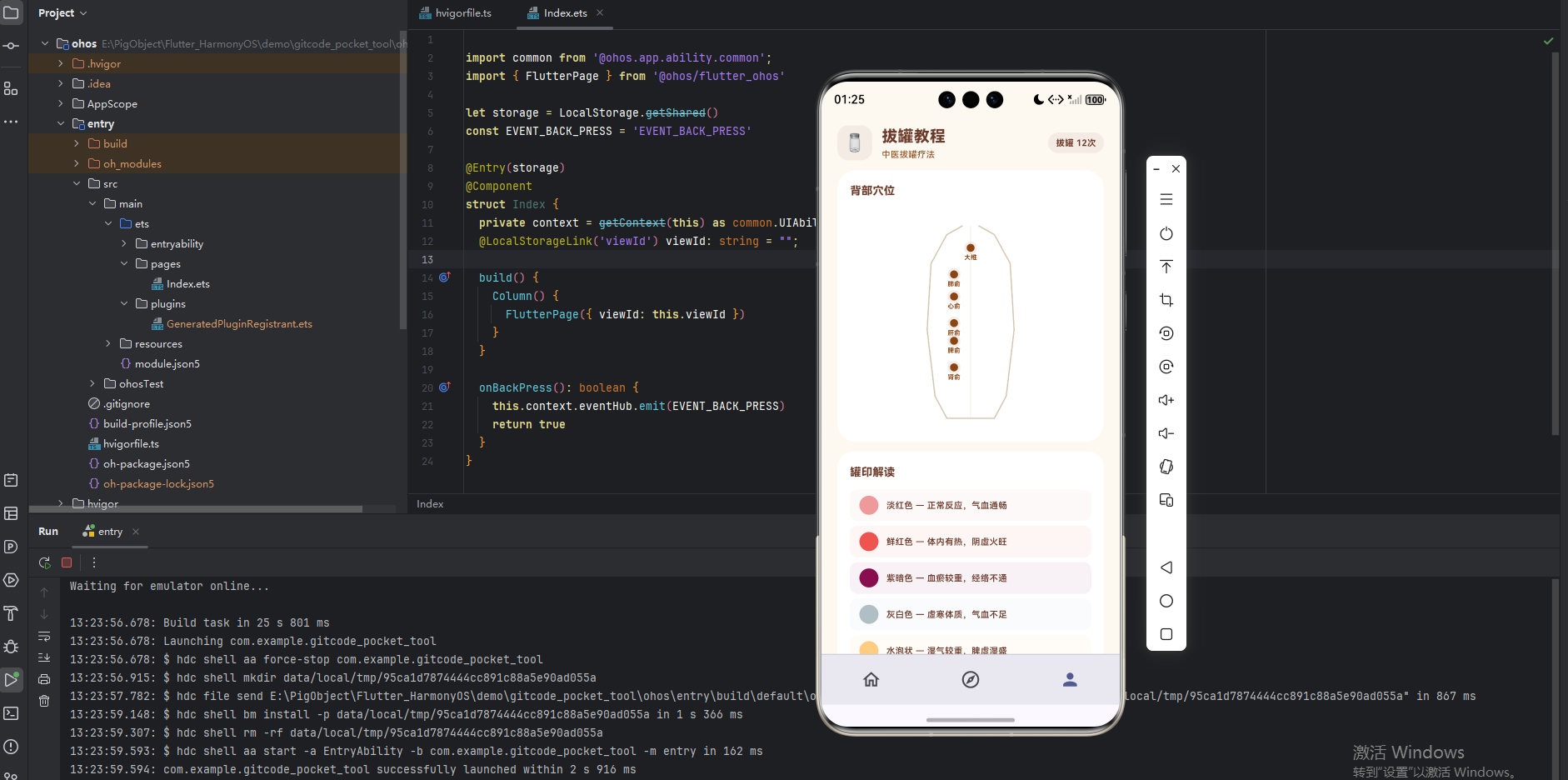
背景
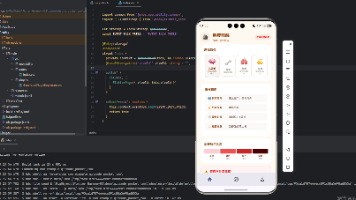
拔罐知识的核心是"位置—反应—记录"这样一个闭环:首先要知道大椎、肺俞、心俞、肝俞、脾俞、肾俞等穴位在背部的相对坐标以及各自的主治;拔罐之后再依据罐印的颜色(淡红、鲜红、紫暗、灰白、水泡)反推身体状况——淡红是正常、鲜红主热、紫暗主血瘀、灰白主虚寒、水泡主湿盛;最后把每一次拔罐的部位、留罐时间、罐印颜色与身体反应沉淀为可追溯的记录。本页面在视觉上采用药柜棕(主色 0xFF6B3A2A)、药香黄与纯净白的中医诊所配色,结构上从上到下依次是:标题栏(带"拔罐 12 次"的累计统计徽标)、用 Canvas 绘制的背部穴位图(简化的背部轮廓加脊柱线,并在归一化坐标上标注六个穴位点)、罐印解读面板(一组带颜色圆点的说明卡)、以及病历样式的拔罐记录列表(左侧带主色竖线,呈现日期、部位、时长、罐印与反应)。其中穴位坐标以 x/y 归一化值(0~1 之间)存储,这使得绘制逻辑天然适配任意画布尺寸,是整个页面设计上最巧妙的一笔。
Flutter × Harmony7.0 跨端开发介绍
理解这个页面在 HarmonyOS 7.0 上的运行,需要先明确一个前提:Flutter 官方 SDK 并不支持 HarmonyOS,鸿蒙对 Flutter 的支持是由 HarmonyOS 跨平台 SIG 通过 fork 扩展 Flutter SDK 实现的,因此构建鸿蒙 Flutter 应用必须使用 HarmonyOS 维护的定制版 Flutter SDK,而非 flutter.dev 的官方版本。
本页面的技术亮点集中在自绘能力上,这正好可以用来说明 Flutter 在鸿蒙上的渲染机制。CustomPaint 与 CustomPainter 属于 Framework 层提供给开发者的自绘接口:我们在 paint(Canvas, Size) 方法里调用的 drawPath、drawCircle、drawLine 等绘图指令,最终会被 Flutter Engine 收集并下沉到 Skia 图形库执行。关键点在于,Flutter 界面是由它自身的自绘渲染引擎绘制的,而不是把每个图形翻译成 ArkUI 控件——但渲染所需的 GPU 上下文与 Surface 来自鸿蒙系统,Flutter Engine 在底层接入了 HarmonyOS 的 ArkUI RenderingContext 来获取渲染上下文,再由 ArkTS 容器 FlutterAbility 承载最终的渲染输出,完成到屏幕的呈现。这意味着,无论是标准 Material 组件还是我们手写的 Canvas 绘制,走的都是同一条"Dart 描述 → Engine 收集 → Skia 光栅化 → 鸿蒙 Surface 显示"的渲染链路。
对迁移而言,本页面同样属于纯 Dart、无原生依赖的"可直接复用"场景:背部穴位图、罐印圆点、病历记录全部是 Dart 代码加 Flutter 内置 API 实现,不涉及任何鸿蒙原生绘图接口。对于这类大量使用 Canvas 的页面,AOT 编译带来的原生执行效率尤为关键——paint 方法中的路径构造、坐标换算、文本测绘都是计算密集的操作,在 Release 模式下编译为 ARM64 机器码后才能保证绘制的高帧率。这也是为什么 Flutter 在处理人体图、经络图、穴位图这类自绘需求时,能在鸿蒙设备上提供既高性能又完全跨端的体验。
开发核心代码
第一部分:归一化坐标的自绘穴位图挂载。 通过 CustomPaint 把自定义画笔挂到一块固定高度的画布上,并把穴位数据传入:
SizedBox(
  height: 280,
  child: CustomPaint(
    size: const Size(double.infinity, 280),
    painter: _BackPointsPainter(points: _points),
  ),
)
_points 列表中每个穴位都用 {'name', 'pos', 'indication', 'x', 'y'} 描述,其中 x、y 是 0~1 的归一化值,例如大椎为 (0.5, 0.18)、肾俞为 (0.35, 0.72)。这种存储方式的好处是:画笔在绘制时再按实际画布尺寸把归一化值换算为像素坐标,因此无论鸿蒙设备的屏幕是手机、折叠屏还是平板,穴位之间的相对位置都保持一致,不会因分辨率不同而错位。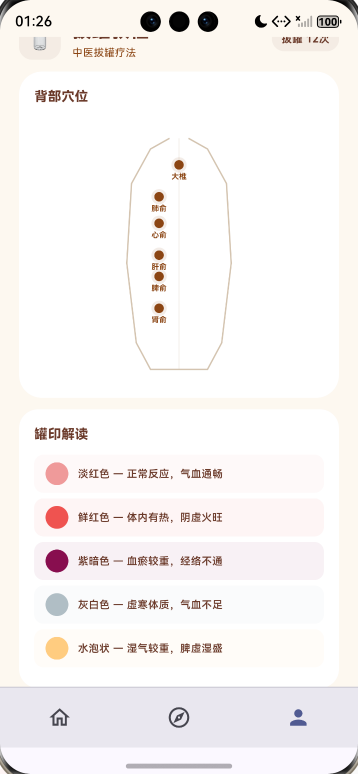
第二部分:CustomPainter 中的路径勾勒与穴位标注。 在 paint 方法里先用 Path 勾勒背部轮廓与脊柱线,再循环绘制每个穴位的双层圆点并用 TextPainter 标注名称:
void paint(Canvas canvas, Size size) {
final cx = size.width / 2;
// 背部轮廓
final path = Path()
..moveTo(cx - 10, size.height * 0.08)
..lineTo(cx - 50, size.height * 0.25)
..lineTo(cx - 55, size.height * 0.55)
// ...对称勾出整个背部
..lineTo(cx + 10, size.height * 0.08);
canvas.drawPath(path, paint);
// 穴位点
for (final p in points) {
final px = cx + ((p['x'] as double) - 0.5) * 140;
final py = (p['y'] as double) * size.height;
canvas.drawCircle(Offset(px, py), 8, Paint()..color = const Color(0x1A8B4513));
canvas.drawCircle(Offset(px, py), 5, Paint()..color = const Color(0xFF8B4513));
final tp = TextPainter(
text: TextSpan(text: p['name'] as String, style: const TextStyle(fontSize: 8)),
textDirection: TextDirection.ltr,
)..layout();
tp.paint(canvas, Offset(px - tp.width / 2, py + 8));
}
}
bool shouldRepaint(covariant CustomPainter oldDelegate) => false;
这段代码体现了自绘的几个关键技巧:用 ((x) - 0.5) * 140 把归一化的水平位置换算为相对画布中线 cx 的偏移;外层淡色大圆 + 内层实色小圆构成有层次的穴位标记;TextPainter 在绘制前必须先调用 layout() 才能拿到 width 用于居中。最后 shouldRepaint 返回 false,因为穴位数据是完全静态的,避免任何无意义的重绘,这是自绘性能优化最重要的一环。
第三部分:罐印解读的数据驱动卡片。 罐印含义存为 _marks 列表,每条带一个整型色值,用 map 展开为带颜色圆点的说明卡,颜色直接由数据构造:
..._marks.map((m) {
  final color = Color(m['color'] as int);
  return Container(
    decoration: BoxDecoration(
      color: color.withOpacity(0.06),
      borderRadius: BorderRadius.circular(10),
    ),
    child: Row(children: [
      Container(
        width: 24, height: 24,
        decoration: BoxDecoration(shape: BoxShape.circle, color: color),
      ),
      Expanded(child: Text('${m['label']} — ${m['meaning']}')),
    ]),
  );
})
这里把视觉样式与数据彻底绑定——圆点的填充色、卡片背景的淡色都从同一个 color 派生,新增一种罐印类型只需往 _marks 列表里加一条记录,界面就会自动同步渲染出来,完全不需要改动布局代码。这种"数据即样式"的写法是数据驱动 UI 的精髓。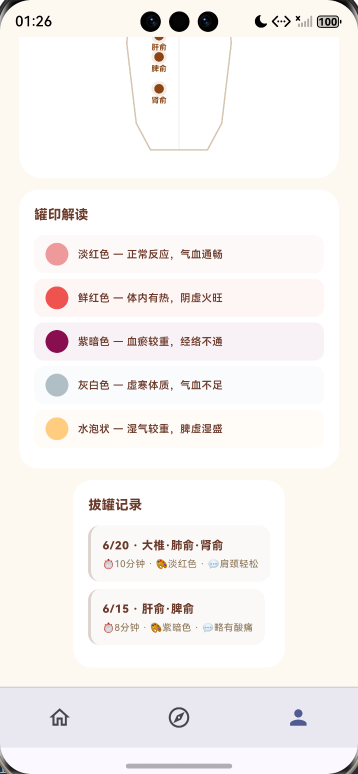
心得
实现这个拔罐教程页面,让我对 Flutter 的"自绘"与"组合"两种 UI 构建路径有了更清晰的取舍认识。背部穴位图这种需要精确控制坐标、连线与文本位置的内容,如果硬要用堆叠 Widget(比如用 Stack + Positioned)来摆放,不仅代码冗长,而且很难精确控制连线和轮廓,几乎是不可行的;CustomPaint 才是这类需求的正解。而罐印解读、拔罐记录这类规整的列表式内容,则完全没必要自绘,用数据 map 出标准组件既简洁又易于维护。两者的分界点其实很清晰——是否需要像素级的自由布局:需要,就用 Canvas 自绘;不需要,就用组件组合。把这条判断标准内化为直觉,能在面对一个新页面时迅速做出正确的技术选型。
在 CustomPainter 的具体实现里,我特别重视两个工程细节。第一是把穴位坐标做成归一化值。最初我也想过直接写死像素坐标,但很快意识到那样会导致页面在不同尺寸屏幕上穴位错位——而鸿蒙生态恰恰覆盖了从手机到折叠屏再到平板的多种设备形态。改用 0~1 的归一化坐标后,绘制逻辑与画布尺寸彻底解耦,paint 里再按 size 实时换算,一套代码就能在所有鸿蒙设备上正确呈现。第二是把 shouldRepaint 明确设为 false。Flutter 在父级重建时会询问 CustomPainter 是否需要重绘,对于穴位这种静态数据,返回 false 就能让框架跳过整个 paint 过程。这个细节看似微不足道,但在自绘内容较多、且外层可能频繁重建的页面里,它直接决定了滚动时的流畅度——任何一次多余的 Canvas 重绘都是对 GPU 的浪费。
另一个值得记录的体会是关于"数据即样式"的设计思想。罐印颜色我没有写成一堆 if-else 判断,而是直接把整型色值存进 _marks 数据里,渲染时用 Color(m['color'] as int) 构造。这样做的好处是把视觉语义沉淀进了数据结构本身:每条罐印记录自带它该有的颜色,UI 层只负责忠实呈现。将来无论是新增罐印类型、调整配色,还是做多语言适配,改动都集中在数据层,UI 代码岿然不动。再加上病历样式的记录卡用左侧主色竖线营造出"医嘱"的专业感,整个页面在技术实现与内容严谨性之间达到了很好的统一——医疗健康类页面的设计责任很重,颜色与文字必须准确对应医学含义,而良好的数据建模正是保障这种准确性的基础。
总结
这个拔罐教程页面集中展示了 Flutter 在 HarmonyOS 7.0 上"自绘 + 数据驱动列表"的混合构建模式。CustomPaint 负责那些无法用标准组件表达的内容——简化的背部轮廓、脊柱线与穴位标注,归一化坐标让这些自绘内容天然适配鸿蒙多尺寸屏幕,shouldRepaint 返回 false 又保证了静态绘制不产生任何冗余开销;而罐印解读与拔罐记录则用数据列表 map 出组件,做到样式与数据分离、扩展无痛。整个页面没有引入任何包含原生代码的第三方库,所有绘制都通过 Framework 层的 Canvas API 下沉到 Engine 层,由 Skia 借助鸿蒙系统提供的渲染上下文完成 GPU 光栅化,在鸿蒙平台上以原生性能运行。
从跨端工程的角度看,本页面再次印证了"纯 Dart 即零适配"的迁移规律:自绘逻辑、数据结构、组件组合全部运行在 Dart 层,与具体平台无关,因此只要切换到 HarmonyOS 提供的定制版 SDK 重新构建,便能在鸿蒙设备上直接复用,与 Android、iOS 共享同一套代码。这一点对中医健康类应用尤为友好——这类应用往往包含大量需要自绘的人体图、经络图、穴位图,而 Flutter 的 CustomPaint 配合 Skia 渲染,恰好提供了一条既高性能又完全跨端的实现路径。如果团队进一步把这类自绘组件(比如可复用的"人体穴位图"控件)抽象为独立模块并参数化其坐标数据,就能在多个页面、多个产品之间反复复用,把一次性的绘制投入转化为可持续的技术资产。这正是 Flutter × HarmonyOS 组合在医疗健康这一垂直领域里,最值得团队长期投入和沉淀的工程价值所在。

一站式 AI 云服务平台
更多推荐
 0
0 0
0- 0



 已为社区贡献181条内容

所有评论(0)