
基于HarmonyOS 7.0 跨端开发的字体识别与预览页面实战
基于HarmonyOS 7.0 跨端开发的字体识别与预览页面实战
前言
设计工具类应用对"所见即所得"的要求格外苛刻:用户调一下字号、点一下加粗,界面就必须立刻给出真实的视觉反馈,任何延迟或失真都会破坏创作的心流。字体识别正是这样一个典型场景——它要拍照识别字体、按分类浏览字体库,还要提供一个能实时渲染的预览编辑器。本文以一个真实的字体识别与预览页面(入口类 SearchPage)为样本,深入剖析它如何在 Flutter × HarmonyOS 7.0 架构下,用识别结果卡片、横向分类标签、自适应字体网格与所见即所得的预览面板,把"WhatTheFont"式的字体工具体验完整落地。这是一个把"多个可变状态联合驱动同一个 UI"展现得淋漓尽致的页面,通过拆解它,我们能透彻理解 Flutter 的 TextField/TextEditingController 文本输入、多状态联动渲染、以及资源生命周期管理在鸿蒙平台上的实践。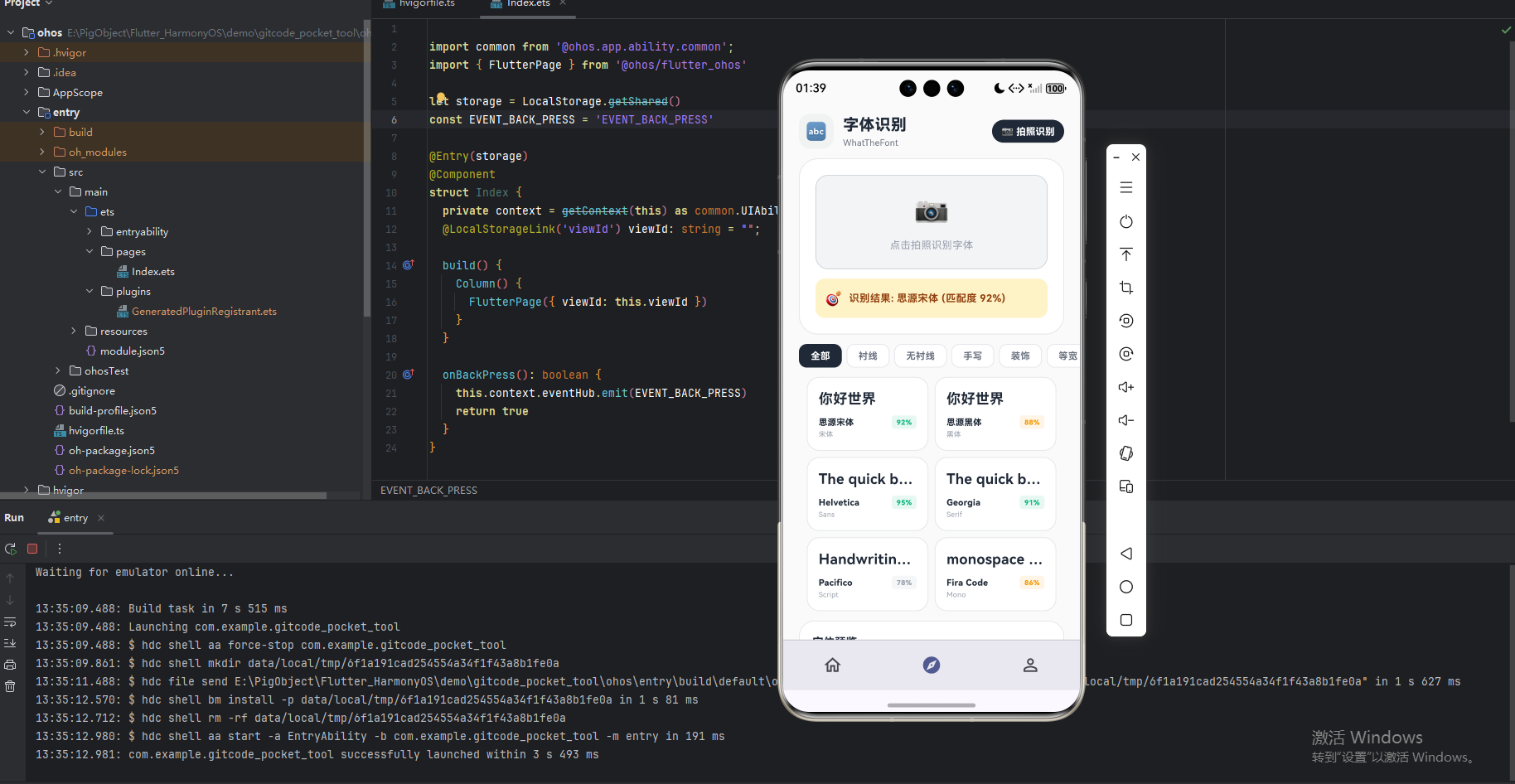
背景
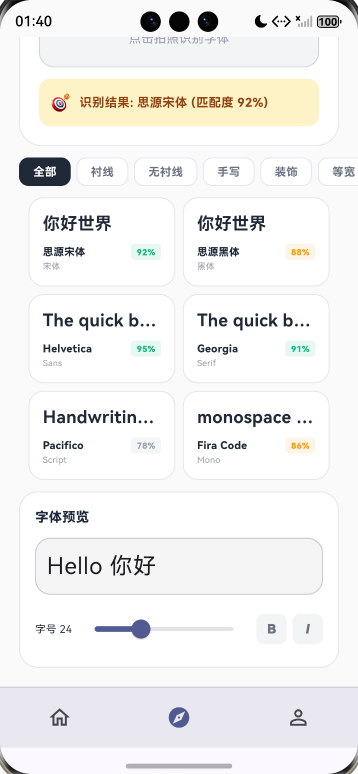
字体工具的核心流程是"识别—浏览—预览"三段式:先通过拍照识别出图片中的字体并给出匹配度,再让用户按衬线/无衬线/手写/装饰/等宽/中文等分类浏览字体库,最后在一个预览面板里输入自定义文字、调节字号、切换粗体斜体,实时看到字体在不同设置下的样子。本页面在视觉上采用设计工作室般的极简风格:纯净的浅灰背景(0xFFFAFAFA)、深灰主色(0xFF1F2937),把视觉重心完全让给字体本身。结构上从上到下依次是:标题栏(带"拍照识别"主按钮)、识别区域(相机预览占位加黄色识别结果条)、横向滚动的分类标签、双列自适应的字体卡片网格(每张卡显示样例文字、字体名与匹配度),以及最关键的预览面板——一个 TextField 加字号滑条、加粗按钮、斜体按钮。预览面板把字号、粗体、斜体三个独立状态联合作用在同一段文本上,是多状态联动的典型示范。
Flutter × Harmony7.0 跨端开发介绍
在 HarmonyOS 7.0 上运行本页面,前提是使用 HarmonyOS 维护的定制版 Flutter SDK,因为鸿蒙对 Flutter 的支持是由 HarmonyOS 跨平台 SIG 通过 fork 扩展 Flutter SDK 实现的,官方 SDK 并不包含鸿蒙平台。
本页面用到的 TextField、TextEditingController、Slider、ListView、Wrap、MediaQuery 等都来自 Flutter Framework 层,是纯 Dart、无原生依赖的组件,可在鸿蒙平台直接复用。其中 TextField 的文本输入涉及一个值得关注的跨端细节:当用户点击输入框时,需要调起鸿蒙系统的软键盘(输入法),这背后是 Flutter Engine 与鸿蒙 Embedder 之间的文本输入协议在协作——Embedder 层负责把系统输入法的输入内容传递给 Flutter 的文本编辑框架。对开发者而言这一切是透明的,我们只管使用 TextField 即可,但理解这条链路有助于在遇到输入法相关问题时定位原因。
字体渲染本身也有一个跨端要点:本页面预览用的是系统默认字体,而如果要展示思源宋体、Pacifico 等特定字体,就需要把字体文件打包进应用并在 pubspec.yaml 中声明——按知识库所述,字体资源的打包与加载在鸿蒙平台需要确保字体文件被正确纳入构建产物。整个渲染依旧走"Dart 描述 → Engine 收集 → Skia 光栅化 → 鸿蒙 ArkUI RenderingContext 输出"的链路,文本的字形测绘与排版由 Skia 完成,经 AOT 编译后在鸿蒙设备上有原生级的输入响应与渲染性能。
开发核心代码
第一部分:多个可变状态的统一声明与资源管理。 预览面板需要文本控制器、字号、粗体、斜体四个状态,并在 dispose 中释放控制器:
class _FontRecognitionPageState extends State<SearchPage> {
int _selectedCat = 0;
final _previewCtrl = TextEditingController(text: 'Hello 你好');
double _fontSize = 24;
bool _bold = false;
bool _italic = false;
void dispose() {
_previewCtrl.dispose(); // 释放控制器,避免内存泄漏
super.dispose();
}
}
这里一个极其重要的工程细节是 dispose 中对 _previewCtrl 的释放。TextEditingController 是一个持有监听器的对象,如果在页面销毁时不调用 dispose,就会造成内存泄漏。这是有状态组件管理可释放资源(控制器、动画控制器、流订阅等)的标准纪律,在跨端应用里尤其要严格遵守。
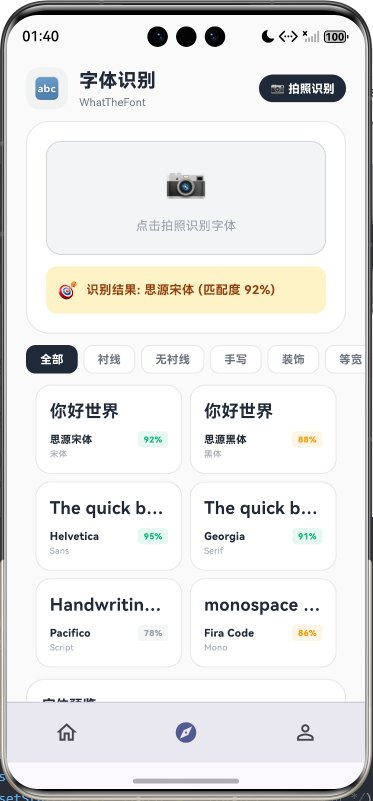
第二部分:三状态联动的所见即所得预览。 TextField 的 style 同时由字号、粗体、斜体三个状态决定,任一状态变化都即时反映到文本:
TextField(
  controller: _previewCtrl,
  style: TextStyle(
    fontSize: _fontSize,
    fontWeight: _bold ? FontWeight.w900 : FontWeight.w400,
    fontStyle: _italic ? FontStyle.italic : FontStyle.normal,
  ),
);
// 字号滑条与粗斜体按钮各自回写自己的状态
Slider(value: _fontSize, min: 12, max: 48,
    onChanged: (v) => setState(() => _fontSize = v));
GestureDetector(onTap: () => setState(() => _bold = !_bold), /* B 按钮 */);
GestureDetector(onTap: () => setState(() => _italic = !_italic), /* I 按钮 */);
这段代码展示了声明式 UI 处理"多状态联动"的优雅:TextField 的样式是三个状态的纯函数,无论用户拖动字号滑条、还是切换粗体/斜体开关,都只是 setState 更新某一个状态,框架重建时会用最新的三个状态值重新计算 TextStyle,预览文字随即更新。开发者完全不需要手动去"同步"这几个控件的状态,这正是所见即所得编辑器最适合用声明式框架实现的原因。
第三部分:匹配度驱动着色的自适应字体网格。 用 Wrap + MediaQuery 实现双列自适应,匹配度高低用三档颜色区分:
Wrap(spacing: 8, runSpacing: 8, children: _fonts.map((f) {
  final match = f['match'] as double;
  final matchColor = match > 0.9 ? const Color(0xFF10B981)
      : match > 0.8 ? const Color(0xFFF59E0B) : const Color(0xFF9CA3AF);
  return Container(
    width: (MediaQuery.of(context).size.width - 68) / 2,
    child: Column(crossAxisAlignment: CrossAxisAlignment.start, children: [
      Text(f['sample'] as String, maxLines: 1, overflow: TextOverflow.ellipsis,
          style: const TextStyle(fontSize: 18)),
      Row(children: [
        Text(f['name'] as String),
        const Spacer(),
        Text('${(match * 100).toInt()}%', style: TextStyle(color: matchColor)),
      ]),
    ]),
  );
}).toList())
这里把匹配度这个连续数值用嵌套三元表达式映射为绿/黄/灰三档颜色,让用户一眼就能识别哪些字体是高度匹配的。卡片宽度同样用 MediaQuery 算得,保证在鸿蒙各类屏幕上稳定两列。
心得
做这个字体识别页面,最深的体会来自预览面板的"多状态联动"。这个面板看似简单,实则同时受三个独立状态——字号、粗体、斜体——的支配,而它们要联合作用在同一段文本上。如果用传统的命令式 UI,我得在每个按钮的点击事件里手动去修改文本控件的 fontSize、fontWeight、fontStyle 属性,还得小心翼翼地保证三者不互相覆盖。但在声明式框架里,这一切变得无比自然:我只需把 TextField 的 style 声明为这三个状态的函数,然后让每个控件的回调各自 setState 更新自己负责的那个状态即可。框架会在每次重建时拿最新的三个值重新算出样式——状态与视图之间是"声明出来的"依赖关系,而非"手动维护的"同步关系。这种思维方式的转变,是从命令式走向声明式最核心的一跃。
第二个让我格外重视的是资源生命周期管理。TextEditingController 是必须手动释放的资源,我在 dispose 里调用了 _previewCtrl.dispose()。这件事在功能测试时完全看不出影响——不释放,输入框照样能用;但在真实产品里,如果用户反复进出这个页面,每次都泄漏一个控制器,累积起来就是实打实的内存问题。跨端应用往往要在资源更受限的设备上运行,这种纪律就更不能马虎。我养成的习惯是:凡是在 initState 或字段声明里创建了带 dispose 方法的对象,就立刻在 dispose 里写好对应的释放,成对出现,绝不遗漏。
第三个体会是关于"用颜色编码连续数值"的设计手法。字体卡片的匹配度是一个 0~1 的连续值,但直接给用户看一个百分比数字其实不够直观。我用嵌套三元把它分成"高(绿)、中(黄)、低(灰)“三档,让颜色先于数字传达信息——用户扫一眼就知道哪些字体值得关注。这种把连续量化为离散视觉档位的做法,和前面降温页面里温度分级着色的思路如出一辙,是工具类应用提升信息可读性的通用技巧。整体而言,设计工具类页面要服务于创作者的专注,技术上就要把交互的反馈做得即时而准确,让用户感觉"想到什么,界面就立刻变成什么”。
总结
这个字体识别与预览页面完整呈现了 Flutter 在 HarmonyOS 7.0 上构建设计工具型页面的标准做法:用多个独立可变状态联合驱动同一段文本的样式,用 TextField 与 TextEditingController 承载文本输入并在 dispose 中规范释放,用 MediaQuery 让字体网格自适应屏幕,用颜色档位把匹配度这类连续数值变得一目了然。整个所见即所得的预览体验,本质上是把"界面样式声明为状态的函数"——这恰恰是声明式 UI 最擅长、也最能体现其价值的场景。开发者无需操心多个控件之间的状态同步,只要管好每个状态各自的更新即可。
从跨端落地的角度看,本页面绝大部分是纯 Dart 实现、可零适配复用的:识别结果展示、分类标签、字体网格、预览编辑器全部使用 Flutter 内置组件,切换到 HarmonyOS 提供的定制版 SDK 后即可在鸿蒙设备上直接运行。需要额外注意的跨端点有两处:一是 TextField 的输入依赖鸿蒙系统输入法,由 Embedder 层的文本输入协议透明支撑;二是若要展示特定字体,需把字体文件打包进应用并在配置中正确声明,确保其被纳入鸿蒙构建产物。把握住"业务与展示逻辑纯 Dart 共享、字体与输入法等平台资源妥善打包接入"这一分工,设计工具类应用就能在鸿蒙生态里既保持高复用率,又获得流畅原生的输入与渲染体验。对于追求创作流畅度的设计工具而言,这种工程取舍正是它顺利跨端落地的关键基础。

一站式 AI 云服务平台
更多推荐
 1
1 0
0- 0



 已为社区贡献181条内容

所有评论(0)