
手机端续接 Codex 实战:从安装 linco-connect 到跑通第一个跨端会话
摘要: 本文使用 Linco Bridge 的官方在线 Demo,完整走一遍“手机端生成连接配置→电脑安装并启动
linco-connect→确认 Codex 在线→发送第一条只读任务”的流程。文末附常见排障方法和安全边界。
关键词: Codex CLI、Linco Bridge、linco-connect、AI Agent、跨设备会话、WebSocket
1. 这篇教程要跑通什么?
Codex 在电脑上跑任务时,人不一定能始终守着终端。比如任务执行到一半,你只想看看进度、补充一句要求,或处理一个权限确认,这时再打开远程桌面并不算轻便。
Linco Bridge 的思路是:Codex 继续在你的电脑上执行,linco-connect 负责把会话、流式输出、权限请求和文件引用桥接到手机、H5 或自定义客户端。
这篇不展开讲协议和二次开发,目标很具体:
使用在线 Demo,从零安装
linco-connect,让手机端看到本机 Codex,并发送第一条只读任务。
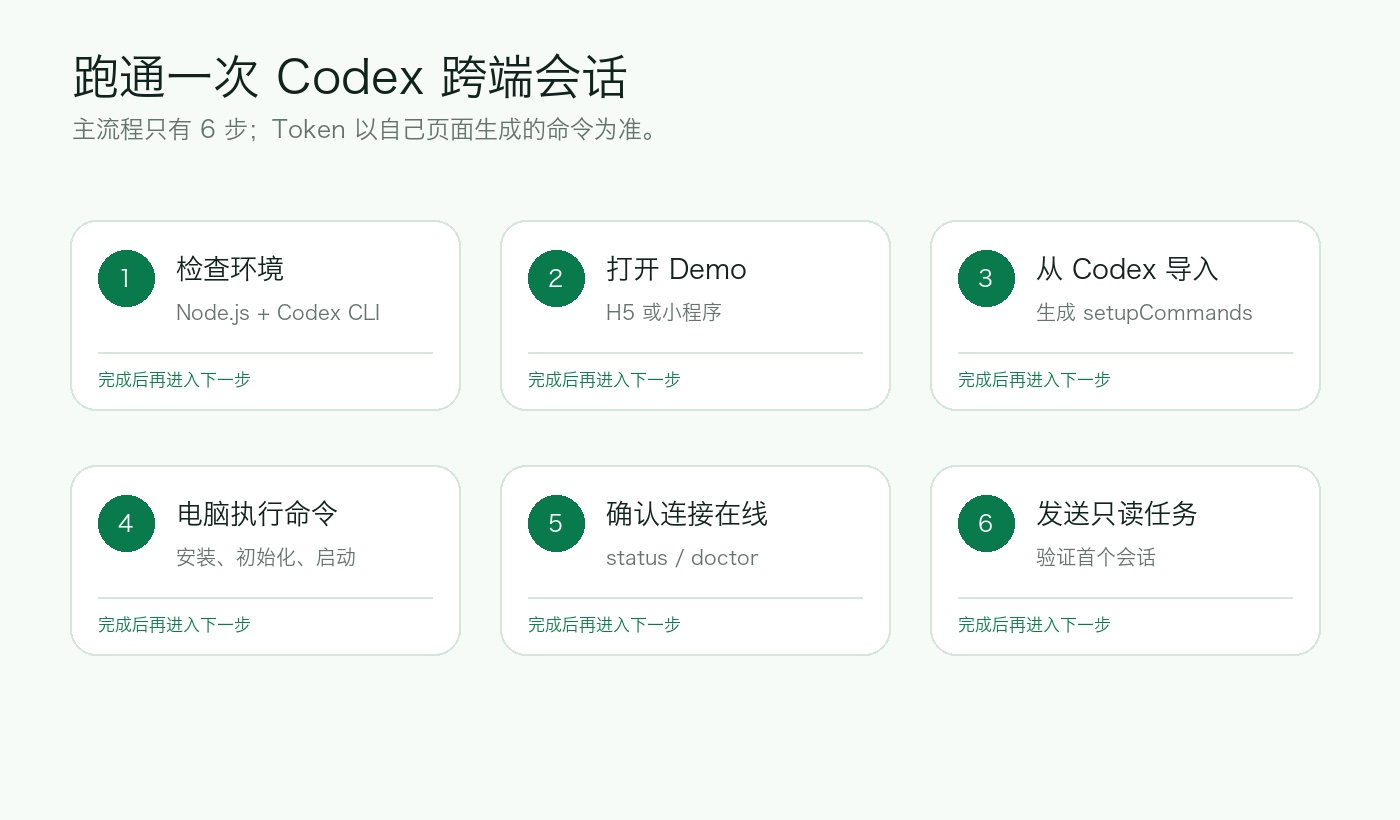
2. 开始前的环境检查
先确认两件事:
- 电脑上的 Codex CLI 已经能正常启动和登录。
- Node.js 版本在 Linco Bridge 当前支持范围内。
打开电脑终端,执行:
node -v
codex --version
当前的 Node.js 支持范围是 20 或 22–26,推荐使用 Node.js 22 LTS。Node.js 21 不在当前支持范围内,因为连接器依赖原生模块 better-sqlite3。
截至 2026-07-28,项目文档中记录的 Codex CLI 已验证版本为:
codex-cli 0.142.5
这表示项目对该版本做过验证,不代表其他版本必然不能使用。如果正好在排查兼容性问题,请先对齐文档记录的已验证版本。
3. 打开手机端体验入口
有两个公开入口:
- 在线 H5:https://bridge-demo.lincotalk.com
- 微信小程序:搜索
agent桥接器
打开后进入底部的“桥接”页面,选择 从 Codex 导入。
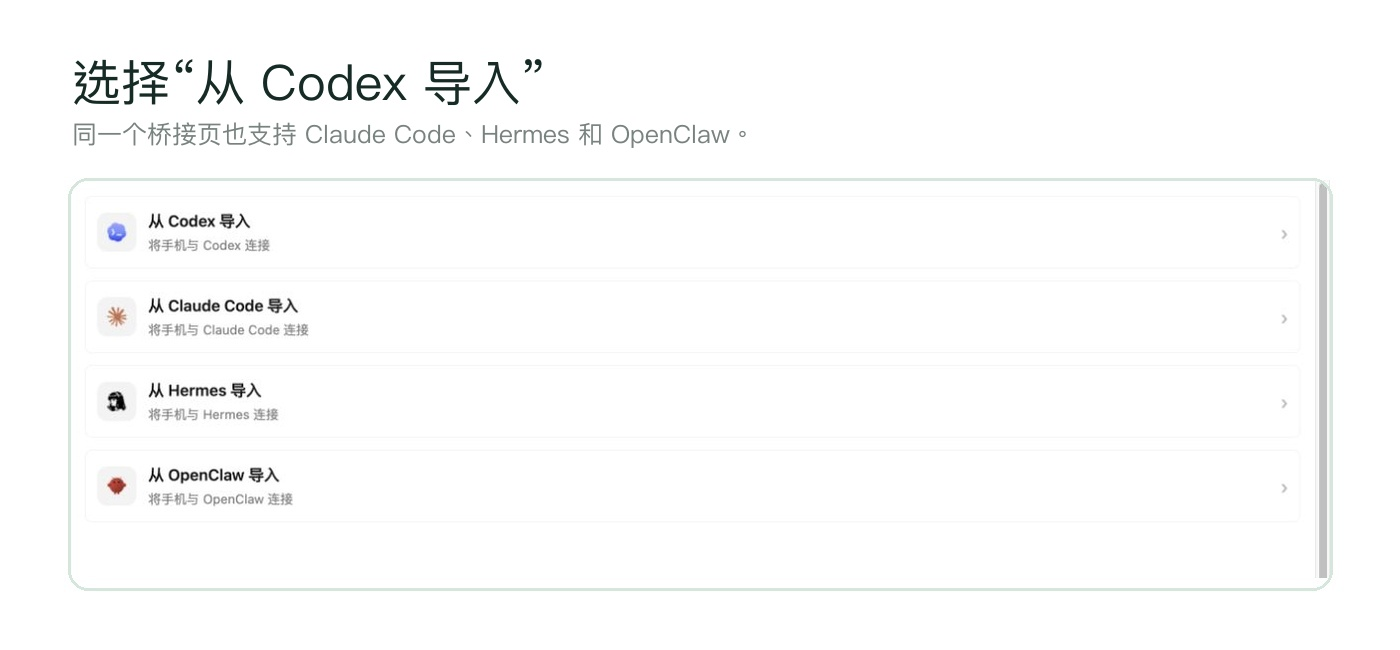
这个页面同时会显示 Claude Code、Hermes 和 OpenClaw,本文只演示 Codex。它们的操作都是一样的,大家可以根据自己平时使用的是哪个选择性的去连接就行,都能做到随时随地的续聊。
4. 生成并复制本机连接配置
进入“连接 Codex”页面后,会看到三条命令:
- 全局安装
linco-connect; - 使用页面生成的 Token、Account 和 WSS 地址初始化 Codex 连接;
- 在后台启动连接器。
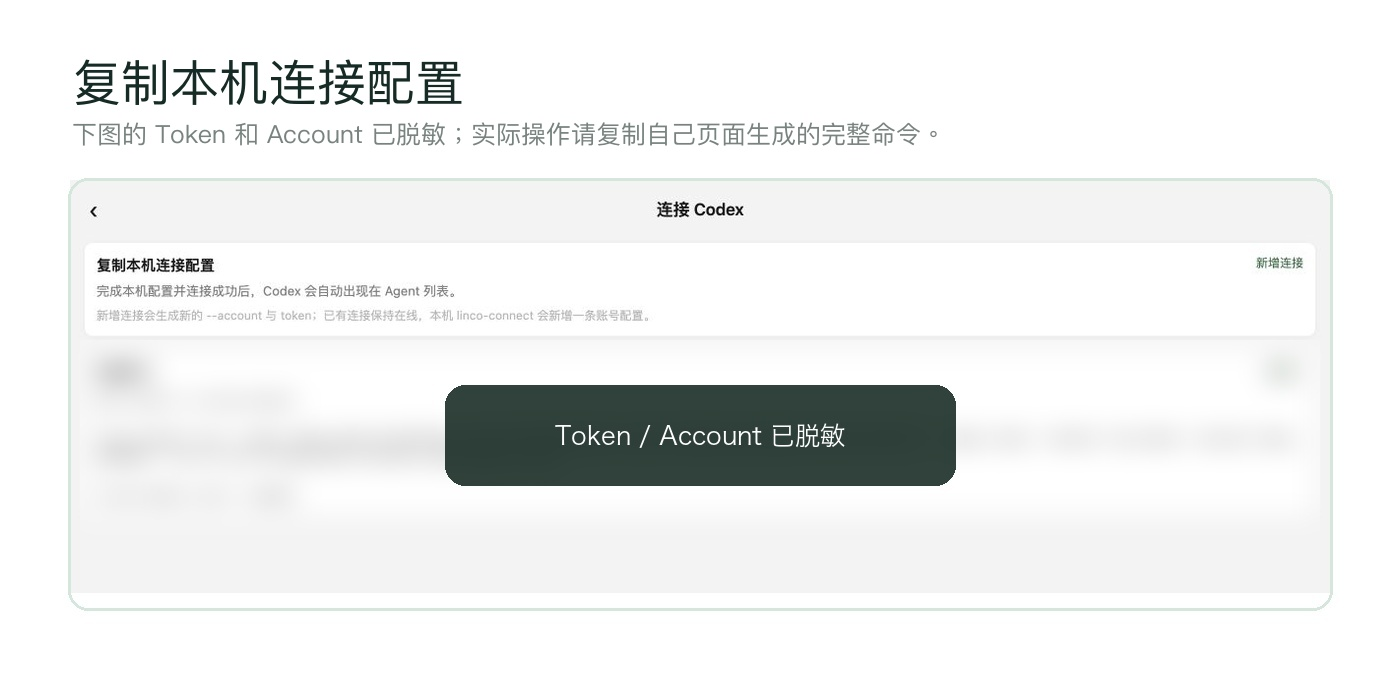
命令的结构大致如下。下面只是脱敏格式,不要直接复制这个示例:
npm install -g linco-connect

linco-connect init \
  --token "<页面生成的-app-id:app-secret>" \
  --agent codex \
  --channel linco-demo \
  --account "<页面生成的-account-id>" \
  --ws-url wss://bridge-demo.lincotalk.com/bridge/ws/codex

linco-connect start --daemon
请点击页面上的“复制”,把页面实际生成的完整命令复制到运行 Codex CLI 的电脑上。
注意:命令中包含动态 App Secret。不要把完整命令发到公开群聊、论坛、Issue 或未脱敏截图中。
如果你在手机上复制命令,请通过自己可信的方式传到目标电脑,不要经过公开聊天或可被他人访问的协作文档。
5. 在电脑上执行三条命令
把页面生成的命令粘贴到电脑终端中执行。
第一条命令安装连接器:
npm install -g linco-connect
第二条命令会将当前 Codex 账号的桥接配置写入本机。默认配置位置在用户目录下的:
.linco/config.json
普通用户不需要手动修改这个文件。
第三条命令在后台启动连接器:
linco-connect start --daemon
如果想先在前台看启动输出,也可以使用:
linco-connect start
前台模式便于第一次排查问题;确认没问题后,再使用 --daemon 转到后台。
6. 检查连接器是否正常
执行:
linco-connect status
linco-connect doctor
status 用于查看连接器当前运行状态,doctor 用于检查本机环境和 CLI 状态。
然后回到手机或 H5 页面。完成本机配置并连接成功后,Codex 会自动出现在 Agent 列表中。
建议在这一步确认三个结果:
- 桥接状态显示在线;
- 能够进入 Codex 的项目或会话列表;
- 发送消息后能收到流式回复。
7. 发送第一条跨端任务
第一次连接,建议不要马上让 Codex 改代码。先发送一条只读任务,确认项目、会话和流式输出都正常:,
请只读取当前项目,告诉我它的主要技术栈、启动入口和顶层目录作用。
这一轮不要修改文件,也不要安装依赖。
这条任务足够验证:
- 手机端消息能否送达电脑上的 Codex;
- Codex 能否正确读取当前项目;
- 回复能否流式返回手机端;
- 当前项目与会话路由是否正确。
如果手机端开始持续显示 Codex 输出,并最终返回项目概览,第一个跨端会话就跑通了。
8. 五个常见问题
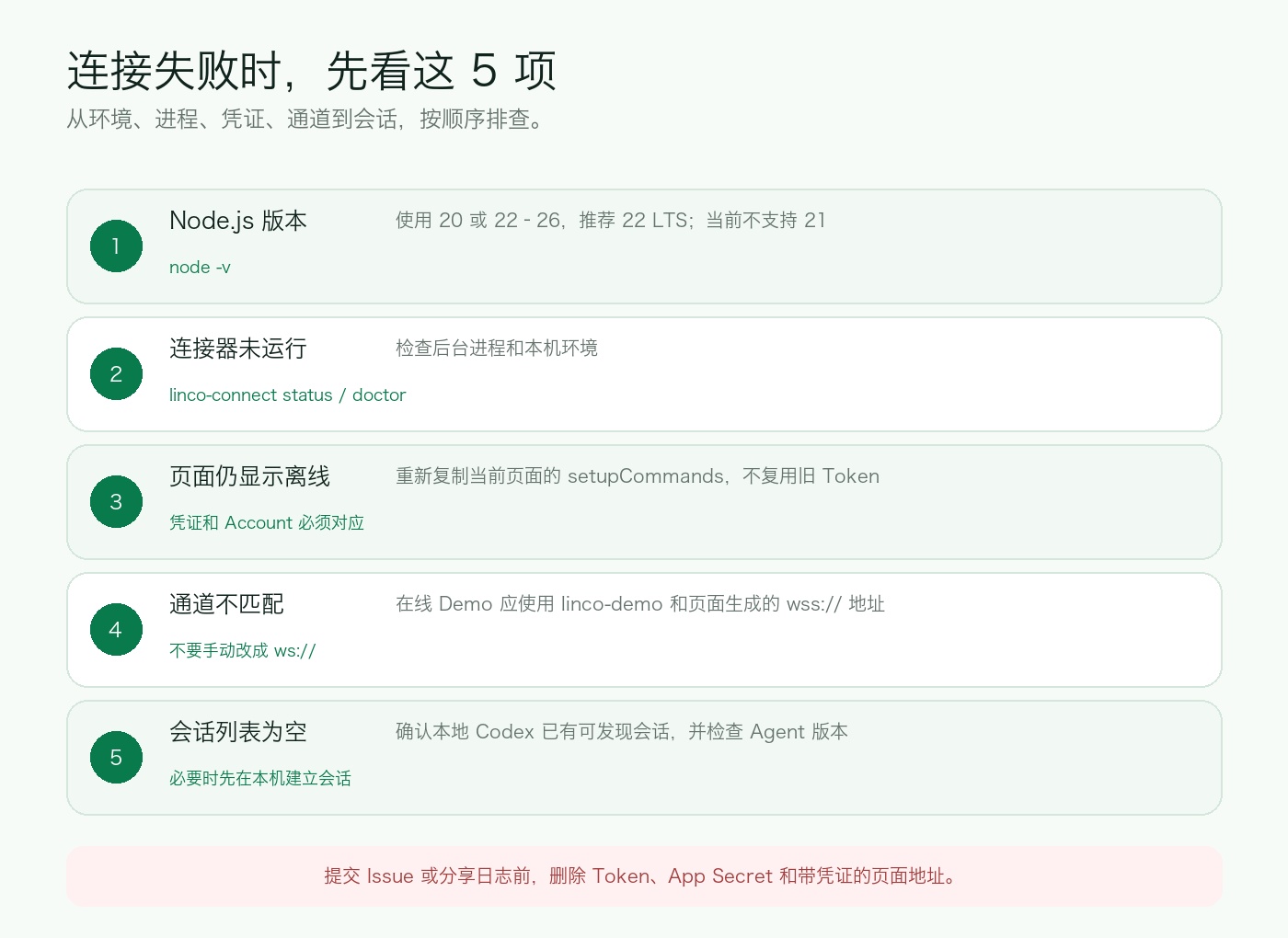
8.1 终端提示 linco-connect: command not found
先确认全局安装命令执行成功:
npm install -g linco-connect
如果安装成功但命令仍找不到,检查 npm 全局可执行目录是否已加入当前 Shell 的 PATH。
8.2 升级 Node.js 后出现 better-sqlite3 或 NODE_MODULE_VERSION 报错
优先切换到 Node.js 22 LTS,然后重新安装 linco-connect。如果是在源码目录中运行,也可以在对应安装目录重新执行 npm install,或重建 better-sqlite3。
8.3 连接器在运行,页面仍显示离线
按这个顺序检查:
- 执行
linco-connect status和linco-connect doctor; - 回到当前桥接页,重新复制最新的
setupCommands; - 确认
--agent codex、--channel linco-demo和--account没有被手动改动; - 检查本机防火墙、代理或公司网络是否拦截了页面生成的 WSS 连接。
访客凭证可能变化,不要长期复用以前截图或文档中的旧命令。
8.4 会话列表为空
先确认电脑上的 Codex 已经有本地项目或会话记录。还需要确认当前 Codex 版本处于连接器适配范围内,且会话索引刷新没有失败。
8.5 提示凭证已占用
每套凭证通常只绑定一个桥接实例。可以停止原来的桥接,或者在页面中点击“新增连接”,生成新的 Account 和 Token。
9. 停止或重载连接器
停止后台服务:
linco-connect stop
修改账号配置后手动重载:
linco-connect reload
重新启动:
linco-connect start --daemon
10. 不要忽略在线 Demo 的边界
在线 Demo 使用签名匿名访客 Session,用来快速验证桥接流程。它不提供正式账号、持久跨设备恢复或生产级多租户保证。
因此:
- 不要输入敏感数据或正式业务数据;
- 不要分享 Token、App Secret 和带凭证的 URL;
- 公网链路使用 TLS/WSS 不等于系统已实现端到端加密;
- 需要接入真实数据时,应评估并部署自己的参考平台或自定义通道。
11. 开发者扩展:本地部署参考平台
如果已经跑通在线 Demo,下一步想看源码或自己联调,可以在两个终端分别启动服务端和 H5。
终端一:
cd linco-bridge-platform/server
npm install
npm run start:dev
终端二:
cd linco-bridge-platform/web
npm install
npm run dev:h5
打开 H5 页面,再次进入“桥接→从 Codex 导入”,以页面生成的 setupCommands 为准。
本地 linco-demo 默认通常使用:
ws://127.0.0.1:3300/bridge/ws/codex
这个地址只适合可信的本地开发环境,因此本地生成的初始化命令中可能包含 --allow-insecure-ws。公网部署不应使用这个参数。
12. 项目入口
- GitHub:https://github.com/lincotalk/linco-bridge
- 在线 Demo:https://bridge-demo.lincotalk.com
- 小程序:搜索
agent桥接器 - 快速开始:https://github.com/lincotalk/linco-bridge/blob/main/docs/zh-CN/quick-start.md
- 排障文档:https://github.com/lincotalk/linco-bridge/blob/main/docs/zh-CN/troubleshooting.md
- 安全与隐私:https://github.com/lincotalk/linco-bridge/blob/main/docs/zh-CN/security-and-privacy.md
《Linco Bridge 开源:在手机端续接 Codex、Claude Code 、Hermes等本地 AI Agent(架构与实践)》

一站式 AI 云服务平台
更多推荐



 3
3 0
0- 0


 已为社区贡献1条内容

所有评论(0)