
ZCode把GLM-5.2接进微信和飞书,跨端跟进同一编码长任务

AI跑长任务最磨人的,其实不是它慢,是你得一直钉在屏幕前。代码改到一半,你要出门、开会、吃饭,电脑一合,进度、追问、确认全卡住。等你晚上再坐回来,先翻半天对话搞清楚它停在哪儿,还得重新解释一遍当时为什么这么改。长任务好不容易攒起来的连续性,就被这一次离席打散了。
ZCode这次想补的,就是这个断点。桌面发起任务,临时出门用手机Remote扫码接上,之后还能从微信或飞书看进度、补指令。人换了设备,Agent还是围着同一个工作区往下走。
我这次把桌面发起、手机Remote接回、微信和飞书Bot都跑了一遍。先把话在前面说清:手机没法因此完整接管桌面开发——电脑上的工作区还在,Agent还在往前跑,你只是换到手机上继续查看和回话。
一个编码长任务,难就难在你根本抓不住它。
它现在还在读文件,还是已经开始改、卡在测试上了,你未必清楚;Agent跑到一半发现原方案走不通要回头,这时候就得有人补一句往哪儿收;更别提那些关键命令、文件改动、提权限的操作,停下来还是放行,总得有人拍板。
光把聊天框搬到手机上,这些一样都解决不了。你在手机上发的消息,得连回原来的项目和任务状态,否则在微信里喊一句继续,它连继续哪件事都不知道。
ZCode的设计是把这些都挂在同一个任务上:目标、文件、终端结果、执行模式、Git状态全围着它组织。桌面端、手机Remote、微信和飞书Bot,推的是同一个工作区任务。任务一直留在工作区里,手机和聊天工具只负责看状态、补指令,需要时再打开完整会话。
我实测下来,你离开电脑之前,先选定项目,再把任务目标、修改范围和验收方式写进当前任务。
这样离开之后,你在手机上做的事才会变轻。看状态,补条件,纠正跑偏,处理确认。完整读代码、看大段差异、审终端返回和做最后验收,还是回到桌面更稳。
ZCode把人从一直坐在电脑前解放出来,但没有把人的判断责任一起拿走。
Remote和Bot解决两种离席方式
实测下来,Remote Control和Bot Channel分得很清楚。
Remote Control适合临时扫码。你准备离开桌面一会儿,掏出手机扫一下,就能打开当前工作区接着看完整会话。它就跟着这一次的桌面工作区,临时接一下。
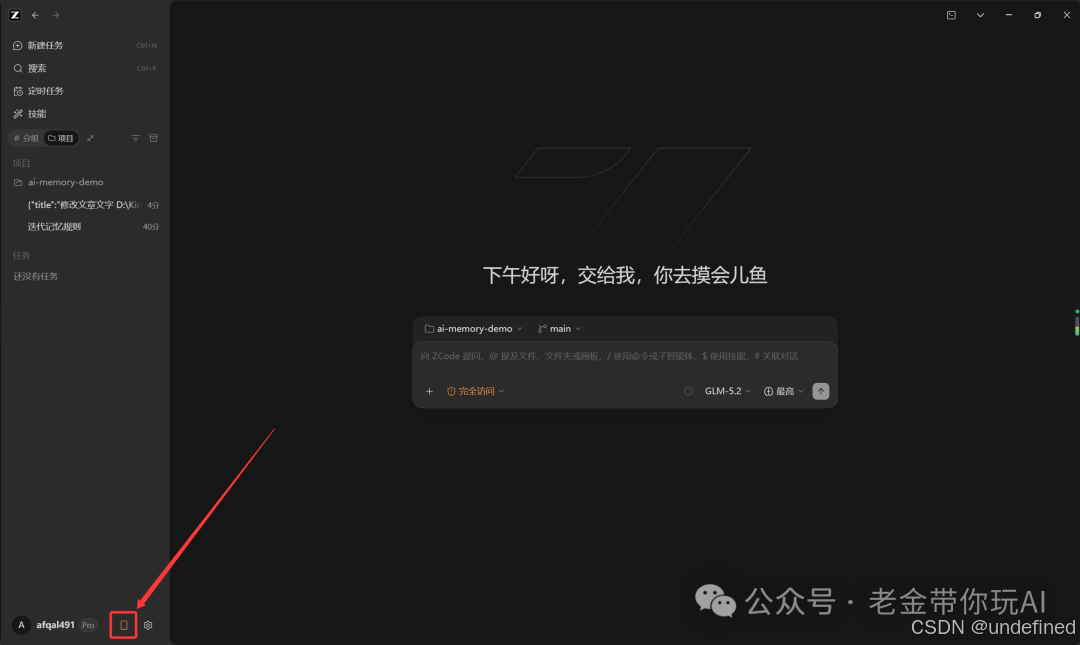
在工作区,再点左下角的手机图标。弹窗打开以后,左侧是Remote扫码连接,右侧才是Bot Channel。
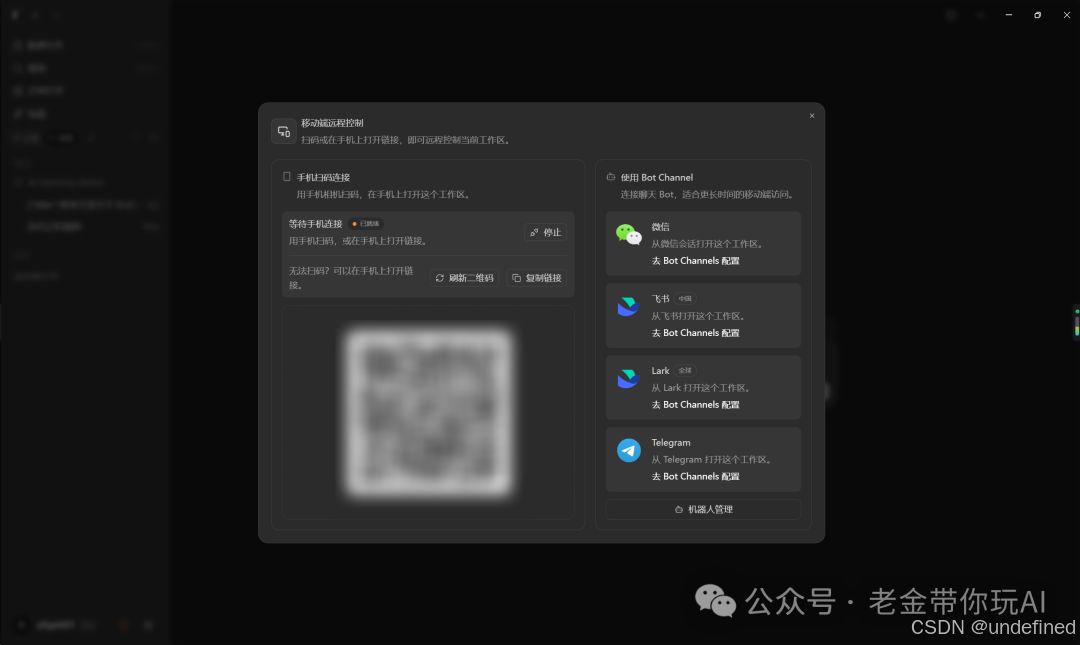
弹窗左侧会生成当前工作区的二维码和连接地址。手机能扫码就直接扫,无法扫码时复制链接到手机浏览器。
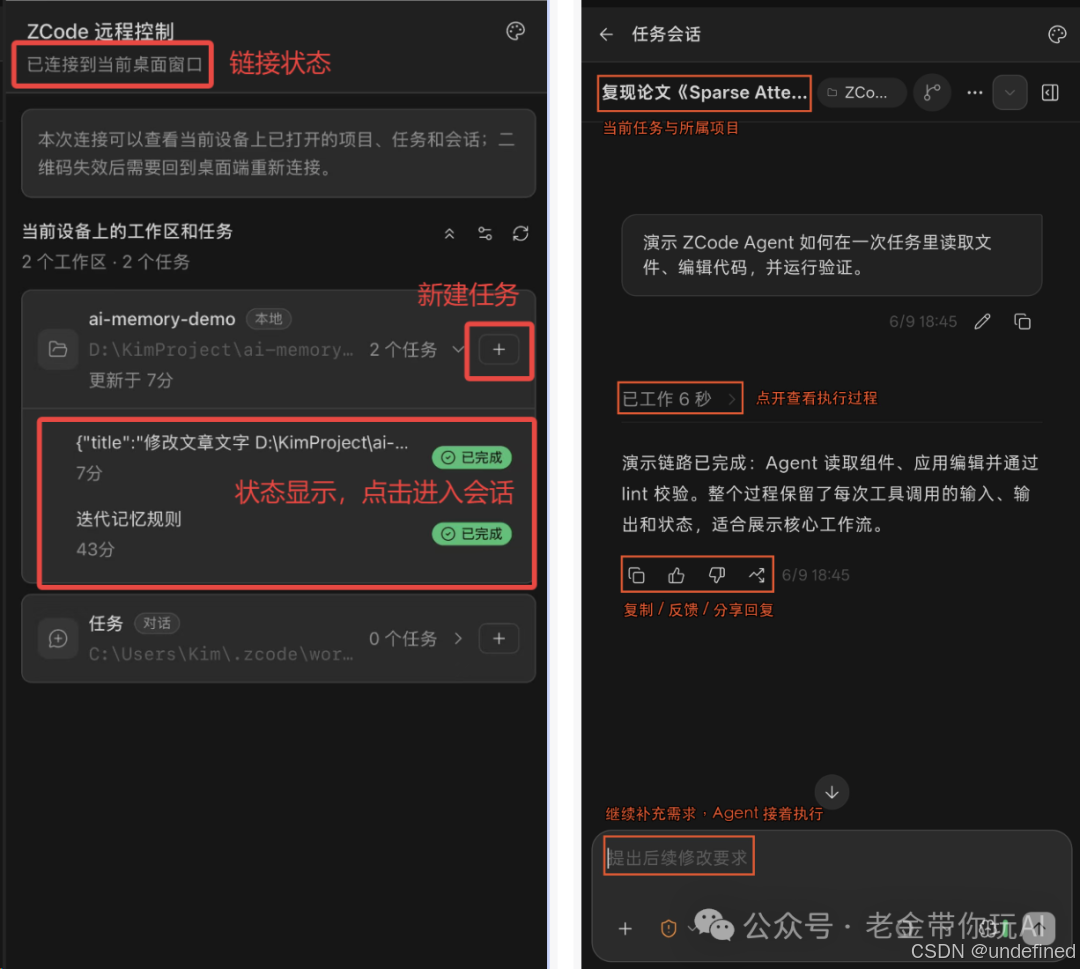
连接成功后,手机先进入当前设备的工作区面板。这里能看见已打开的工作区、任务列表和任务状态,我实测点项目右侧加号可以新建任务,点任务行可以进入原会话。
进入任务后,手机端会显示当前任务和所属项目。展开已工作可以查看执行过程,底部输入框用来补充下一条需求。
Bot Channel更适合长期回访。把微信或飞书接进来以后,你不用每次重新找扫码页,直接从常用的聊天工具进工作区看进度、给Agent发消息就行。
老金认为,桌面、Remote和Bot的分工大概是这样会顺手一些。
桌面端:选工作区,确定模型与模式,发起任务,查看完整修改和做最终验收。
手机Remote:临时打开当前工作区,适合短时间离席时继续看完整会话。
微信或飞书Bot:长期保留聊天连接,查状态、补指令、切换项目或模型,需要时再回到工作区看完整内容。
当然,无论你从桌面、Remote还是Bot继续,目标、边界和验收口径都要保持一致。
微信和飞书怎样完成配对
Bot Channel位于移动端远程控制弹窗里。打开弹窗后,在右侧选择聊天工具,也可以进入机器人管理查看已经创建的机器人。
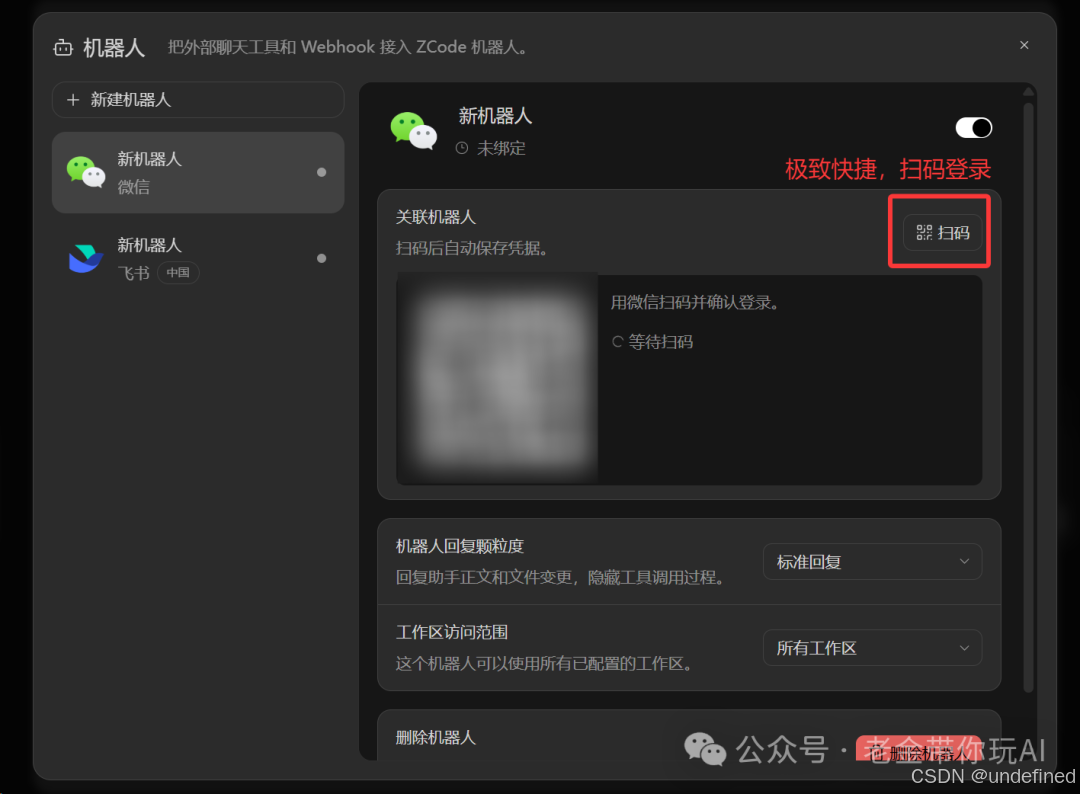
微信的步骤相对短
在机器人页点击微信,用手机微信扫码,并在手机上确认连接,绑定完成后,直接在微信里给Bot发消息。

凭据会自动保存,机器人不用了,回管理页解绑或删掉就行。
这张总览图里还藏着两个容易忽略的开关。一个是机器人回复的颗粒度,你能调它返回的信息有多细;另一个是工作区访问范围,能限制机器人能打开哪几个workspace。
这俩设置看着不起眼,放到真实项目里却很实在。
回复太短,你只看到任务还在运行,不知道它在哪一步;访问范围过大,你在聊天里切项目时又容易进错工作区。我建议一开始只开放当前要跟进的那个项目,等接入流程跑顺了,再决定要不要扩大范围。这只是我自己的用法判断,ZCode文档没把它设成强制默认。
飞书分成创建应用和绑定会话两步
在ZCode里选择飞书并扫码,手机会打开飞书开放平台。确认智能体应用的名称和头像,完成创建。

再绑定会话
回到ZCode复制限时有效的/bind绑定命令,然后在飞书里把这条命令发给刚创建的智能体。
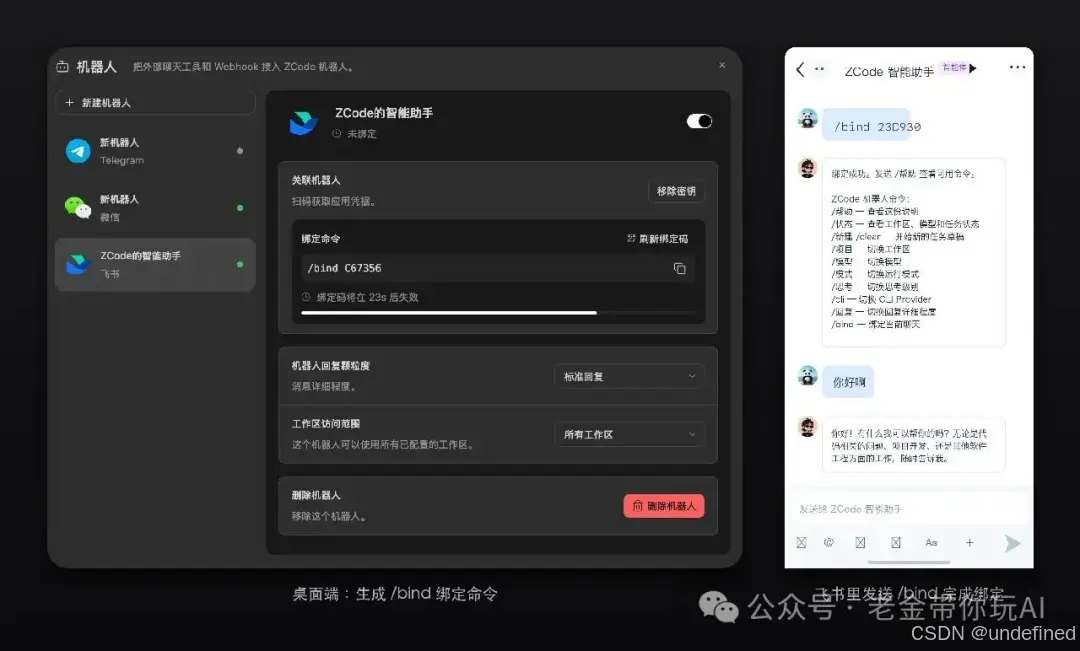
绑定成功后,飞书Bot会回复可用命令。我实测常用能力包括查看状态、新建任务、切换项目、切换模型、切换运行模式和调整回复详细度,对应命令是/状态、/新建、/项目、/模型、/模式和/回复。
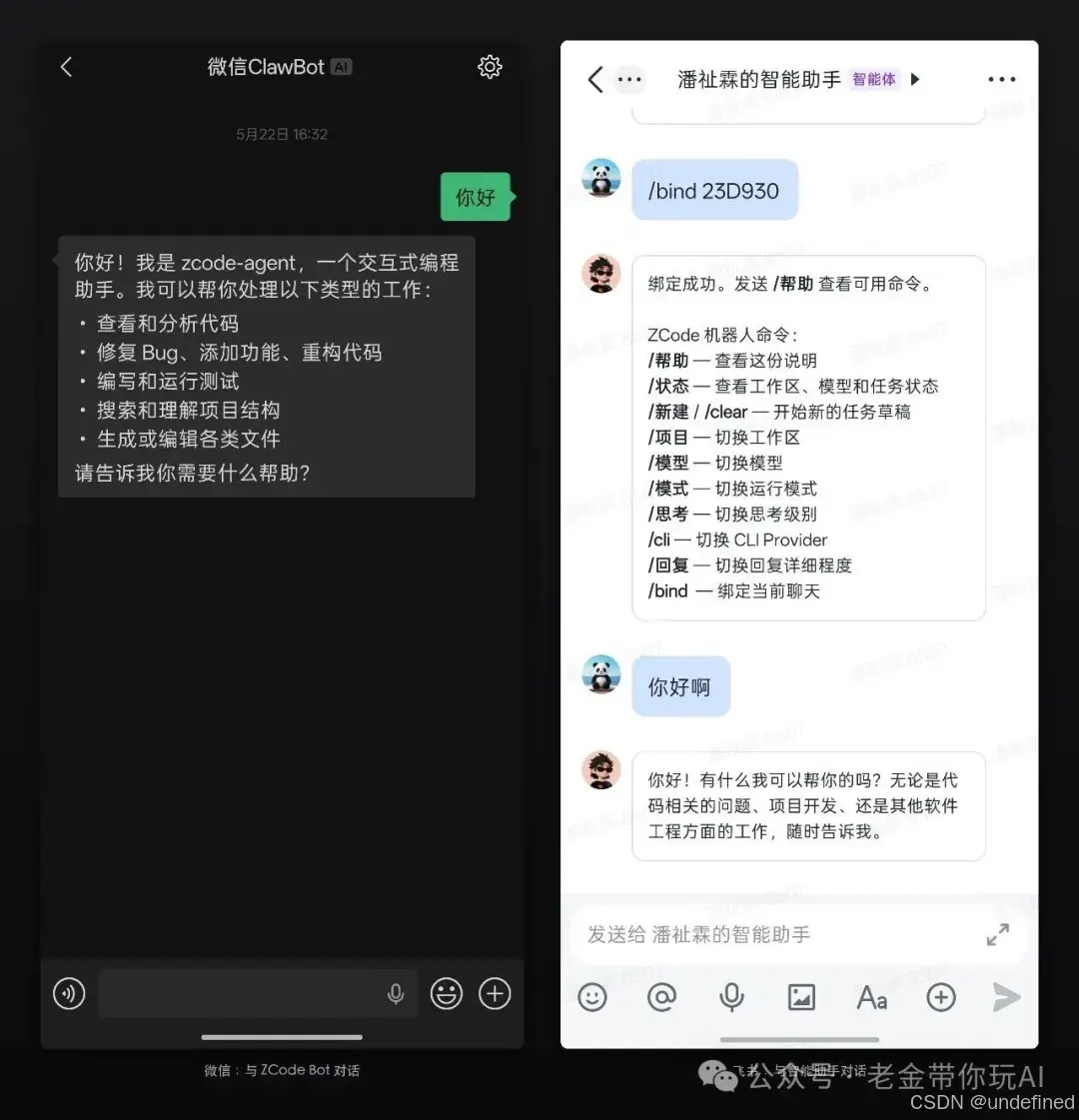
这些命令,它们真正的作用,是防止你在不对的项目、不对的模型、不对的模式上接着派活。尤其手里同时开着几个工作区时,先看一眼状态,比直接补一句继续修改靠谱得多。
离开电脑前,先把任务写成能纠偏的工单
远程跟进常常败在最初那条任务写得太虚。
Bot当然会回消息,可你没写清允许它改什么,手机上收到再多进度也很难判断。
你在桌面前只说优化一下登录模块,出门以后看到Agent已经改了八个文件,很难靠手机判断这些修改到底有没有越界。等它请求确认时,你连它为什么走到这一步都说不清。
所以长任务开始前,最好把目标、边界、交付物和验收一次写全。下面是一段可以直接复制的四段式模板,由我根据远程跟进场景整理,ZCode只负责接收并执行其中的任务要求。
目标
在当前工作区完成【要解决的问题】。先读取相关代码与现有测试,给出简短计划,再开始修改。

边界
只允许修改【目录或文件范围】。不要升级依赖,不要删除数据,不要提交远端,不要扩大权限。遇到新增依赖、大范围重构、删除文件、外部发送或高权限操作时先暂停,说明原因和影响,等待确认。

交付物
返回修改文件清单、问题原因、关键改动、执行过的测试命令与结果、仍然存在的风险。无法完成的部分单独列出,不能用已完成代替。

验收
满足【可见结果】。通过【测试或复现步骤】验证。确认没有超出允许修改范围。如果缺少环境、权限或数据导致无法验证,停在当前状态并说明缺口。
为了让它更落地,下面再给一个我实际用过的任务。
目标
在当前Web项目中定位登录表单重复显示错误提示的问题,修复后补一条最小回归测试。先说明复现步骤和准备修改的文件。

边界
只修改登录表单校验逻辑与对应测试文件。不升级依赖,不改数据库,不删除文件,不提交远端仓库。若发现必须改公共组件,先暂停并列出影响范围。

交付物
给出问题原因、修改文件清单、关键差异摘要、测试命令与实际结果。若测试没有运行成功,保留错误信息并说明下一步需要什么。

验收
按原复现步骤提交一次无效输入,只出现一条错误提示。相关回归测试通过。工作区没有出现任务范围以外的文件修改。
这类任务正好落在ZCode最擅长的编码、调试、测试和变更审查这个范围里。模板干的活,其实是把你业务上的要求说清楚:哪些文件能改、什么算做完、哪类操作必须停下,这些是你说了算。实测下来ZCode只负责闷头执行,从手机、桌面、聊天工具哪头发消息它都接。
还有一个很容易误判的时刻。Agent说已经完成修改,手机上看起来也没再报错,你可能会下意识把任务划掉。可这句话没有告诉你改了哪些文件、运行了什么测试、测试是否真的通过。远程阶段可以把这些证据催齐,最后的代码审查和结果确认仍要回到桌面。进度消息解决的是不知道它做到哪儿,验收证据解决的是能不能相信它做完了,两件事别混在一起。
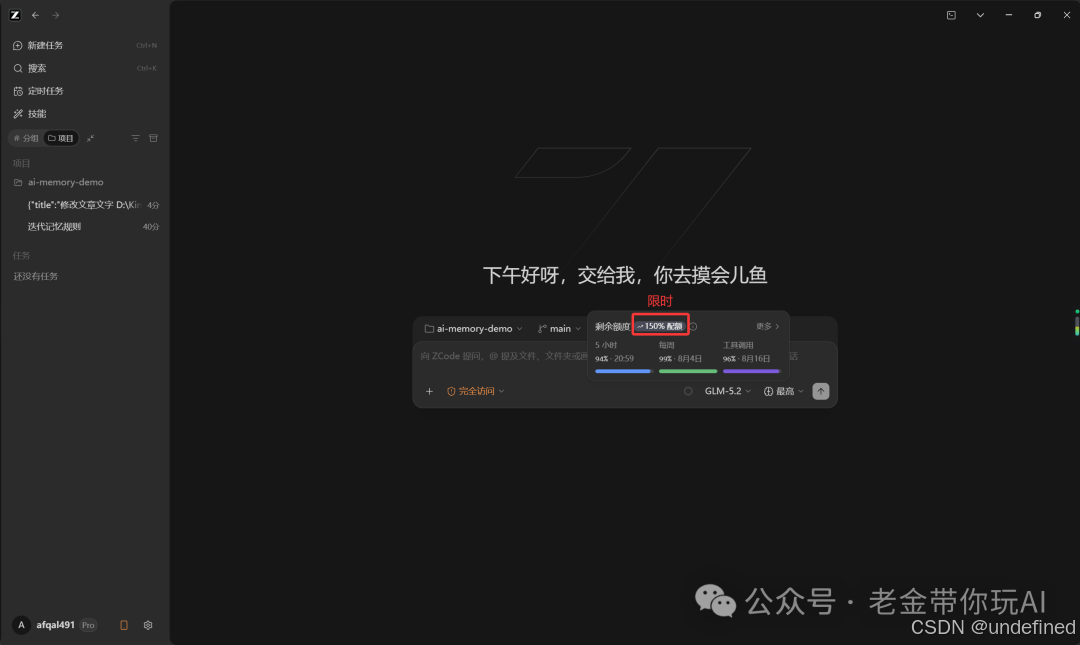
如果你准备在这几天试ZCode,有两个时效信息需要分开看。
第一项是约1.5倍等效额度。它只适用于已经开通GLM Coding Plan,并且通过Coding Plan在ZCode中使用GLM-5.2的用户。活动截至2026年7月31日。原理是活动期内按较低系数折算,同样调用量扣减更少,因此等效可用额度约为原来的1.5倍。这不能外推成所有账号、所有模型都自动获得1.5倍额度。
第二项是新用户5天免费体验。首次使用ZCode的新用户,在这5天里每天发放GLM-5.2的300万Token和GLM-5-Turbo的200万Token,每日合计500万Token。额度只在体验期内每日刷新,5天后失效,后续不再按天发放。
这两个权益能让人用真实项目试一次长任务,但它们不该成为整篇文章的主角。你要验证的是,任务离开桌面以后,状态能不能看懂,补充指令能不能接回同一个工作区,确认边界能不能守住,回到桌面后能不能按原来的验收继续收口。
说真的,AI编码长任务最磨人的地方,往往和速度无关。你得一直坐在那里,怕它卡住,怕它跑偏,怕一个确认没人点,电脑风扇转了半天,任务却停在原地。代码也许在自动生成,人还是被钉在屏幕前。
ZCode把这根钉子拔松了一点。
它能在会话里通过终端叫起claude、codex这些本地命令,也就是说他能控制你本地的任意CLI。
再把结果、卡点和确认请求送回微信或飞书。真正接上的是桌面里的工作区、正在干活的Agent和你手里那部手机。Bot只是这条线在聊天工具里的入口。
我合上电脑以后,那个工作区没有跟着从世界上消失。手机也不是一块缩小的IDE,它更像桌面那盏没有熄掉的灯:让我知道谁还在干活,活走到哪儿,哪里必须等我回来拍板。
但灯亮着,不代表事情已经做对了。Agent越多,任务跑得越远,人越要守住项目、边界和验收。ZCode替我拿回了离开座位的自由。判断和责任,还是得留在自己手里。
以前做长任务,我守的是电脑。
现在我更想守住的,是那条不会因为人离开、设备切换、Agent换手就断掉的任务线。
线还在,电脑前那把椅子,终于可以空一会儿了。
谢谢你读我的文章。
如果觉得不错,随手点个赞、在看、转发三连吧🙂
如果想第一时间收到推送,也可以给我个星标⭐~谢谢你看我的文章。
飞书开源知识库(实时更新 交流群):
https://tffyvtlai4.feishu.cn/wiki/OhQ8wqntFihcI1kWVDlcNdpznFf

一站式 AI 云服务平台
更多推荐

 0
0 0
0- 0


 已为社区贡献1条内容

所有评论(0)