
50元从零到成品:一套AI辅助的嵌入式实战入门教程——自动开发环境配置篇
还记得刚参加工作那年,我第一次搭嵌入式开发环境,光是装软件就折腾了整整一个周末。Keil要破解、驱动总装不上、编译链路径配错、下载器识别不了……最后好不容易把LED点亮的瞬间,差点感动哭了。
现在回过头看,那些坑其实完全可以绕过去。这次借着AI辅助编程的东风,我把整套环境配置流程重新梳理了一遍,目标是:让你拿到资源包之后,半小时内把环境跑通,LED闪起来。
省流版:
-
✅ 嵌入式开发必备软件清单+一键安装指引
-
✅ 自动化编译+下载工作环境,脚本一键完成
-
✅ 资源包在文末自取,解压即用
一、为什么先讲环境配置?
本系列的目标是用STM32F103C8T6核心板,一步步做出一个室内环境检测系统。但在写代码之前,得先把“工欲善其事”的“器”准备好。
传统方式搭环境有多痛苦?装Keil、装驱动、配环境变量、找破解……每一步都可能卡住新人。这次我换了一套思路——全部用免费工具 + AI辅助 + 脚本自动化,把环境配置这件事从“劝退环节”变成“十分钟搞定”的事。
下面直接开整。
二、软件安装清单
1. Trae —— AI编程IDE
Trae是字节跳动旗下的AI编程软件,免费,支持的模型比较全面,开箱即用。
官网:https://www.trae.cn/
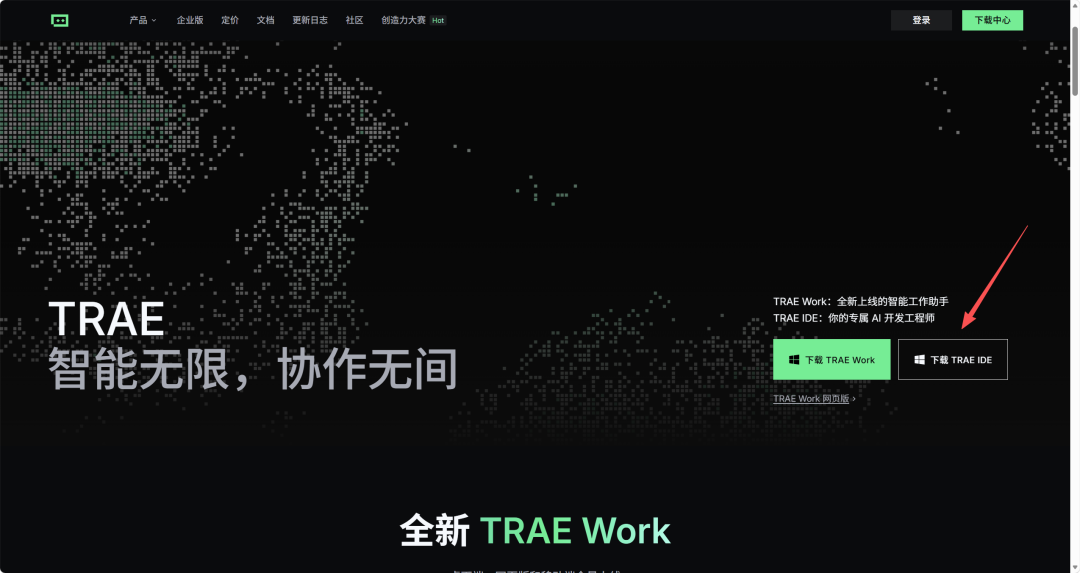
下载安装完成后正常登录就可以了。我们编程主要用Trae的IDE模式即可,Work版本更适合做文档、PPT这类工作,暂时用不上。
2. JFlash(J-Link全家桶)
J-Link是SEGGER公司的仿真器工具集,是我们用来把程序下载到单片机的核心工具。
官网:https://www.segger.com/downloads/jlink/
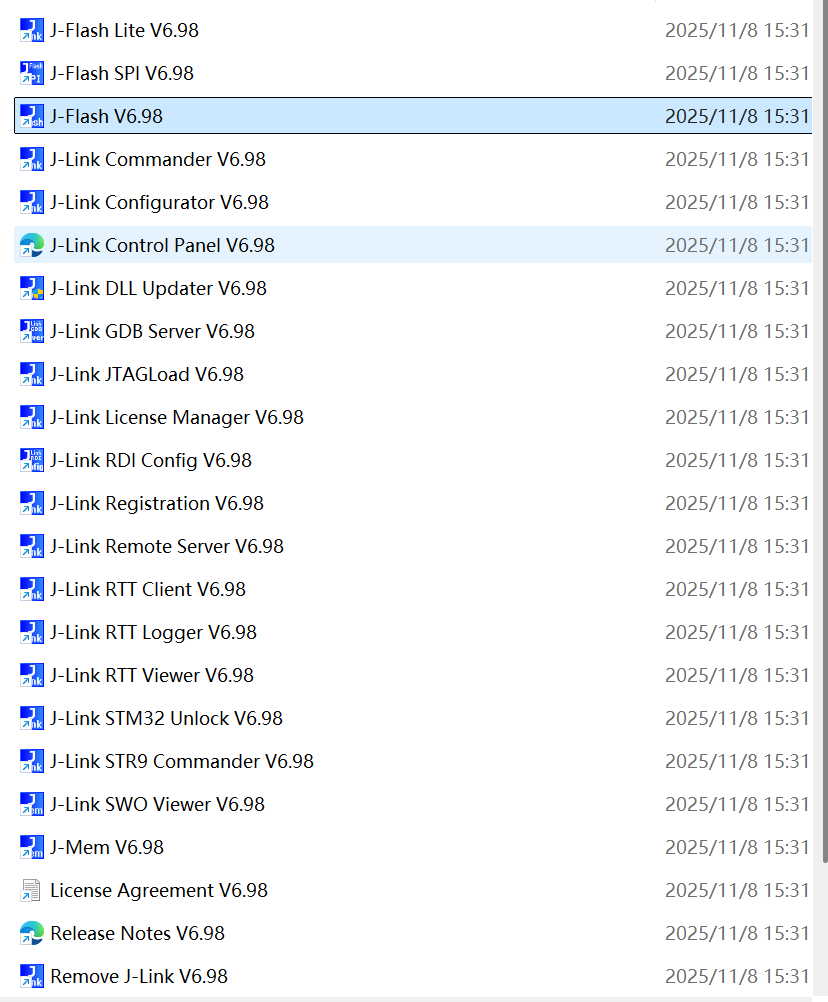
安装过程没什么难点,一路下一步就行。安装结束后会得到J-Link全家桶,里面软件不少,但日常主要用这四个:
- J-Flash
—— 把HEX和BIN文件直接下载到单片机
- J-Link Commander
—— 命令行工具,后期AI会借助它完成自动下载和调试,这是本项目的核心工具之一
- J-Link RTT Viewer
—— RTT调试打印,后续篇章会详细介绍
- J-Link STM32 Unlock
—— 解锁芯片工具,万一芯片锁死了用得上
建议把这四个单独拖到桌面,其他的留在文件夹里就行了,不然桌面太乱。
3. STM32CubeMX —— 图形化配置神器
STM32CubeMX是ST官方提供的图形化配置工具,可以可视化配置芯片的底层驱动,不用再对着寄存器手册一行行啃了。
官网:https://www.st.com/en/development-tools/stm32cubemx.html
不过官网下载可能比较麻烦(需要注册、验证什么的),推荐直接用我资源包里的安装包,装完之后再联网更新一下就行了。
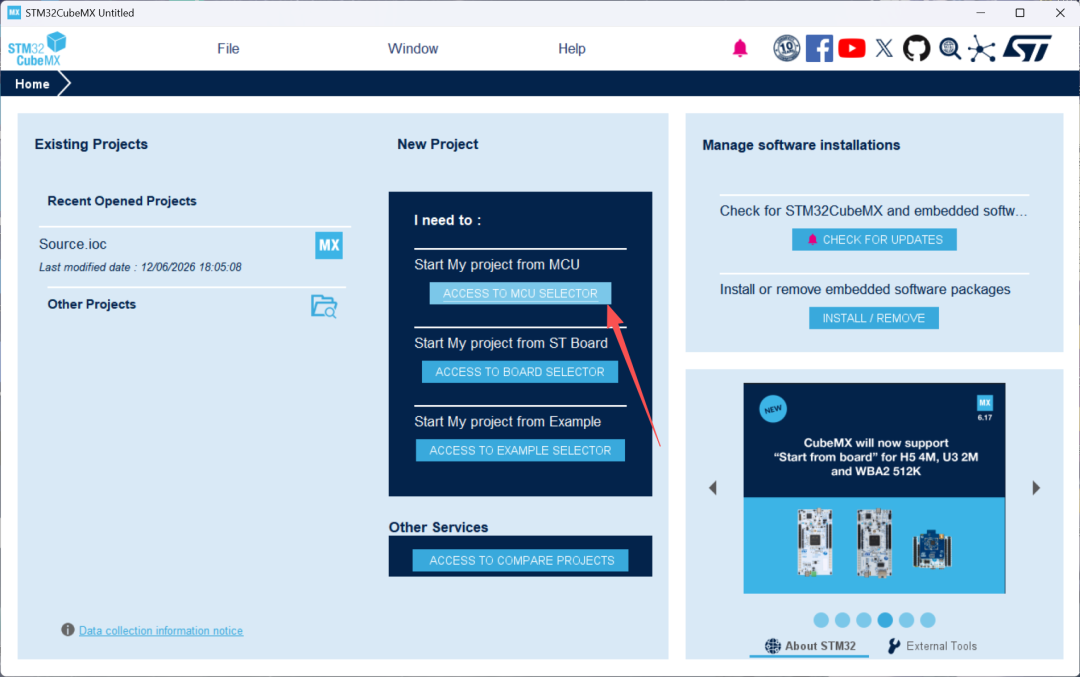
打开软件后选择型号,输入STM32F103C8T6,然后进入配置界面。注意:这一篇我们先不深入配置,重点是把自动下载脚本跑通。 具体的外设配置会在后续篇章逐一展开。
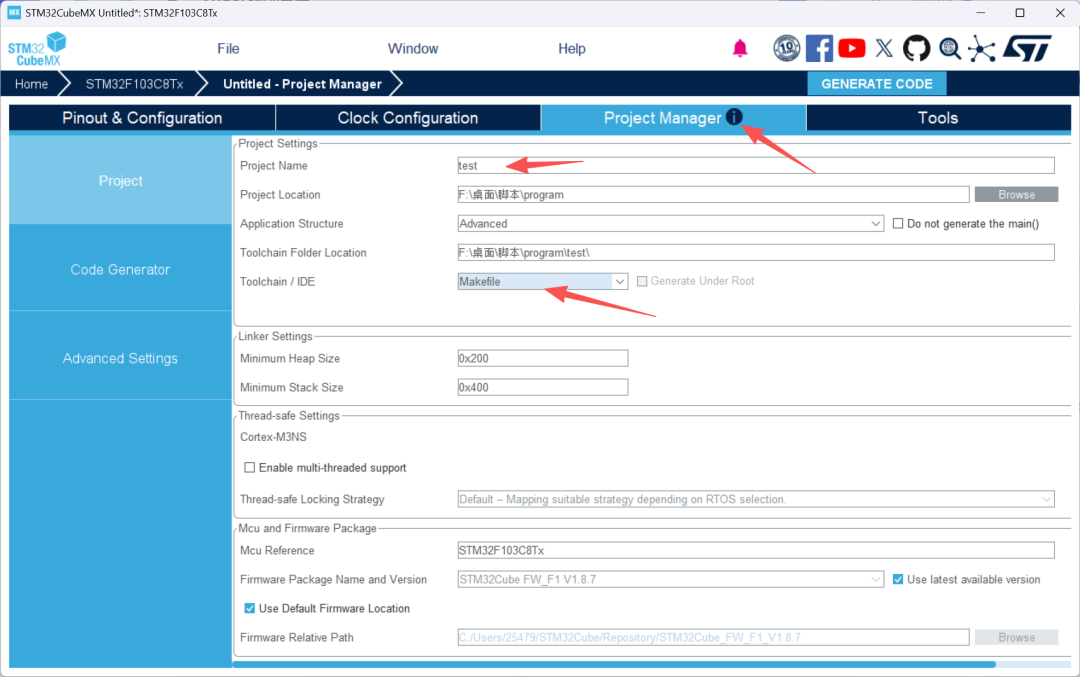
4. STM32CubeMX_CLI —— 命令行调用工具
这个工具让AI能够通过命令行直接操作CubeMX来帮我们生成配置。以后如果某个外设配置比较复杂、不知道该怎么填,除了网上找教程,也可以直接让AI通过命令行帮忙配置——效率高不少。
5. gcc-arm-none-eabi —— GCC编译链
使用Makefile编译需要GCC编译链,我给大家准备好了,在资源包的“安装包”文件夹中。解压后放到合适位置即可(建议放C:\根目录下,路径不要有中文和空格)。
三、环境配置操作(图文步骤)
第一步:确认软件安装完成
确保上面5个软件都已经安装成功。如果不想自己去官网一个个下,直接用资源包里的安装包,省时省力。
第二步:更新路径配置文件
资源包中有个软件安装位置.txt文件,打开它,把里面的路径全部替换成你自己电脑上对应软件的安装位置。
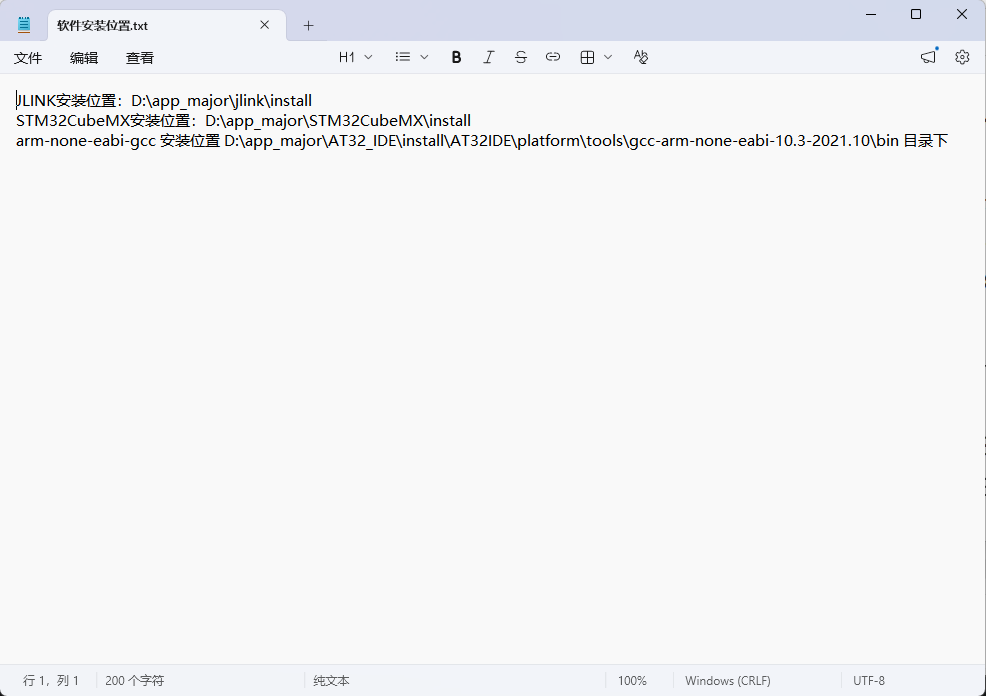
这一步很关键——路径不对的话,后面的脚本就跑不起来。
第三步:用Trae打开项目
用Trae打开整个资源包文件夹,让AI根据README.md的说明,尝试把program文件夹中的程序编译一遍。
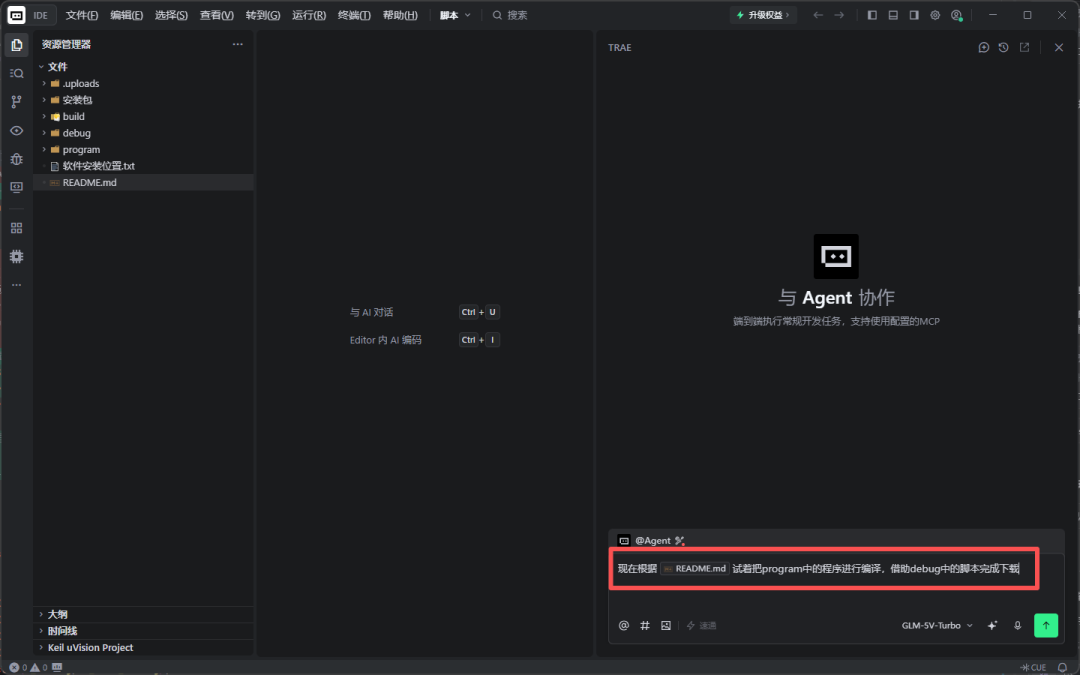
具体操作:在Trae的AI对话框中,把README内容丢给它,让它帮你在终端里执行编译命令。AI会帮你处理编译过程中的各种报错——这就是AI辅助开发的魅力所在,不用自己啃编译错误了。
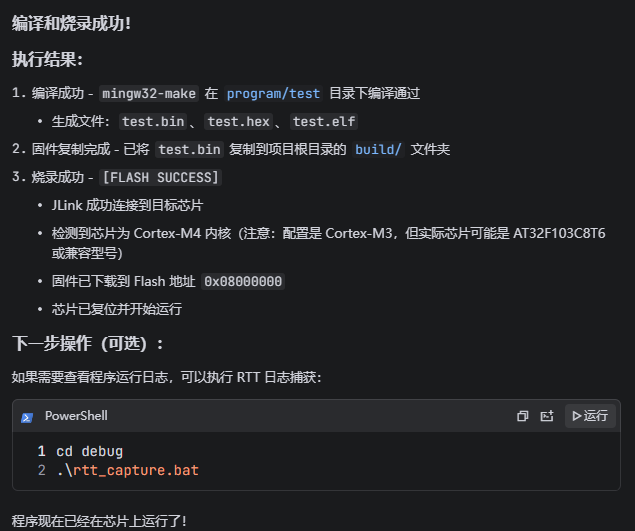
第四步:借助脚本完成下载
编译通过之后,利用debug文件夹中的脚本完成下载。记得把板子和仿真器连接好,然后插到电脑上。
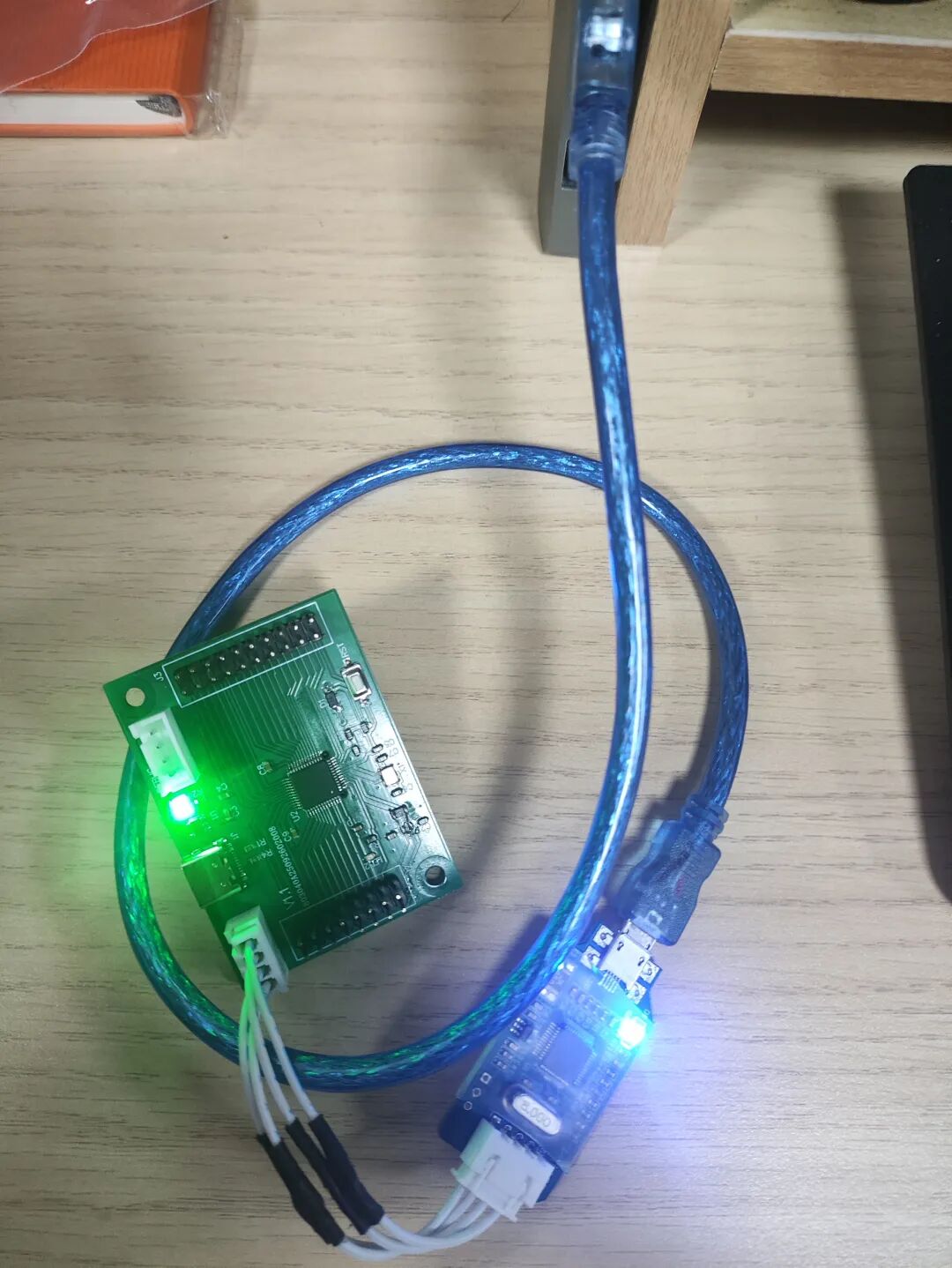
第五步:验证成功
下载成功后,核心板上的LED应该会开始闪烁——恭喜你,环境配置成功! 🎉
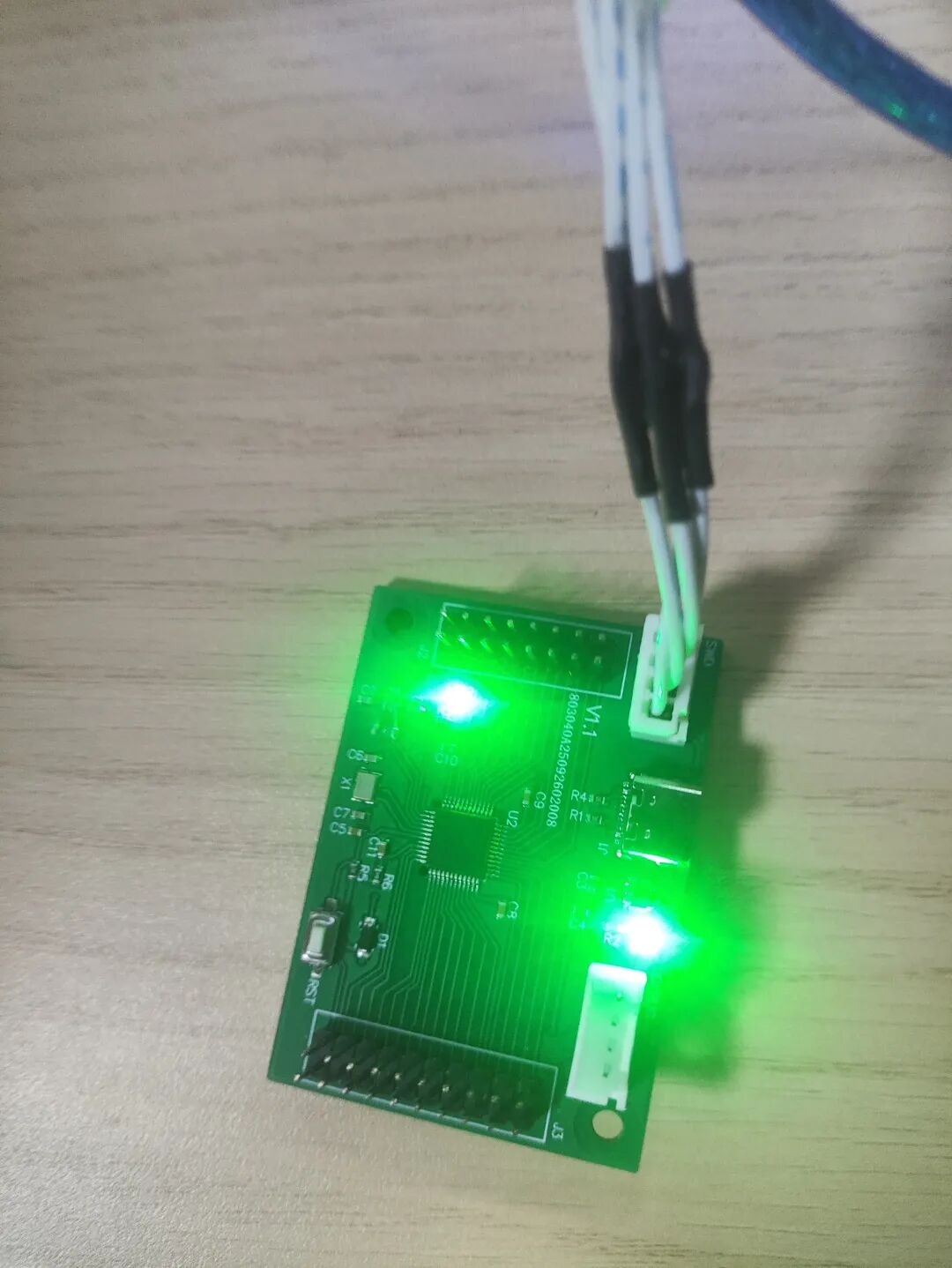
整个流程走下来,如果顺利的话,从零到LED闪烁用不了半小时。
四、常见问题
Q:J-Link识别不到芯片怎么办?
A:检查仿真器与核心板的接线是否正确(SWDIO、SWCLK、GND三根线),以及核心板是否供电。
Q:编译时报错“arm-none-eabi-gcc: command not found”?
A:说明GCC编译链的路径没有添加到系统环境变量中,检查软件安装位置.txt里的路径是否填写正确。
Q:CubeMX安装后打不开?
A:可能需要安装Java环境,去Oracle官网下载JDK安装即可。
五、开发包分享
所有用到的软件安装包、配置文件、示例程序,我都打包好了:
通过网盘分享的文件:STM32教程开发环境配置资源包
链接:https://pan.baidu.com/s/1vVg_KgKNd4vvCyRQ3Q-Rcw?pwd=33qw
提取码:
33qw
下载后按上面的步骤操作,有问题欢迎留言交流。
下一篇我们正式进入时钟树配置与仿真器调试,敬请期待!

一站式 AI 云服务平台
更多推荐

 3
3 0
0- 0


 已为社区贡献1条内容

所有评论(0)