
告别“哑巴”Agent!利用 Voicebox 零代码接入 WorkBuddy / OpenCode,还能克隆专属声音
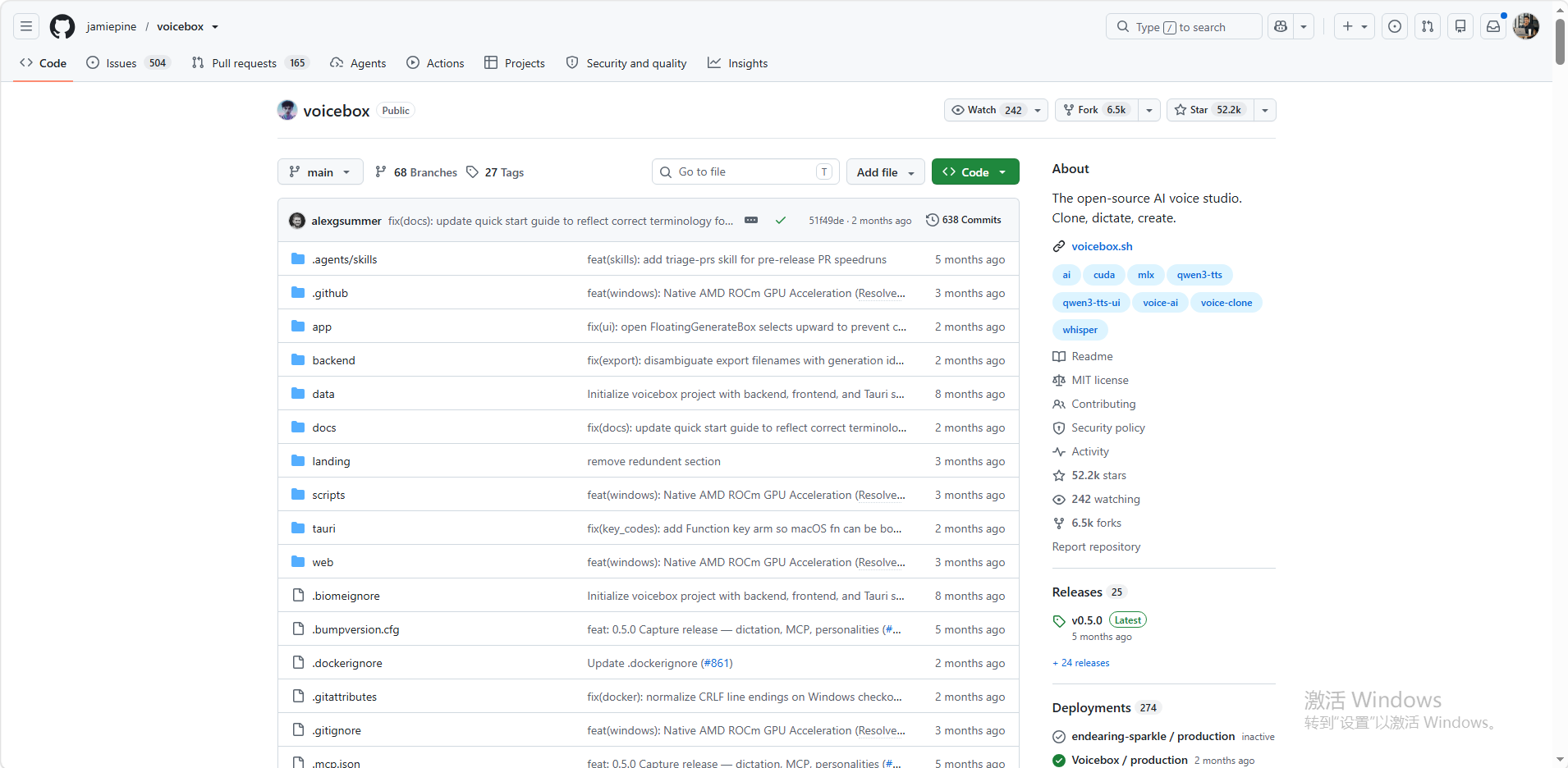
【GitHub】开源地址:https://github.com/jamiepine/voicebox
想象一下这样的开发场景:当你刚刚跑完一个复杂的自动化测试,或者你的 AI 编程助手完成了代码 Review,它不再只是在屏幕上默默输出枯燥的文字,而是用你自己的声音(或是你设定的专属“毒舌资深程序员”人设)直接向你语音汇报:“部署测试已完成,发现两处潜在的内存泄漏,请查看面板。”
这一切,现在可以通过 GitHub 上的开源神器 Voicebox 与 MCP(Model Context Protocol)协议 轻松实现。
今天,我们就来手把手教你如何将 Voicebox 接入到 WorkBuddy、OpenCode 等现代 AI 编程 Agent 中,让你的代码助手真正“活”起来。
一、什么是 Voicebox?
Voicebox 是一个主打本地优先(Local-First)的开源 AI 语音工作室。它相当于把市面上顶级的 TTS(语音合成,如 ElevenLabs)和 STT(语音识别,如 WisprFlow)功能全部整合到了本地,数据完全不经过云端,保证了极高的隐私性。
最关键的是,在 0.5.0 版本之后,Voicebox 原生内置了一个本地的 MCP Server。这意味着它天生就能与支持 MCP 的 AI Agent(如 WorkBuddy、OpenCode、Cursor 等)无缝对话。
二、三分钟完成接入:配置 MCP 协议
将 Voicebox 接入你的工作流不需要修改任何底层代码。只要 Voicebox 桌面端软件处于打开状态,它的服务就会默认在本地运行。
第一步: 确保 Voicebox 已启动。
第二步: 打开 WorkBuddy 或 OpenCode 的 MCP 配置文件(通常是 .mcp.json 或设置界面),在 mcpServers 节点中加入以下代码:
  {
  "mcpServers": {
    "voicebox": {
      "url": "http://127.0.0.1:17493/mcp",
      "headers": {
        "X-Voicebox-Client-Id": "workbuddy"
      }
    }
  }
}
(注:X-Voicebox-Client-Id 的值可以自定义,比如 workbuddy 或 opencode,这会在后续绑定专属音色时用到。)
配置完成后,你的 Agent 就自动获得了两大超能力:
- 1. 自动播报 (TTS): Agent 可以调用
voicebox.speak工具,主动为你朗读代码解释或运行结果。 - 2. 全局听写 (STT): 遇到复杂需求懒得打字?直接按住快捷键说话,Voicebox 会瞬间在本地识别并输入到 Agent 对话框。
三、进阶玩法:克隆你的专属声音
不想用毫无感情的机器音?Voicebox 强大的 Zero-shot 克隆能力只需十几秒干声,就能完美复刻你的音色。
- 1. 录制高品质样本: 进入 Voicebox 的 Profiles 面板,点击新增。你可以上传一段干净的本地录音(建议多上传几段不同情绪的音频),或者在安静环境下直接用麦克风朗读 15-30 秒测试文本。
- 2. 避坑指南(引擎选择): 并非所有引擎都支持自定义音色。必须选择 Qwen3-TTS(支持多语言,保真度高)或 LuxTTS(极速,仅英文)。千万不要选 Kokoro 或 Qwen CustomVoice,否则你的克隆配置会被隐藏。
- 3. 注入灵魂(Persona): 在声音配置中开启 Voice Personalities,填入你的“人设提示词”(例如:“用极其口语化的中文沟通,像个暴躁的架构师”)。Agent 原本生硬的代码解释会经过本地 LLM 改写,以更具个性的语气读出来。
- 4. 绑定到 Agent: 在
Settings -> MCP中,找到刚刚配置的workbuddy,将其profile_id指向你新建的声音,大功告成!
四、灵魂拷问:我的办公轻薄本能跑吗?
Voicebox 的架构是“客户端发出指令,本地机器跑大模型计算”。因此,算力瓶颈完全在你的电脑上。
- • 如果你用的是 Mac 办公本(M1 / M2 / M3 / M4全系):
恭喜你!Voicebox 深度优化了 macOS 的统一内存加速。即使是 16G 内存的入门款 MacBook Air,也能在 1-2 秒内顺畅完成语音生成,体验绝佳。 - • 如果你用的是普通 Windows 轻薄本(仅 CPU 核显):
在没有 Nvidia 独立显卡(如 RTX 3060 以上)的情况下,纯靠 CPU 运算大模型会非常吃力。生成一句话可能需要卡顿 5~20 秒,内存占用也会瞬间飙升。
普通办公本的破局方案:
- 1. 妥协降级: 放弃克隆专属声音,改用内置的 Kokoro 极速引擎,纯 CPU 也能秒出结果。
- 2. 局域网共享算力(强烈推荐): 如果你的工位旁边有一台带 N 卡的台式机,可以在台式机上运行 Voicebox,然后将笔记本上 Agent 的 MCP 配置地址由
127.0.0.1改为台式机的局域网 IP(如[http://192.168.](http://192.168.)x.x:17493/mcp),让台式机当你的私人云算力!
五、避坑指南:MCP 连不上?常见报错排查(Troubleshooting)
在实际接入 WorkBuddy 或 OpenCode 时,如果你遇到了 Agent 无法发声或连接失败的问题,可以根据 Voicebox 官方文档的调试指南进行对照排查:
1. 代理提示连接被拒绝 (Connection Refused / Timeout)
- • 核心原因: Voicebox 的服务端只在桌面端 App 打开时才会监听。
- • 排查方法: 确保你的 Voicebox 软件正在运行。如果你使用的是 Stdio 模式连接,代理(Shim)会有 30 秒的健康检查等待时间,如果 Voicebox 后端没启动,客户端就会报 JSON-RPC 错误。
2. 报错找不到音色 (Profile Not Found)
- • 核心原因: Agent 尝试调用一个不存在的音色名称。
- • 排查方法: Voicebox 在找不到匹配音色时不会静默降级,而是会直接抛出错误。你需要进入 Voicebox 的
Settings -> MCP,检查对应客户端(如opencode)绑定的profile_id是否拼写正确,或者是否将其设置为capture_settings.default_playback_voice_id默认回放声音。
3. 终极调试法:使用 MCP Inspector
如果不确定是 Agent 的问题还是 Voicebox 的问题,可以使用官方推荐的测试工具直接“直连”测试。在终端运行以下命令启动 MCP 探测器:
npx @modelcontextprotocol/inspector http://127.0.0.1:17493/mcp
- • 第一步: 调用
voicebox.list_profiles工具。如果能返回你的音色列表,说明 MCP 链路完全畅通。 - • 第二步: 调用
voicebox.speak进行端到端测试。如果正常,你不仅能听到声音,还能在 Voicebox 的 Captures 面板中看到这条生成的记录。
4. 关于局域网访问的官方限制提醒
官方文档特别指出,出于安全考虑,目前(0.5.0 版本)Voicebox 的 MCP 服务端默认只绑定在 127.0.0.1 (Localhost),并且没有任何鉴权(Auth)机制。这意味着任何能访问你本地环回接口的进程都可以调用它。如果你想跨设备通过局域网调用,现阶段需要自行配置反向代理(如 Nginx 或内网穿透工具)来转发端口,官方将在未来版本中加入非环回接口的 Bearer Token 鉴权功能。
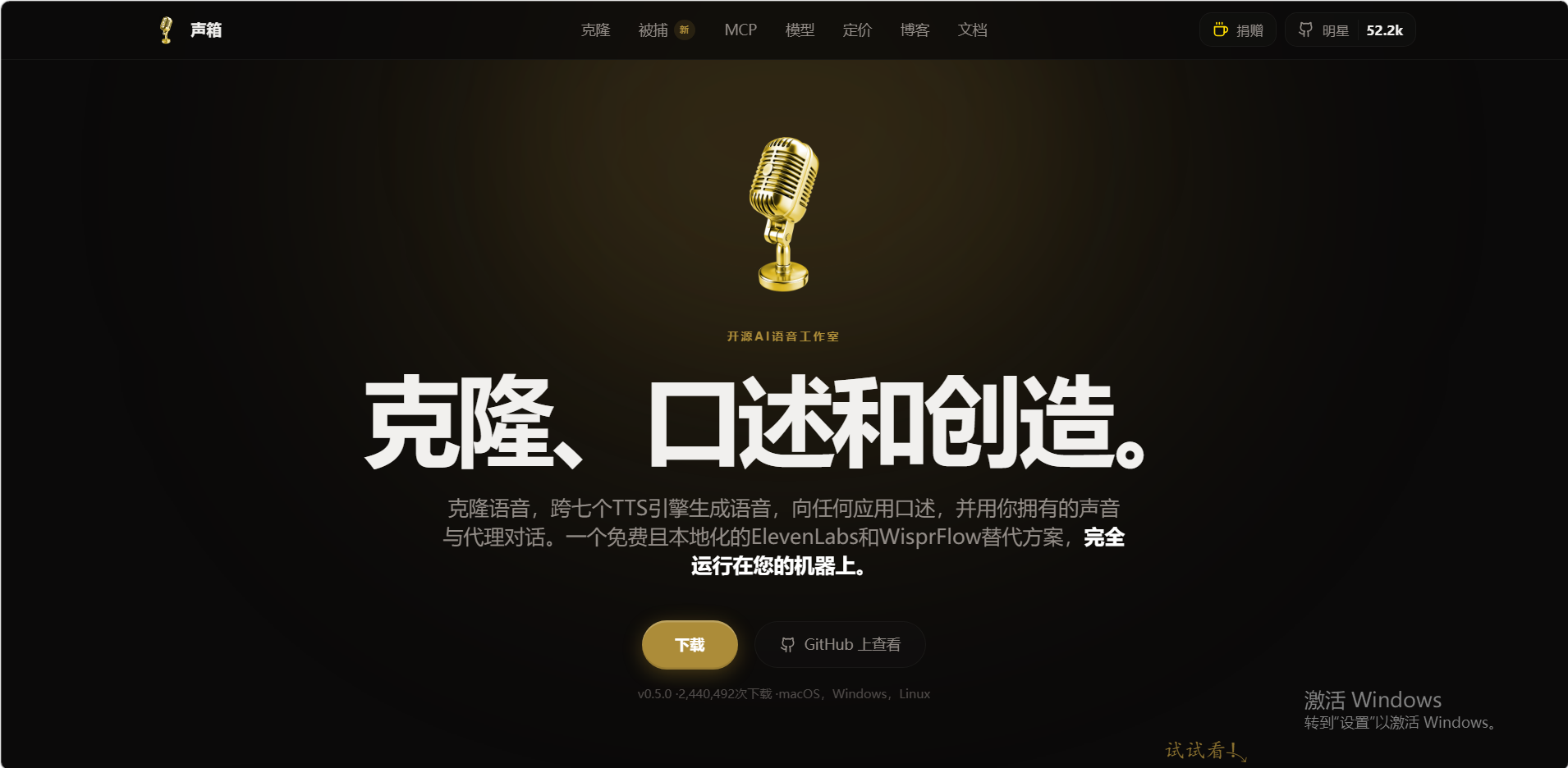
项目地址:https://voicebox.sh/

一站式 AI 云服务平台
更多推荐

 0
0 0
0- 0


 已为社区贡献1条内容

所有评论(0)