
全网最详细Cursor 接入国内大模型保姆级教程
Cursor是很多开发者日常写代码时会用到的AI IDE。不过在国内环境下,很多人使用 Cursor 时会遇到官方模型访问不稳定、免费额度不够用、模型选择受限等问题。比较实用的方案,是把 Cursor 配置为国内的自定义 OpenAI 兼容接口,在同一把密钥下调用 DeepSeek、通义千问、Kimi、豆包、智谱 GLM 等国产大模型,也可以调用 GPT、Claude、Gemini 等海外主流模型。
这篇文章将手把手演示 Cursor 接入聚梦API的完整流程,每一步都配有截图与说明,照着做就能配置成功。目前聚梦API平台上DeepSeek-V4-pro 百万token仅需1毛钱。废话不多说,开始。
一、登录聚梦API的控制台
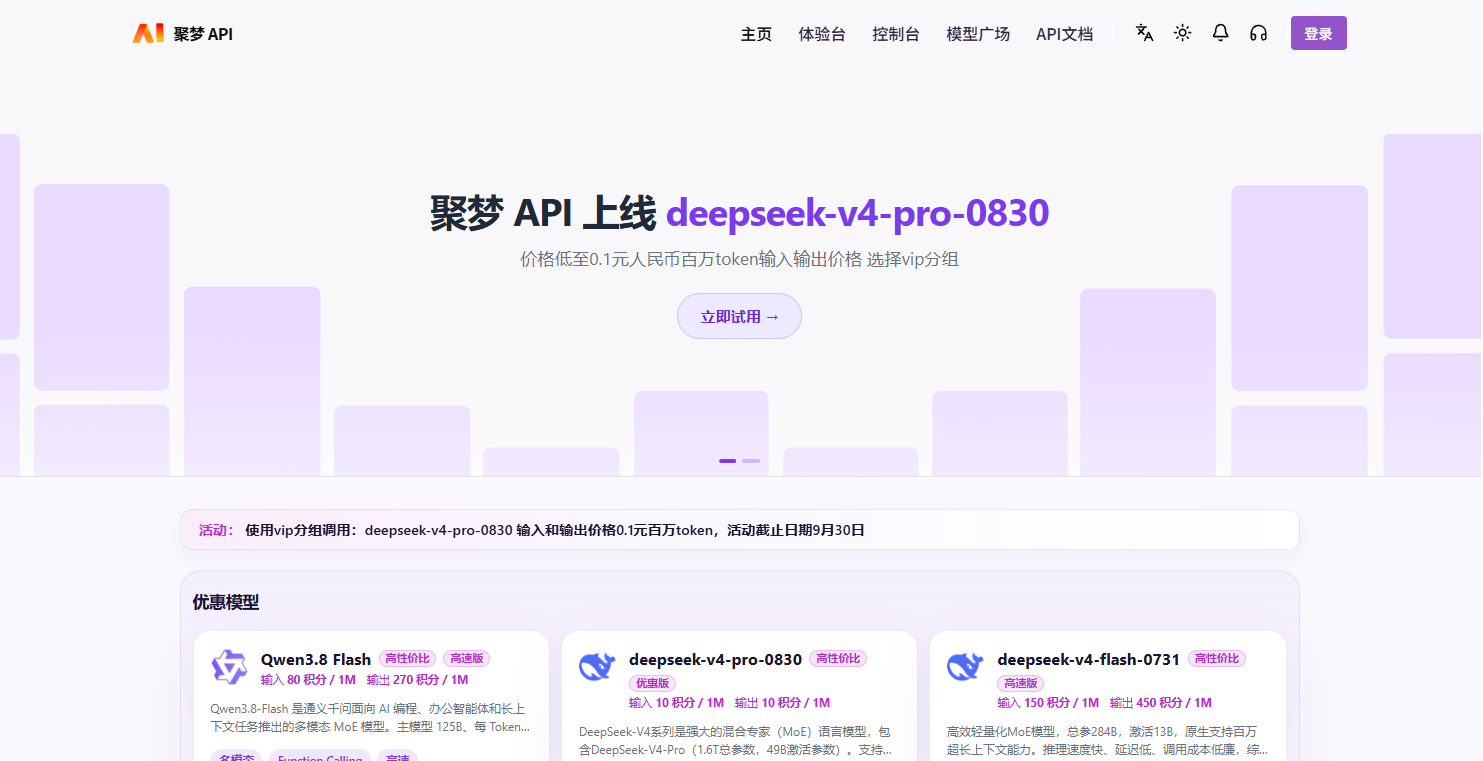
步骤1:点击首页右上角的登陆,注册并登录,然后点击导航栏的“控制台”;
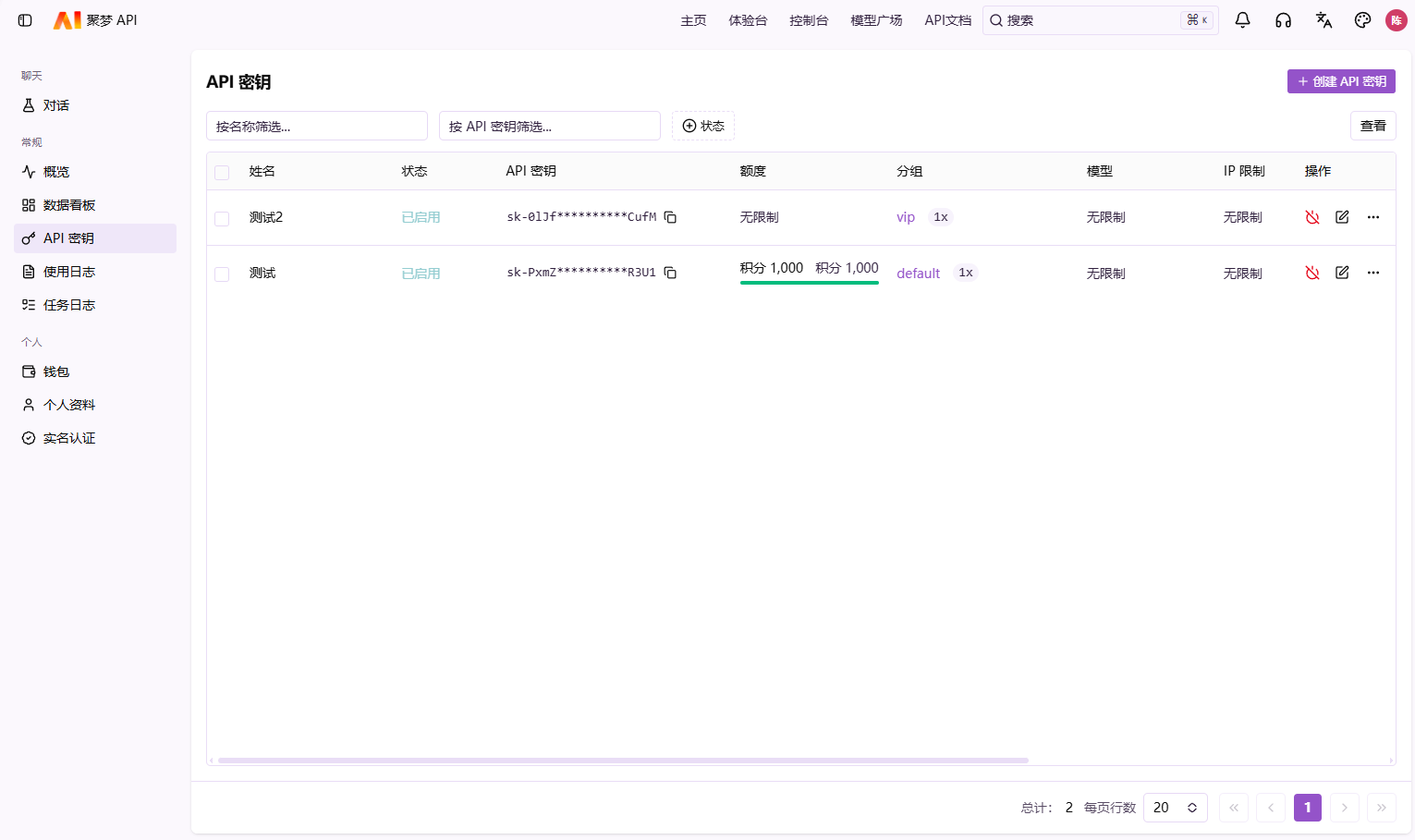
步骤2:进入控制台后, 在左侧导航栏中点击「API 密钥」, 进入密钥列表页。
步骤3:点击页面右上角的「创建API密钥」按钮, 在右侧弹出的「创建API密钥」面板中填写基础信息。
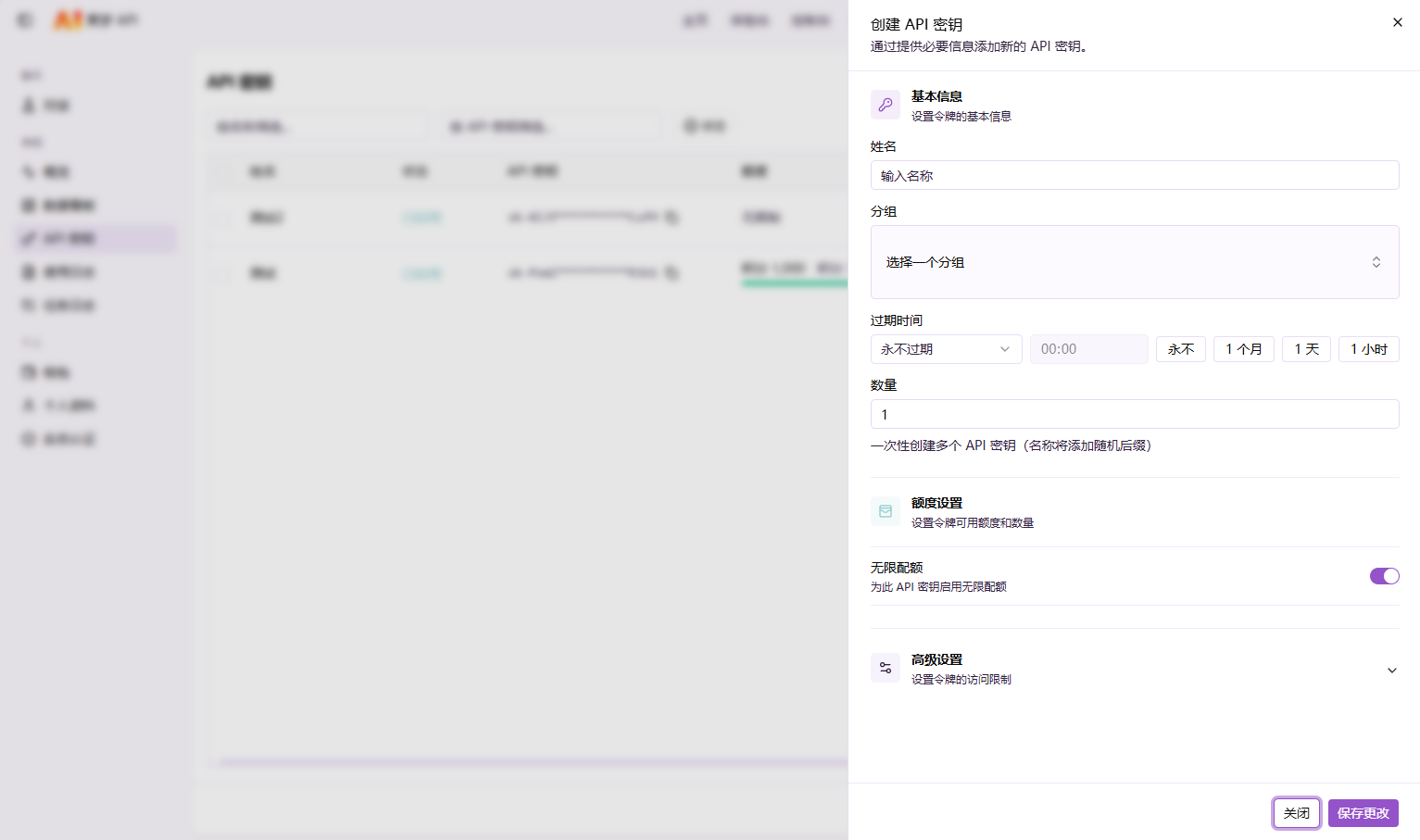
填写完成后, 点击「保存更改」, 新密钥即生成。
二、在Cursor中配置自定义模型
步骤1:登录 Cursor 客户端, 在主界面点击左下角的「设置」图标;
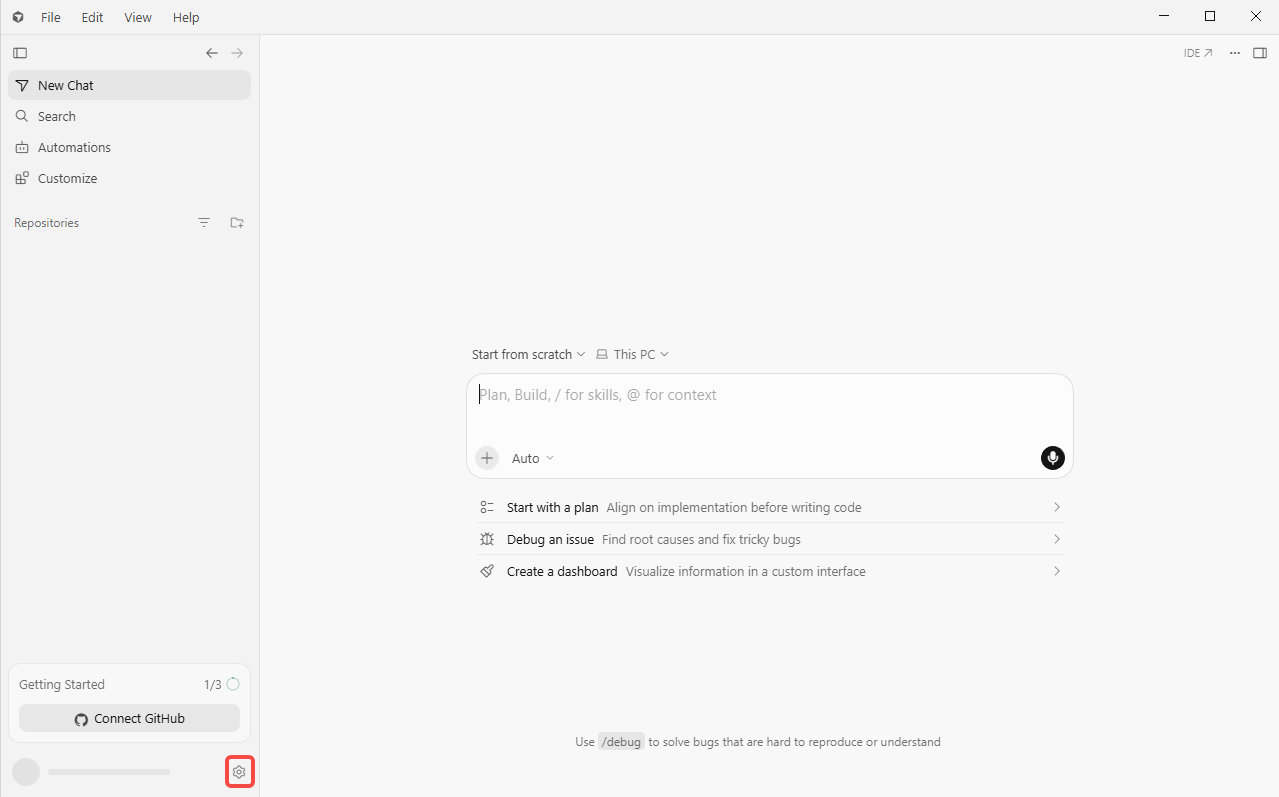
步骤2:在弹出的界面中, 点击左侧的“Models”,进入下图界面;再点击下方的“API Keys”;
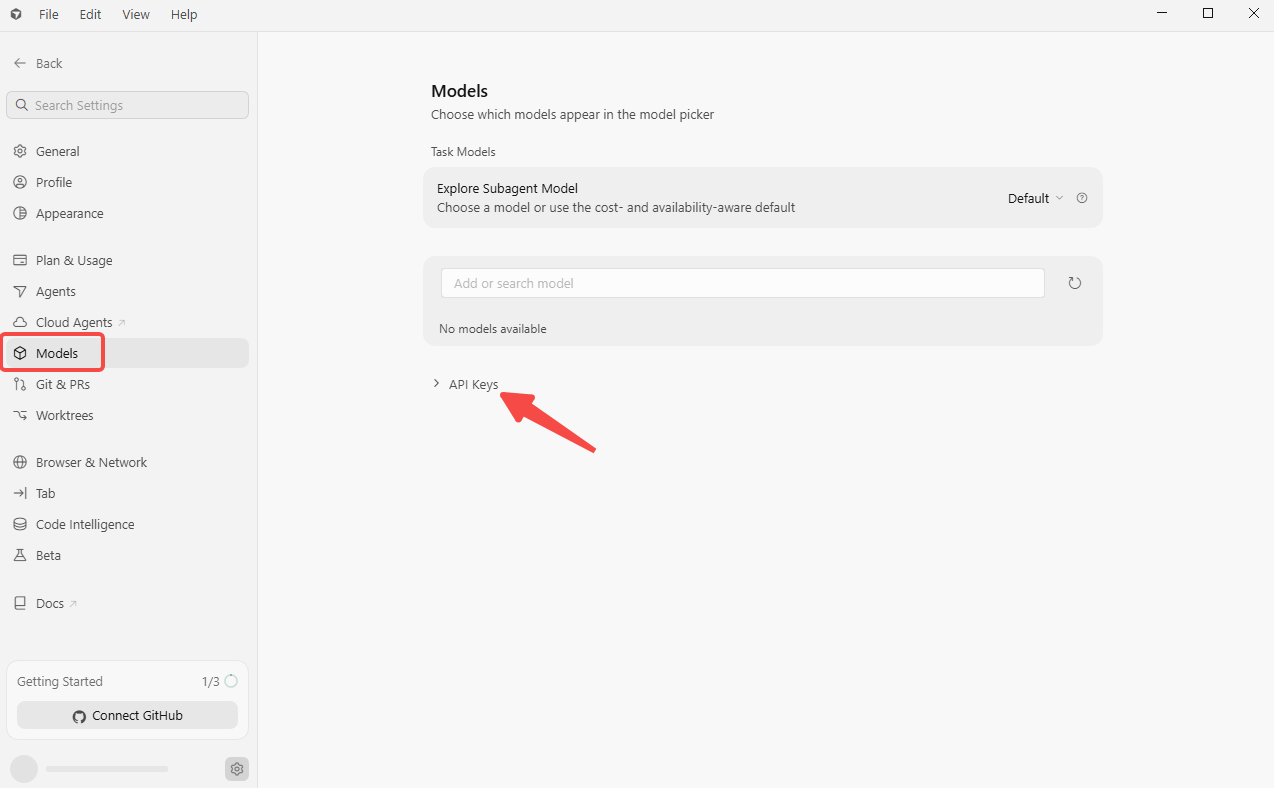
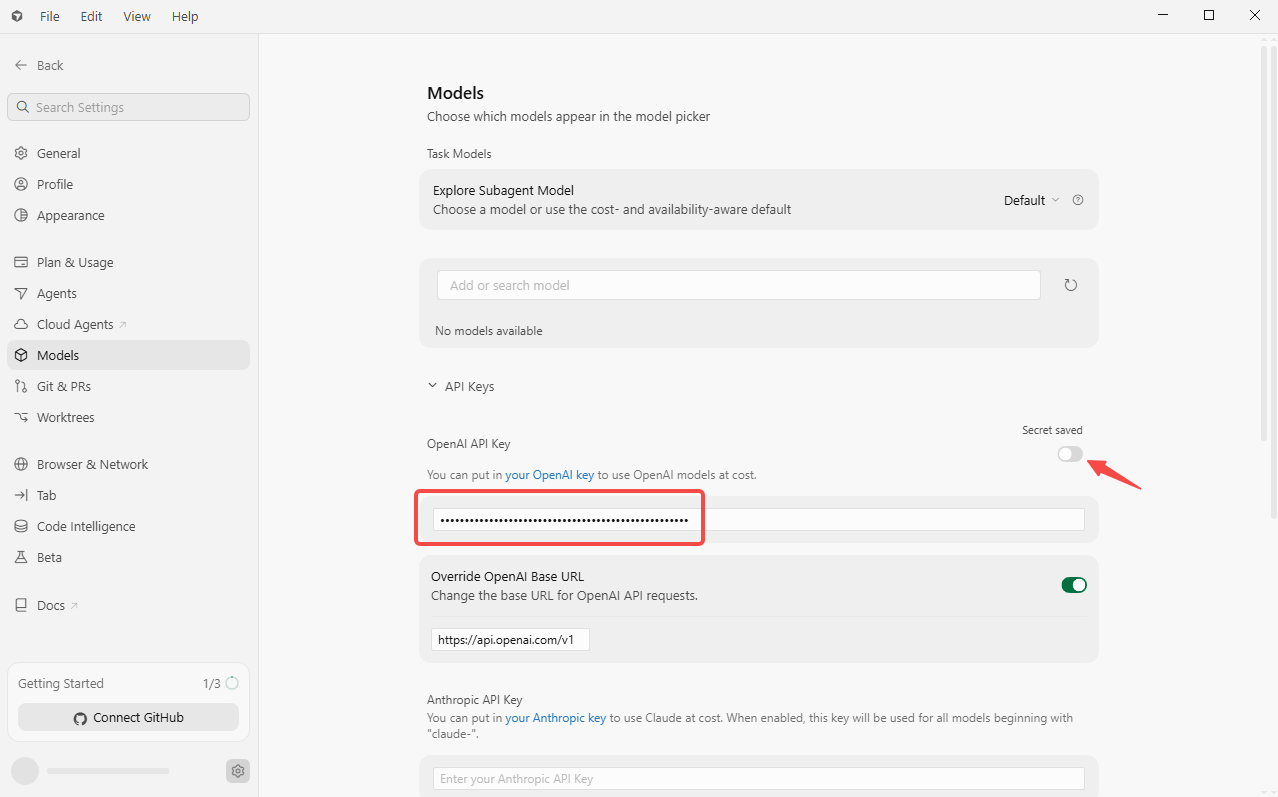
步骤3:将聚梦API后台的密钥复制粘贴到“OpenAl API Key”下方的输入框内,点击右侧的“Secret saved”保存。
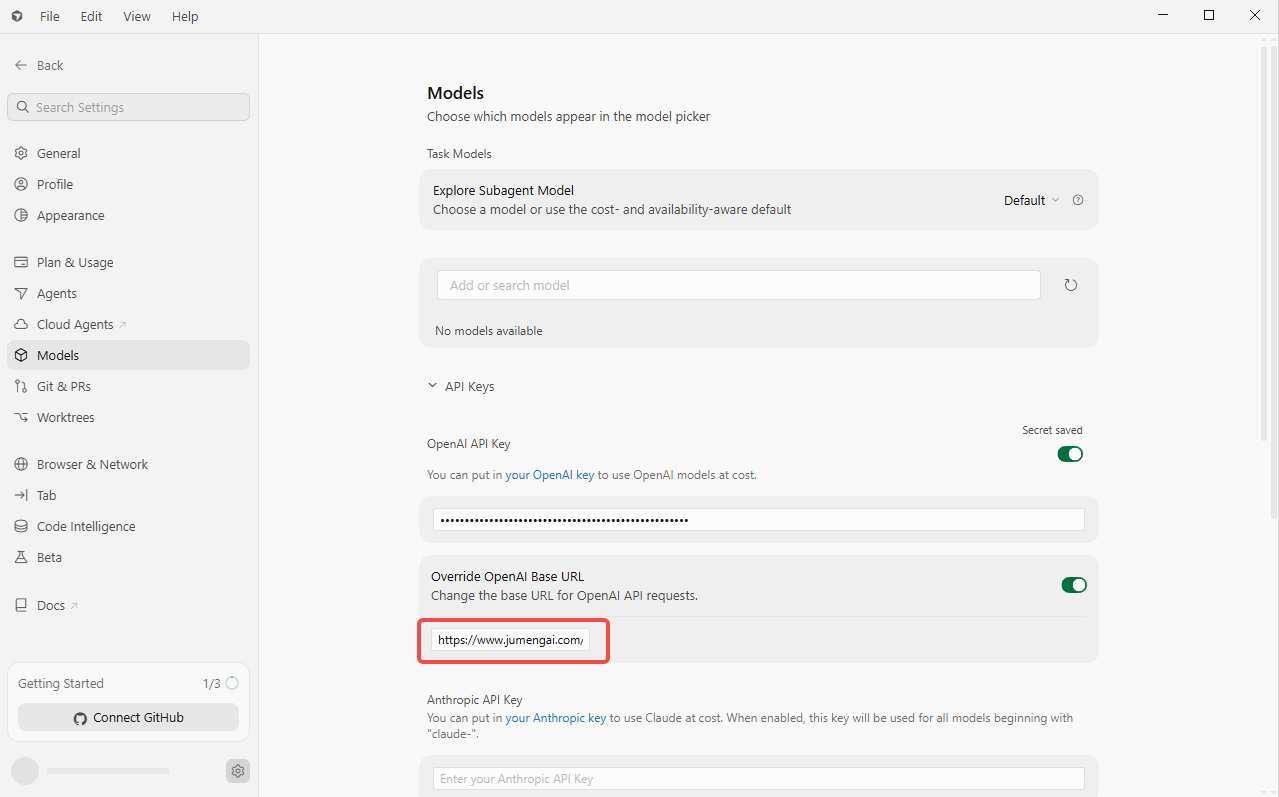
步骤4:将聚梦API的接口地址 (Base URL,包含”/v1“的链接,从开发文档里复制),粘贴到“Override OpenAl Base URL”下方的输入框内。
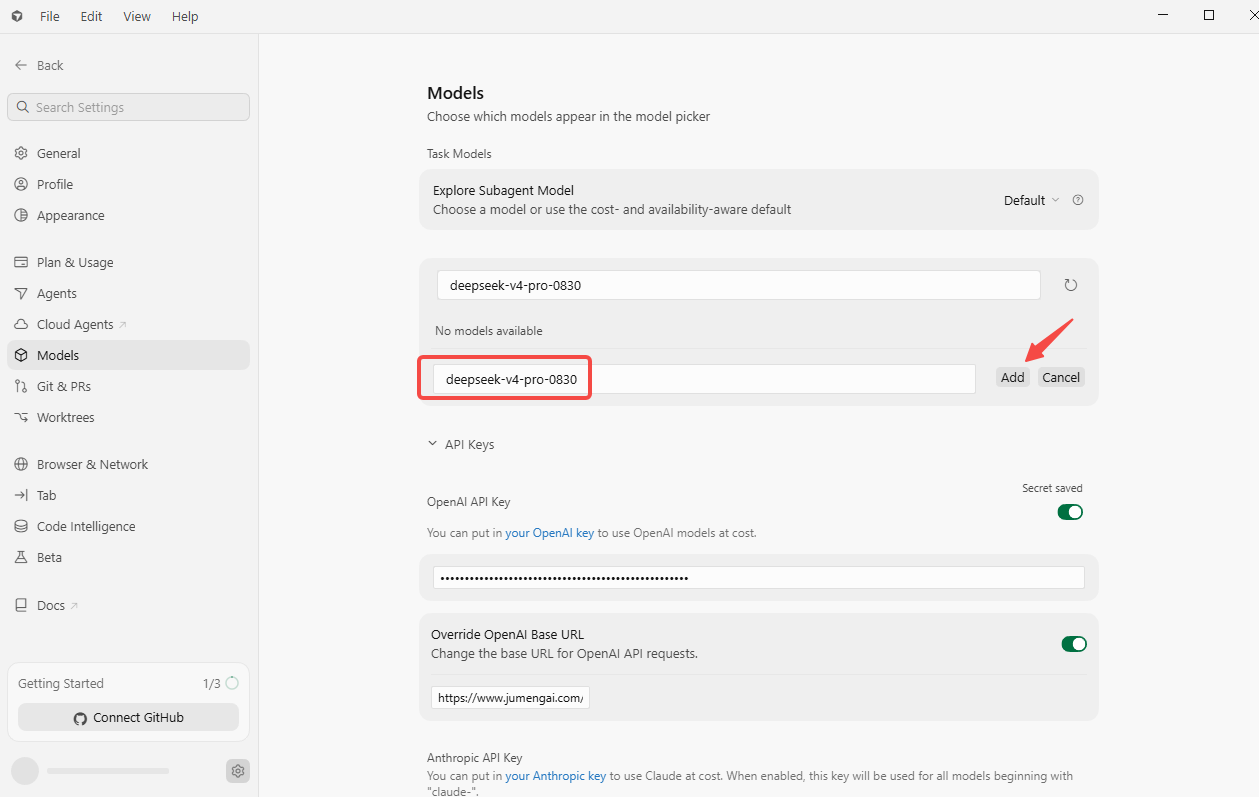
步骤5:在下图红框内输入模型名称(可复制粘贴)(获取模型名称详见下方 “四、获取模型名称”),如果模型不存在,会弹出“Add Custom Model”,点击该按钮;
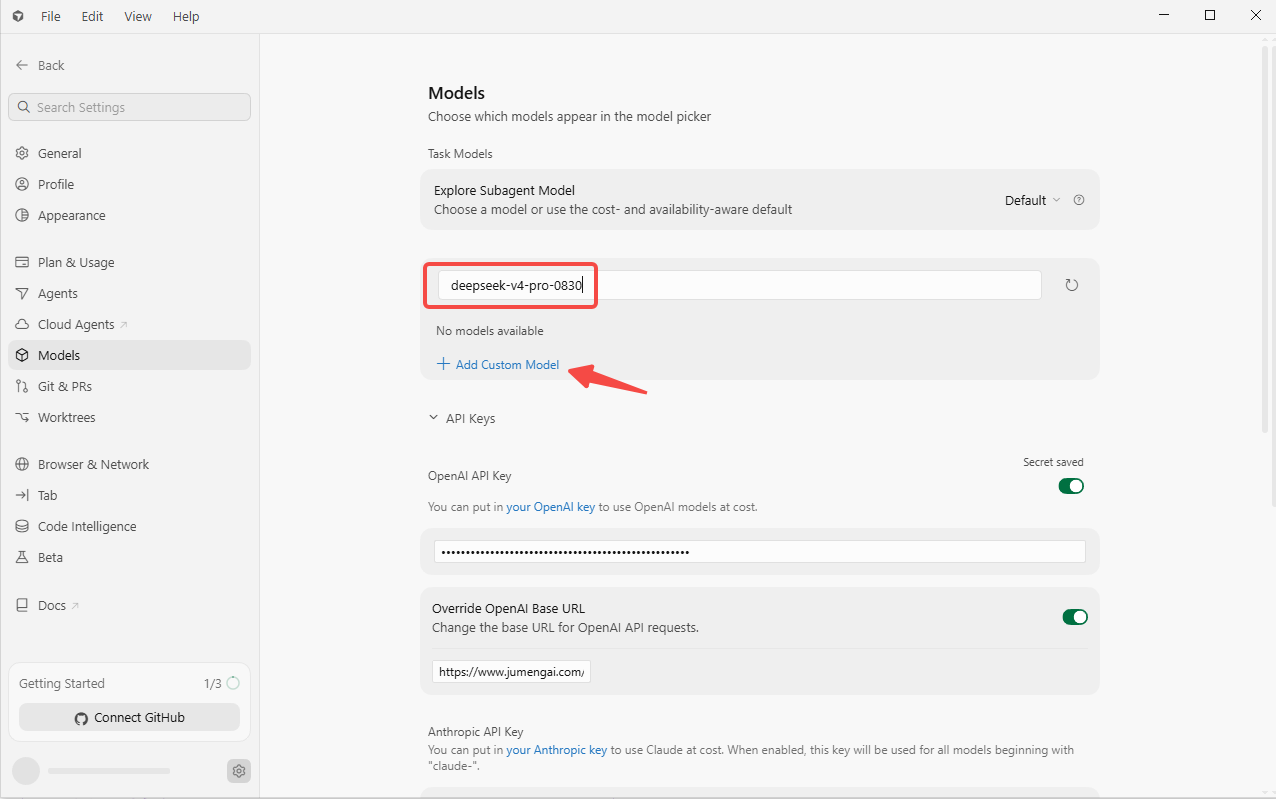
步骤6:在弹出的界面中,在下图红框内输入模型名称(可复制粘贴),点击右侧“Add”保存;
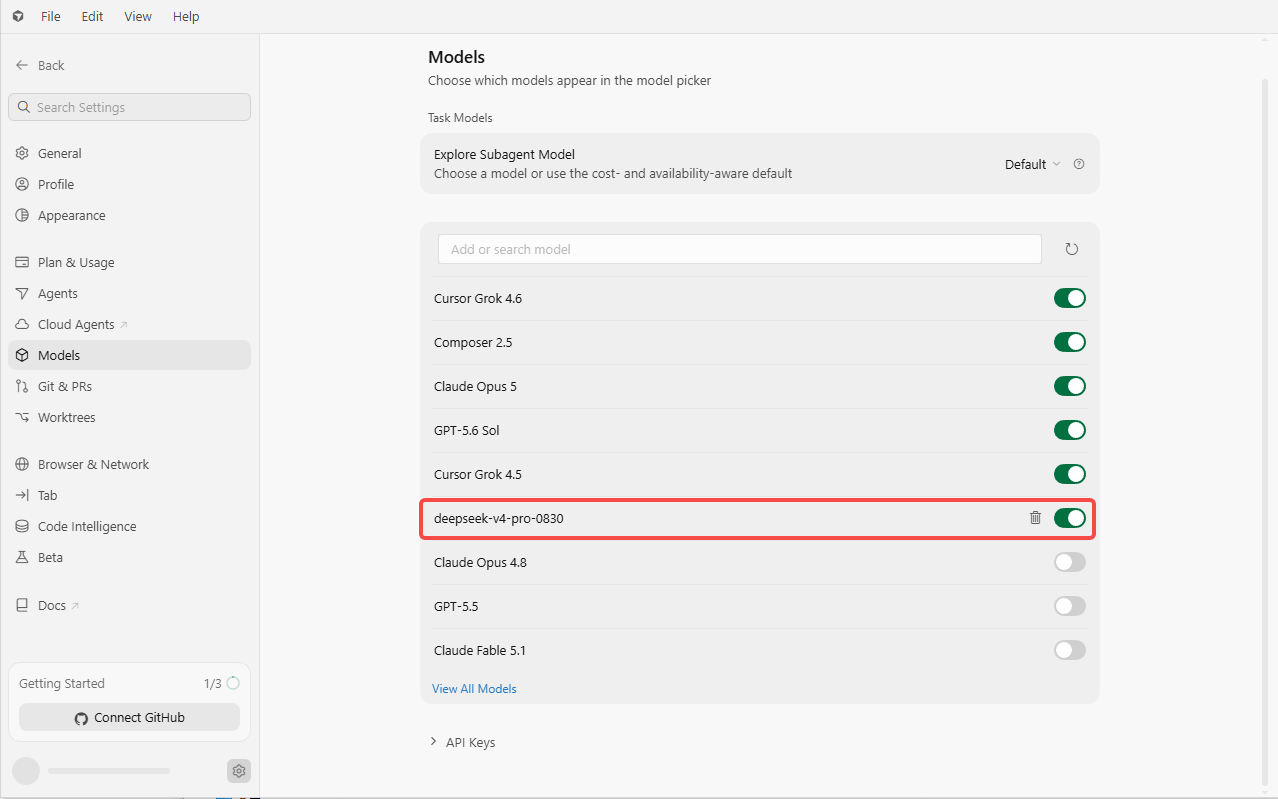
添加成功
三、使用
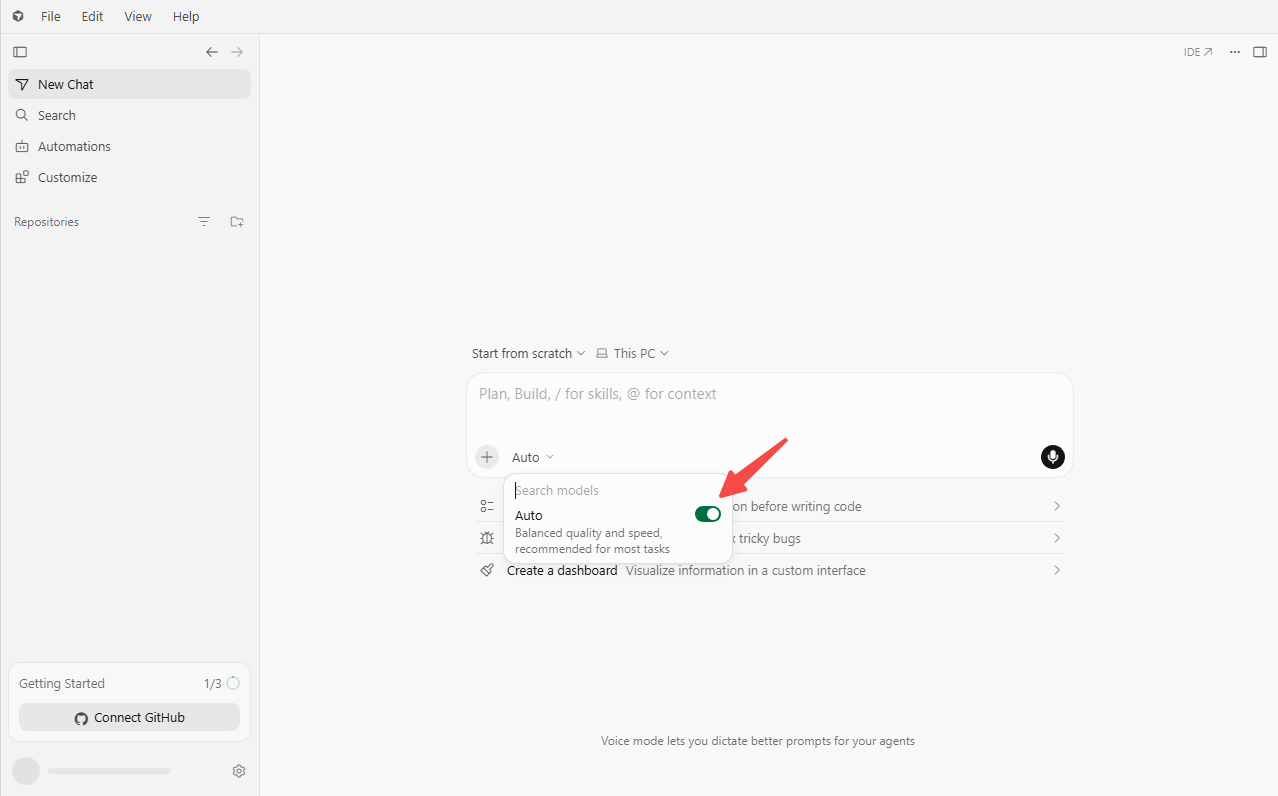
6.1 在主界面的输入框,点击“Auto”,关闭“绿色开关”;
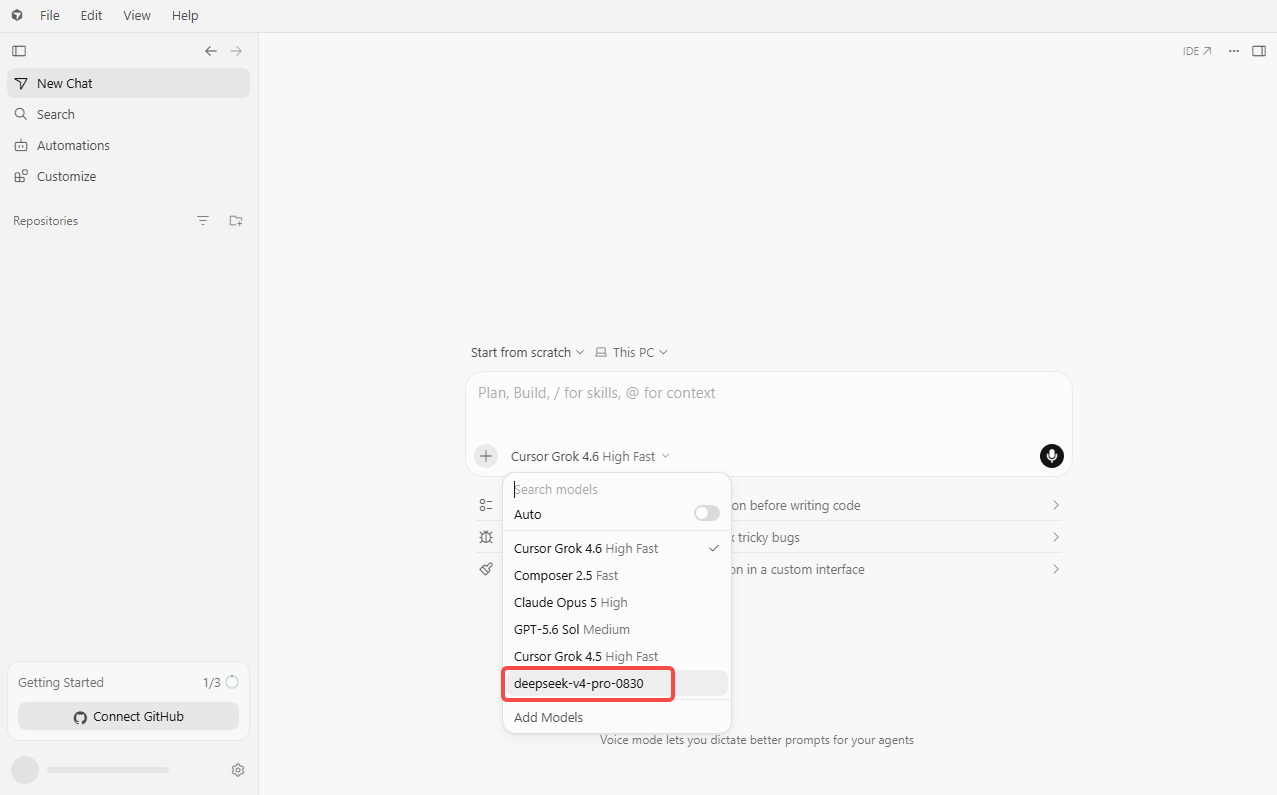
6.2 选择自定义模型即可使用;
四、获取模型名称
进到聚梦API的「模型广场」, 找到目标模型, 点击模型卡片中模型名称旁的「复制」按钮即可复制模型 ID。
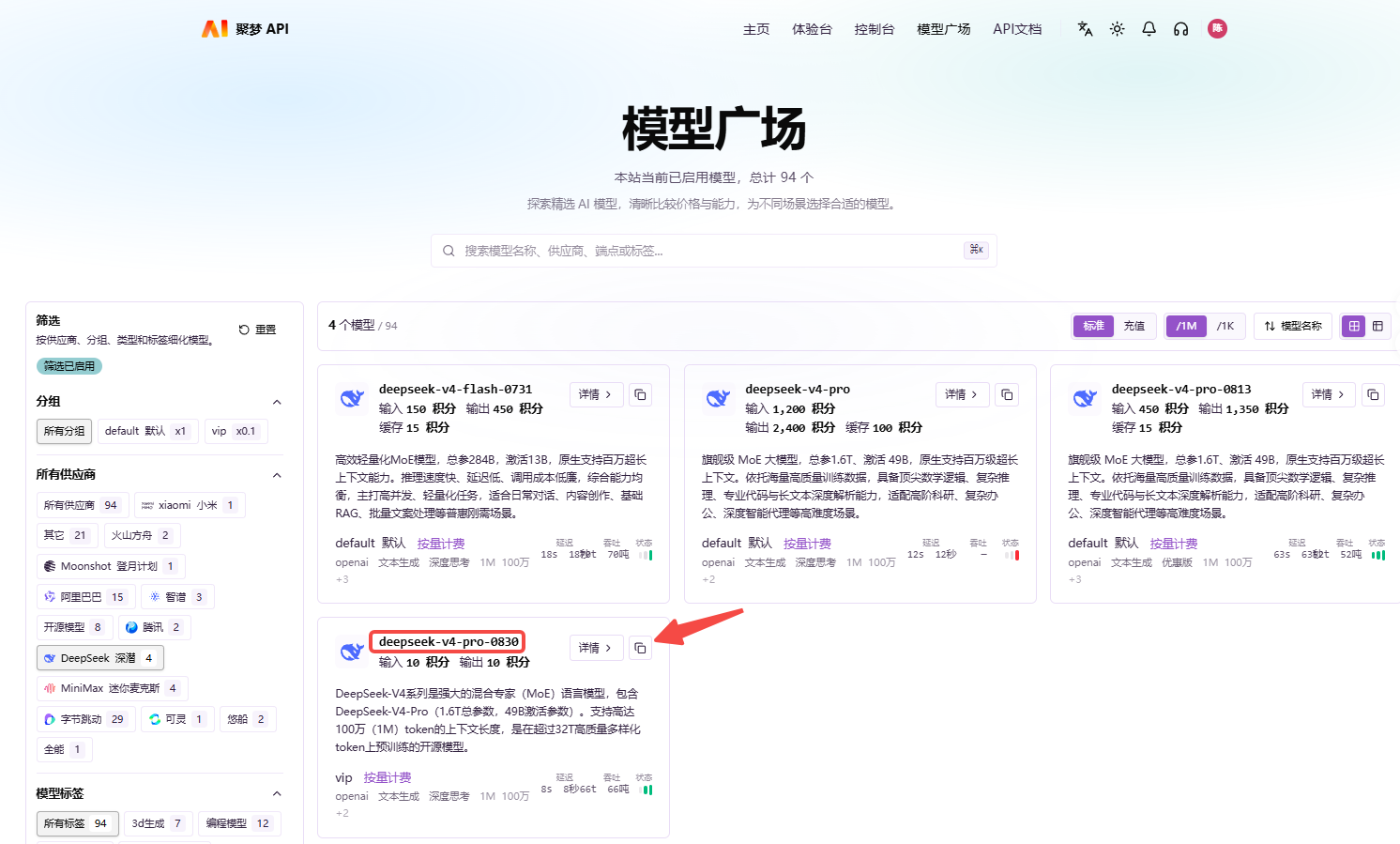
按需切换不同模型, 每次对话都将使用所选模型。如需添加其他模型, 重复cursor内的步骤5和6,仅需更换新的模型名称即可。
五、测试是否接入成功
配置完成后,在 Cursor 中新建一个聊天窗口,输入一句简单的测试指令,例如:
「请用 TypeScript 写一个简单的数学计算函数,并解释每一行代码。」
如果模型能正常返回内容,说明 Cursor 已经通过聚梦API成功调用大模型。也可以在一个真实项目里进一步验证:
「请阅读当前项目结构,告诉我主要入口文件在哪里。」
如果 Cursor 能结合项目上下文给出回答,说明接入已经完全没问题。如果需要其他模型,在Cursor 内重复步骤5和6即可接入不同模型,即可投入日常开发。
六、常见问题
填写后调用报错? 请确认所使用的工具支持接入的「模型类型」。
Base URL 是否需要带 /v1 后缀? 需要, 不可省略。
忘记保存 API Key 怎么办? 在「API 密钥」列表中点击复制即可获取,或删除旧 Key 并重新创建, 旧 Key 立即作废。

一站式 AI 云服务平台
更多推荐

 4
4 0
0- 0


 已为社区贡献1条内容

所有评论(0)