
浏览器市场分析大屏:从数据到可视化的零代码实战
本文介绍如何使用助睿Max数据大屏工具零代码搭建"浏览器市场分析"可视化大屏。从背景设置、标题导航到各类图表配置,全程通过拖拽完成,无需编写前端代码。大屏聚焦核心业务问题,包括浏览器用户规模、活跃趋势、使用时段分布等,采用柱状图、饼图、折线图等多种可视化形式呈现数据。文章详细讲解了从创建大屏、设置基础样式到各图表区域制作的全过程,包括如何调整图表样式、添加导航按钮等实用技巧。最
#浏览器 #数据分析 #可视化 #市场数据 #助睿数智 #可视化分析 #ELT
手把手教你用拖拽式工具搭建专业数据大屏,让业务洞察一目了然
前言
数据加工完成之后,如何让老板和业务方直观地看到分析结果?
答案就是——数据大屏。
本文延续上一期的数据加工实验,基于已经加工好的browser_coverage、browser_weekly_active、browser_frequency_stats等聚合表,使用助睿Max数据大屏工具,零代码搭建“浏览器市场分析”大屏。
从背景设置、标题导航,到各类图表(柱状图、饼图、折线图、区域图、翻牌器)的配置与样式调整,全程拖拽完成,无需一行前端代码。
一、我们要通过大屏回答什么业务问题?
大屏不是图表的堆砌,而是回答业务问题的可视化答案。
本次市场分析大屏,聚焦以下核心问题:
|
业务问题 |
对应图表/模块 |
|---|---|
|
哪个浏览器用户最多?哪个用得最久? |
用户规模柱状图 + 人均时长柱状图 |
|
用户活跃度在增长还是下降? |
周活跃趋势折线图 |
|
用户什么时候最活跃? |
24小时活跃分布区域图 |
|
用户是重度使用还是偶尔打开? |
使用频率分布堆叠柱状图 |
|
用户同时用几个浏览器? |
浏览器使用数量饼图 |
|
工作日和周末习惯有何不同? |
工作日vs周末分组柱状图 |
大屏整体采用从上到下、从左到右的叙事顺序:顶部为核心指标卡,中间为市场格局与用户行为,底部为时段偏好与竞争关系。
二、实验环境与数据
2.1 环境
-
平台:助睿在线实验平台 (https://lab.guilian.cn/)
-
可视化工具:助睿Max(数据大屏)
-
屏幕尺寸:1920×1080(可适配实际展示屏幕)
2.2 数据来源
直接使用上一实验加工好的目标表:
|
模块 |
关联数据表 |
说明 |
|---|---|---|
|
市场格局 |
browser_coverage |
用户数、使用时长、人均时长 |
|
周活跃趋势 |
browser_weekly_active |
每周活跃用户数 |
|
时段偏好 |
browser_hourly |
24小时活跃分布 |
|
使用频率 |
browser_frequency_stats |
轻/中/重度用户统计 |
|
浏览器使用数量 |
browser_multi_usage |
1种/2种/3种及以上占比 |
|
工作日vs周末 |
browser_weekday_weekend |
人均时长对比 |
所有数据表已在团队私有数据库中就绪,大屏工具可直接接入。
三、第一步:创建大屏并设置基础样式
3.1 新建大屏
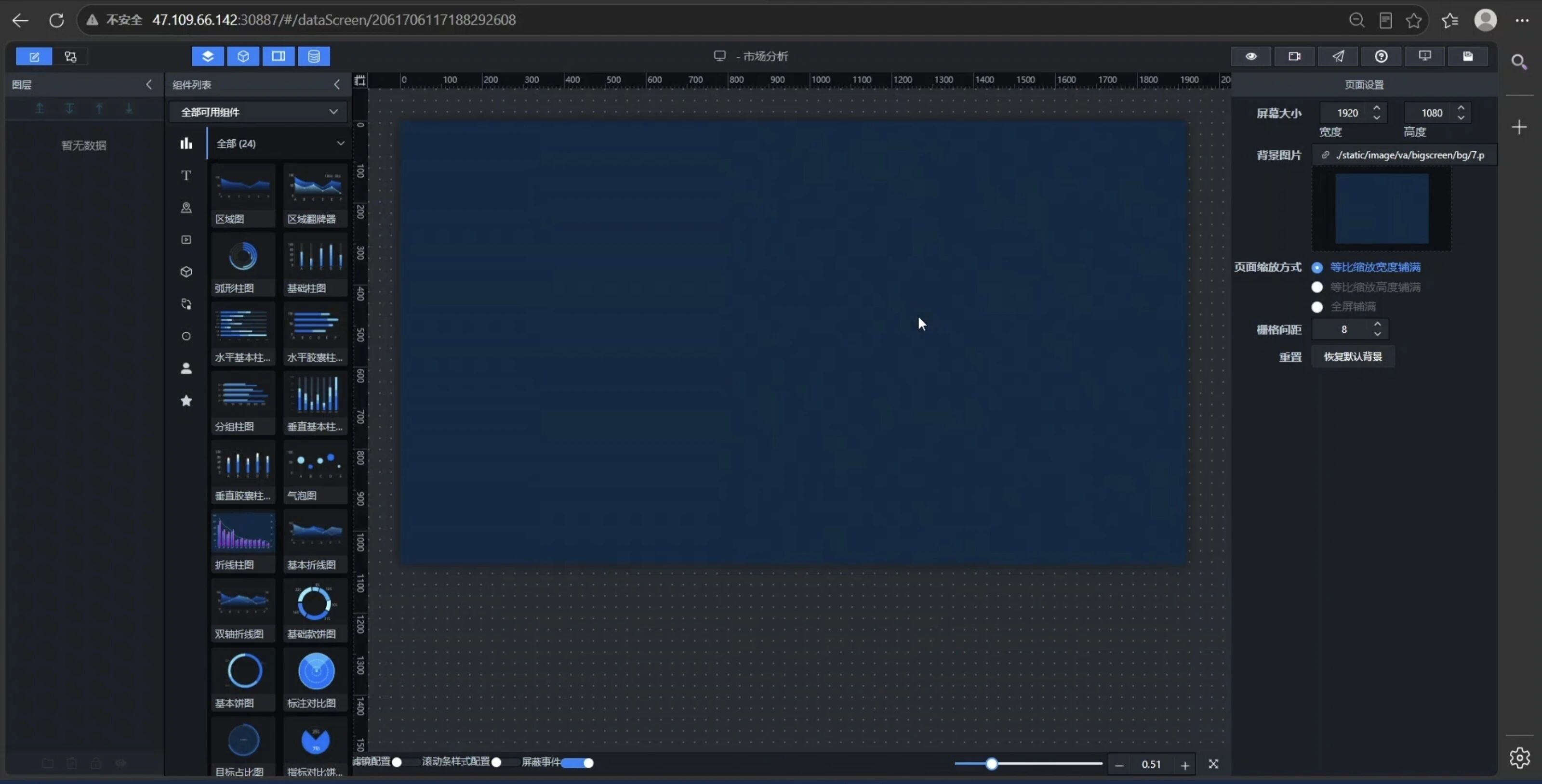
进入助睿数据大屏可视化平台,点击 “+新建” → “新建大屏”,选择空白模板,命名为“市场分析”。
📸 新建大屏的界面(选择空白模板)
3.2 背景设置
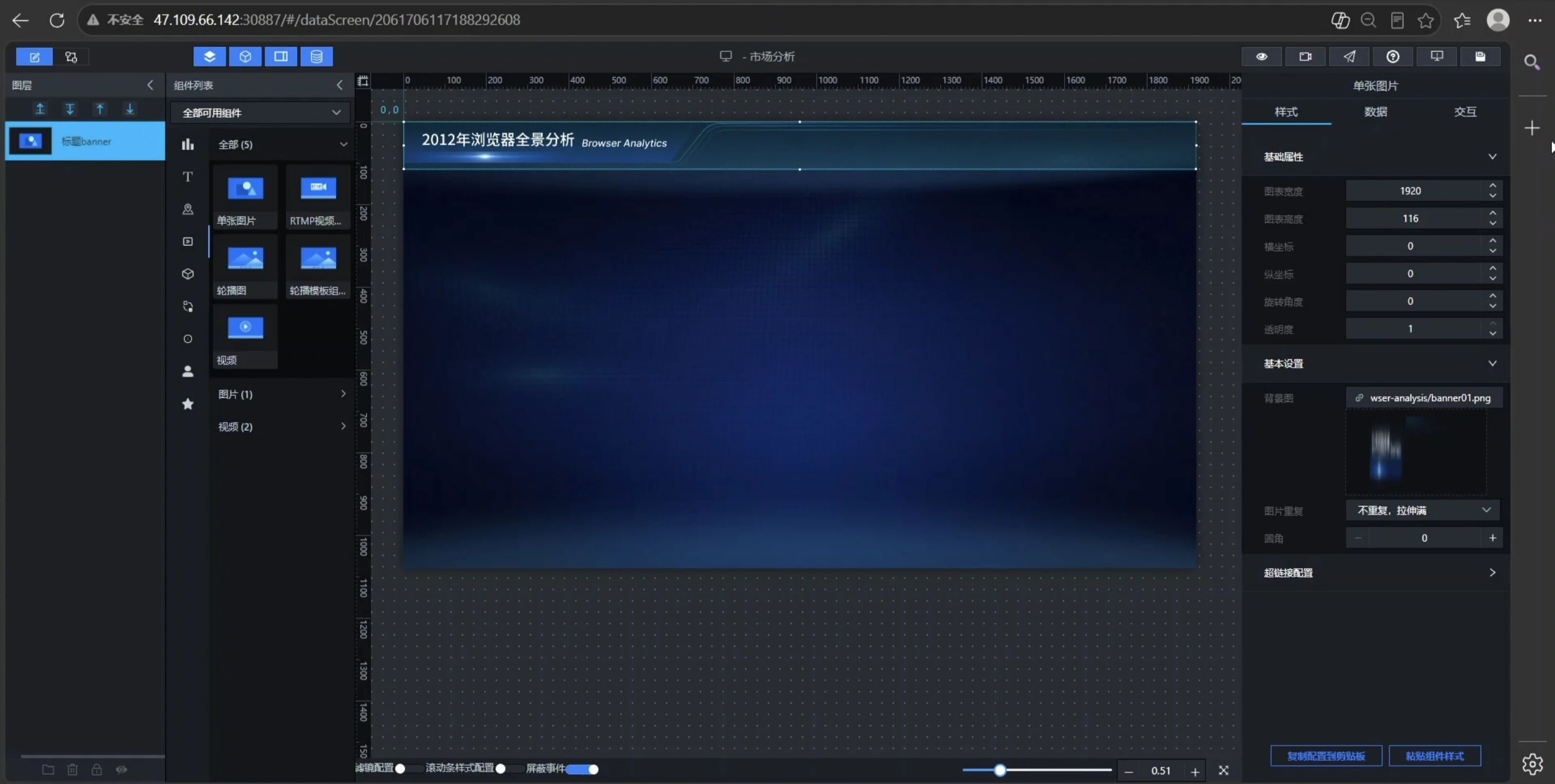
在右侧页面设置栏中,将背景图片设置为:
https://gzu-edu-quality-max-studio.oss-cn-chengdu.aliyuncs.com/practice/browser-analysis/bg-2
屏幕大小保持1920×1080即可。
📸 背景图片粘贴位置
3.3 标题制作
使用媒体 → 单张图片组件,添加标题banner。
-
组件重命名为“标题banner”
-
图片链接:
https://gzu-edu-quality-max-studio.oss-cn-chengdu.aliyuncs.com/practice/browser-analysis/banner01.png -
调整位置(x=0, y=0, 宽=1920, 高=120)
3.4 导航按钮(两个大屏间的跳转)
由于我们有两个大屏(市场分析 + 用户画像),需要设置导航按钮。
-
添加单张图片组件,重命名“市场分析按钮背景”,背景图链接:
https://gzu-edu-quality-max-studio.oss-cn-chengdu.aliyuncs.com/comprehensive-data/navigation-bg-1.png -
添加通用标题组件,重命名“市场分析”,标题文字设为“市场分析”,调整字体、颜色
-
复制一组,改为“用户画像按钮背景”和“用户画像”,调整横坐标位置
将顶部所有组件选中,右键 → 成组,命名为“顶部”。
四、各图表区域制作(核心)
大屏的每个图表区域都遵循统一的结构:
-
区域背景:单张图片(半透明深色底纹)
-
标题背景:单张图片(装饰条)
-
标题:通用标题组件
-
图表:具体的图表组件(柱状图、饼图、折线图等)
4.1 浏览器用户数(柱状图)
-
添加单张图片作为区域背景,背景图链接:
https://gzu-edu-quality-max-studio.oss-cn-chengdu.aliyuncs.com/public-material/area-bg.png -
添加单张图片作为标题背景(短标题背景):
https://gzu-edu-quality-max-studio.oss-cn-chengdu.aliyuncs.com/public-material/title-bg-short.png -
添加通用标题,文字设为“浏览器用户数”
-
添加基础柱状图组件
柱状图样式调整:
-
图例设置为可见,水平居中对齐
-
调整全局样式中的“柱子上边距”,让图例与柱子保持合适间距
📸 浏览器用户数柱状图最终效果
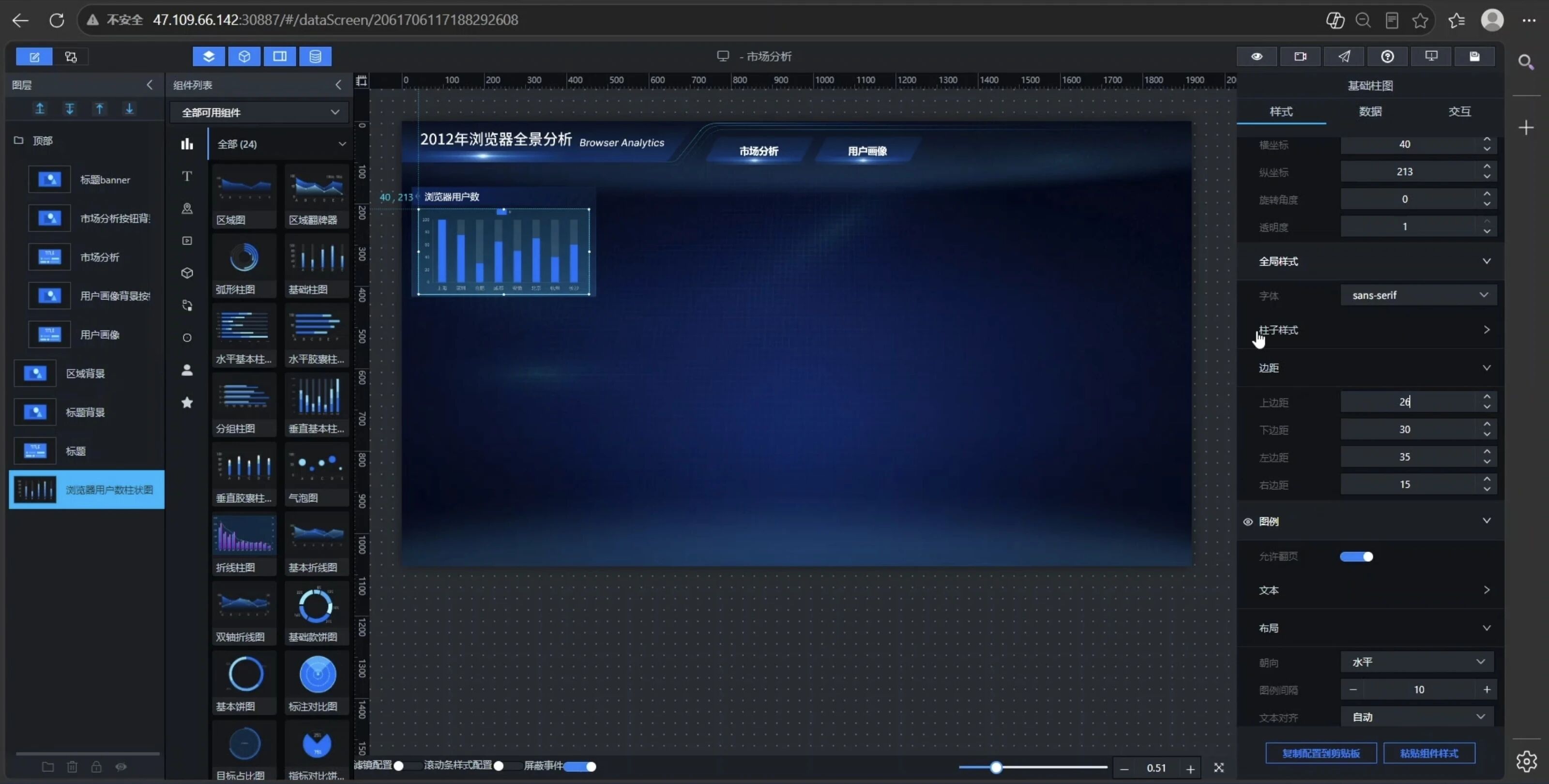
将这四个组件成组,命名为“浏览器用户数”。后续其他图表区域可以直接复制这个组,再修改内部组件。
4.2 浏览器使用时长占比(饼图)
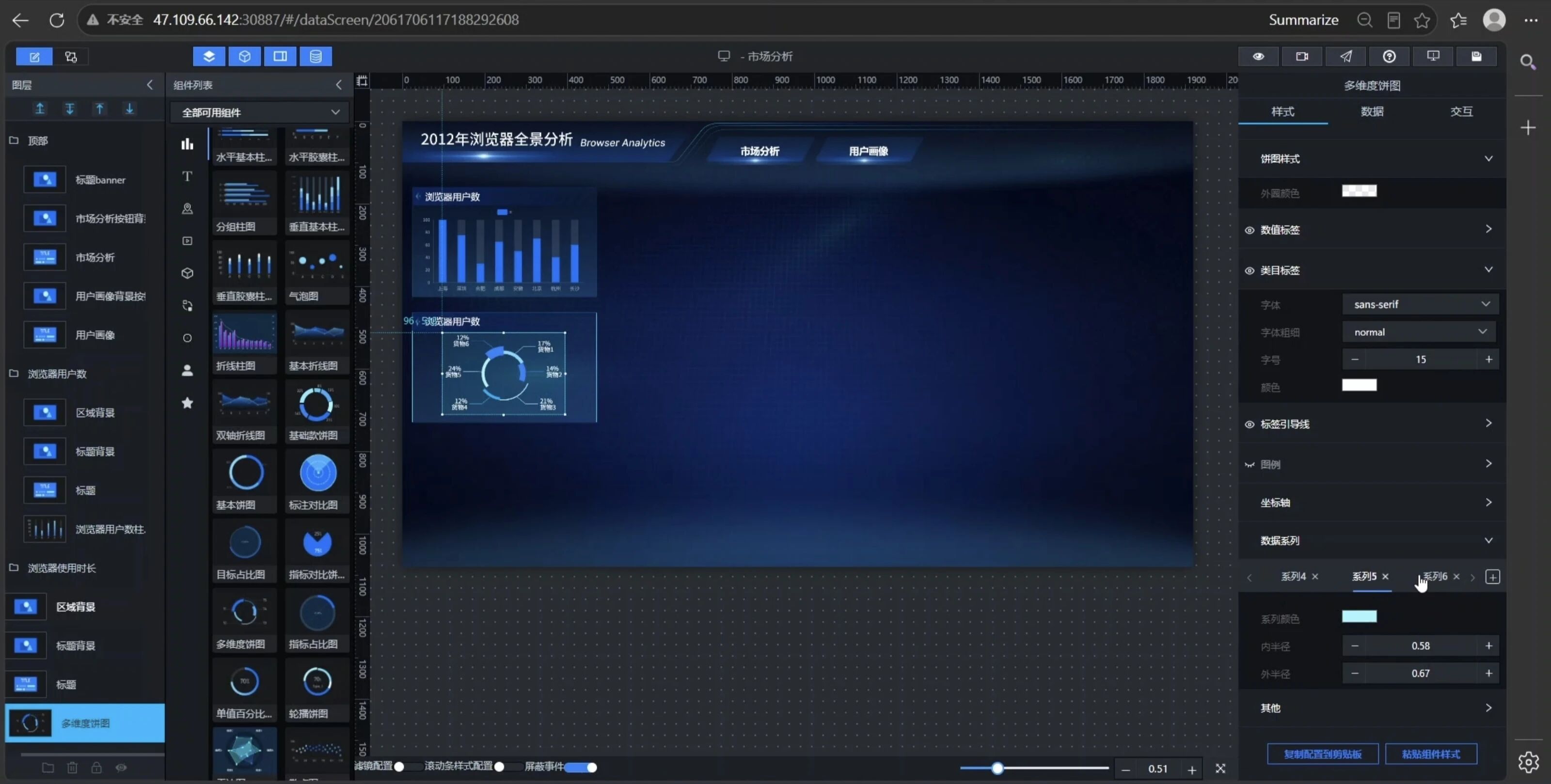
复制“浏览器用户数”组 → 重命名为“浏览器使用时长” → 删除柱状图 → 添加多维度饼图。
饼图样式关键点:
-
取消外圈显示(外圈颜色透明度调为0)
-
标签类目设置为可见
-
每个浏览器配置固定颜色:
-
IE浏览器:#2177FC
-
Google:#3DC3DF
-
360浏览器:#FF948B
-
搜狗浏览器:#8A79FE
-
QQ浏览器:#82F9A5
-
其他:#97DFFF
-
📸 饼图颜色配置界面
4.3 浏览器人均使用时长(柱状图)
复制“浏览器用户数”组 → 重命名为“浏览器人均使用时长” → 修改标题文字 → 柱状图无需更换类型,直接使用。
4.4 指标区(数据概览)
顶部核心指标卡:总使用时长、人均使用时长、活跃用户占比、重度用户占比。
复制一个图表区域组 → 重命名“数据概览” → 删除柱状图 → 换用长标题背景图(title-bg-long)。
每个指标由两部分组成:
-
图标:单张图片(装饰小图标)
-
数据翻牌器:展示数值
复制出4个指标组,分别配置:
-
总使用时长(单位:小时)
-
人均使用时长(小时/周)
-
活跃用户占比(%)
-
重度用户占比(%)
4.5 工作日vs周末使用时长(分组柱状图)
复制区域组 → 重命名为“周内对比” → 删除原图表 → 添加分组柱状图。
-
标题:“工作日vs周末使用时长”
-
系列1(工作日)和系列2(周末)设置不同颜色(系列2颜色改为#3DC3DF)
-
调整柱状图样式:图例位置、标签显示等
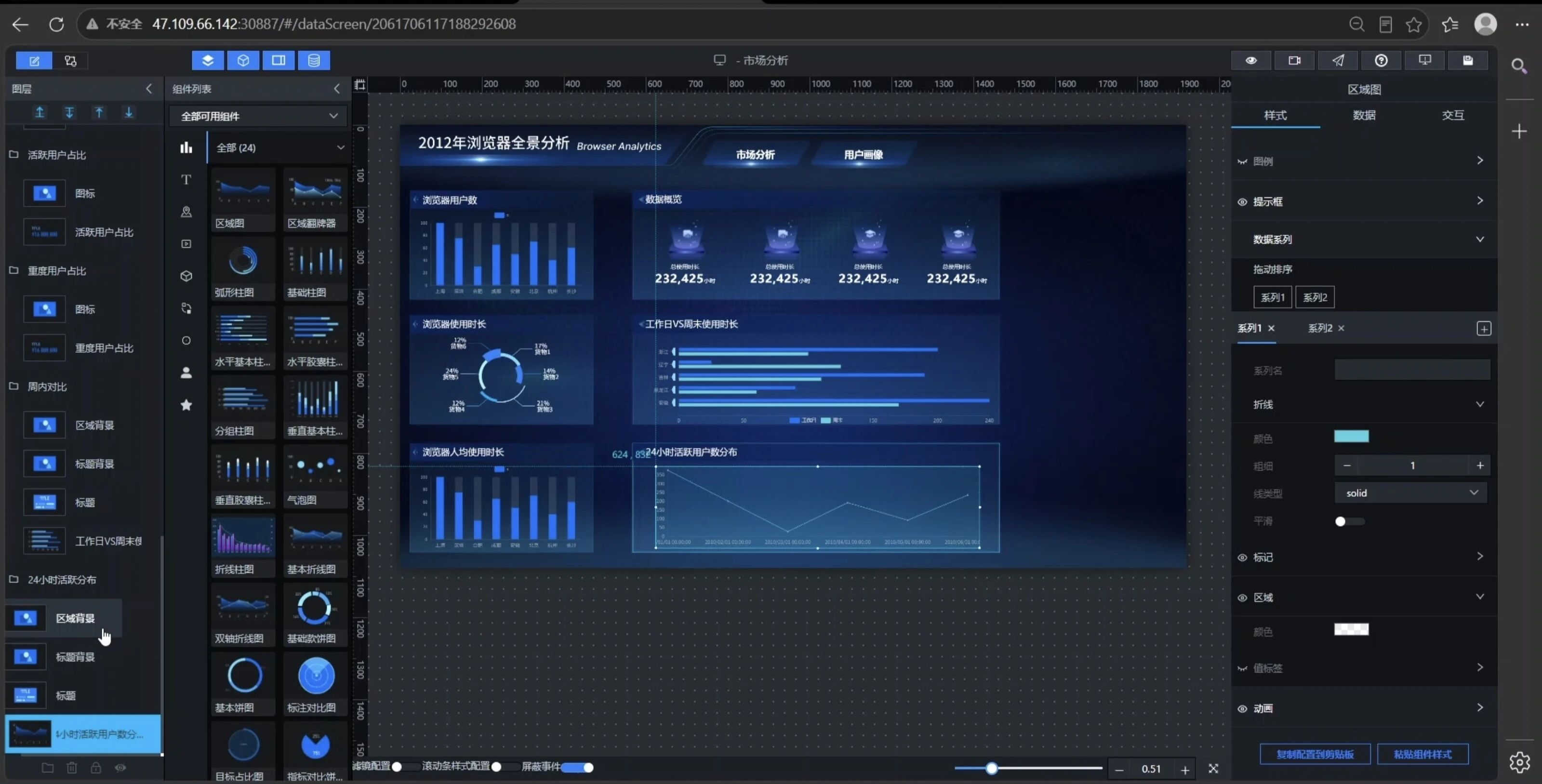
4.6 24小时活跃用户数分布(区域图)
复制区域组 → 重命名为“24小时活跃分布” → 删除原图表 → 添加区域图。
-
标题:“24小时活跃用户数分布”
-
区域颜色:#29F1FA(科技感亮青色)
4.7 浏览器周活跃用户数变化(折线图)
复制区域组 → 重命名为“浏览器周活跃用户数变化” → 删除原图表 → 添加折线图。
-
X轴:周区间(5/7-5/13, 6/4-6/10, ...)
-
Y轴:活跃用户数
-
不同浏览器用不同颜色折线
📸活跃用户数变化图(1920×1080全屏效果)
4.8 使用频率分布(堆叠柱状图)
复制区域组 → 重命名为“使用频率分布” → 删除原图表 → 添加垂直基本柱图(堆叠模式)。
-
X轴:浏览器名称
-
Y轴:用户数
-
堆叠维度:轻度、中度、重度
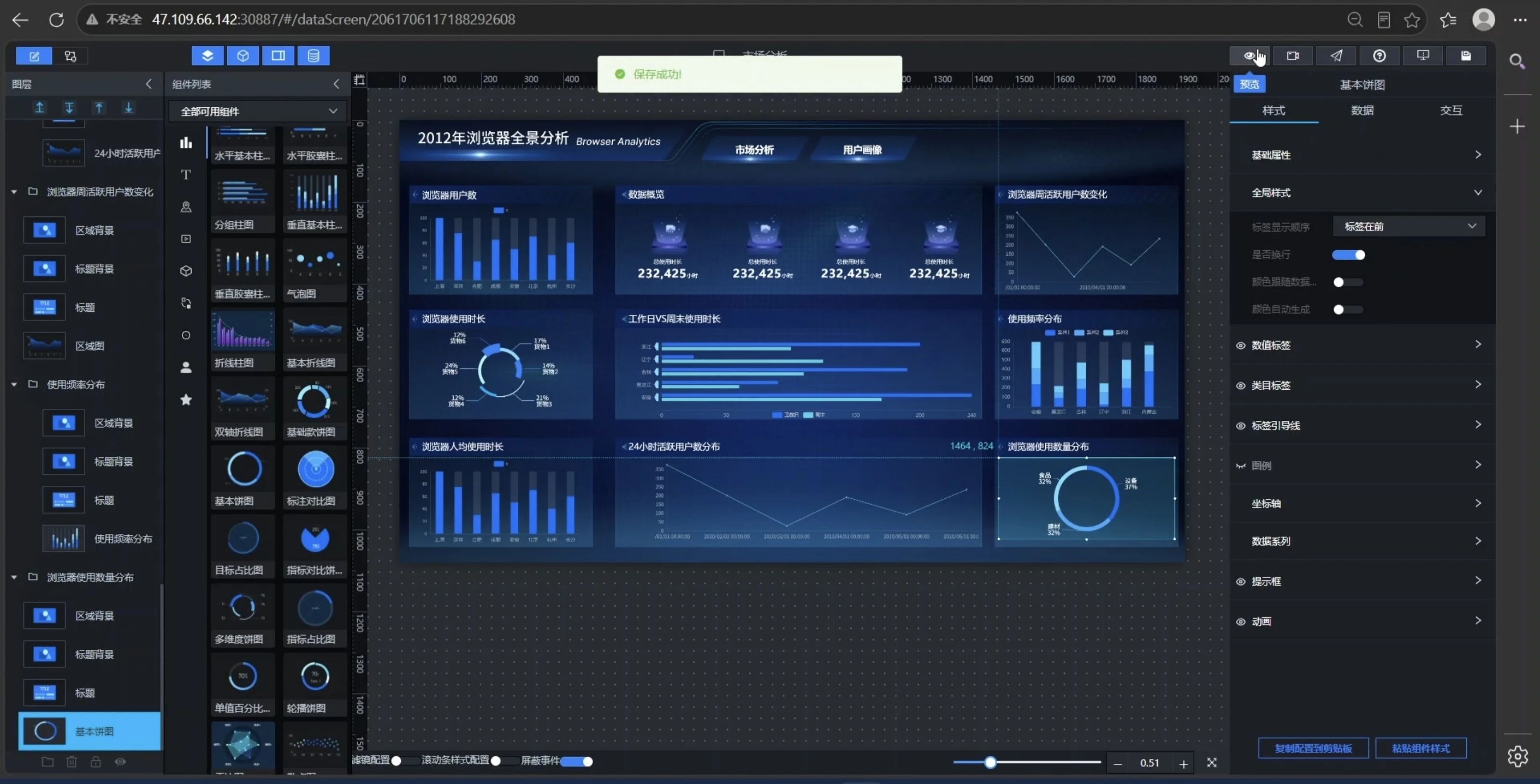
4.9 浏览器使用数量分布(饼图)
复制区域组 → 重命名为“浏览器使用数量分布” → 删除原图表 → 添加基本饼图。
-
分类:1种、2种、3种及以上
-
显示百分比标签
五、保存与预览
完成所有组件的放置和样式调整后,点击保存,再点击预览,即可看到完整的大屏效果。
📸 最终大屏完整预览图(1920×1080全屏效果)
六、业务解读(从大屏能看到什么?)
在数据接入之前,先看静态布局就能预判我们要讲的故事:
-
谁是市场领导者?
“浏览器用户数”柱状图 + “使用时长占比”饼图 → 用户数最多的未必是使用时长最多的,粘性差异一目了然。 -
用户活跃度趋势如何?
“周活跃用户数变化”折线图 → 如果连续多周下滑,需要警惕用户流失。 -
用户什么时候最活跃?
“24小时活跃分布”区域图 → 找出峰值时段,优化推送策略。 -
用户忠诚度如何?
“浏览器使用数量分布”饼图 → 只用1种浏览器的用户占比越高,说明用户越忠诚。 -
工作 vs 娱乐场景有何不同?
“工作日vs周末使用时长”分组柱状图 → 某些浏览器周末时长更高,说明更偏向娱乐场景。
七、总结
通过本次实验,我们:
-
掌握了大屏静态布局设计的方法:从上到下、从左到右的叙事结构
-
学会了组件化复制:统一区域背景、标题背景,快速搭建多个图表
-
熟悉了各类图表的适用场景:趋势用折线图,对比用柱状图,分布用饼图
-
完成了样式美化:背景、标题、颜色规范、间距调整
下一步,我们将使用蓝图编辑器为这些图表接入真实数据,让大屏“动起来”。
如果你对数据接入和交互筛选器也感兴趣,欢迎关注下一篇《蓝图编辑器:让大屏与数据库对话》。
参考资料:助睿在线实验平台《实验5-2:浏览器市场分析-大屏静态布局制作》
工具官网:https://www.uniplore.com/
本文转载请联系作者。如果你在搭建大屏时遇到任何问题,欢迎评论区留言交流。

一站式 AI 云服务平台
更多推荐



 3
3 0
0- 0


 已为社区贡献3条内容

所有评论(0)